
Basta dizer que plataformas de IM (mensagens instantâneas) como WhatsApp e Messenger se tornaram a forma preferida de enviar ou receber arquivos de mídia. O WhatsApp planeja adicionar suporte para um limite de arquivos de até 2 GB e, em seu estado atual, você pode enviar facilmente várias fotos para um bate-papo pessoal ou grupo no aplicativo. Veja como você pode enviar várias fotos no WhatsApp para iPhone e Android.
Você pode compartilhar até 30 fotos por vez. O limite deve ser suficiente para a maioria dos usuários por aí. E se você quiser compartilhar mais, sempre poderá realizar os passos novamente e enviar mais fotos. Siga as etapas abaixo e compartilhe suas fotos de férias ou biblioteca de casamento no WhatsApp.
Envie várias fotos no WhatsApp para iPhone
Existem duas maneiras de enviar várias fotos no WhatsApp para iPhone. Você pode enviar imagens do aplicativo Fotos ou da conversa do WhatsApp.
Envie várias fotos de uma conversa do WhatsApp
É mais provável que você envie várias fotos de uma conversa do WhatsApp. Afinal, poucos preferem fechar o WhatsApp e abrir o app Fotos para enviar arquivos de mídia. Siga os passos abaixo.
Passo 1: Abra uma conversa do WhatsApp e toque no ícone + no canto inferior esquerdo. Selecione Biblioteca de fotos e vídeos.
Passo 2: No aplicativo Fotos, toque em uma imagem e ela abrirá a visualização da imagem. Para adicionar mais fotos, toque no ícone + ao lado de 'Adicionar uma legenda'.
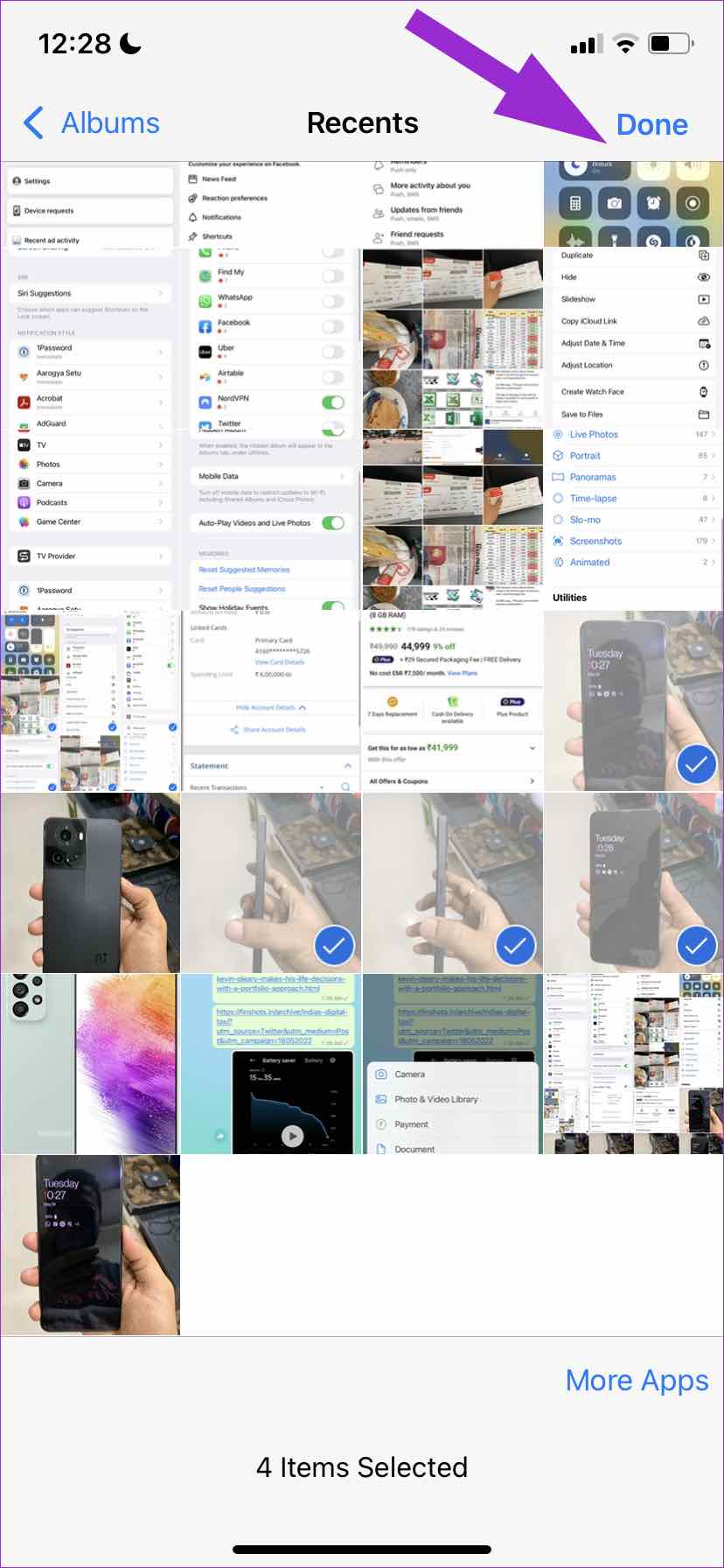
Etapa 3: Selecione mais fotos no menu a seguir. Você pode selecionar até 30 imagens de uma vez. Clique no botão Concluído na parte superior e ele abrirá uma visualização da imagem no WhatsApp.
Você pode girar, adicionar adesivos, texto e até rabiscar em imagens. Toque no botão azul de envio e compartilhe memórias com outras pessoas.
Use o aplicativo Fotos no iPhone
Ao percorrer uma grande biblioteca de mídia no aplicativo Fotos, você pode selecionar e enviar até 30 imagens em uma conversa do WhatsApp.
Passo 1: Abra o aplicativo Fotos no seu iPhone.
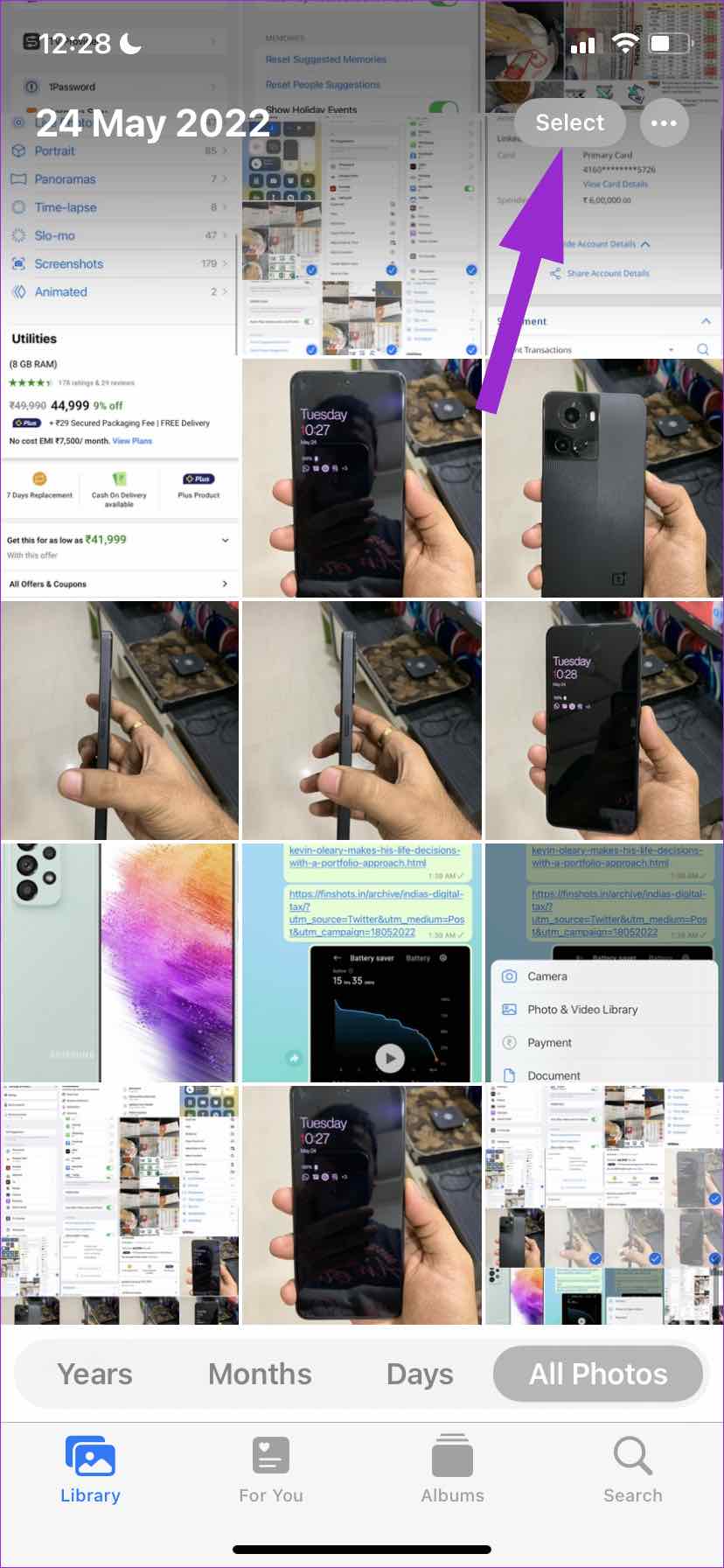
Passo 2: Toque no botão Selecionar na parte superior e selecione várias fotos. Não selecione mais de 30 fotos. Caso contrário, você não verá o WhatsApp na planilha de compartilhamento.
Etapa 3: Toque no ícone de compartilhamento no canto inferior esquerdo e selecione WhatsApp nas sugestões. Selecione um dos contatos ou grupos do WhatsApp e pressione o botão Avançar.
Passo 4: Toque no botão de compartilhamento e envie imagens.
Whatsapp não permitirá que você compartilhe ou encaminhe texto ou mídia com mais de cinco conversas para reduzir spam e desinformação na plataforma.
Envie várias fotos no WhatsApp para Android
O WhatsApp para Android usa uma interface de usuário completamente diferente em comparação com a versão iOS. As etapas para enviar várias fotos diferem no Android. Siga os passos abaixo.
Passo 1: Vá para uma conversa no WhatsApp no seu telefone Android.
Passo 2: Toque no pequeno ícone de alfinete no menu de mensagens. Selecione Galeria.
Etapa 3: Selecione uma imagem e toque no ícone da galeria no menu a seguir. Toque em várias imagens e aperte o botão OK na parte superior.
Passo 4: Toque no ícone de envio e compartilhe essas fotos no WhatsApp.


Da mesma forma, você pode usar o aplicativo Google Fotos (o aplicativo de galeria padrão no Android) e compartilhar várias fotos de uma só vez no WhatsApp.
Passo 1: Abra o aplicativo Google Fotos em seu telefone Android.
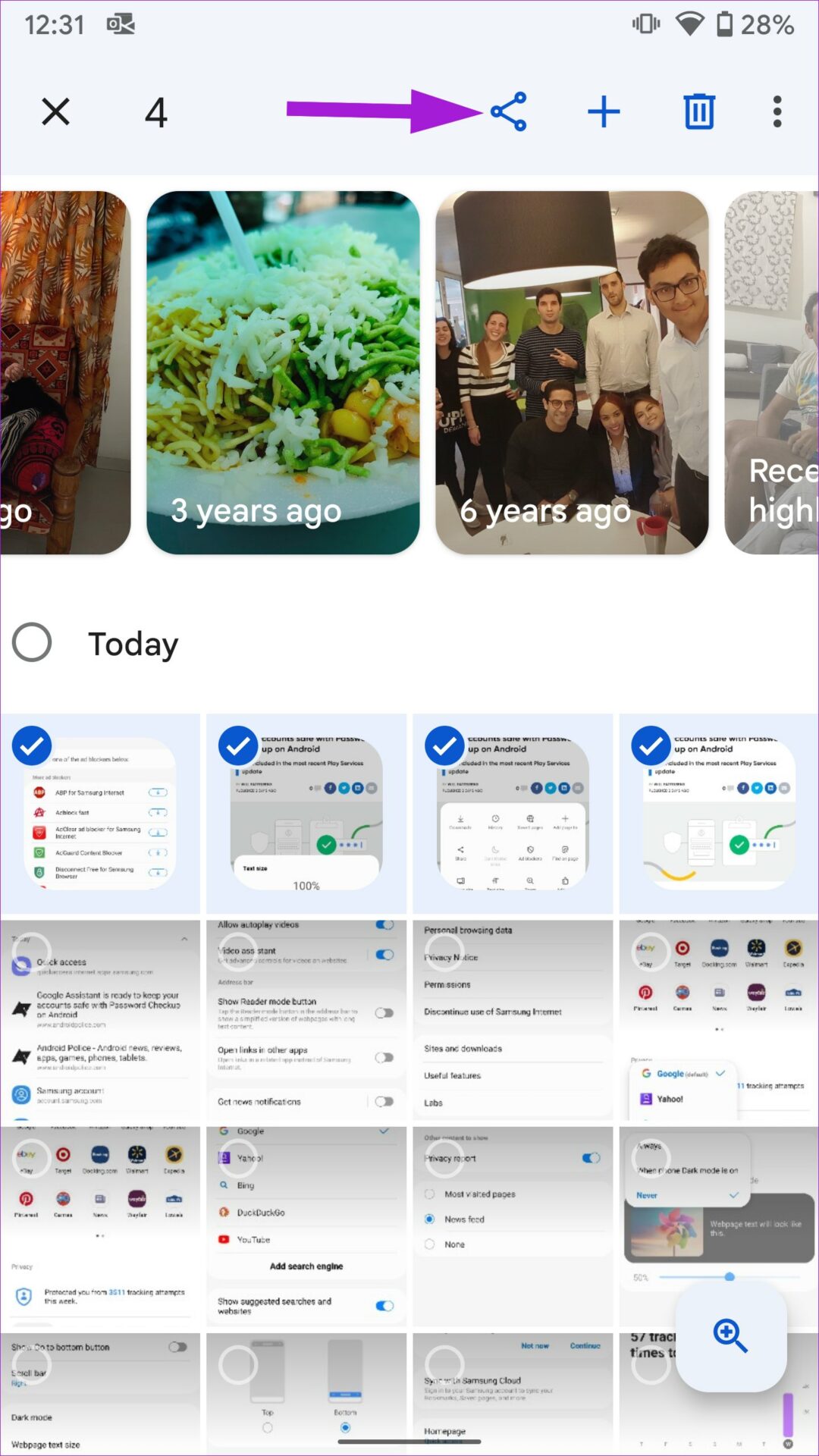
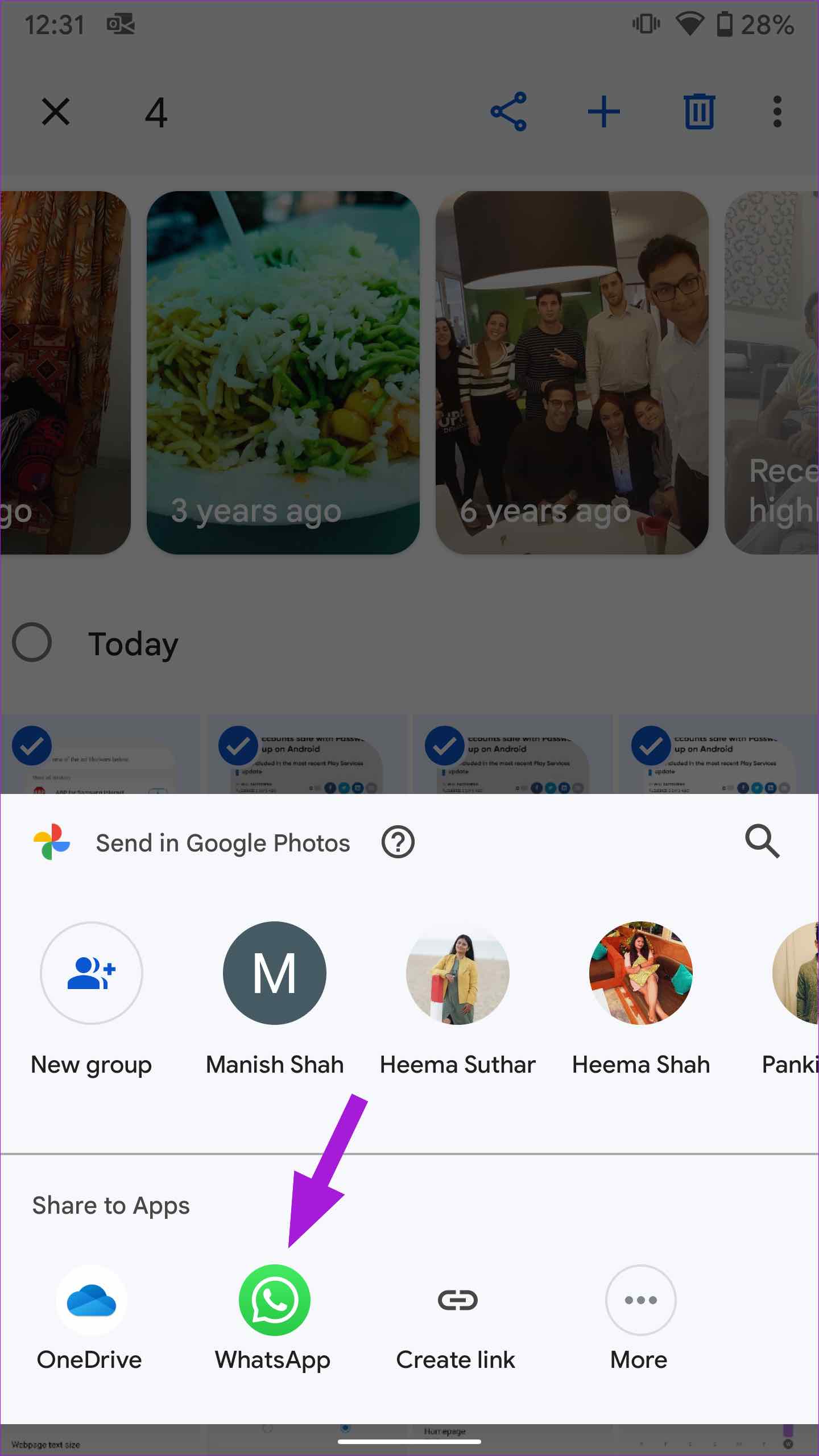
Passo 2: Selecione várias imagens e toque no ícone de compartilhamento na parte superior.

Etapa 3: Ele abrirá a interface de compartilhamento padrão no Google Fotos.
Passo 4: Toque no ícone do aplicativo WhatsApp na planilha de compartilhamento.

Etapa 5: Selecione uma conversa e clique no ícone de envio.
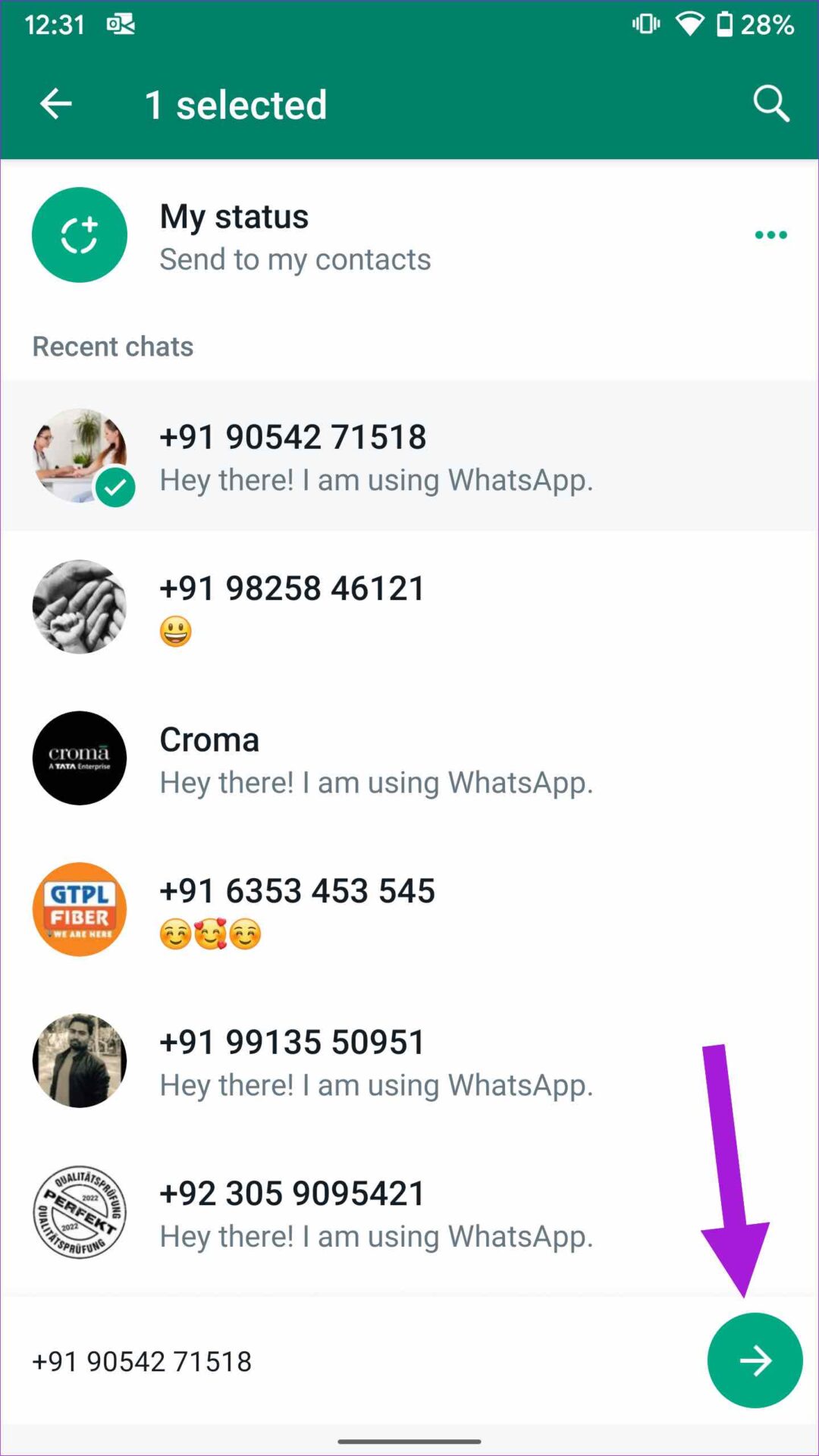

O mesmo limite de compartilhamento do WhatsApp também se aplica aqui. Para combater a crescente desinformação, o WhatsApp limitará o compartilhamento a apenas cinco chats.
Enviar mídia que desaparece no WhatsApp
Às vezes, você pode querer compartilhar arquivos de mídia privados e confidenciais no WhatsApp. A plataforma permite enviar imagens que desaparecem. Depois que o destinatário abrir a imagem, o WhatsApp a excluirá do lado do servidor. Leia nosso post dedicado para saber como enviar imagens que desaparecem no WhatsApp.
Compartilhe suas memórias no WhatsApp
Enviar várias fotos por meio de um aplicativo de mensagens é uma função padrão, e o WhatsApp acertou em cheio na execução aqui. O UX (experiência do usuário) pode ficar confuso para alguns. Use as etapas acima e compartilhe várias fotos no WhatsApp sem nenhum problema.


