
Como você provavelmente sabe, o iPhone é ótimo para tirar fotos de alta qualidade dos bons momentos compartilhados com os amigos. E como eles são amigos, você sem dúvida deseja compartilhar essas fotos com eles. Isso torna a capacidade de enviar várias fotografias em um único texto (e evitar a tediosa tarefa de enviar uma de cada vez) um ótimo recurso.

Neste artigo, você aprenderá como fazer isso e outras operações valiosas envolvendo seu aplicativo de fotos.
Enviando várias fotos em um texto
Se você tiver uma série de fotos que deseja enviar em um único texto, siga estas etapas.
- Vá para o aplicativo “Fotos” no seu iPhone e localize a pasta onde você tem as fotos que deseja compartilhar.
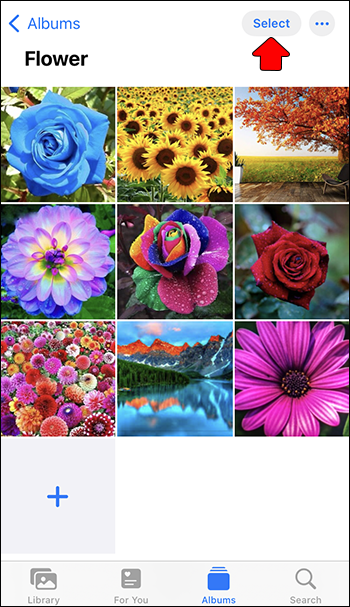
- Clique em “Selecionar” no canto superior direito. O título na parte superior da tela mudará para Selecionar itens.
- Selecione as fotografias que deseja enviar. Você verá uma marca de seleção naqueles em que clicou. Você pode selecionar até 20 fotos.
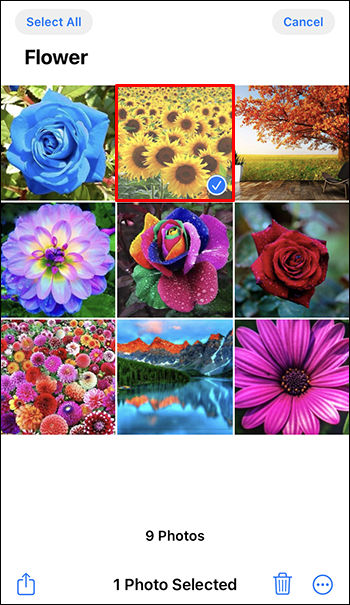
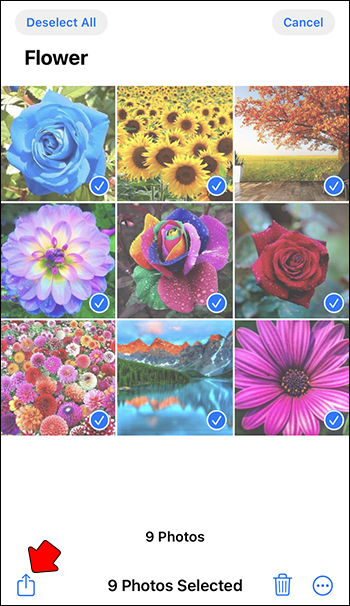
- Depois de selecionar todas as fotos, clique no ícone “Compartilhar” na parte inferior da tela. É um pequeno quadrado com uma seta apontando para cima.
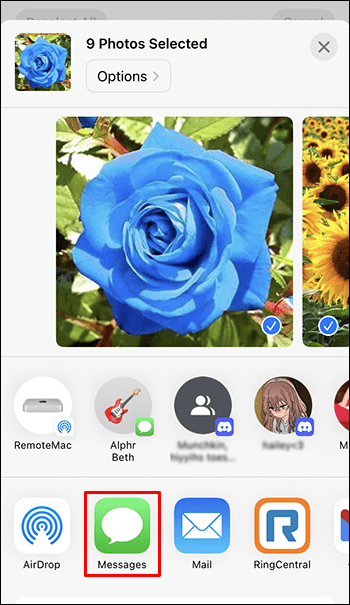
- Na parte inferior da tela, você verá todos os apps que pode usar para compartilhar as fotos selecionadas. Clique no ícone “Mensagem”.
- Agora, você verá todas as fotos selecionadas em uma mensagem. Na parte superior da tela, você encontrará “Para:” e um sinal de adição. Toque no sinal de mais.
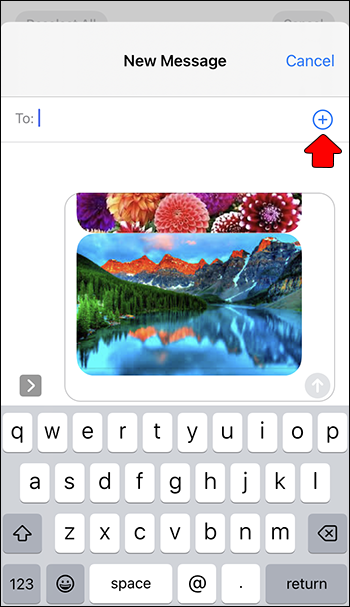
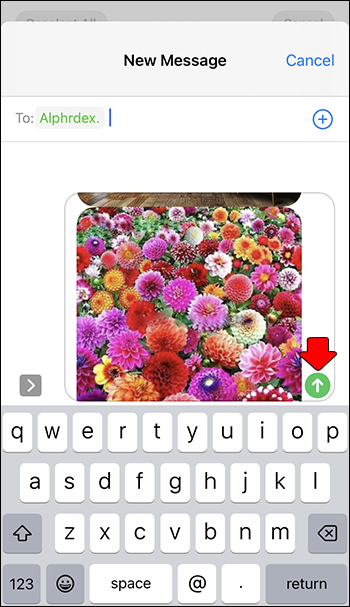
- Na sua lista de contatos, escolha a pessoa para quem deseja enviar a mensagem. Você pode selecionar mais de um.
- Clique na seta verde para enviar a mensagem.
Compartilhe várias fotos em um e-mail
O método de solução de problemas acima também permitirá que você compartilhe mais de uma fotografia por e-mail. Mas com esse método, você só poderá escolher cinco fotos em vez de 20. Se quiser enviar por e-mail mais de cinco fotos por vez, siga as etapas abaixo.
- Vá para o aplicativo “Fotos” no seu iPhone e localize a pasta com as fotos que deseja compartilhar.
- Clique em “Selecionar” no canto superior direito. O título na parte superior da tela mudará para Selecionar itens.
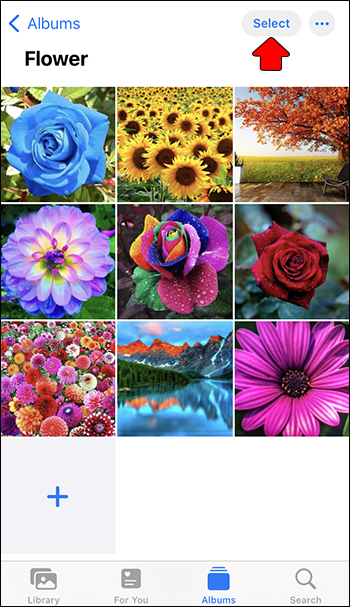
- Selecione as fotografias que pretende enviar, clicando sobre elas individualmente. Você verá uma marca de seleção naqueles em que clicou.
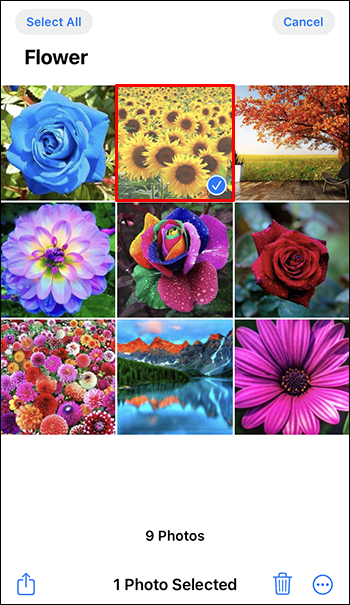
- Clique nos três pontos no canto inferior direito e toque em “Copiar”.
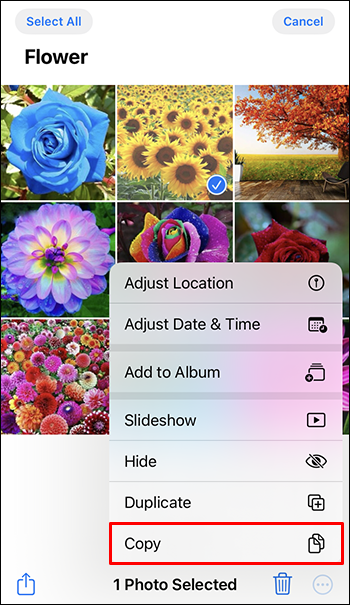
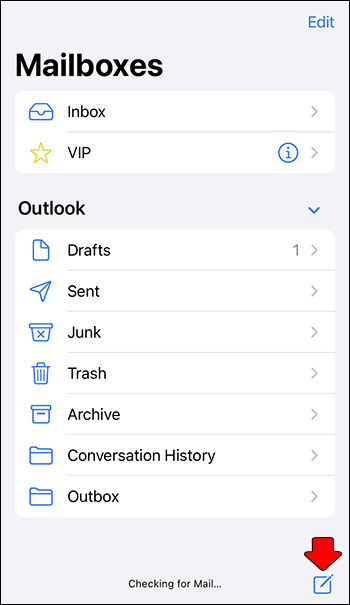
- Abra o aplicativo “E-mail” e toque no ícone “Nova mensagem”.
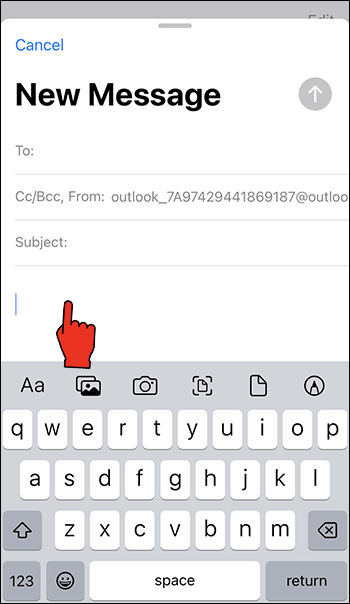
- Clique e segure o dedo no corpo da mensagem até que um menu pop-up apareça.
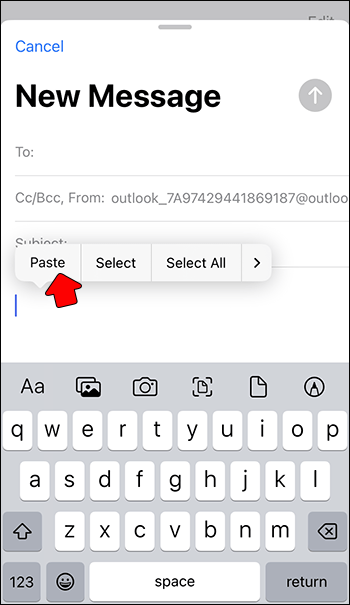
- Clique em “Colar” e você verá todas as suas fotos no e-mail.
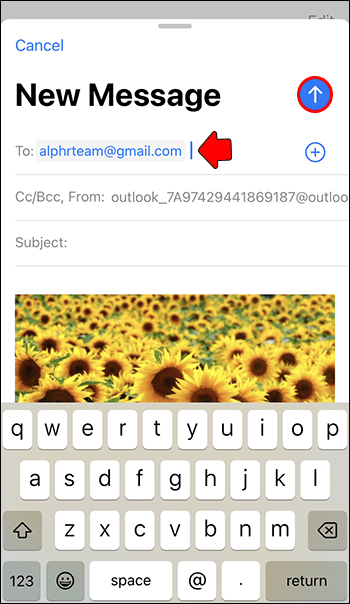
- Na parte superior da massagem, você encontrará "Para". Digite o endereço de e-mail da pessoa para quem deseja enviar as fotos e clique em “Enviar”.
Outros recursos úteis do aplicativo de fotos
Você também pode manter suas fotos organizadas em várias pastas rotuladas dentro do aplicativo Foto. Aqui você aprenderá como criar uma pasta e mover fotografias. Para criar uma nova pasta, siga os passos abaixo:
- Vá para o aplicativo “Fotos” na tela principal do seu iPhone.
- Toque no “sinal de mais” no canto superior esquerdo.
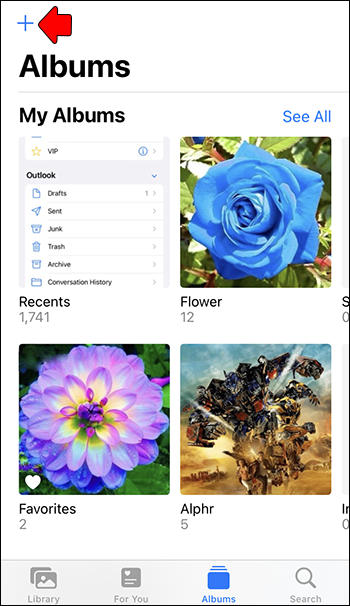
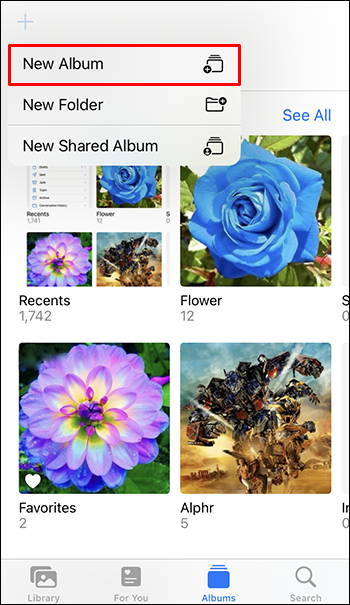
- Clique em “Novo Álbum”.
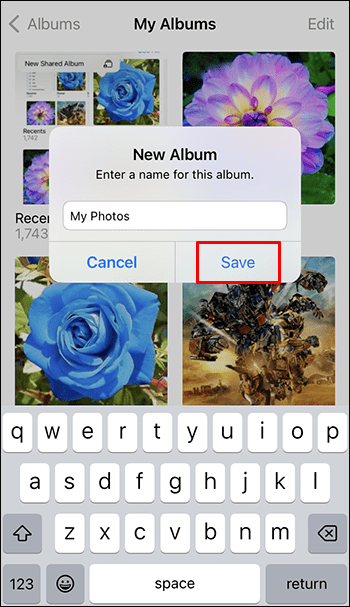
- Digite o nome do álbum na mensagem pop-up e clique em "Salvar".
- De volta à pasta “Recentes”, clique em “Selecionar” no canto superior direito.
- Selecione todas as fotos que deseja enviar para a nova pasta.
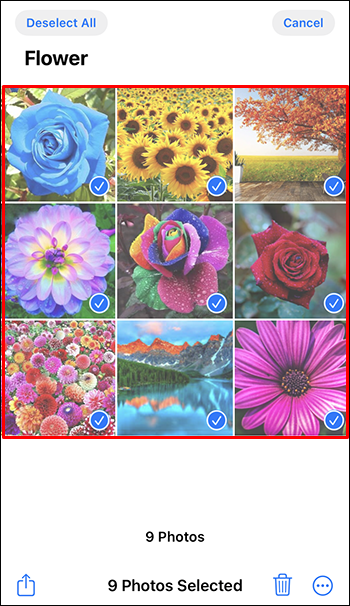
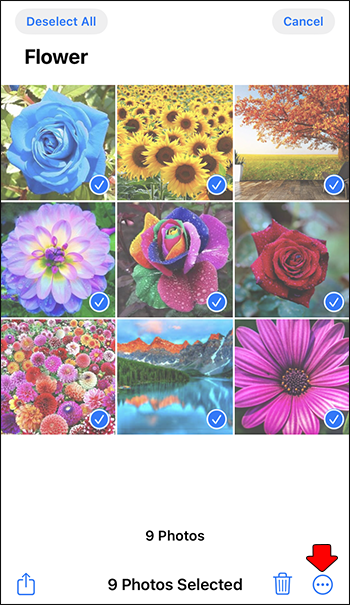
- Depois de selecioná-los, clique nos três pontos no canto inferior direito.
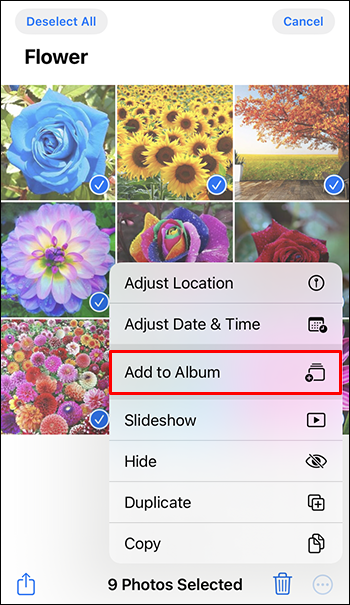
- No menu pop-up, toque em “Adicionar ao álbum” e selecione a nova pasta que você criou. Todas as fotos selecionadas serão movidas automaticamente para a pasta selecionada.
Maneiras fáceis de gerenciar suas fotos com o iPhone
Se você é um usuário do iPhone, você tem muitos recursos interessantes para simplificar a maneira como você lida com suas fotos, alguns dos quais você talvez ainda não conheça. Você pode enviar até 20 imagens em uma única mensagem de texto ou compartilhá-las por e-mail. Você também pode criar uma pasta separada para organizar suas fotos e encontrar rapidamente o que procura.
Você já sabia sobre os recursos que mencionamos? Que outros perdemos? Deixe-nos saber na seção de comentários abaixo.


