
No Facebook, o processo de envio enviar uma única mensagem para vários destinatários é o mesmo que enviar uma mensagem para uma pessoa. Embora o Facebook limite quantos destinatários podem receber sua mensagem (até 250 membros), você pode criar várias mensagens em grupo para alcançar todos em seus amigos Lista.
Esse recurso é uma ótima maneira de enviar correspondência importante para todos que as informações possam interessar de uma só vez. Você pode até criar um “Grupo Secreto” que permite incluir quantas pessoas quiser. Esses grupos enfrentam as mesmas regras de uma mensagem privada do Facebook entre amigos:
Os grupos do Facebook estão disponíveis apenas para usuários de computadores desktop, portanto, lembre-se disso ao tentar as etapas abaixo.
Enviando uma mensagem para vários membros de uma só vez no Facebook
A capacidade de enviar uma única mensagem para todos os seus amigos (ou aqueles que importam) é possível tanto no aplicativo Facebook Messenger quanto no site oficial do Facebook. As etapas para retirá-lo podem variar um pouco dependendo da plataforma que você escolher usar.
Como enviar mensagens de grupo usando o Messenger
- Lançar o Meta "Mensageiro" aplicativo do seu dispositivo móvel (iOS ou Android).

- Toque em "Bater papo“ ícone.
- Selecione os “Meta-amigos” deseja receber sua mensagem.
Coisas a ter em mente ao criar sua mensagem:
O Facebook só permite adicionar 250 destinatários a uma única mensagem. Se você tiver mais de 150 amigos, terá que criar várias mensagens para alcançar todos.
Se você precisar criar mais de uma mensagem, talvez queira compor sua mensagem em um aplicativo diferente, como o Notas aplicativo ou Google Keep app, para que você possa colá-lo facilmente em várias mensagens.
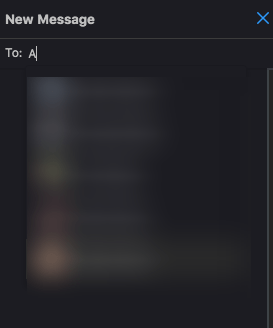
Se você quiser alcançar todos os seus amigos, digite uma única vogal no campo e selecione os amigos que aparecerem. Você pode fazer isso para cada vogal subsequente no alfabeto. Toque em OK depois de selecionar todos os amigos que você escolheu para enviar mensagens.
Neste ponto, você pode finalmente começar a digitar sua mensagem. Toque na área de digitação na parte inferior da tela para abrir o teclado e eliminar sua mensagem. Quando a mensagem terminar, toque no botão Enviar.
Sempre que você receber uma resposta à mensagem enviada, todos no grupo verão essa resposta. Para alcançar mais de 250 pessoas, você terá que repetir os passos descritos acima ou pode ir mais abaixo e seguir o processo de criação de um grupo no Facebook.
Usando o Facebook por meio de um navegador da Web
Como enviar mensagens individuais para um grupo no Messenger
Se você quiser enviar uma mensagem para um grupo de pessoas, mas permitir que elas respondam individualmente sem enviá-la para todo o grupo, use as seguintes instruções:
- Dirija-se ao Site oficial do Meta (Facebook) e faça login usando as credenciais da sua conta.
- Clique no “Mensagens” ícone localizado no canto superior direito da sua página inicial.

- Um menu suspenso será aberto. Clique no link Nova mensagem no menu suspenso para abrir uma nova caixa de bate-papo.
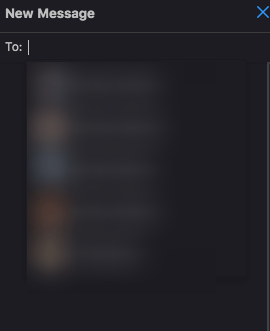
- Digite o nome de cada amigo que você deseja que receba a mensagem.
- Clique no "caixa de entrada" e digite a mensagem que deseja enviar. Quando sua mensagem terminar, pressione o botão "Digitar" chave para enviá-lo.
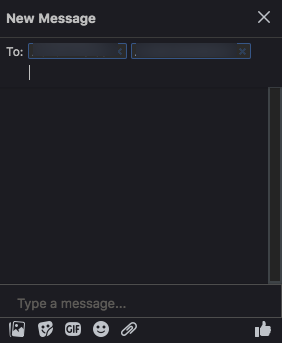
Como enviar mensagens de grupo no Messenger
Se o objetivo de enviar a mensagem for promover uma conversa em grupo em que todas as respostas vão para todas as pessoas do grupo, use as seguintes etapas:
- Clique em "Novo grupo" em vez de "Nova Mensagem".

- Dê um nome ao grupo clicando no botão “Nomeie seu grupo” campo de texto e digitando um nome.
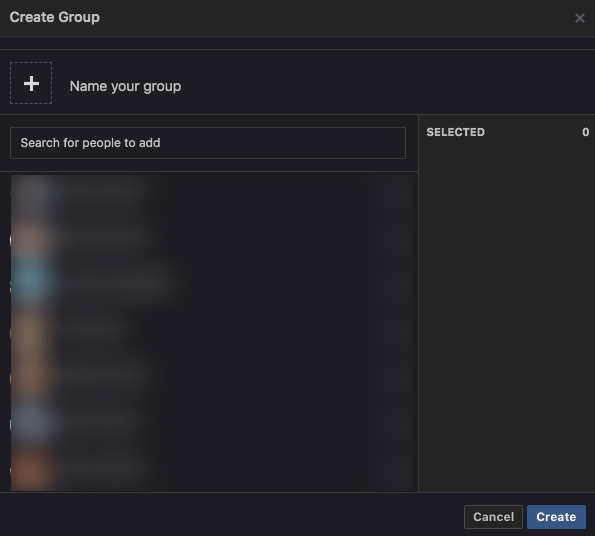
- Adicione um ícone para o grupo clicando no botão “+” caixa localizada à esquerda do campo de nome.
- Selecione cada amigo na lista (máximo de 250 por grupo) que você deseja adicionar à conversa em grupo clicando no botão “botão radial” ao lado do nome. Você também pode procurar por amigos específicos.
- Finalize a criação do grupo clicando no botão Criar no canto inferior direito. Fazê-lo vai fechar essa janela e abrir uma nova janela de bate-papo.
- Agora você pode digitar sua mensagem e pressionar Enter para enviá-la.
Criando um grupo no Facebook
Enquanto estiver no Meta/Facebook em seu desktop, você também terá a opção de criar um grupo no Facebook. Este método é diferente de apenas enviar uma mensagem de grupo simples onde o limite é de 250 destinatários. Em vez disso, essa opção permite que você alcance mais pessoas postando como faria em seu mural do Facebook, em vez das opções limitadas oferecidas pelo Messenger, desde que esses amigos tenham as notificações de grupo ativadas.
Todos que você convidar para o Grupo do Facebook serão notificados de que foram adicionados. Isso também lhes dá a opção de optar por não participar, se assim o desejarem. Você também pode configurá-lo para que os amigos adicionados também tenham o poder de adicionar amigos ao grupo.
Para criar um grupo do Facebook, faça o seguinte:
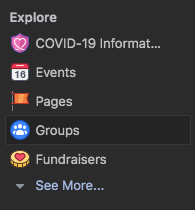
- Navegue até o “site oficial da Meta“ no seu PC usando qualquer navegador. No menu do lado esquerdo em “Facebook Home”, localize e clique em “Grupos”.
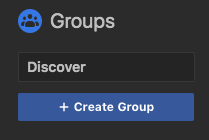
- Clique "Criar grupo."
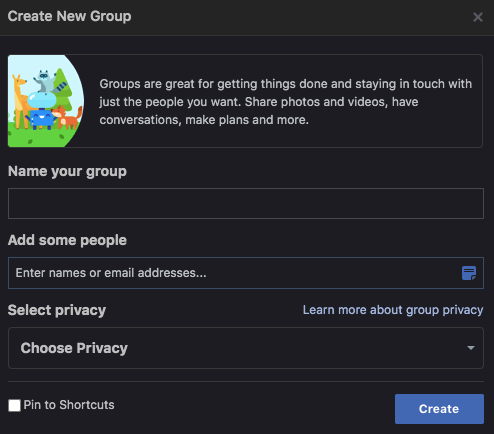
- Uma nova janela aparece. Comece preenchendo o “Nomeie seu grupo” caixa com um nome que representa o que é o seu grupo.
- Digite o nome de um amigo que você deseja convidar para o grupo. Enquanto você digita, você verá sugestões de amigos aparecerem abaixo do cursor, nas quais você pode clicar para adicionar.
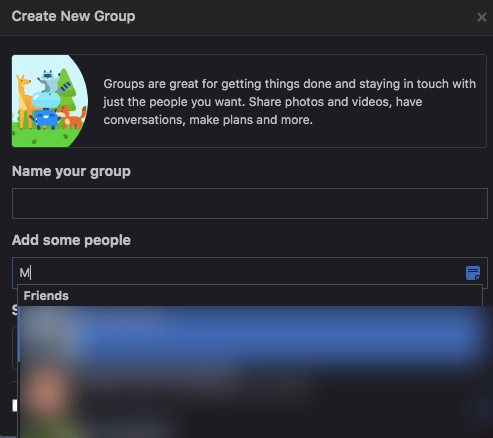
- Repita a etapa de amigo para cada membro que você deseja convidar para o grupo.
- Você pode atingir um limite de convites durante esse processo, mas poderá adicionar qualquer pessoa que tenha perdido inicialmente após a criação do Grupo do Facebook. Pule a criação de uma mensagem e faça uma postagem no grupo.
- A seguir, escolha o “nível de privacidade” do Grupo do Facebook. Por padrão, a privacidade é definida como "Fechada". O grupo é público, mas os membros e o que é dito são privados apenas para o grupo.
- Se estiver criando este grupo apenas para poder conversar e enviar mensagens para todos da sua lista de amigos de uma só vez, basta selecionar "Segredo" no menu de privacidade. Isso o remove completamente dos olhos do público.
- Você pode adicionar uma nota que os destinatários verão assim que a mensagem for recebida clicando no botão "Notas" ícone. O ícone aparece como um pequeno ícone azul na extremidade direita do espaço em branco "Adicionar algumas pessoas".
- Marque a caixa ao lado de “Pin to Shortcuts” para garantir que seu grupo seja adicionado ao menu “Shortcuts” no painel esquerdo.
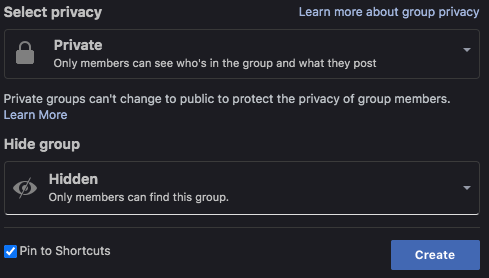
- Por fim, digite a mensagem. Clique "Crio" para finalizar a criação do Grupo do Facebook.
- Se você não conseguiu adicionar todos os seus amigos ao grupo durante o processo de criação na “Etapa 5”, volte para a página inicial do Facebook, onde os Grupos podem ser encontrados no menu do lado esquerdo.
- Localize o nome do seu grupo sob o título “Atalhos” e clique nele para abri-lo.
- Procure a caixa “Convidar membros” no lado direito da página. Adicione os membros que você não pôde adicionar anteriormente digitando seus nomes e selecionando-os.
- Depois que todos forem adicionados ao grupo do Facebook que você deseja, você pode digitar sua mensagem na caixa “Escreva algo” na parte superior da página.
- Finalize este processo clicando no botão Postar. Cada destinatário com notificações habilitadas recebe um de que algo novo foi postado no grupo.
ViaAdicione ao Google Notícias


