
O envio de textos em grupo é uma forma eficaz de divulgar sua mensagem para as massas. Mesmo hoje, quando quase todo mundo que você conhece está usando um serviço de mensagens instantâneas, as mensagens de texto continuam sendo o meio de comunicação preferido para muitos, graças à sua simplicidade.
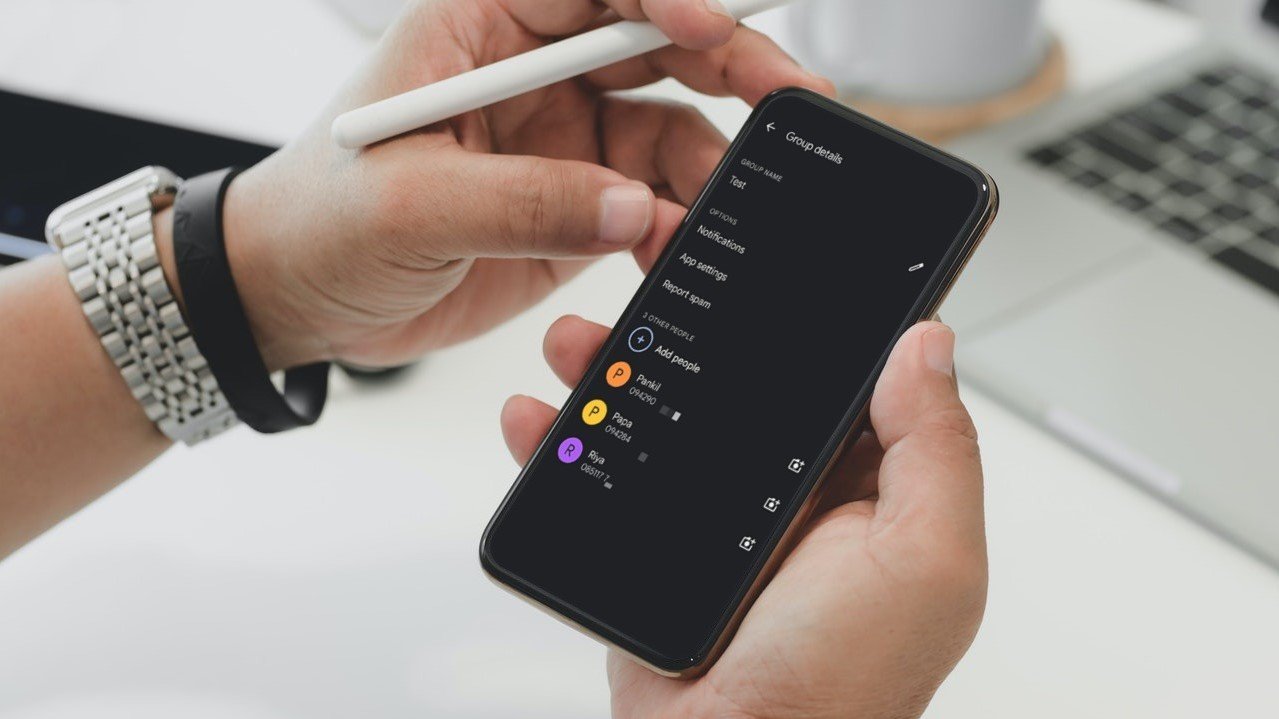

Se você deseja enviar mensagens de texto em grupo do seu telefone, você veio ao lugar certo. Esta postagem aborda como enviar mensagens de texto em grupo do iPhone, Samsung e outros dispositivos Android. Então, vamos direto ao assunto.
Como enviar textos de grupo no iPhone
O envio de textos de grupo no iPhone é fácil e conveniente com o aplicativo Mensagens da Apple. Continue lendo para saber como.
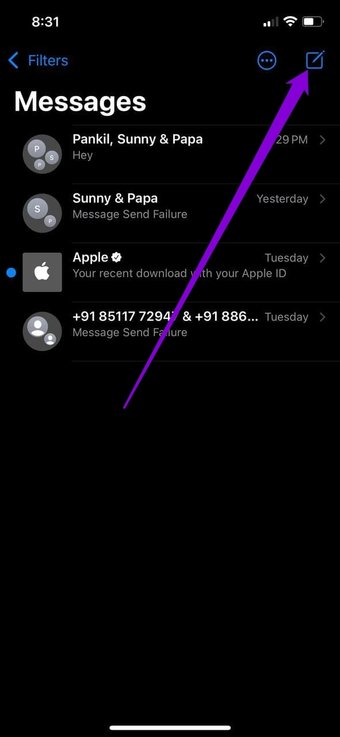
Passo 1: Abra o aplicativo Mensagens no seu iPhone. Toque no botão Compor no canto superior direito para iniciar uma nova conversa.

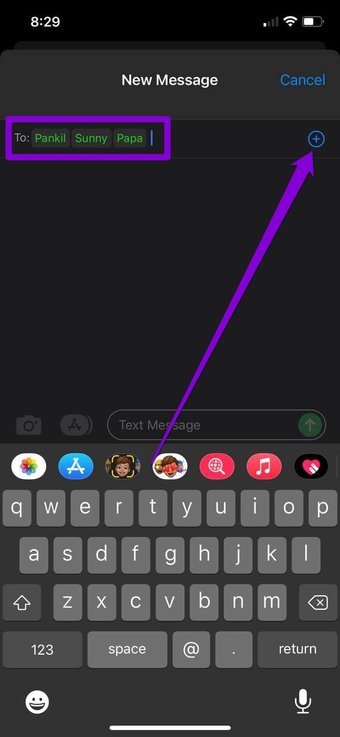
Passo 2: No campo do destinatário, digite e adicione o nome dos contatos para os quais deseja enviar o texto do grupo. Ou então, use o ícone '+' para localizar e adicionar pessoas de sua lista de contatos.

Etapa 3: Escreva a mensagem de texto como de costume e clique no botão Enviar.

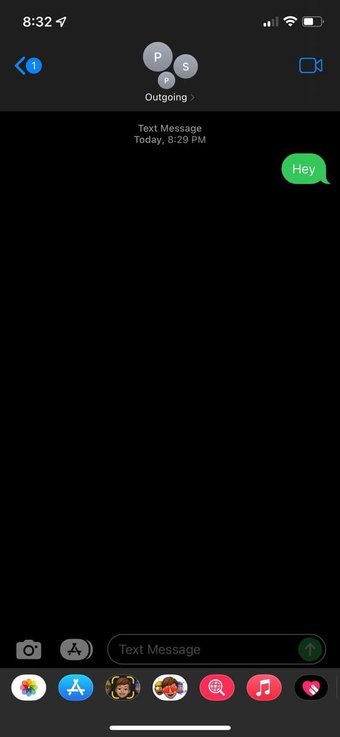
Observe que se cada destinatário em seu grupo for um usuário do iPhone (com o iMessage ativado), as mensagens serão enviadas como um iMessage e serão protegidas com sua criptografia de ponta a ponta. Caso contrário, a mensagem será enviada como uma mensagem MMS ou SMS.
Como enviar textos de grupo no Android
A maioria dos telefones Android terá o Mensagens do Google como o aplicativo de mensagens padrão. E se for esse o caso, veja como enviar mensagens de texto em grupo no Android.
Passo 1: Abra o aplicativo Mensagens em seu Android. Use o botão Iniciar bate-papo para criar uma nova conversa.

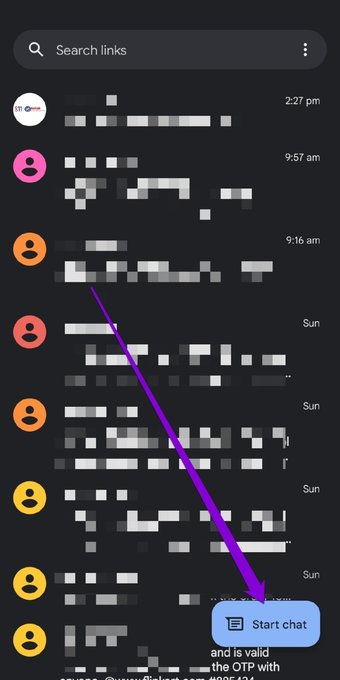
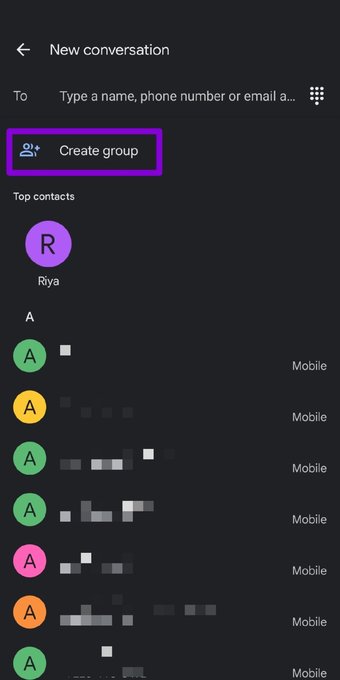
Passo 2: Toque na opção Criar grupo e selecione os contatos que deseja adicionar ao texto do grupo. Uma vez feito isso, toque em Avançar.


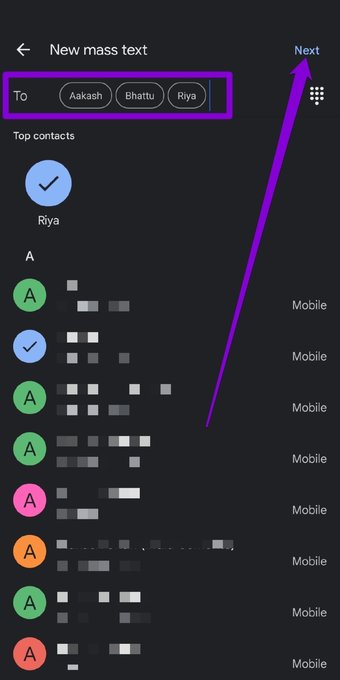
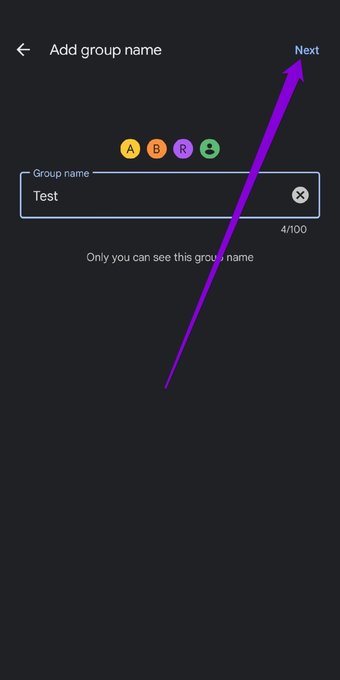
Etapa 3: Digite um nome adequado para o seu grupo e toque em Avançar. Agora que seu grupo está criado, digite sua mensagem como de costume e clique no botão Enviar.


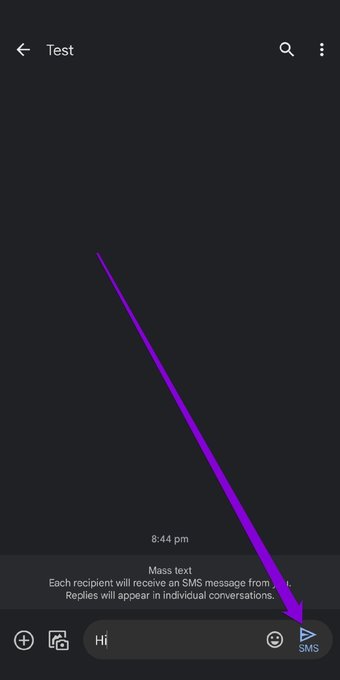
Depois de enviado, cada destinatário receberá o SMS individualmente. Se o destinatário responder à mensagem de texto, você verá a resposta na conversa.
Se você deseja renomear o grupo ou adicionar / remover participantes, veja como editar sua conversa de texto em grupo no Android.
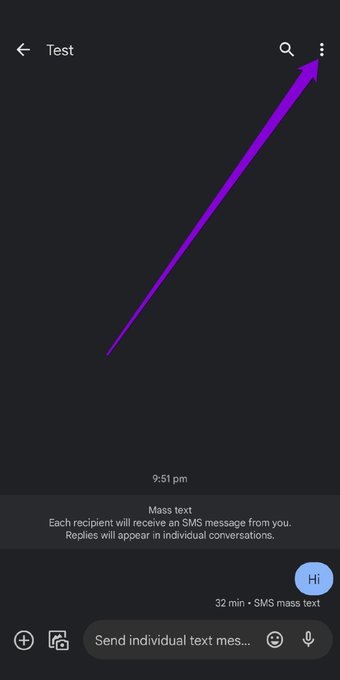
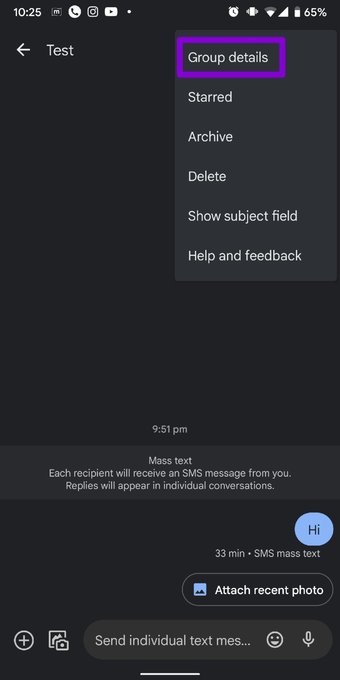
Passo 1: Abra o aplicativo Mensagens e abra sua conversa em grupo. Agora use o ícone do menu de três pontos no canto superior direito para escolher os detalhes do grupo.


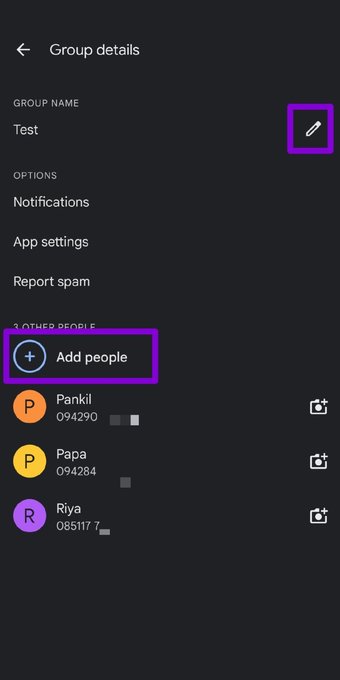
Passo 2: Para renomear seu grupo, toque no ícone de lápis ao lado do nome do grupo. Você também pode adicionar mais contatos ao seu grupo tocando no botão Adicionar pessoas.

É assim que você pode enviar textos em grupo do seu Android. No entanto, se você for um usuário Samsung, terá seu Samsung Messages como o aplicativo de mensagens padrão em seu telefone. Mostraremos como enviar mensagens de texto em grupo usando o aplicativo Samsung Messages na seção a seguir.
Como enviar textos de grupo na Samsung
Existem algumas maneiras diferentes de enviar texto de grupo de um dispositivo Samsung, mas aqui está a mais fácil.
Passo 1: Abra o aplicativo Samsung Mensagens em seu telefone. Toque no botão Compor no canto inferior direito para iniciar uma nova conversa.

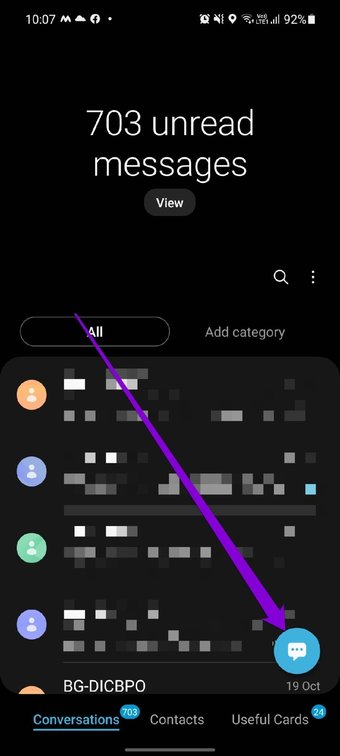
Passo 2: Digite e selecione os nomes dos destinatários para incluir no texto do seu grupo. Alternativamente, você pode tocar no ícone '+' para adicionar destinatários de sua lista de contatos.

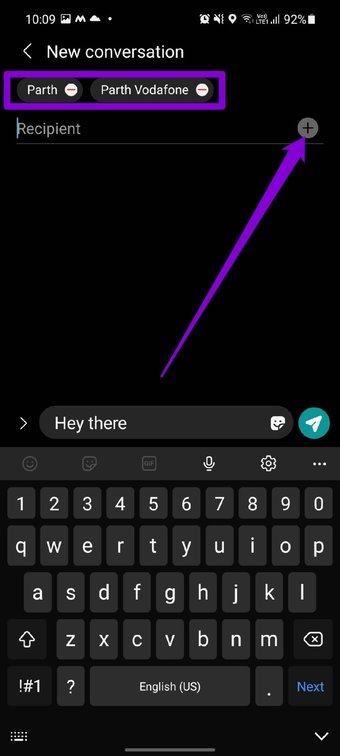
Se você acidentalmente selecionar um contato errado, use o ícone '-' (menos) para removê-lo.
Etapa 3: Depois de adicionar os destinatários, digite e envie o texto do seu grupo da maneira usual.

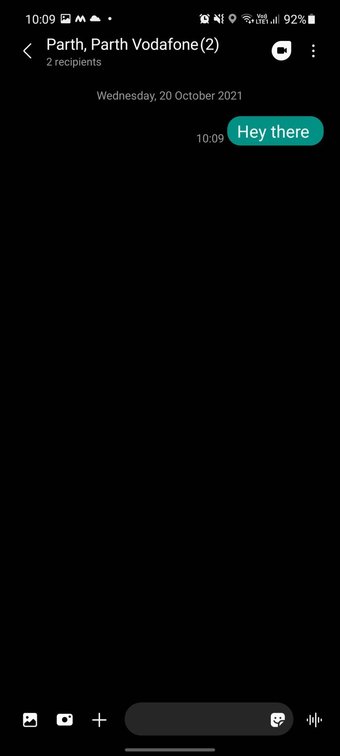
Depois que o grupo for criado, você pode enviar mais mensagens de texto abrindo esta conversa.
Se você deseja adicionar ou remover a mesma conversa, abra a conversa em grupo no aplicativo Mensagens. Agora use o ícone de menu de três pontos no canto superior direito para selecionar a opção Adicionar ou remover pessoas.

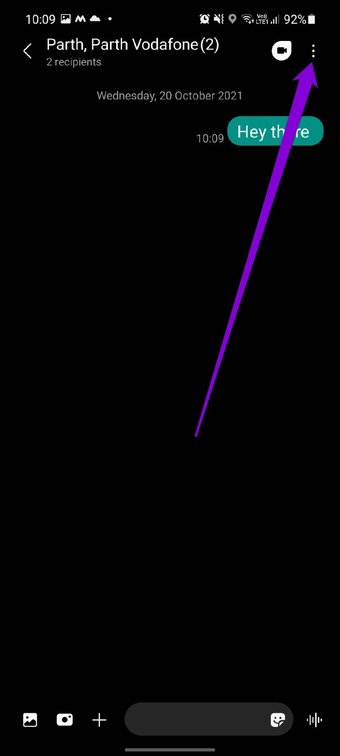

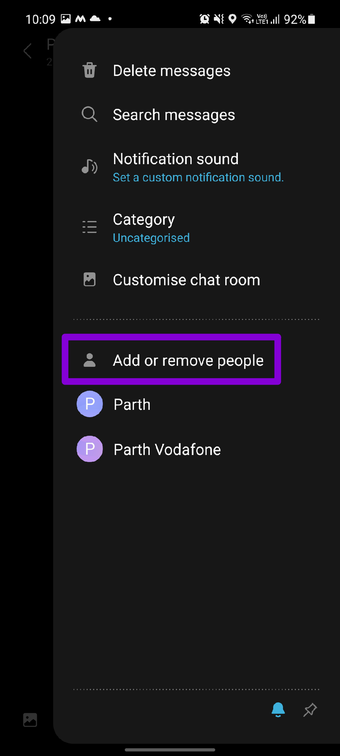
É assim tão fácil. Novamente, se algum membro do grupo responder à sua mensagem, ela será exibida no tópico do bate-papo.
Também em Tecnologia de Orientação
Espalhe a palavra
Os textos em grupo economizam muito tempo, especialmente quando você pretende enviar mensagens para o mesmo grupo de pessoas repetidamente. Além disso, adicionar e remover mais contatos também não é complicado. Então, o que você está esperando? Vá em frente e envie essas mensagens em grupo.
Continue se esquecendo de enviar mensagens importantes na hora certa? Aprenda como agendar mensagens de texto.
O artigo acima pode conter links afiliados que ajudam a apoiar a Guiding Tech. No entanto, isso não afeta nossa integridade editorial. O conteúdo permanece imparcial e autêntico.
Fonte Adicione ao Google Notícias


