
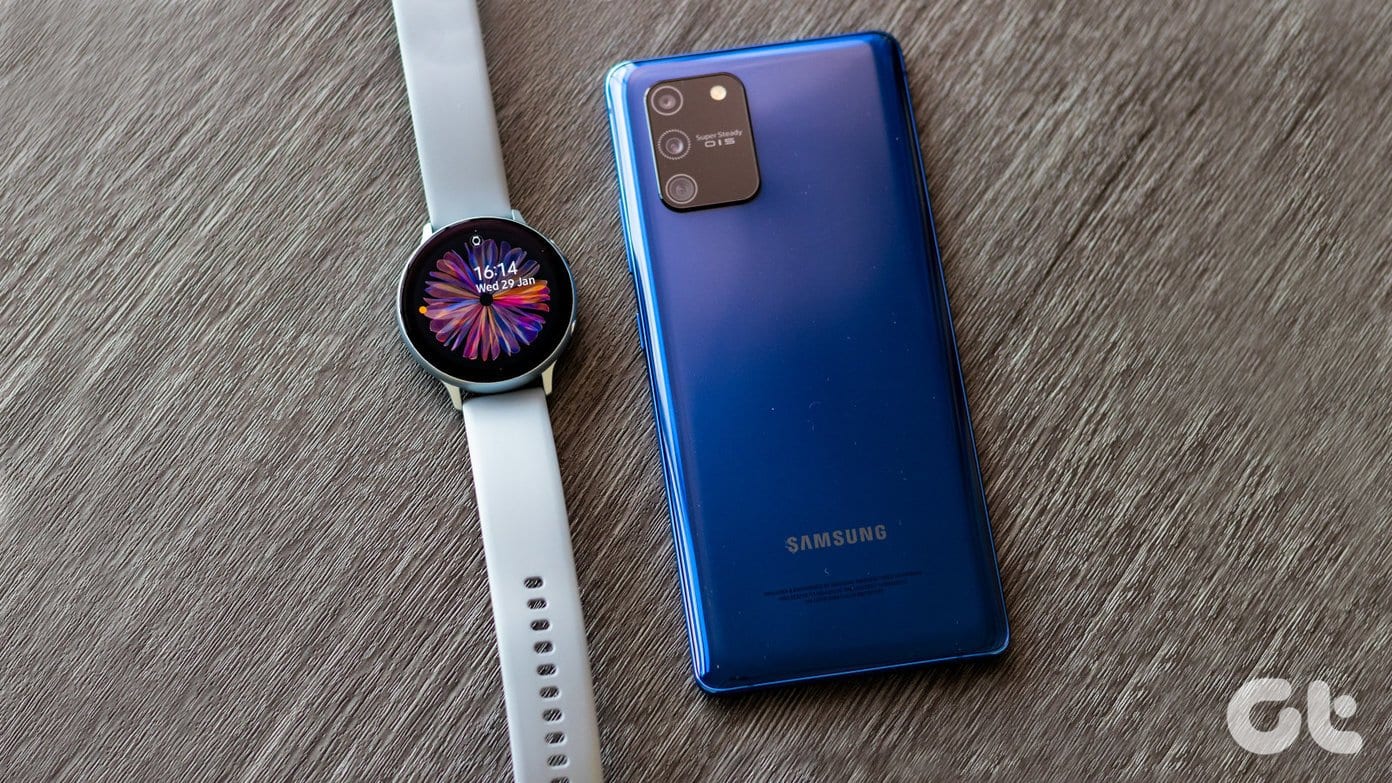
Como você define um smartwatch? Para mim, deve ser uma mini extensão do seu smartwatch, o que significa que você poderá fazer algumas partes do seu trabalho diário através do minúsculo gadget afixado ao seu pulso. Com pequenas tarefas, quero dizer responder a mensagens e texto, anotando rapidamente. Felizmente, em todas essas frentes, o Samsung Galaxy Active 2 é quase perfeito. Não apenas você pode enviar mensagens diretamente do relógio, mas também pode personalizar suas respostas. Legal certo?
Se você comprou o Samsung Galaxy Active 2 recentemente e ainda está com problemas com o módulo de mensagens, esta postagem é apenas para você.
Além da configuração, também incluímos algumas dicas de bônus para elevar toda a experiência. Vamos começar.
Como receber e enviar mensagens de texto.
Passo 1: No seu telefone, abra o aplicativo Samsung Wearable e toque em Notificação. Se a alternância estiver desativada, ative-a. Em seguida, role para baixo e toque em 'Ver tudo' para (você adivinhou certo) ver todos os aplicativos.
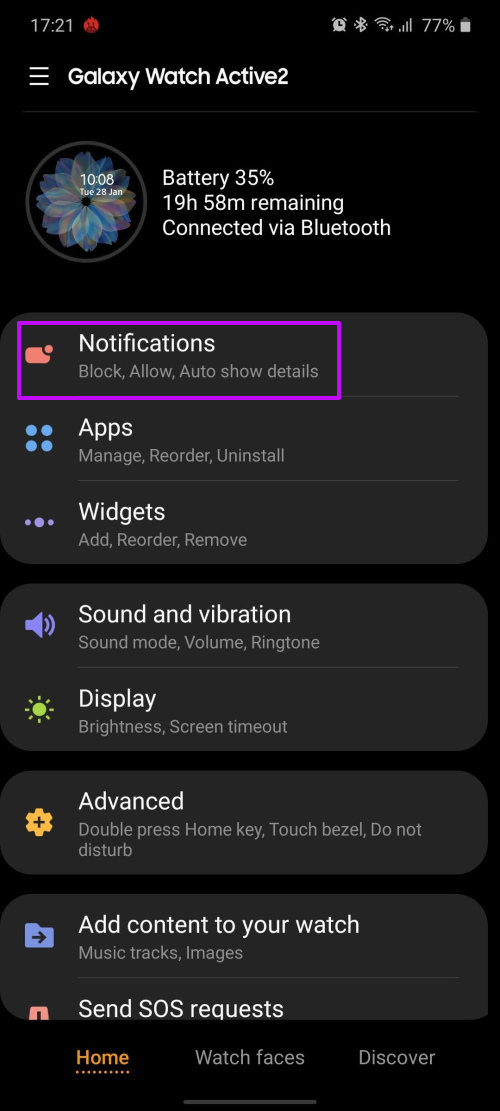
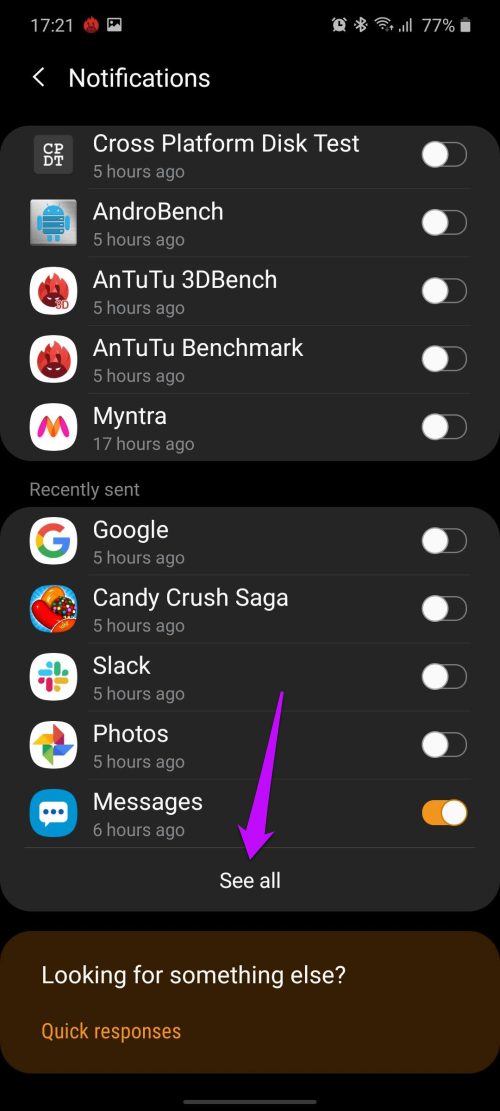
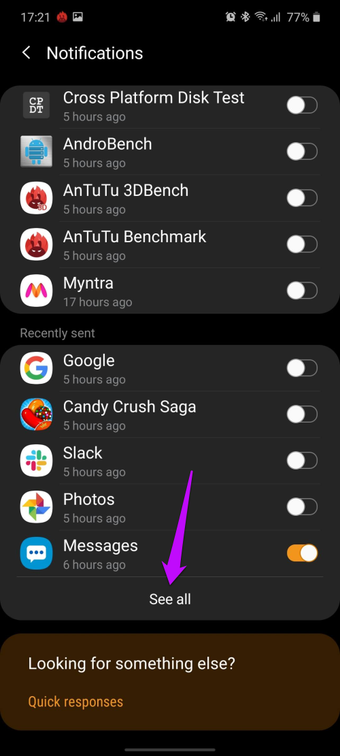
Toque em Mais recente e selecione Tudo.
Passo 2: Em seguida, alterne a opção para o aplicativo Mensagens. Na maioria dos casos, o aplicativo de mensagens padrão geralmente é selecionado. No entanto, se você usar um aplicativo de mensagens diferente como o organizador do Microsoft SMS (consulte Mensagens do Android vs SMS Organizer), precisará selecioná-lo manualmente.
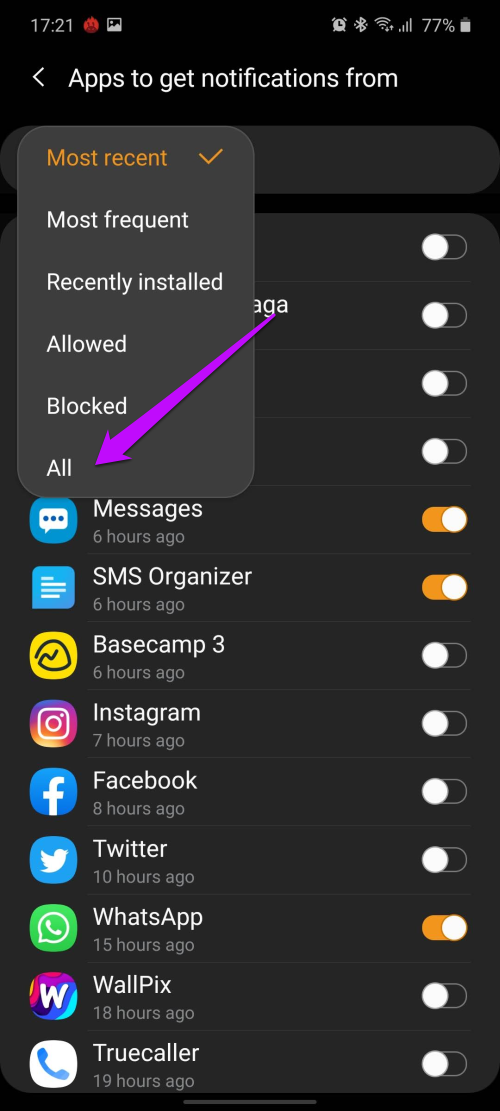
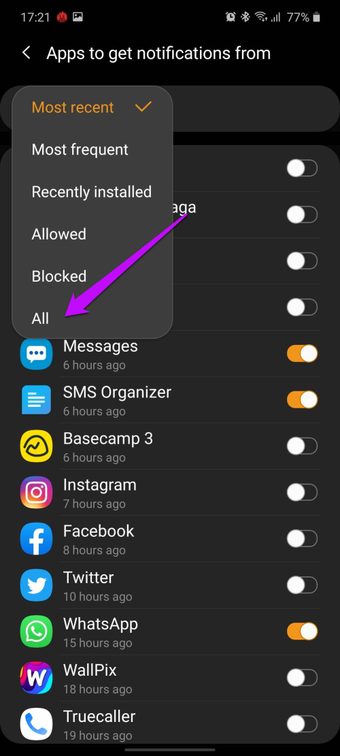
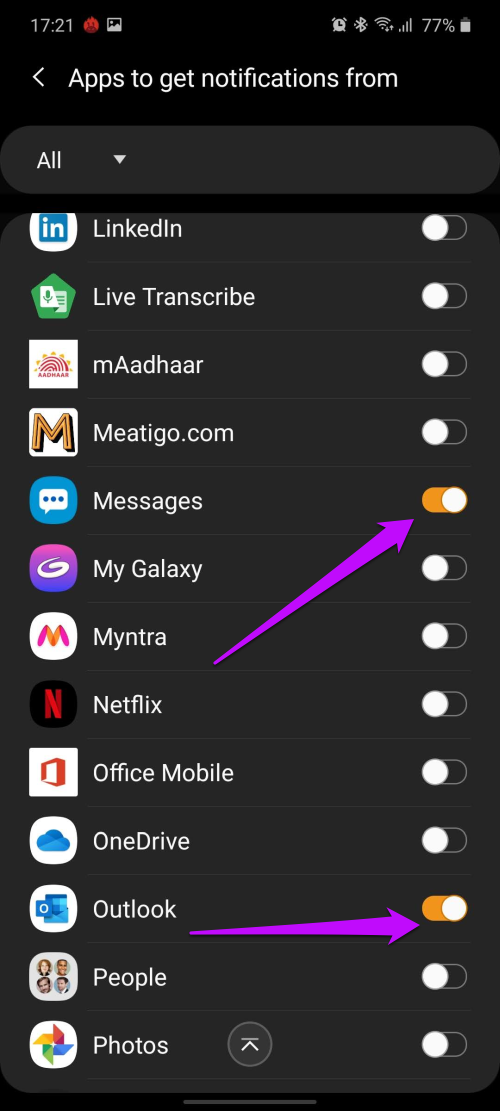
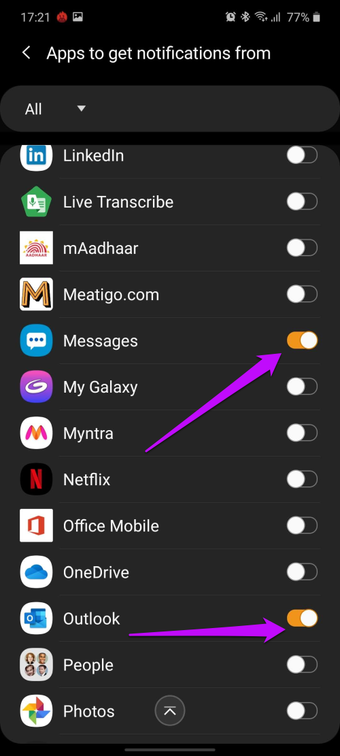
Depois de concluído, envie uma mensagem de texto para testar esta configuração.
etapa 3: No seu relógio, toque na notificação para responder. Nesse ponto, você pode optar por dois métodos - mensagem de voz (primeiro ícone) e respostas rápidas.
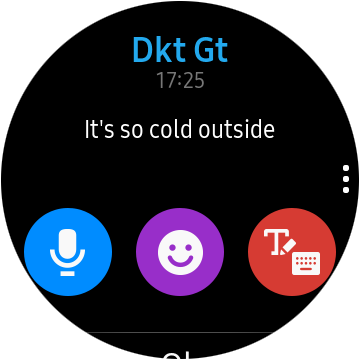
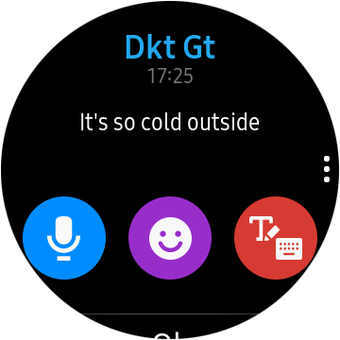
Embora as Respostas Rápidas sejam muito boas no envio de respostas curtas e precisas, as mensagens de voz são úteis quando você precisa enviar mensagens longas e complicadas que as Respostas Rápidas simplesmente não conseguem lidar.
Para enviar uma mensagem de voz, toque no primeiro ícone e comece a gravar sua mensagem. Depois de concluído, pressione o botão Enviar. A mensagem será enviada instantaneamente.
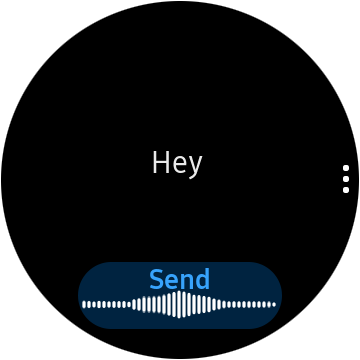
Para enviar uma mensagem rápida, role para baixo e toque em qualquer uma das mensagens e pressione o botão Enviar. Observe que as mensagens padrão são apenas respostas de uma palavra que podem parecer rudes ou inadequadas para alguns contatos.
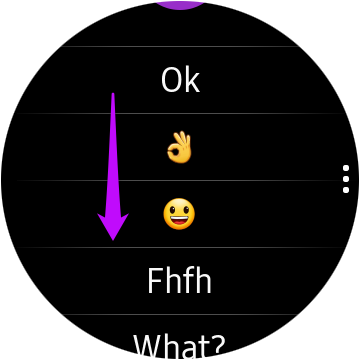
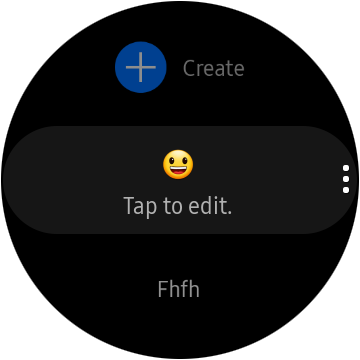
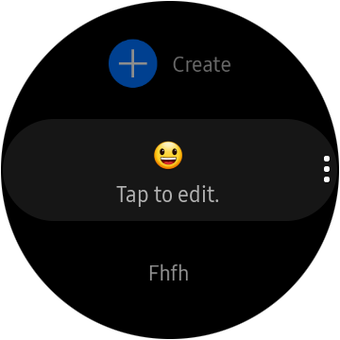
Embora você possa editá-los, digitar no teclado T9 (sim, como nos bons velhos tempos) é uma tarefa em si.
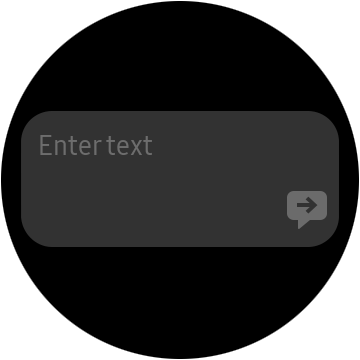
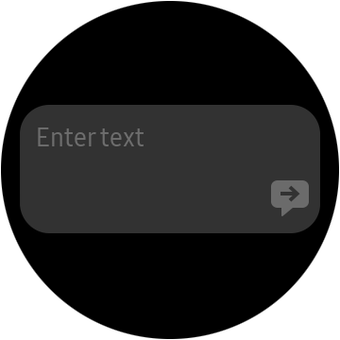
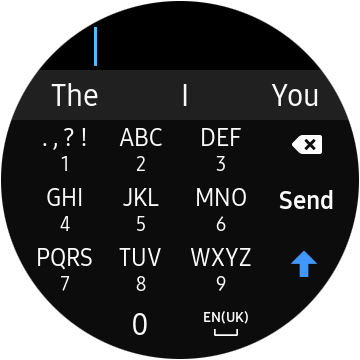
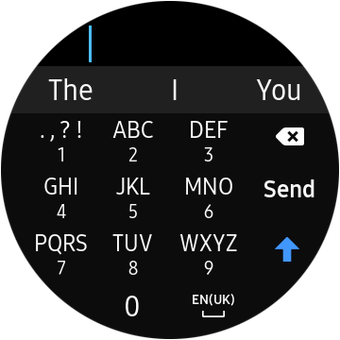
Mas considerando o tamanho da tela do Galaxy Active 2, eu daria um passe.
Configurando mensagens rápidas
Mensagens rápidas, como o nome indica, permitem que você responda instantaneamente. E a boa notícia é que você também pode usá-lo para responder às conversas do WhatsApp. Acima, você só precisa tocar na mensagem, e é isso.
Felizmente, existe uma maneira de personalizar essas mensagens de acordo com suas circunstâncias. Portanto, se você geralmente responde "Deixe-me voltar para você", é inteiramente possível.
Para fazer isso, abra o aplicativo Wearable no seu telefone e toque em Notificações. Role para baixo e você verá a opção Respostas rápidas na parte inferior.
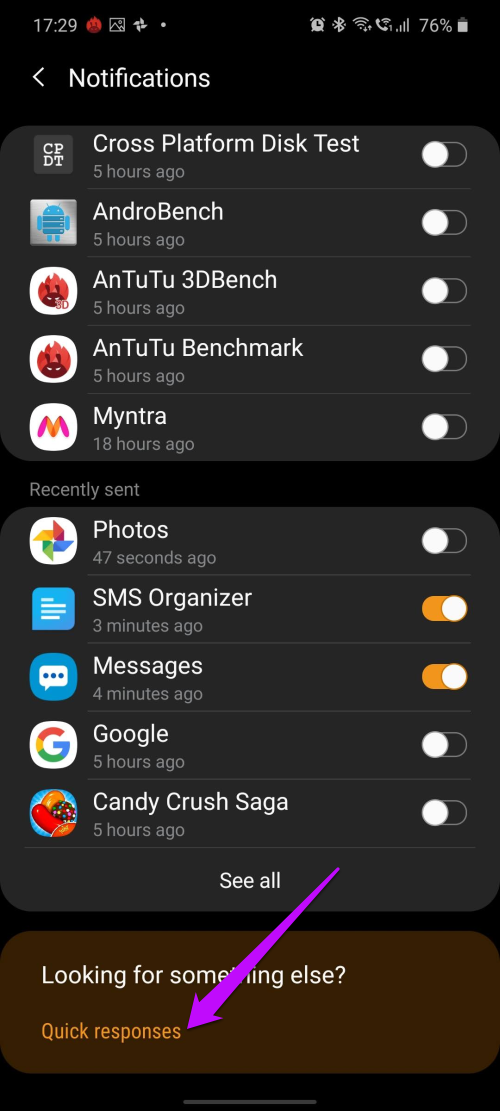
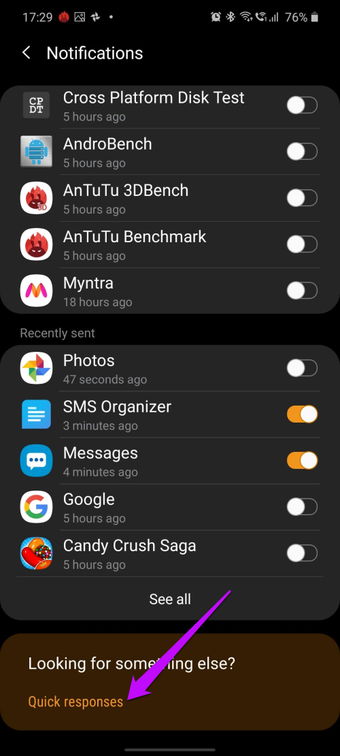
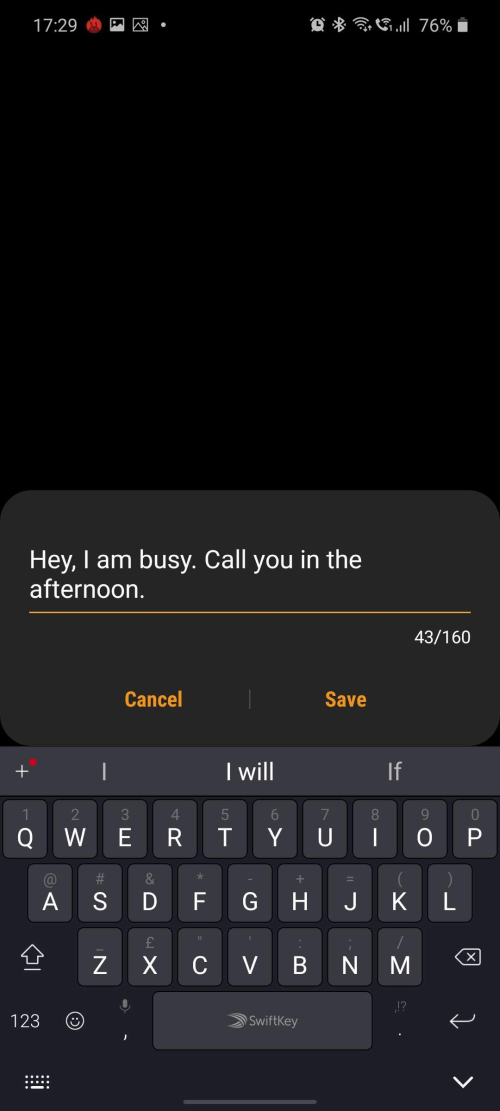
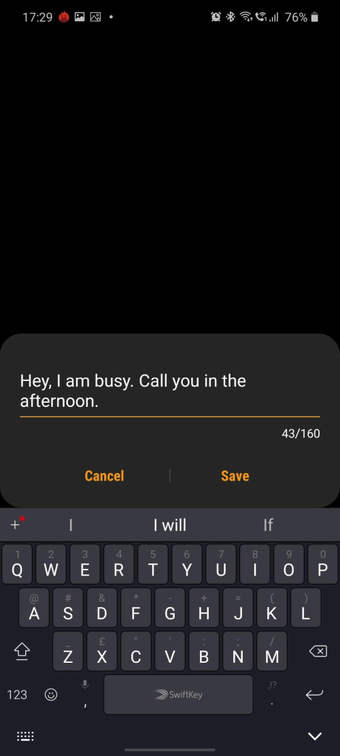
Toque em qualquer uma das principais mensagens, edite-a conforme sua necessidade e pressione o botão Salvar.
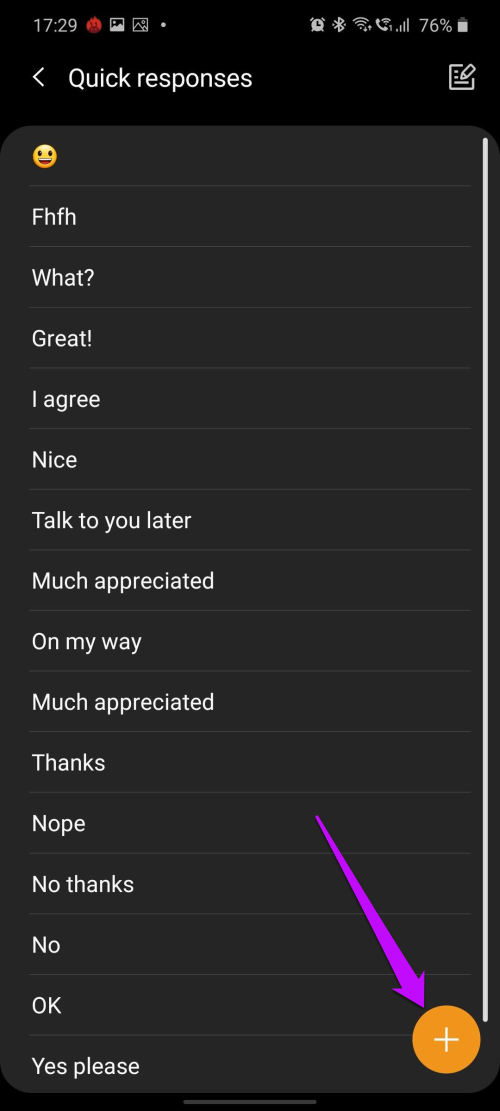
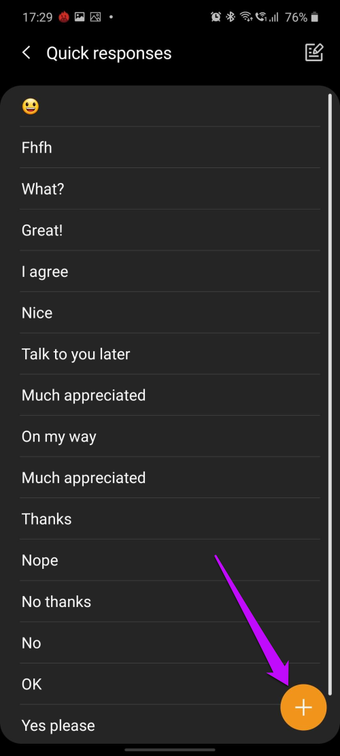
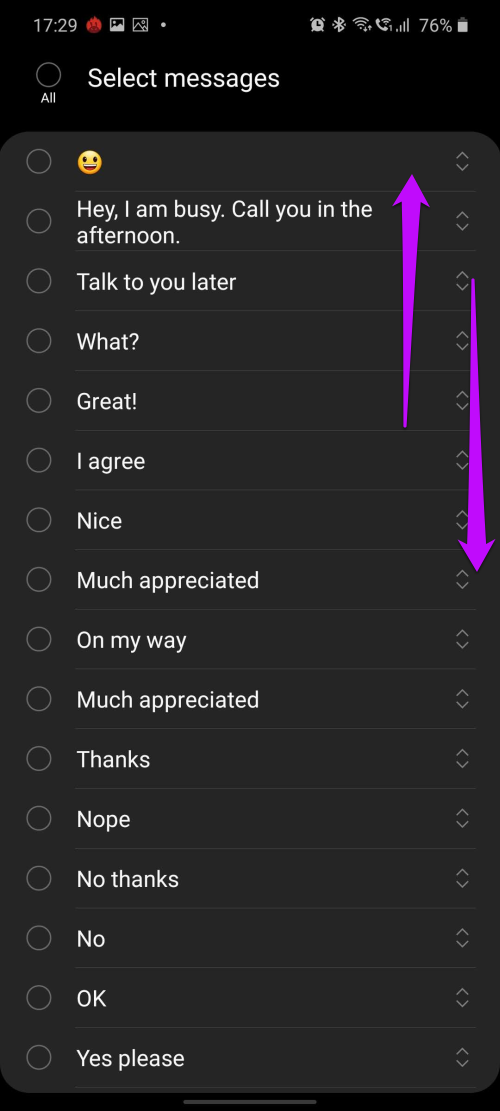
Além disso, se você quiser adicionar mais mensagens a esta lista, clique no ícone Mais no canto inferior direito e continue. Além disso, você pode modificar a posição de algumas mensagens tocando no botão Editar no canto superior direito.
Configurações avançadas de notificação no Galaxy Active 2
Existem algumas configurações de notificação que você pode ajustar conforme sua conveniência.
Por exemplo, o recurso Smart Relay abre o aplicativo correspondente no seu telefone sempre que você receber uma mensagem no seu telefone. Esse recurso inteligente está oculto em Notificação> Configurações avançadas> Relé inteligente.
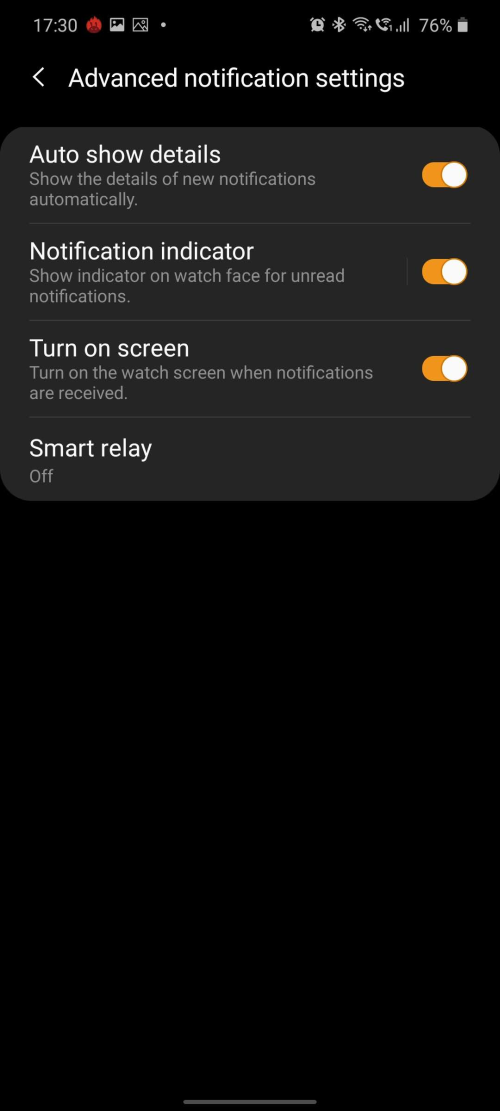
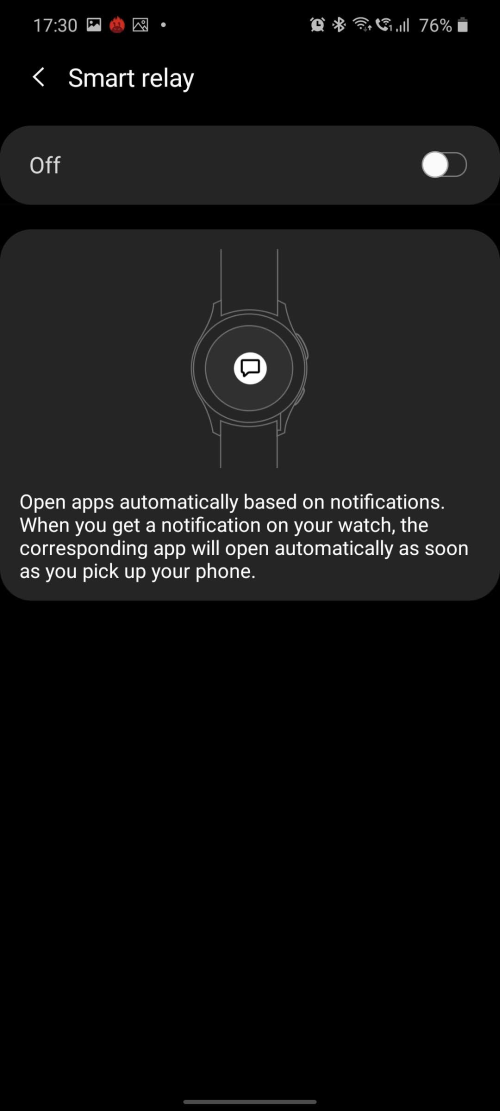
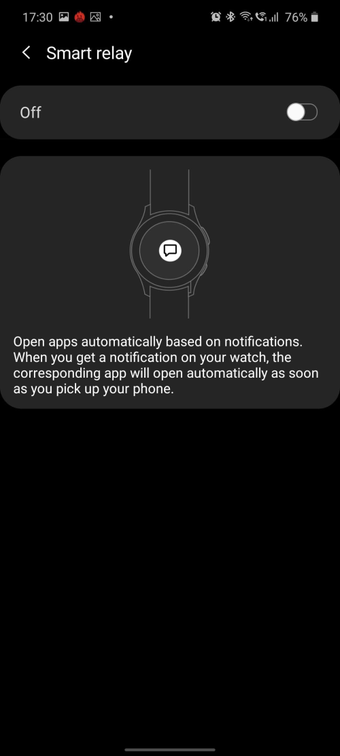
Tudo que você precisa fazer é alternar o interruptor.
E se você ativou mensagens para outros aplicativos, já deve saber que, na maioria dos casos, o telefone e o relógio vibram simultaneamente sempre que você receber uma mensagem. Se você não é fã dessa configuração, sempre pode desativá-la.
Silenciar telefone conectado exibe as notificações recebidas diretamente no seu relógio em vez de no seu telefone, encerrando assim os alertas duplicados. E a melhor parte é que essa configuração entra em jogo somente quando você está usando o Galaxy Active 2.
Para habilitá-lo, toque em Notificações, selecione 'Mostrar apenas enquanto estiver usando' e selecione Silenciar telefone conectado e você está pronto para começar.
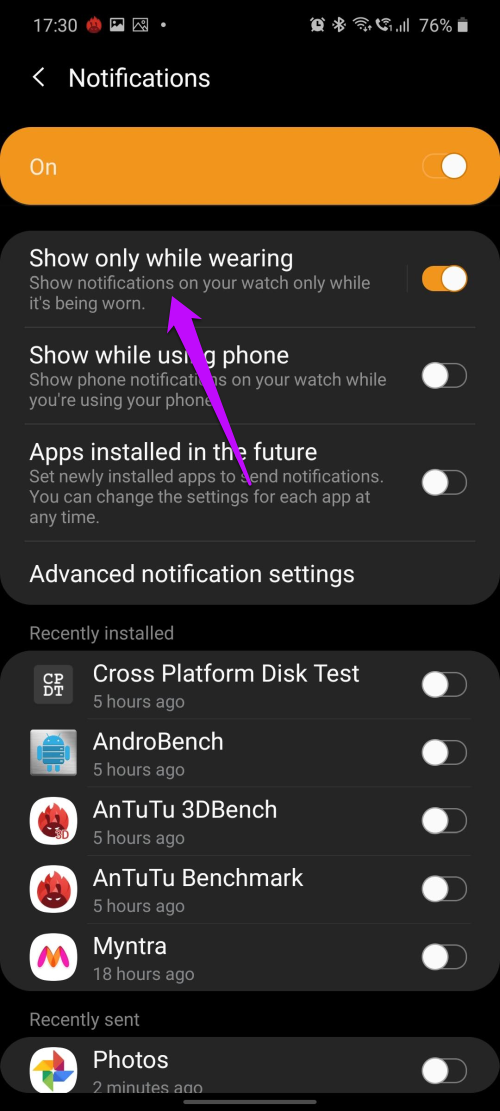
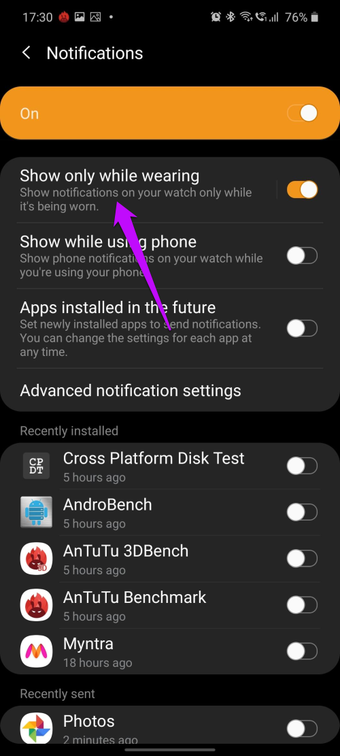
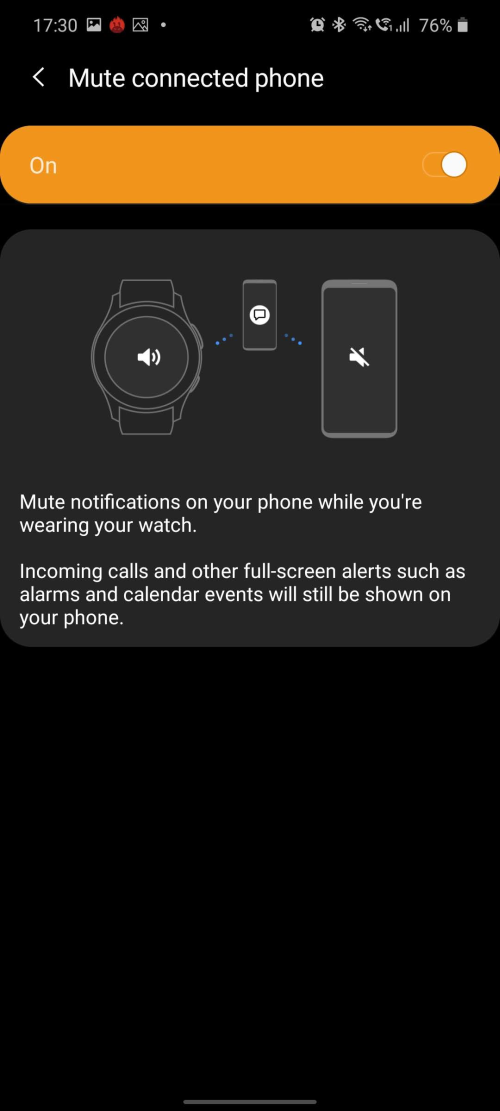
Observe que os eventos da agenda e as chamadas telefônicas ainda serão roteados para o seu telefone.
Você sabia: O modo Teatro permite manter o relógio no modo silencioso por um período fixo de tempo.
Não perca nenhuma mensagem
Além do acima, você também pode ativar o modo DND ou o modo Good Night, se não quiser ser incomodado. E se você quiser obter alguns aplicativos incríveis para o Galaxy Active 2, confira os aplicativos na guia Discover na parte inferior.
Próximo: Você sabia que, se você possui uma conta Spotify Premium, pode conectar facilmente seu Galaxy Active 2? Leia o artigo a seguir para descobrir como.
Última atualização em 4 de fevereiro de 2020
Fonte Adicione ao Google Notícias


