
O Formulários Google permite que você colete respostas e opiniões de seus entrevistados de várias maneiras, seja um teste simples ou um questionário longo. Embora tenha vários recursos nativos úteis, o Formulários Google ainda não permite que você envie notificações por e-mail para você mesmo ou para o respondente de forma nativa.
Este último entra em cena se você quiser agradecer ao usuário por sua resposta e tempo. Por outro lado, se o seu formulário atender a um público amplo e tiver vários departamentos envolvidos, vasculhar todas as respostas do formulário é demorado.
Felizmente, existem algumas soluções alternativas pelas quais você pode enviar e-mails para o proprietário ou indivíduos. Agora, existem duas maneiras de avançar com isso.
Você pode enviar um e-mail com base em qualquer resposta em seu formulário. Ou você pode enviar um dependendo das respostas que os usuários escolheram. E, conforme observado anteriormente, os dois métodos precisam da ajuda de um complemento externo. E como você enviará um e-mail de sua conta, será necessário fornecer as permissões relevantes para o complemento ou função.
Agora que resolvemos tudo, vamos começar, vamos?
Como enviar um e-mail genérico usando o Formulários Google
O envio de um e-mail genérico para o usuário ou para o proprietário não é nada complicado. O complemento Form Notificações permite enviar e-mails simples de agradecimento aos usuários.
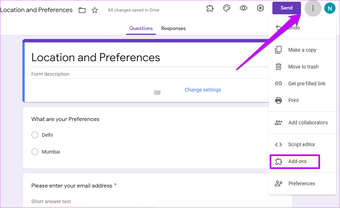
Passo 1: Depois de criar o formulário, clique no menu de três pontos à direita e selecione Complementos na lista. Isso o levará para o Google Marketplace.

Passo 2: Agora, procure por notificações de formulário e clique nele para instalá-lo.
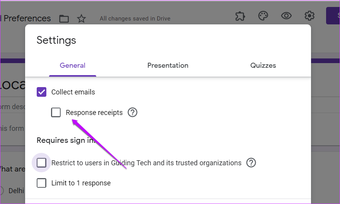
Em seguida, crie o formulário. Se você deseja enviar os e-mails para o respondente diretamente, marque a caixa de seleção Coletar e-mails em Configurações.

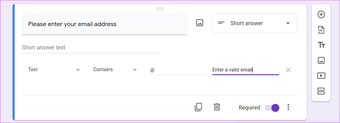
Ou então, você pode definir uma pergunta de formulário solicitando o e-mail do usuário e marcá-la como Obrigatória, conforme mostrado abaixo.

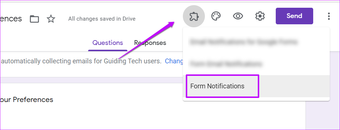
Etapa 3: Uma vez feito isso, clique no pequeno ícone do complemento e selecione Notificações de formulário. Você verá um prompt no canto inferior direito.

Alterne o botão para e-mail de agradecimento.

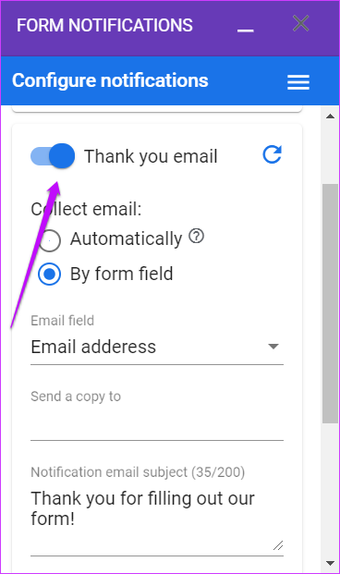
Conforme observado anteriormente, você pode ir com o campo Automaticamente ou com o campo Formulário. Selecione aquele que melhor se adapta às suas necessidades. Ao mesmo tempo, você também pode adicionar um Cco para o e-mail, preenchendo o campo 'Enviar uma cópia para'.
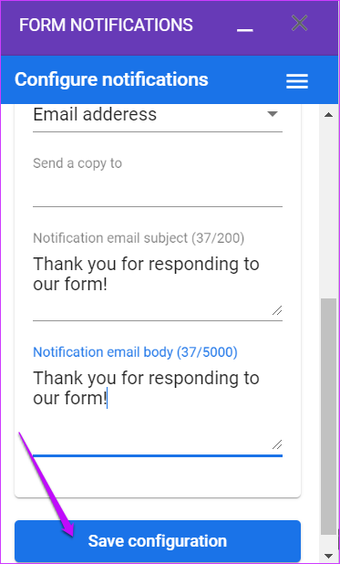
Passo 4: Em seguida, adicione o Assunto e o Corpo do e-mail e pronto! Salve as configurações e clique no ícone Visualizar na parte superior para ver se as configurações atuais funcionam para você.

Este é um complemento simples e sua configuração é simples e direta. E a tag Published by Google Cloud o torna um pouco confiável também.
Além do acima, você também pode enviar um e-mail para você (ou para o criador) quando o formulário atingir um número fixo de respostas.
Para fazer isso, alterne o botão "Notificar na resposta do formulário". O e-mail do criador será preenchido automaticamente no campo do destinatário. Não é codificado e você também pode inserir outros endereços de e-mail.

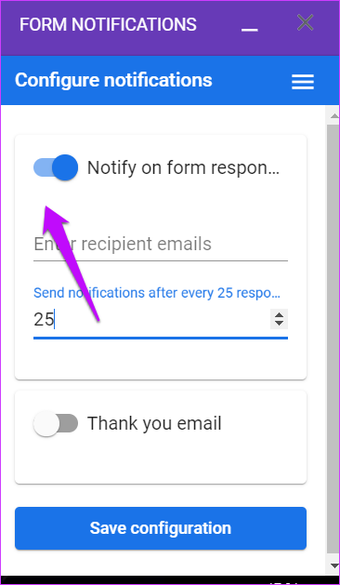
Uma vez feito isso, adicione o limite de notificação e clique no botão Salvar. A partir de agora, seu formulário disparará um e-mail assim que ultrapassar o limite de resposta.
Como enviar respostas com base nas respostas
Vamos colocar isso aí. Se você deseja enviar respostas com base nas respostas do seu formulário, não é fácil como o processo acima. Aqui, você terá que mexer no App Script da planilha conectada.
Felizmente, se você tiver um formulário simples, deve ser facilmente realizável. No nosso caso, dispomos de um formulário simples onde pedimos aos inquiridos o seu local de férias preferido.

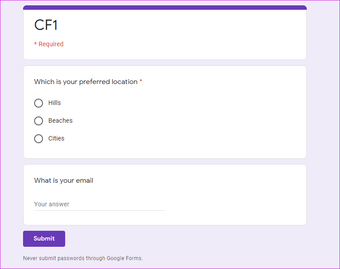
E dependendo das respostas que eles fornecem no formulário, um e-mail será acionado para um endereço de e-mail definido. Naturalmente, o código pode ser ajustado de acordo com os requisitos do seu formulário.
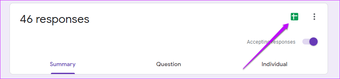
Passo 1: Depois que seu formulário for criado, clique na guia Respostas e toque no pequeno ícone de planilha à direita. Isso conectará seu formulário a uma planilha.

Passo 2: Vá até a planilha e clique em Ferramentas> Editor de scripts.

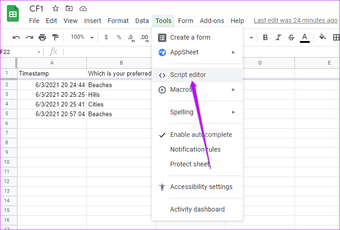
No editor de scripts, cole as seguintes linhas de código,
function checkLocation(e) { var subject=""; var values = e.namedValues; var prefLocation=""; for (Key in values) { var label = Key; var data = values[Key]; prefLocation=data; Logger.log(data); } } Aqui e é o evento que será acionado quando o formulário for enviado, enquanto o e.namedValues objeto trará os dados do formulário para você na forma de um array.
Assim que os dados forem capturados, a instrução For percorrerá a matriz para trazer os dados para você. No final, os dados do formulário para essa resposta específica serão atribuídos ao prefLocation variável.
Etapa 3: Enquanto isso, clique no ícone do pequeno relógio no painel esquerdo para acessar os gatilhos e selecione Adicionar gatilhos.

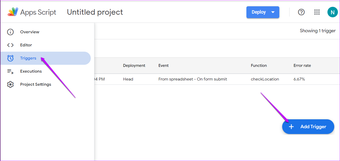
Aqui, selecione From Spreadsheet como Event Source e On Form Submit como Event Type.

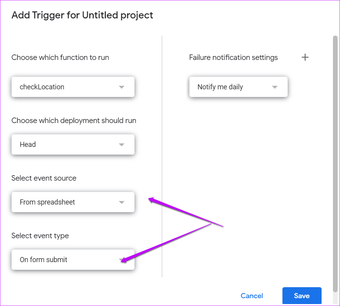
O acima irá garantir que a função que escrevemos acima só será acionada quando o formulário for enviado. E no envio, ele apenas puxará os dados da planilha conectada.
Passo 4: Agora, volte ao Editor de Script para modificar o código de acordo com suas necessidades.
Em nosso caso, queremos que um e-mail seja disparado para uma determinada ID de e-mail quando um entrevistado responder Hills e assim por diante.
Então, adicionamos uma condição If e Else-If simples ao código,
function checkLocation(e) { var subject=""; var values = e.namedValues; var prefLocation=""; for (Key in values) { var label = Key; var data = values[Key]; prefLocation=data; Logger.log(data); if (prefLocation=="Hills"){ subject="You have an email for Hills Location"; GmailApp.sendEmail('abc@.gmail.com', subject, prefLocation); }else if (prefLocation=="Beaches"){ subject="You have an email for Beaches Location"; GmailApp.sendEmail('xyz@gmail.com', subject, prefLocation); } else if(prefLocation=="Cities") { subject="You have an email for Cities Location"; GmailApp.sendEmail('ghy@gmail.com', subject, prefLocation); } } }Naturalmente, você terá que fornecer permissão para o GmailApp.sendEmaiEu funciono para trabalhar. No entanto, é um processo único.
Etapa 5: Agora que tudo está no lugar, salve seu código clicando no ícone Salvar como mostrado abaixo.

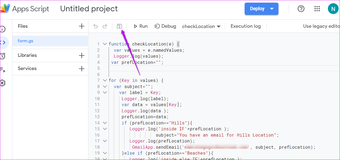
Agora, execute o código. Infelizmente, na ausência de um evento, você não poderá executar o código diretamente do Editor de scripts.
Para colocar seu código em execução, envie seu formulário. Se tudo estiver no lugar certo, é provável que você receba um e-mail.
Uma vez feito isso, você pode ajustar o código de acordo com seus requisitos e adicionar condições If-Else individuais. Ao mesmo tempo, você também pode redigir o corpo do e-mail de acordo com os dados.
Como verificar se há erros
Executar um código sem erros na primeira tentativa é raro e, para ser honesto, há muitas coisas que podem dar errado. Para verificar se há erros, acesse a guia Execuções e você verá todas as instâncias em que a função foi chamada.

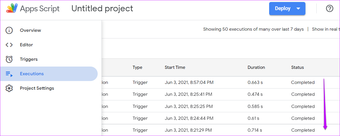
Clique para ver os erros. Aqui, você também pode ver como a função foi chamada. Uma tag Trigger se traduz em um envio de formulário, enquanto uma tag Editor significa que a função foi executada através do Editor.
Ao mesmo tempo, se você quiser verificar o valor da função, basta adicionar o Logger.log (variável) para registrar os dados.

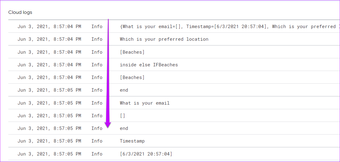
Por exemplo, invocamos Logger.log (prefLocation) dentro das condições If-Else individuais, e nosso log se parecia com o acima.
Também em Tecnologia de Orientação
Codificar ou não codificar
O segundo método pode parecer um pouco complicado. Mas, assim que você pegar o jeito de como as funções individuais são chamadas, as chances de que isso aconteça serão um pouco mais fáceis.
Mas no final do dia, se você não quer sujar as mãos, pode verificar o complemento Formulários de notificação por email. Este é projetado para enviar e-mails com base em respostas condicionais. No entanto, o recurso de formatação condicional não é gratuito e custa cerca de US $ 4 por mês para uma licença de usuário único.
Portanto, se você precisar enviar respostas para seus formulários ocasionalmente, pode colar o código acima no editor de App Script.
O artigo acima pode conter links afiliados que ajudam a apoiar a Guiding Tech. No entanto, isso não afeta nossa integridade editorial. O conteúdo permanece imparcial e autêntico.
Fonte Adicione ao Google Notícias


