
Na tentativa de tornar o envio de mensagens de texto mais seguro e prático, o Google Assistente agora permite que os usuários enviem mensagens SMS para seus contatos apenas com a voz.
Este é um excelente recurso que será útil sempre que você estiver ocupado fazendo várias tarefas ao mesmo tempo e não estiver com as duas mãos livres - sem mencionar que também ajudará a desencorajar hábitos perigosos como enviar mensagens de texto e dirigir. O recurso também pode ser usado para enviar mensagens do WhatsApp e mensagens de áudio.
Se você deseja começar a enviar mensagens de texto usando sua voz com o Google Assistente, siga este guia.
Como enviar mensagens SMS com o Google Assistente em seu Android
Para começar, você terá que abrir o Google Assistente em seu dispositivo Android. Você pode fazer isso de várias maneiras:
- Use a frase quente “OK Google”.
- Mantenha pressionado o botão Home do seu telefone.
- Baixe e instale o aplicativo Google Assistente em seu dispositivo e inicie-o. Use a mesma frase “OK Google” para ativá-lo ou toque no ícone do microfone.
Depois de chamar a atenção do Google Assistente, diga um dos seguintes comandos em voz clara:
“Envie uma mensagem para [contact]. ”
“Envie uma mensagem. ”
Se você usar o primeiro comando, o Assistente solicitará que você fale a mensagem que deseja enviar. Assim que você tiver o texto, o Google irá confirmar a mensagem com você e enviá-la sem que você precise tocar no visor do telefone por um segundo.
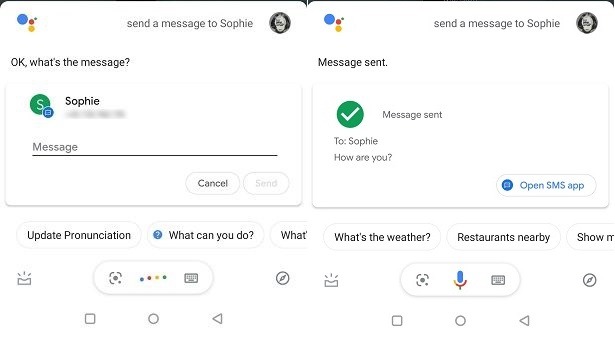
Alternativamente, se você optou pelo segundo comando, o Assistente pedirá que você escolha para quem deseja enviar a mensagem e que tipo de mensagem deseja enviar (SMS, WhatsApp). Selecione qualquer um dos seus contatos e diga a mensagem que deseja entregar. O ajudante fará o resto - super fácil.
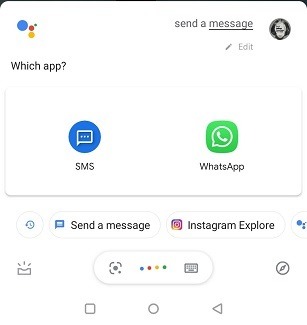
Como enviar outros tipos de mensagens com o Google Assistente no Android
Se você deseja enviar uma mensagem pelo WhatsApp, basta usar um comando de voz ligeiramente ajustado:
“Envie uma mensagem no WhatsApp.”
O Assistente perguntará para quem você deseja enviar a mensagem e, em seguida, você falará a mensagem.
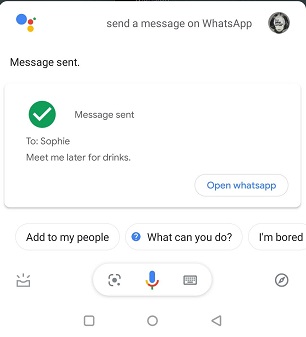
Quando terminar, o Google confirmará a mensagem lendo-a de volta para você e perguntando se ela está pronta para ser enviada. Confirme e a mensagem irá para o seu contato.
Como alternativa, você pode enviar uma mensagem de áudio com seu telefone Android. Você pode usar um desses comandos para iniciar o processo.
“Envie uma mensagem de áudio para [contact]. ”
“Envie uma mensagem de áudio.”
“Envie uma mensagem de áudio do WhatsApp para [contact]. ”
Assim que terminar de falar, o Google perguntará se você está pronto para enviar a mensagem.
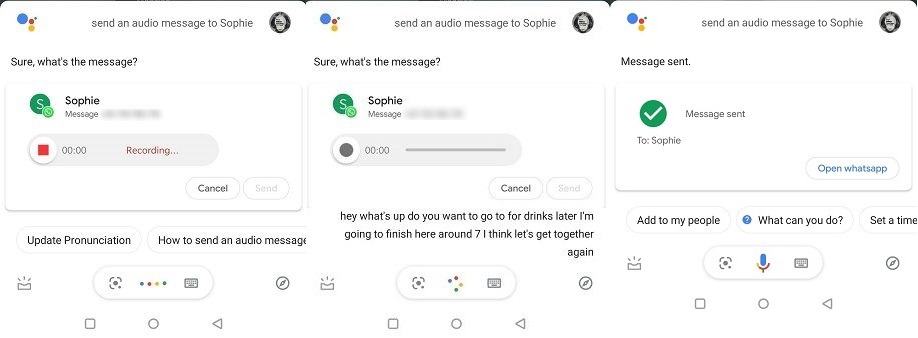
O Assistente também mostrará uma transcrição da mensagem, portanto, se você quiser fazer algumas modificações, agora é a hora de fazê-lo.
Como fazer o Google Assistente ler suas novas mensagens
Se você recebeu recentemente novas mensagens em seu dispositivo, também pode usar o Google Assistente para ler suas mensagens. Apenas diga "Ok Google, leia minhas mensagens, ”Para que o ajudante leia suas mensagens mais recentes.
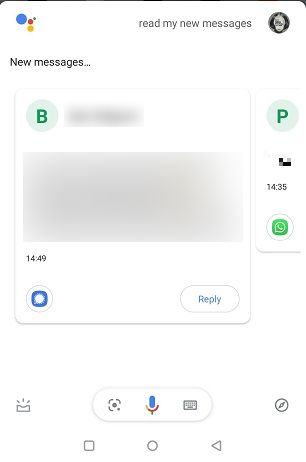
Curiosamente, embora o Assistente pareça não entender o comando “Enviar uma mensagem no Signal”, você ainda pode usá-lo para responder por voz às novas mensagens do Signal que receber.
Continue aprendendo como usar o ajudante virtual do Google em sua capacidade máxima, conferindo nosso artigo que ensina como usar o Google Assistant no Chrome no Android. Como alternativa, verifique como você pode aproveitar as vantagens do recurso de sino da família com o Google Assistente.
Relacionado:
Este artigo é útil?
Alexandra é apaixonada por tecnologia móvel e muitas vezes pode ser encontrada brincando com um smartphone de alguma empresa desconhecida. Ela deu o pontapé inicial em sua carreira no jornalismo de tecnologia em 2013, depois de trabalhar alguns anos como professora do ensino médio. Sempre movida pela curiosidade, Alexandra gosta de saber como as coisas funcionam e de compartilhar esse conhecimento com todos.
Fonte Adicione ao Google Notícias


