
Pixels não têm um "Modo de Download" como os telefones Samsung Galaxy, então não há uma maneira fácil de apontar e clicar para enviar arquivos de firmware e comandos de baixo nível de seu computador. O que eles têm é uma ferramenta ainda mais poderosa: Modo Fastboot.
Também conhecido como Modo Bootloader, é uma forma de interagir com o seu dispositivo antes ele inicializa no Android. Isso é importante porque, uma vez que o sistema operacional principal é inicializado, todas as suas verificações de segurança estão firmemente instaladas e é praticamente impossível modificar o firmware para obter coisas como root ou ROMs personalizados.
Mas as pessoas costumam se sentir intimidadas pela interface de linha de comando do Fastboot. É difícil fazer o Prompt de Comando do Windows utilizar as "ferramentas de plataforma" do Google para poder enviar comandos em primeiro lugar. Mas depois de saber algumas dicas, é realmente uma brisa.
Etapa 1: inicialize o telefone no modo Fastboot
Antes de enviar comandos Fastboot, seu Pixel 5 precisará estar no modo Fastboot. Muitas pessoas lutam para colocar os drivers ADB em funcionamento para enviar o comando que inicializará o dispositivo neste modo (adb reboot-bootloader), mas adivinhe? Você nem precisa do ADB para esta parte.
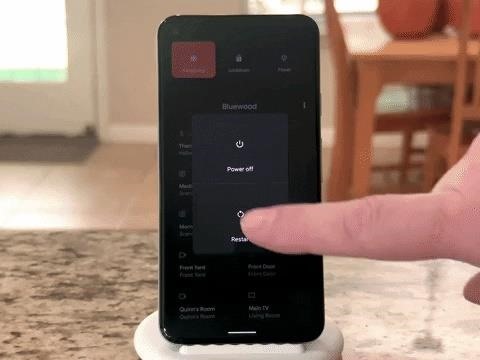
Basta reiniciar o telefone. Mantenha o botão liga / desliga pressionado e, dependendo das configurações, toque em "Reiniciar" no menu ou escolha "Ligar" e, em seguida, clique em "Reiniciar". A partir daí, pressione e segure o volume baixo botão. Continue segurando até chegar ao menu principal "Fastboot Mode" mostrado abaixo.
Etapa 2: Conecte-se ao seu computador
Este é um passo simples: basta conectar o Pixel 5 ao computador com um cabo de dados USB. Certifique-se de deixá-lo na tela principal do "Modo de inicialização rápida" ao fazer isso.
Etapa 3: Baixe as ferramentas da plataforma do Google
No seu computador agora, baixe as ferramentas da plataforma do Google. Este é um pequeno software, coloquialmente conhecido como ADB e Fastboot, que permite que seu computador se comunique com seu telefone em um nível baixo.
Etapa 4: Extraia o ZIP
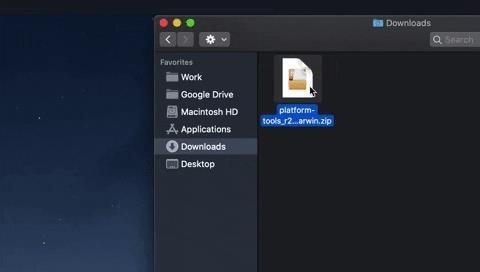
Agora, extraia o ZIP das ferramentas da plataforma. Na maioria dos computadores, você pode clicar com o botão direito do mouse no arquivo e escolher "Extrair aqui" ou algo semelhante no menu de contexto. Uma vez extraído, coloque o ferramentas de plataforma pasta em algum lugar que você possa acessar facilmente (por exemplo, sua área de trabalho).
Etapa 5: abra um prompt de comando no diretório correto
Agora, você precisará abrir um prompt de comando e fazê-lo operar a partir do ferramentas de plataforma pasta que você acabou de extrair. Essa é a parte com a qual a maioria das pessoas tem dificuldade, mas há um truque que a tornará muito fácil.
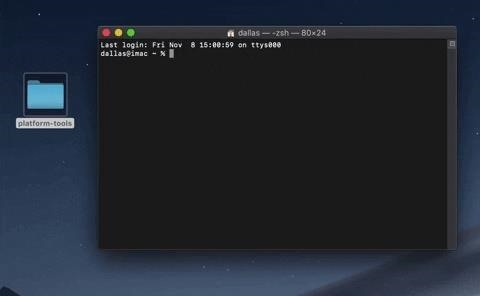
Se você estiver no Windows, pressione o botão do Windows no teclado para abrir o menu Iniciar, digite "cmd" e pressione Enter para abrir o Prompt de Comando. Se você estiver no Mac ou Linux, basta abrir o aplicativo "Terminal".
Em seguida, digite CD no prompt, então adicione um único espaço. Sem pressionar enter, localize o ferramentas de plataforma pasta que você extraiu. Arraste-o de sua área de trabalho ou navegador de arquivos e solte-o bem no topo da janela de comando. Isso preencherá o caminho completo da pasta após o texto "cd" que você digitou. Depois que isso acontecer, vá em frente e pressione enter.
Etapa 6: enviar comandos Fastboot
Agora você está pronto para enviar comandos Fastboot! Você pode verificar a conexão digitando o seguinte comando:
fastboot devicesSe isso retornar uma série de letras e números seguidos pela palavra "fastboot", você está pronto para prosseguir. Caso contrário, se você receber um erro "Comando não encontrado", envie o seguinte comando:
./fastboot devicesObserve a diferença? Você só precisa adicionar um ponto final e uma barra (./) antes da palavra "fastboot." Se o seu computador exigir isso de você para o comando "fastboot devices", você precisará fazer isso para todos os outros comandos Fastboot (por exemplo, ./fastboot flashing unlock ou ./fastboot reboot-bootloader)
Mantenha sua conexão segura sem uma fatura mensal. Obtenha uma assinatura vitalícia do VPN Unlimited para todos os seus dispositivos com uma compra única na nova Gadget Hacks Shop e assista ao Hulu ou Netflix sem restrições regionais.
Compre agora (80% de desconto)>
Fonte Adicione ao Google Notícias


