
Existem três níveis de personalização do Android: coisas que você pode fazer por padrão, coisas que você pode fazer com ADB e coisas que você pode fazer com root. Embora o root ainda seja bastante complicado de se obter, os mods ADB ficaram muito mais fáceis.
De volta ao Android 9, o Google adicionou um recurso que permitia enviar comandos ADB sem fio de um computador para o telefone por meio de uma rede Wi-Fi. Não é particularmente inovador, mas lançou as basestrabalhos.
Digite o desenvolvedor Tyler Nijmeh e seu novo aplicativo, LADB. Ele cria um host local inteiramente no telefone e age como se fosse um computador na sua rede. A partir daí, é apenas uma questão de conectar-se ao recurso ADB sem fio do seu telefone, o que significa que você não precisa mais de um computador para usar o recurso!
O que você precisará:
- telefone com Android 9 ou superior
- US $ 2,99 para comprar o aplicativo no Google Play (ou a iniciativa de criar um aplicativo da fonte do GitHub)
Trabalho confirmado em:
- Telefones Google Pixel (Android 9 ou superior)
- Telefones OnePlus (OxygenOS 9 ou superior)
- Telefones Samsung Galaxy (One UI 2.0, 2.1 e 3.0)
Etapa 1: Instale o LADB
Atenção, este aplicativo custa três dólares. Se você não está bem com isso, você pode vá para a página GitHub do aplicativo e compilar o APK da fonte gratuitamente. Aqui está um thread do Stack Overflow que deve ser um bom ponto de partida se você quiser seguir esse caminho.
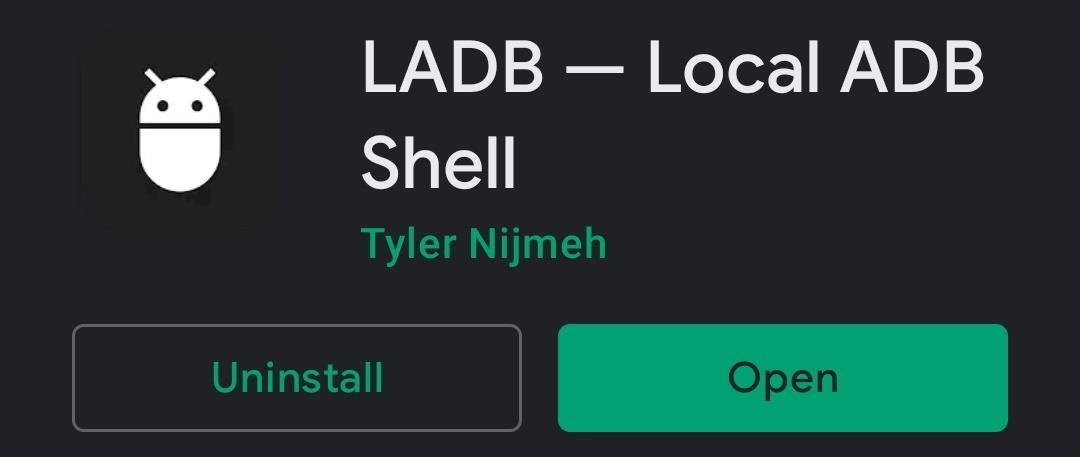
Mas, para todos os outros, basta pesquisar LADB em seu aplicativo Play Store para instalá-lo. Ou toque no link abaixo em seu telefone para ir direto para a página de instalação do aplicativo.
Etapa 2: ativar as opções do desenvolvedor
Agora, abra o aplicativo Configurações e role para baixo para selecionar "Sobre o telefone". Dentro, toque na entrada "Build Number" sete vezes em rápida sucessão e, em seguida, digite a senha da tela de bloqueio quando solicitado. Isso desbloqueará o menu oculto de opções do desenvolvedor - mas se você quiser mais ajuda, temos um guia completo dedicado a esta parte:
Etapa 3: ativar a depuração sem fio
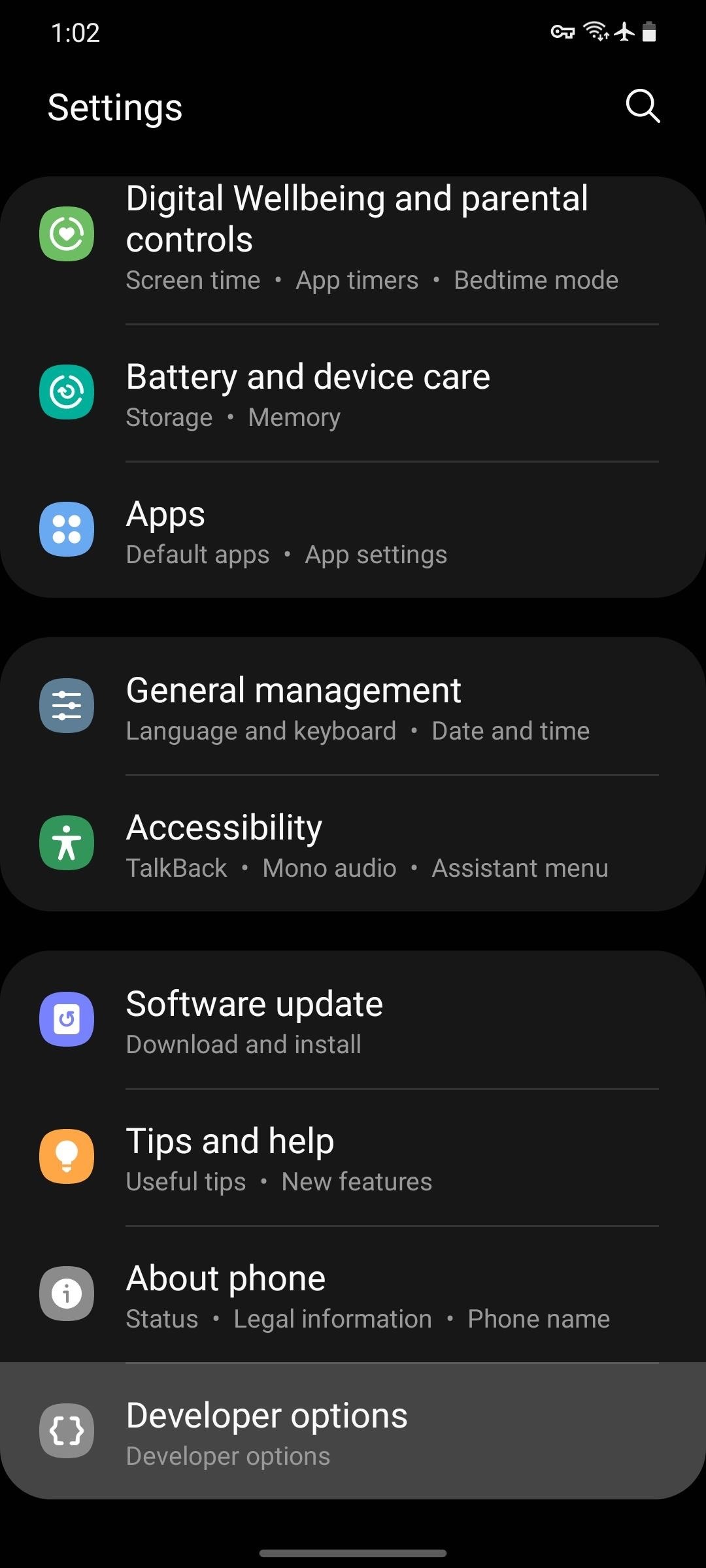
Agora, você precisará habilitar o recurso Android subjacente que faz este aplicativo funcionar. Vá para as configurações, role para baixo e selecione "Sistema", toque em "Avançado" e escolha "Opções do desenvolvedor". Em alguns telefones, a entrada Opções do desenvolvedor pode estar listada na parte inferior da tela principal de Configurações.
Uma vez dentro, role para baixo até o Depurando seção. Aqui, ative a opção ao lado de "Depuração sem fio" e pressione "OK" no prompt para confirmar sua escolha.
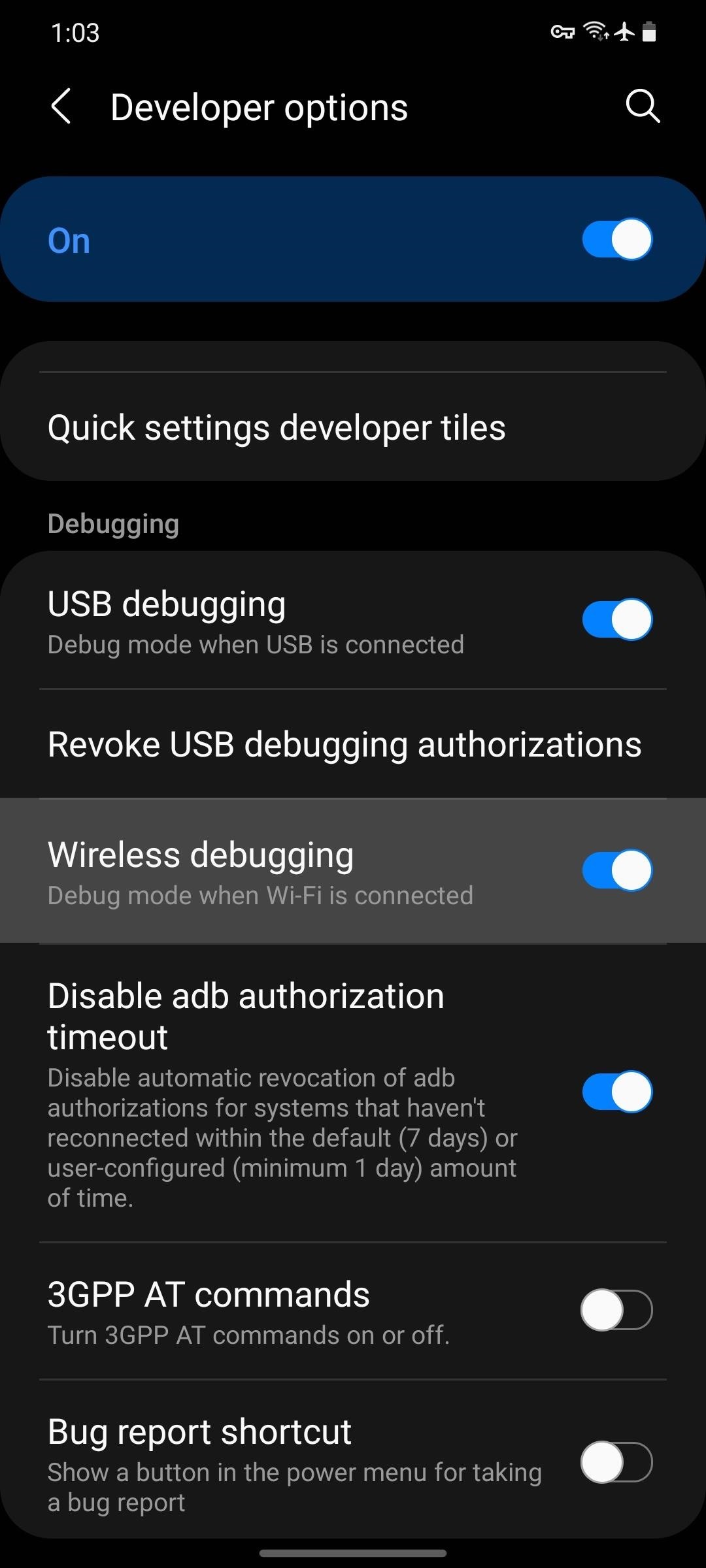
Embora tenhamos testado isso e encontrado funcionando essencialmente em todos os telefones Android modernos vendidos nos Estados Unidos nos últimos quatro anos, nem todo dispositivo tem garantia de ter o recurso de depuração sem fio. É parte do AOSP, a base de código-fonte aberta do Android, mas às vezes os OEMs removem funcionalidades de suas versões com skin do Android. Se o seu telefone não tiver essa opção, infelizmente, o LADB não funcionará para você.
Etapa 4: Estabeleça a Conexão
Em seguida, você apenas terá que conectar o host local do LADB à função ADB sem fio do seu telefone. Mas dependendo da versão do Android que você está usando, isso pode ser incrivelmente fácil ou um pouco desajeitado. Começaremos com o desajeitado (versões mais recentes do Android), portanto, se você estiver executando o Android 10 ou inferior, clique aqui para pular.
Android 11 e superior
A partir do Android 11, o novo recurso Wireless Debugging está completo. Isso significa que ele ainda tem um sistema de segurança adequado, onde você deve inserir credenciais para enviar comandos, o que complica as coisas neste caso.
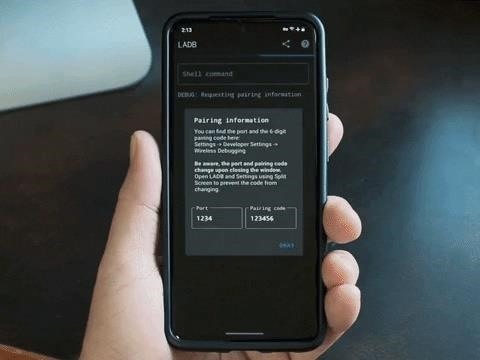
Portanto, ao iniciar o LADB pela primeira vez no Android 11, você verá um pop-up solicitando que insira o número da porta e o código de emparelhamento. Como o pop-up em Configurações que mostra o código de emparelhamento deve ser lido no telefone enquanto você o digita em um computador, o sistema altera automaticamente o código de emparelhamento assim que fecha.
Portanto, você precisará abrir o aplicativo Configurações em tela dividida para evitar que o pop-up feche. Enquanto o LADB solicita os números, entre na visualização multitarefa e toque no ícone do aplicativo na parte superior do cartão e selecione "Tela dividida". Em seguida, selecione o cartão de configurações na visualização de mini multitarefa que aparece para torná-lo a segunda tela. Ou se você estiver no Samsung, selecione "Configurações" na lista.
De lá, volte para Configurações -> Sistema -> Avançado -> Opções do desenvolvedor ou Configurações -> Opções do desenvolvedore toque no texto "Depuração sem fio" (em vez de alternar) para abrir o submenu do recurso. A partir daí, role para baixo e toque em "Parear dispositivo com código de pareamento".
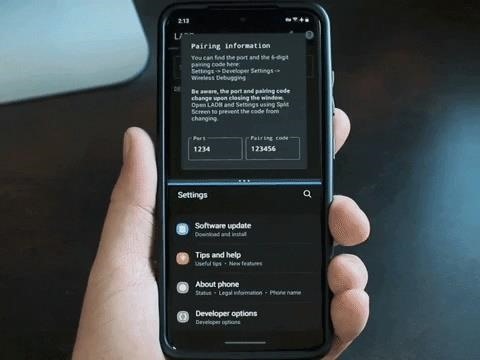
Agora é só copiar os números. Debaixo Endereço IP e porta no pop-up Configurações, você verá uma série de números, depois dois pontos e outro número. O número após os dois pontos é o que você deve inserir no Porta no pop-up LADB. Em seguida, o código de pareamento vai no Código de emparelhamento e agora você pode tocar em "Ok" no LADB.
Você verá uma mensagem no terminal LADB dizendo "Aguardando o dispositivo para aceitar a conexão." Isso pode levar até dois minutos, então seja paciente. Quando a conexão for concluída, você deverá receber uma notificação do sistema Android informando "Depuração sem fio conectada".
No futuro, você não terá que fazer tudo isso. LADB e Android salvam seus pares de ADB sem fio, então da próxima vez que você precisar enviar um comando shell ADB, você só terá que abrir o aplicativo e digitá-lo!
Android 9 e 10
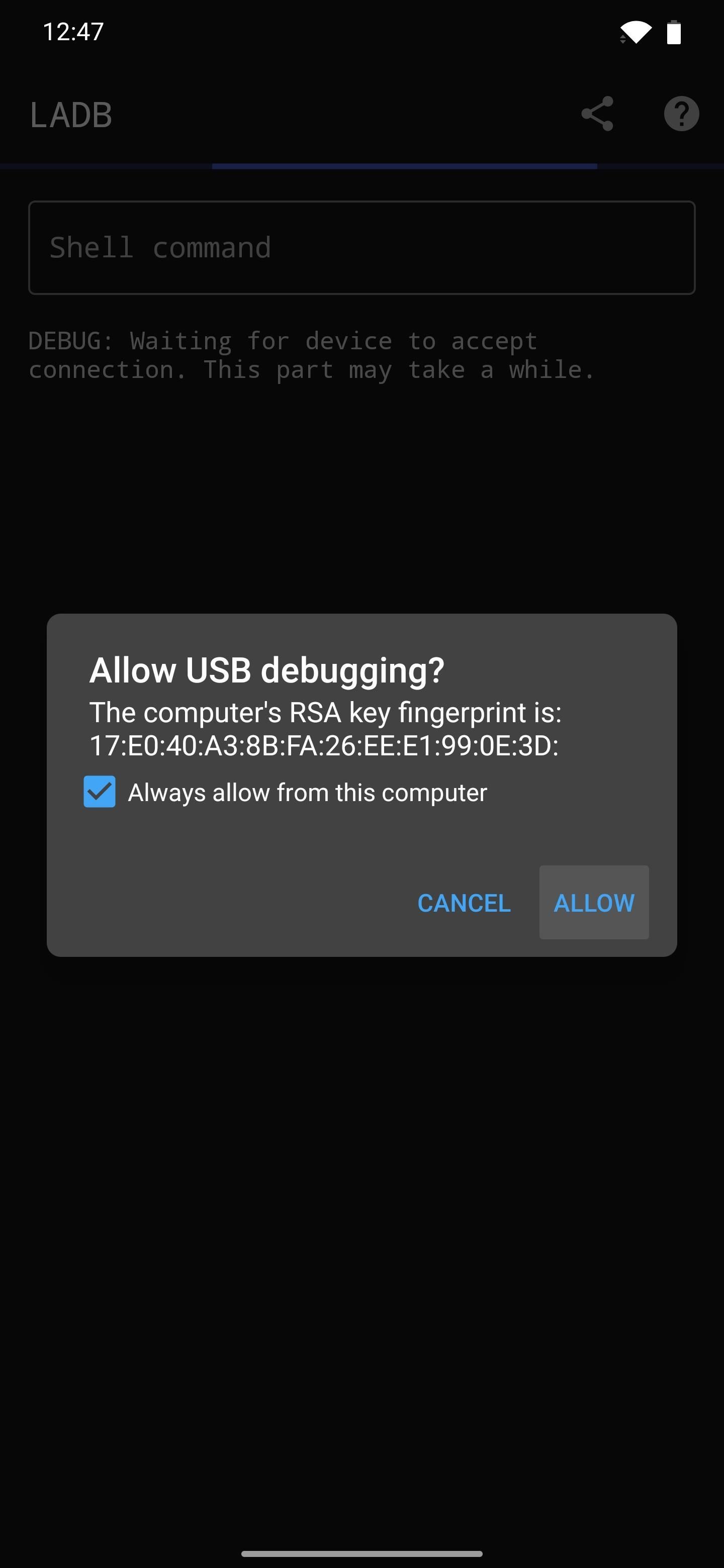
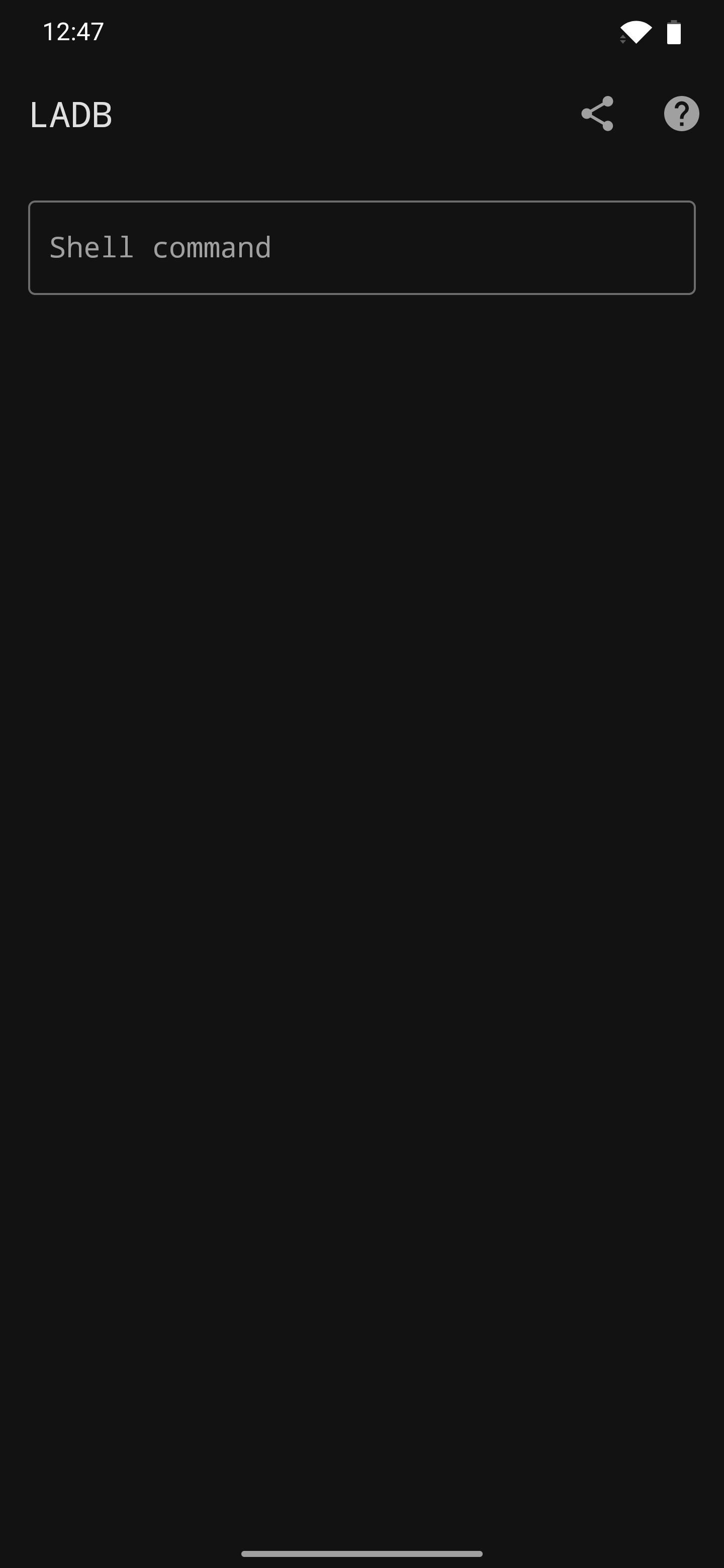
Se você estiver no Android 9 ou 10, esta parte é então muito facil. Basta abrir o aplicativo, marcar a caixa ao lado de "Sempre permitir" e selecionar "Permitir" quando solicitado a "Permitir depuração USB". Em seguida, você verá a linha de comando, pronta para aceitar um comando!
Etapa 5: enviar comandos ADB Shell para seu próprio telefone
Agora você está pronto para enviar comandos do shell ADB para o seu telefone. Lembre-se de que é um shell ADB, o que significa que você não obtém acesso a comandos como "adb reboot-bootloader". Em vez disso, você só pode executar comandos que normalmente começam com "adb shell".
No entanto, como você está enviando comandos diretamente para o shell ADB, não é necessário incluir a parte "shell adb" dos comandos - apenas exclua essa parte e envie o restante do comando por si só. Por exemplo, ao conceder a permissão WRITE SECURE SETTINGS que os aplicativos de personalização avançada exigem, em vez desta:
adb shell pm grant com.appname.xyz android.permission_WRITE_SECURE_SETTINGS... você apenas enviaria este:
pm grant com.appname.xyz android.permission_WRITE_SECURE_SETTINGSDois ótimos aplicativos para experimentar esse comando são SystemUI Tuner e Tasker. Depois de receberem a permissão elevada para escrever certas configurações do sistema, eles se tornam muito poderosos!
Então, talvez o uso mais prático para isso seja desinstalar aplicativos de bloatware sem ter que lutar com uma conexão de PC ou usar o acesso root. É um processo bastante simples, uma vez que você tenha configurado o LADB, então confira no link abaixo.
Mantenha sua conexão segura sem uma fatura mensal. Obtenha uma assinatura vitalícia do VPN Unlimited para todos os seus dispositivos com uma compra única na nova Gadget Hacks Shop e assista ao Hulu ou Netflix sem restrições regionais, aumente a segurança ao navegar em redes públicas e muito mais.
Compre agora (80% de desconto)>
Fonte Adicione ao Google Notícias


