
ADB e Fastboot são ferramentas poderosas que sempre exigiram um computador. Mas com a configuração certa, agora você pode enviar comandos para um telefone usando outro telefone.
O módulo ADB e Fastboot Magisk, da osm0sis e Surge1223, transformará seu telefone em um terminal ADB usando acesso root. Você pode então conectá-lo a outro telefone com um cabo USB tipo C e enviar comandos para o dispositivo filho. Isso significa que você também pode desbloquear o bootloader em outros telefones, instalar o TWRP diretamente e até mesmo fazer o root deles via Magisk - não é necessário computador!
Requisitos
Este guia é principalmente para quem já tem um dispositivo Android com acesso root. Se você não tem um telefone sobressalente com acesso root ou não sabe como fazer isso, pode não ser para você. Você pode sempre verificar o link abaixo para obter as instruções normais do computador ADB e Fastboot.
Etapa 1: Instale ADB e Fastboot para Android
Em seu telefone já enraizado, vá para o aplicativo Magisk Manager e toque no ícone da peça do quebra-cabeça na barra de menu na parte inferior da tela. Aqui, toque no ícone de pesquisa e digite "adb" no campo, em seguida, toque no botão de download próximo ao ADB e Fastboot para Android NDK módulo. Toque em "Instalar" e conceda acesso do Magisk Manager à sua mídia se solicitado, então ele será instalado. Quando terminar, toque em "Reiniciar".
Etapa 2: Instale o aplicativo Termux
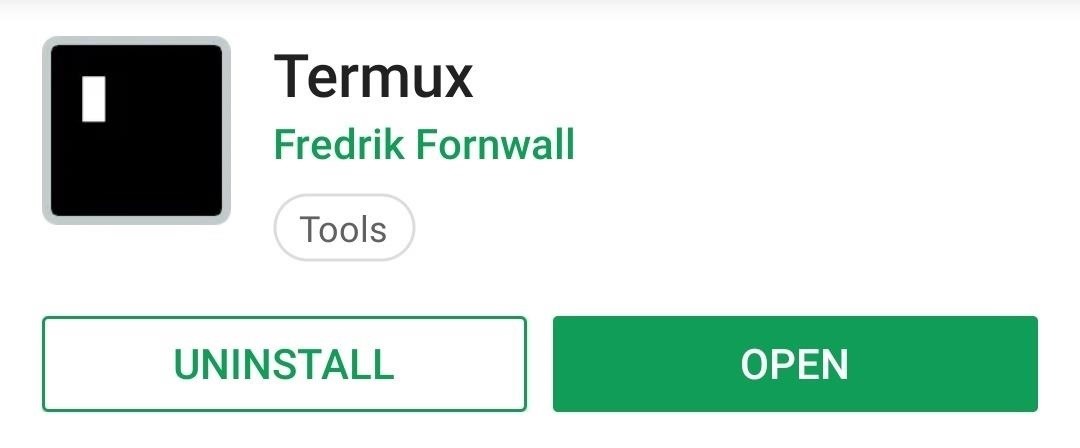
Você precisará de um aplicativo de terminal no telefone que tenha acesso root para enviar os comandos ADB e Fastboot para o outro telefone. Alguns telefones permitem que você use um terminal do sistema por meio das opções do desenvolvedor, mas o método mais universal seria fazer o download do aplicativo Termux.
- Link da Play Store: Termux (gratuito)
Etapa 3: ativar a depuração USB
No telefone secundário para o qual deseja enviar comandos, você precisará habilitar o botão de alternância "Depuração de USB" nas Opções do desenvolvedor para que o telefone aceite comandos. Então vá para Configurações–> Sobre o telefone, toque em "Número da versão" sete vezes rapidamente para ativar as Opções do desenvolvedor e abra o menu em Configurações -> Sistema -> Avançado (ou na parte inferior de Configurações) e habilite "Depuração de USB".
Etapa 4: conectar os 2 telefones Android
Se os dois telefones foram lançados nos últimos cinco anos, você provavelmente só precisará de um único cabo USB Tipo C para conectá-los. No entanto, se você não tiver um cabo Tipo C com o mesmo conector nas duas extremidades, será necessário um adaptador OTG. Muitos telefones novos vêm com este adaptador na caixa, portanto, verifique se você tem um disponível de uma compra anterior.
Se um dos telefones for Micro USB e o outro USB Tipo C, você precisará de duas coisas: um cabo Micro USB OTG e um cabo USB A para USB C. Você pode comprar qualquer um na Amazon por um preço bastante barato.
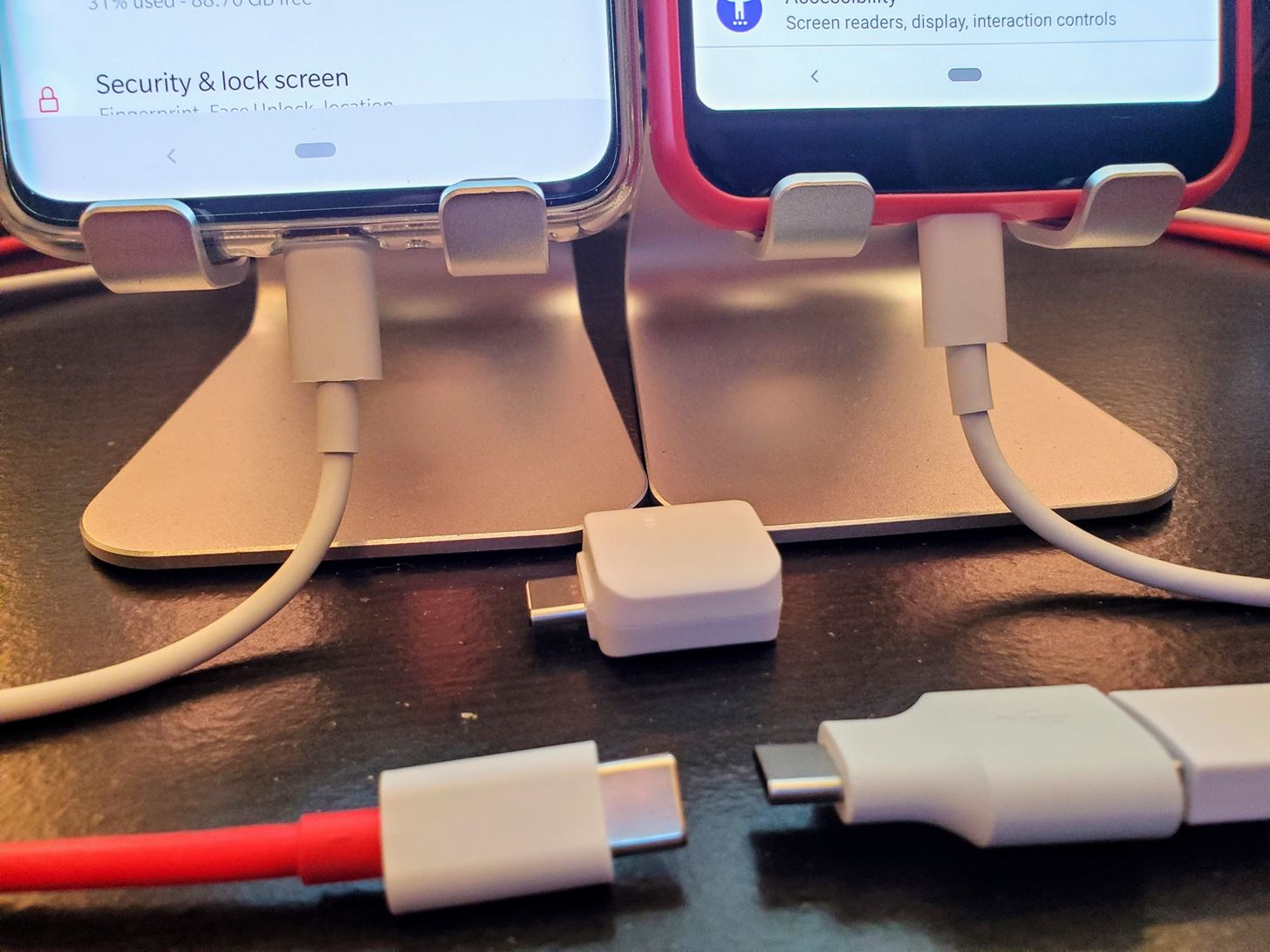
Se você precisar usar um adaptador OTG, conecte-o diretamente ao telefone que tem acesso root e Termux instalado, em seguida, conecte o cabo de dados USB de lá para o outro telefone. Caso contrário, você usará um cabo Tipo-C para Tipo-C, o que significa que não importa qual telefone você conecta primeiro, pois ambos usam o mesmo conector. Tudo se resume aos cabos que você tem disponíveis no momento.
Etapa 5: permitir depuração USB
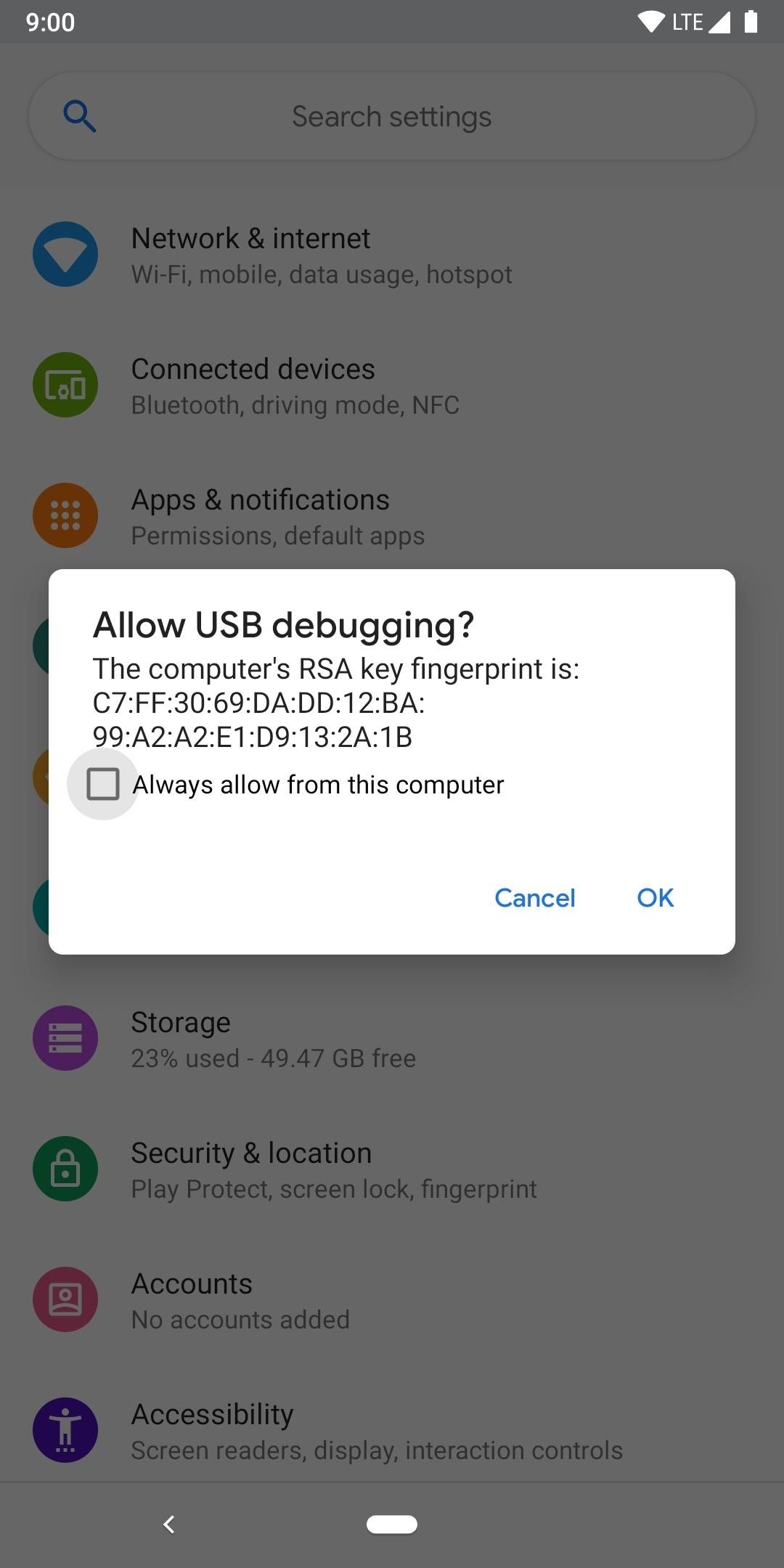
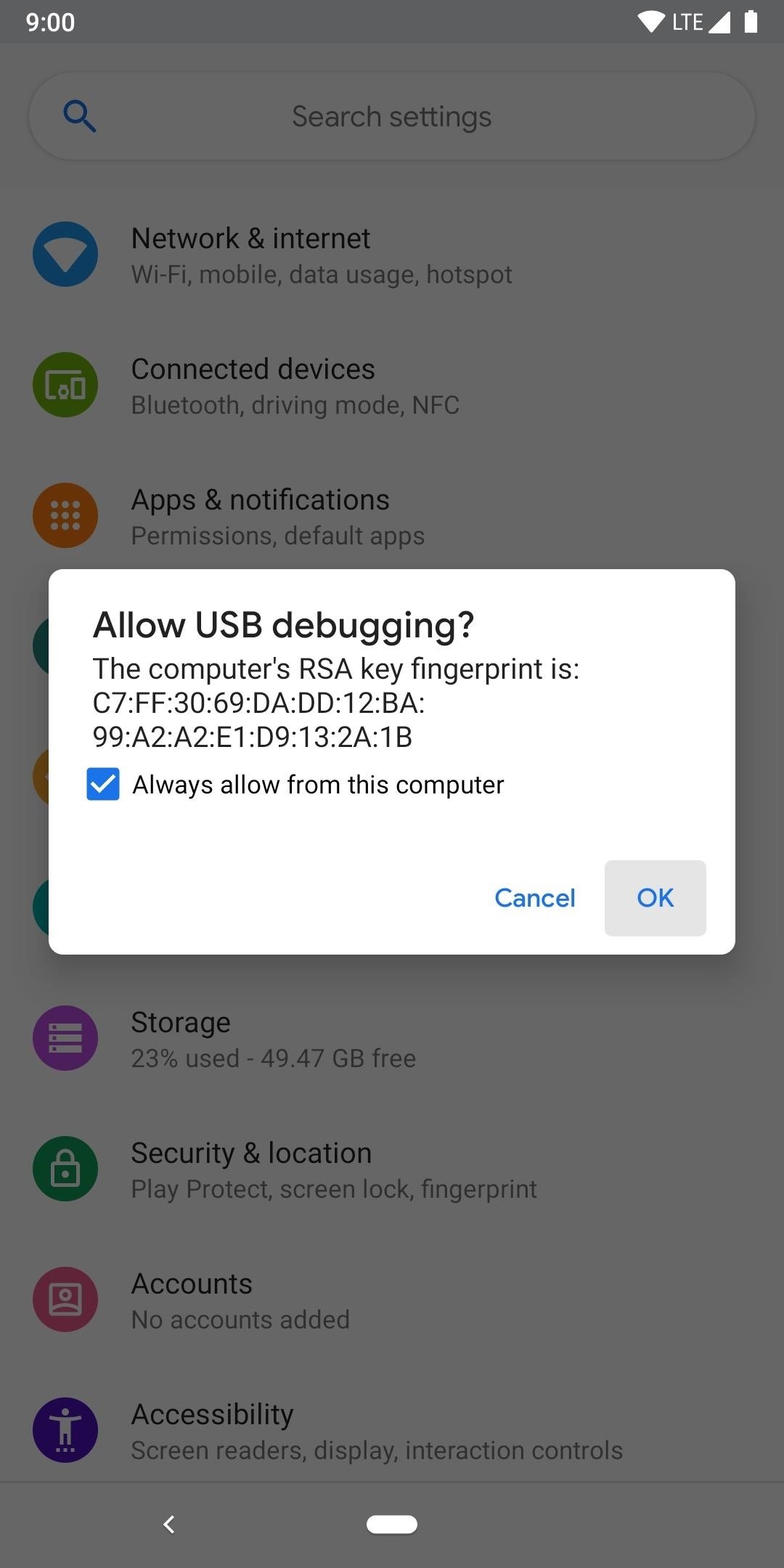
Depois que os dois telefones estiverem fisicamente conectados, o telefone secundário deve receber o prompt "Permitir depuração USB" instantaneamente (se não, tente reconectar o telefone). Marque a caixa ao lado de "Sempre permitir" e clique em "OK" para confirmar a escolha. Isso significa que seu telefone principal agora será rotulado como um dispositivo confiável e pode enviar comandos para o dispositivo secundário a qualquer momento.
Se você não vir esta caixa de diálogo imediatamente, não entre em pânico - você pode prosseguir com este guia. Fique atento a esse pop-up, principalmente depois de enviar o comando na Etapa 7.
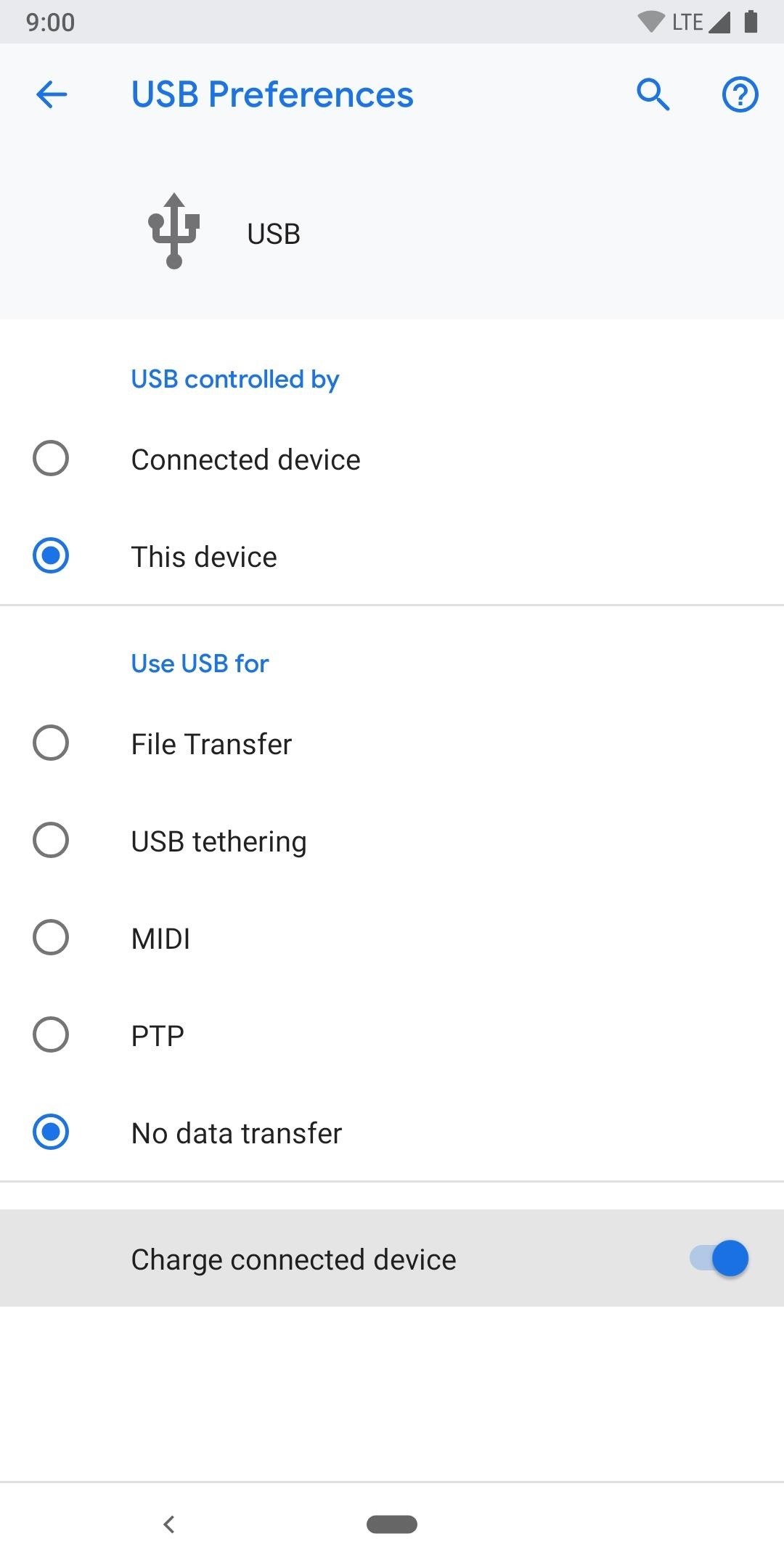
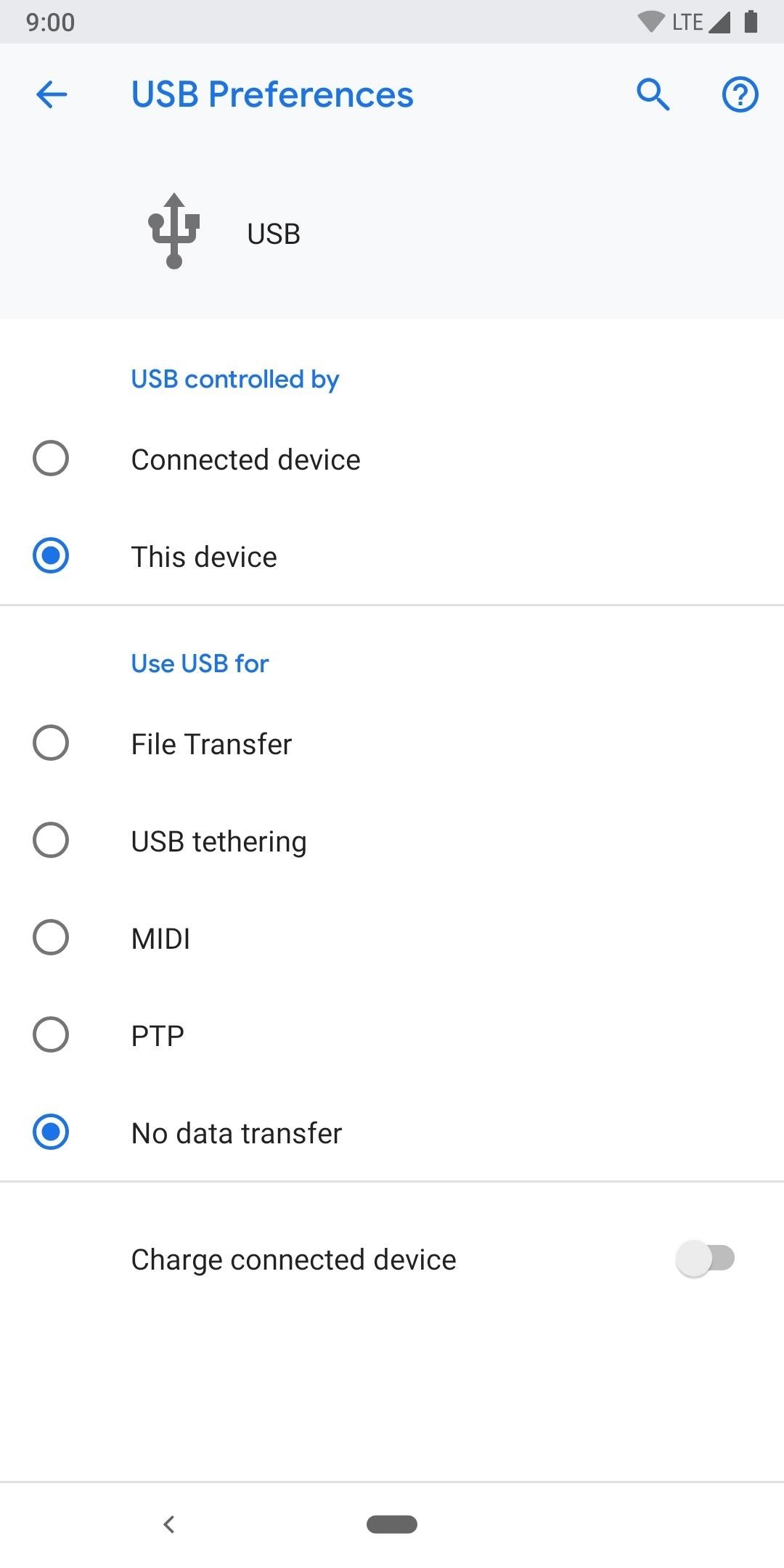
Se o seu dispositivo secundário for um telefone Samsung recente, você provavelmente precisará alterar a opção "USB controlado por" por meio da notificação de transferência de arquivo. Altere-o de "Dispositivo conectado" para "Este telefone" e, assim que for alterado, o prompt de depuração USB deve aparecer. Esse pode ser o caso para outros dispositivos específicos também, então tenha isso em mente se as coisas não estiverem funcionando para você imediatamente.
Se você quiser evitar que um telefone descarregue a bateria do outro, desative a opção "Carregar dispositivo conectado". Isso afeta apenas os telefones que possuem uma porta de carregamento Tipo-C, portanto, lembre-se disso também para uso futuro.
Etapa 6: conceder acesso à raiz
Agora, vá até o telefone que tem o Termux instalado para que você possa conceder acesso root, necessário para que tudo funcione. Digite o seguinte comando no Termux e pressione enter.
suO comando acima solicitará que o Termux adquira permissões de root por meio do Magisk. Confirme a solicitação do superusuário tocando em "Conceder", então ele terá acesso root completo daqui em diante. Você sempre terá que executar este comando rápido sempre que fizer qualquer coisa que exija acesso root em um terminal, mas não terá que tocar em "Conceder" na primeira vez.
Etapa 7: verifique a conexão do seu telefone
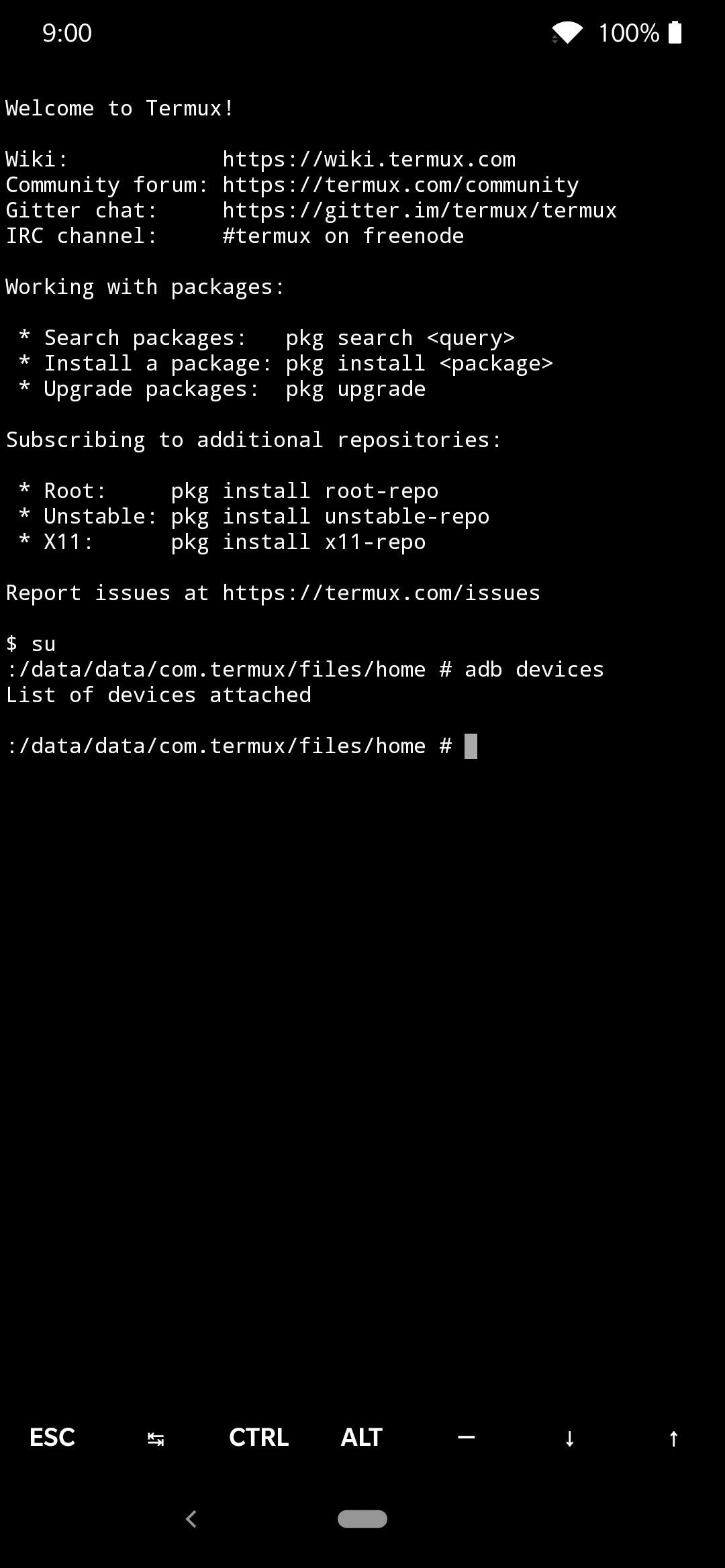
Agora que seus dois telefones estão fisicamente conectados um ao outro, é hora de verificar a conexão para garantir que tudo está funcionando corretamente. No telefone rooteado com acesso ao terminal, digite o seguinte comando em Termux e pressione enter.
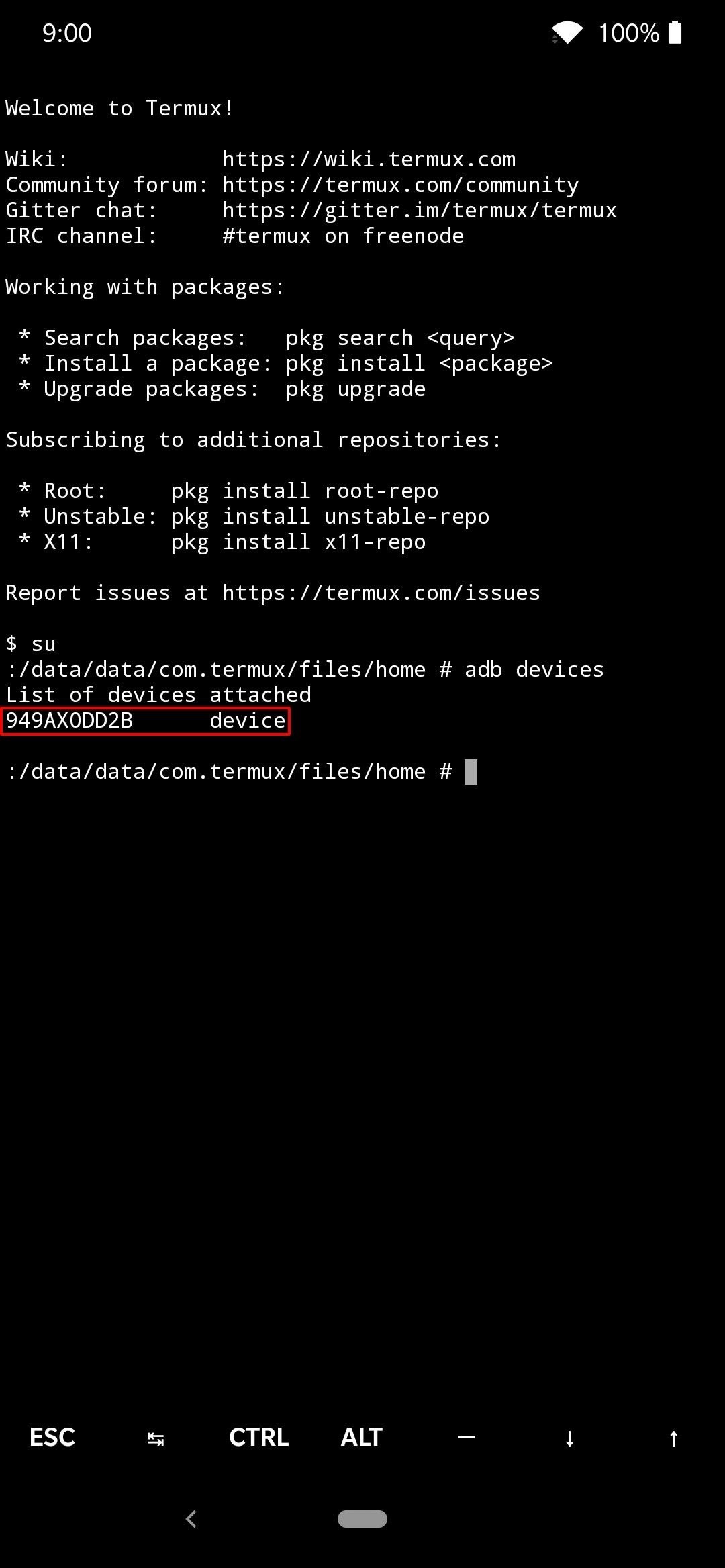
adb devicesEste comando enviará um sinal para o outro telefone para verificar se ele pode se comunicar com ele através do ADB. Se for bem-sucedido, você deverá ver um pop-up de ID de dispositivo na linha "Lista de dispositivos conectados" no Termux. Se você vir o ID do seu dispositivo listado, isso significa que tudo está funcionando como planejado!
Para testar a nova funcionalidade um pouco mais, digite o seguinte comando no Termux e pressione Enter.
adb rebootEste comando enviará um sinal para o outro telefone que o forçará a reiniciar o sistema automaticamente. Arrumado! Você acabou de dizer a um telefone para reiniciar outro telefone por meio de um ambiente de linha de comando por meio da interface ADB.
Etapa 8: Desfrute de seus novos comandos ADB e Fastboot
Os dois comandos que listei acima são obviamente fundamentais, mas são simplesmente uma porta de entrada para um quadro muito maior. Você pode usar essa nova funcionalidade para instalar todos os tipos de mods que desejar em outro telefone, especialmente TWRP e Magisk. Ser capaz de usar um telefone para modificar outro telefone traz novas possibilidades - imagine desbloquear o bootloader do telefone de um amigo na hora!
Como alternativa, você também deve ser capaz de obter o mesmo resultado final com um tablet Android, se preferir fazer dessa forma. Contanto que o tablet tenha um bootloader desbloqueável e possa ser enraizado via Magisk, ele deve funcionar da mesma forma. Embora os tablets Android não sejam tão populares em comparação aos smartphones, a opção ainda existe para ser usada, se necessário. Feliz modding!
Mantenha sua conexão segura sem uma fatura mensal. Obtenha uma assinatura vitalícia do VPN Unlimited para todos os seus dispositivos com uma compra única na nova Gadget Hacks Shop e assista ao Hulu ou Netflix sem restrições regionais, aumente a segurança ao navegar em redes públicas e muito mais.
Compre agora (80% de desconto)>
Fonte Adicione ao Google Notícias
Neste artigo
- Etapa 1: Instale ADB e Fastboot para Android
- Etapa 2: Instale o aplicativo Termux
- Etapa 3: ativar a depuração USB
- Etapa 4: conectar os 2 telefones Android
- Etapa 5: permitir depuração USB
- Etapa 6: conceder acesso à raiz
- Etapa 7: verifique a conexão do seu telefone
- Etapa 8: Desfrute de seus novos comandos ADB e Fastboot


