
Compartilhar arquivos entre Mac e Windows PC pode ser uma tarefa trabalhosa. Os dois modelos usam sistemas operacionais diferentes. Se você está em busca de uma maneira fácil, conveniente e confiável de enviar arquivos do Mac para o Windows, a tecnologia Bluetooth é sua melhor aposta. No entanto, a baixa compatibilidade entre plataformas pode criar uma barreira durante a transferência de arquivos.
Este artigo explicará como enviar arquivos sem esforço do Windows e Mac via conexão Bluetooth.
Como enviar arquivos do Mac para o Windows usando Bluetooth
Se você deseja enviar arquivos do Mac para o Windows, siga estas etapas:
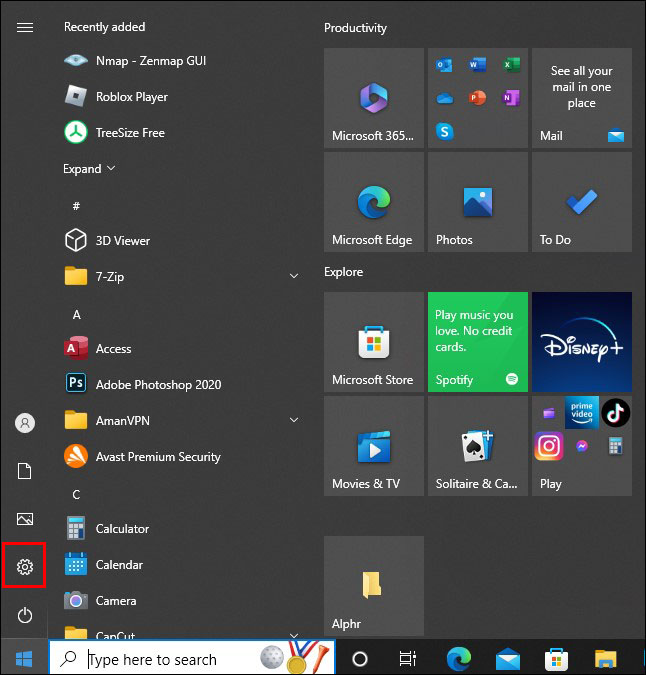
- Ative o Bluetooth clicando no botão “Iniciar” e escolha “Configurações”.
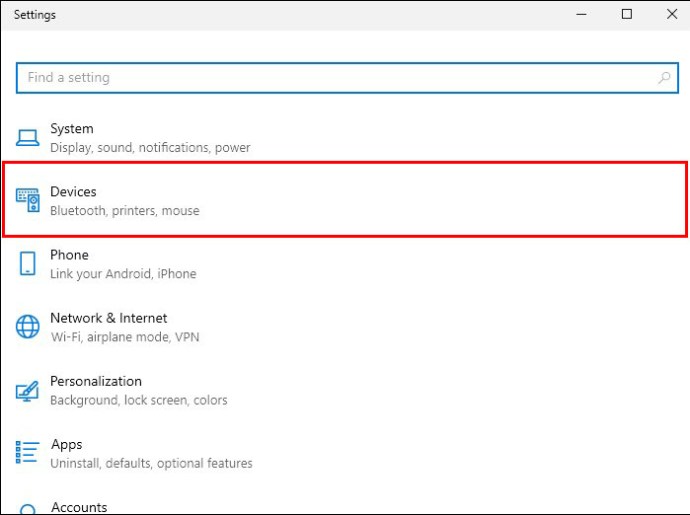
- Clique duas vezes na opção “Dispositivos”.
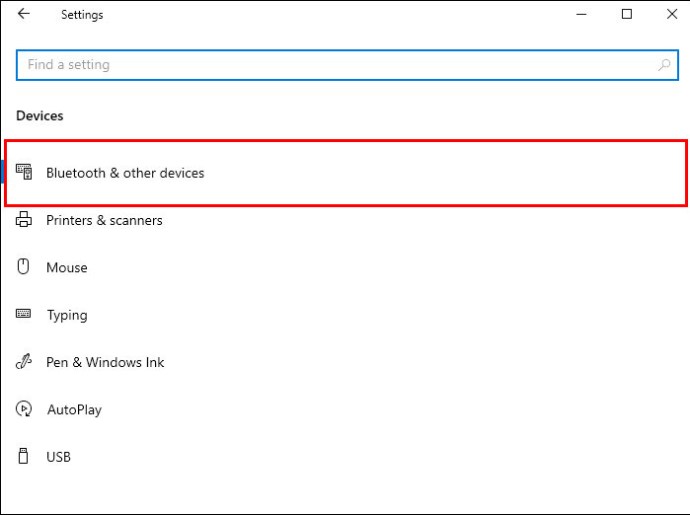
- Abra “Bluetooth e outros dispositivos”. Em Bluetooth e outros dispositivos, selecione a opção “Enviar ou receber via Bluetooth”. O Windows agora está pronto para receber arquivos.
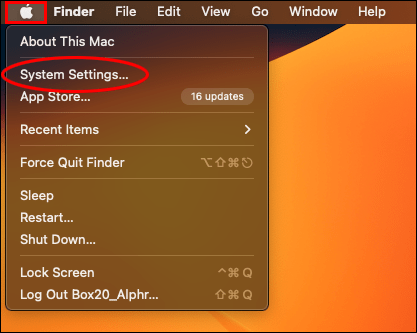
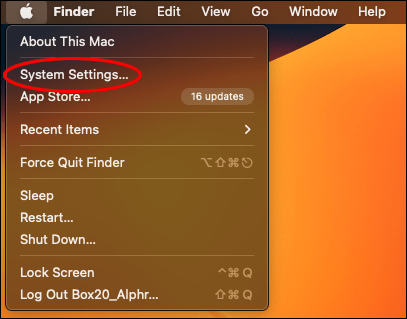
- Em seguida, clique no ícone da Apple no canto superior esquerdo da tela do computador. Selecione “Preferências do sistema” e clique no ícone Bluetooth. Marque a caixa “Ativar” para ativar o Compartilhamento Bluetooth no Mac.
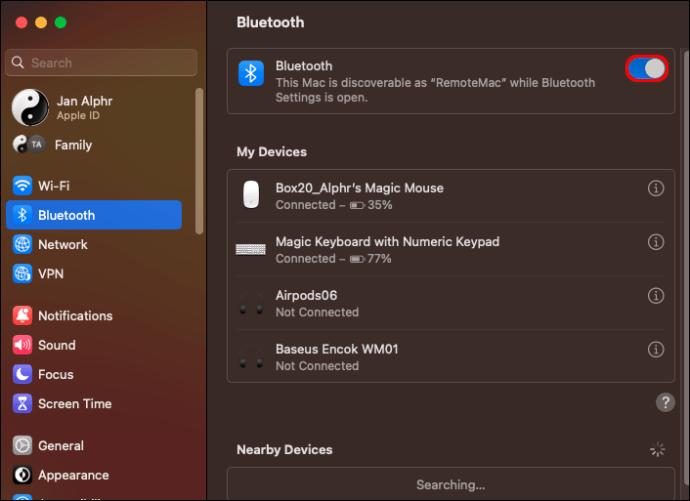
- Emparelhe o Windows com o Mac clicando no sinal de mais que aparece na janela Mac Bluetooth.
- A janela do Assistente de configuração Bluetooth aparecerá com uma lista de dispositivos verificados. Selecione o PC com Windows e clique em continuar.
- Abra “System Preferences” no Mac mais uma vez e clique no ícone de compartilhamento. Além disso, marque a caixa que aparece ao lado da opção “Bluetooth Sharing”.
- Pesquise o arquivo que deseja enviar no Mac via Finder. Controle-clique no arquivo e escolha “Mais” no menu que aparece. Selecione "Enviar para".
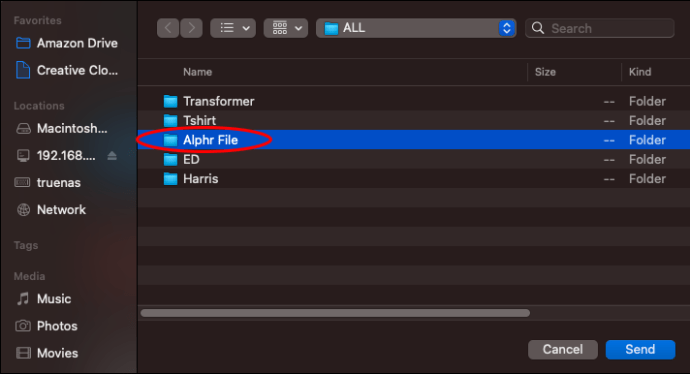
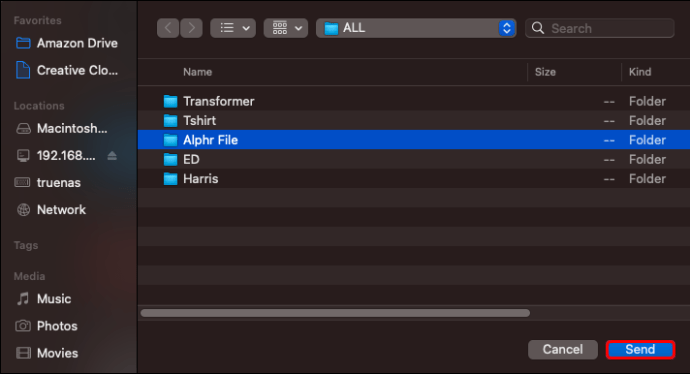
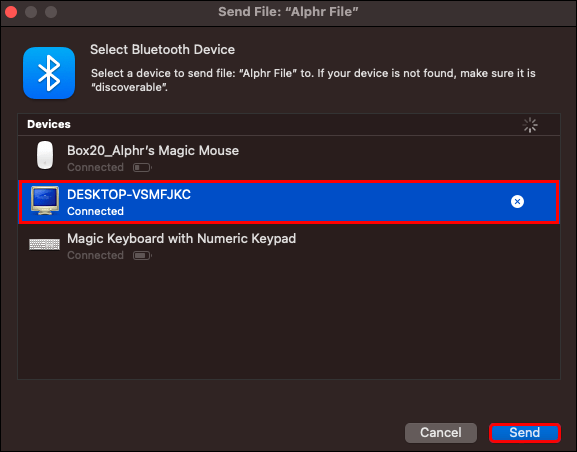
- Se for a primeira vez que inicia a opção de compartilhamento Bluetooth no Mac para o dispositivo Windows, uma caixa de diálogo aparecerá quando você clicar em “Enviar para”. No entanto, o Mac adicionará o dispositivo a uma lista de seleção no menu Finder para a próxima vez que você precisar enviar um arquivo.
- Uma consulta aparecerá em seu PC com Windows para você confirmar se deseja aceitar o arquivo ou não. Clique em “Sim” para que a transferência do arquivo comece.
Observação: os arquivos só podem ser enviados entre Mac e Windows se ambos os dispositivos estiverem habilitados para Bluetooth. Recomendamos que os dois computadores estejam a pelo menos 20 pés um do outro, embora o alcance do Bluetooth seja conhecido por cobrir pelo menos 30 pés. Esteja ciente de que você só pode enviar um arquivo por vez usando o Bluetooth.
Como enviar arquivos do Windows para o Mac com Bluetooth
Se você deseja enviar arquivos do Windows para o Mac com Bluetooth, está com sorte. Veja como é feito:
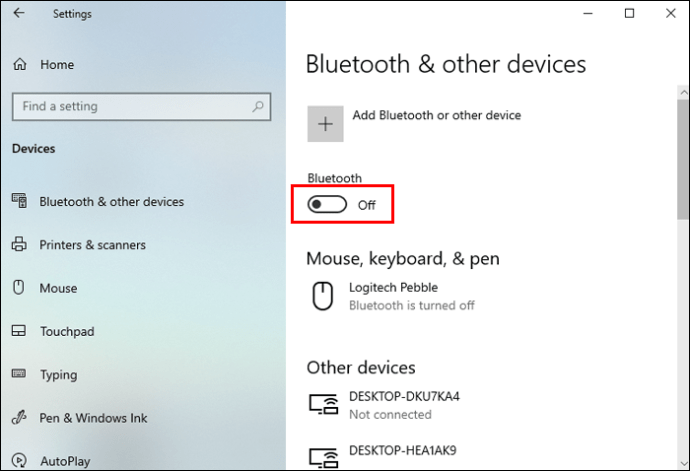
- Clique no botão 'Iniciar' e vá para 'Configurações'.
- Clique duas vezes em “Dispositivos”.
- Clique em “Janela Bluetooth e outros dispositivos” aparecerá.
- Ative o Bluetooth no Windows selecionando “Enviar ou receber via Bluetooth”.
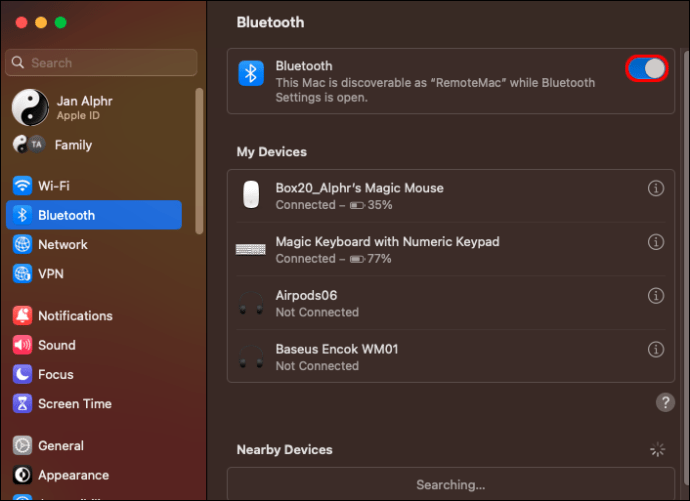
- Abra o Painel de controle do Bluetooth no seu Mac e marque a caixa “Ativar” para ativar também o compartilhamento do Bluetooth.
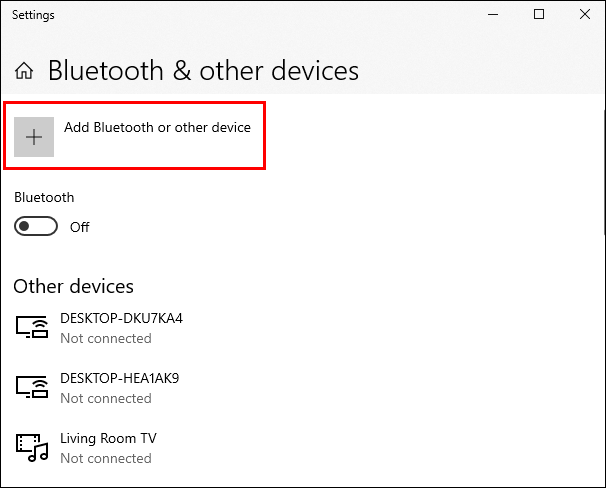
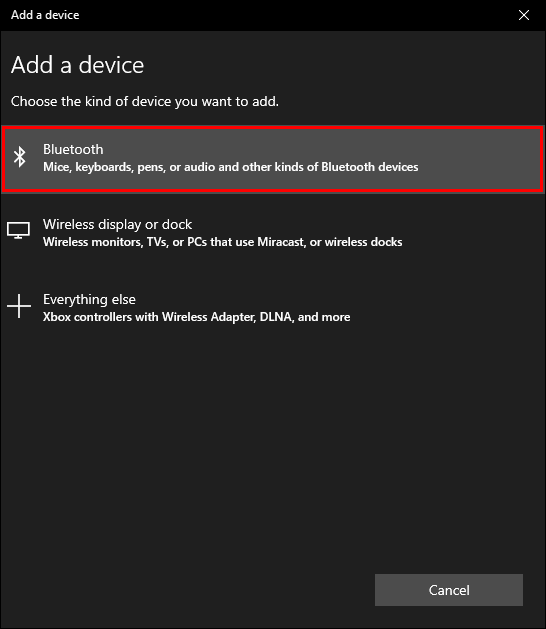
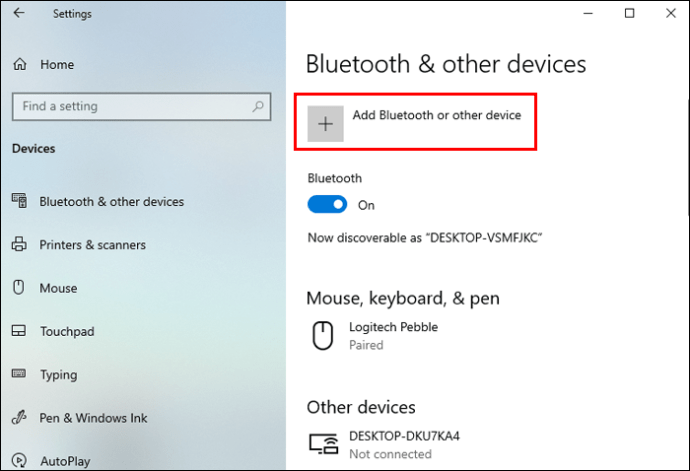
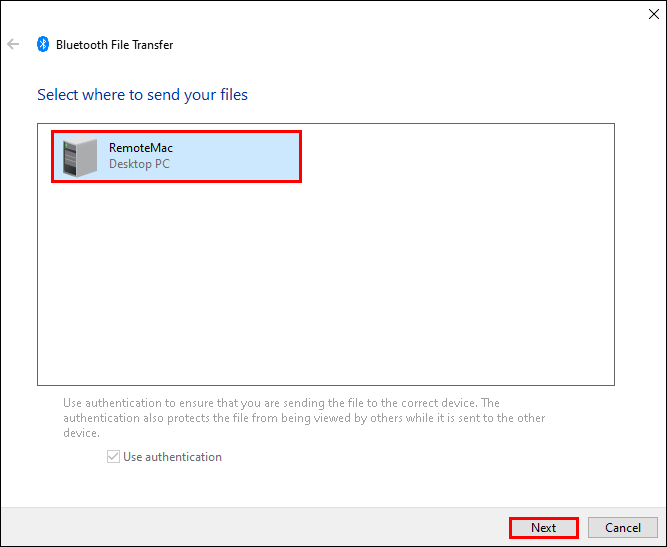
- No seu PC com Windows, a janela Bluetooth File Transfer aparecerá, selecione “Enviar arquivos” e clique no dispositivo Mac com o qual deseja compartilhar. Dependendo da versão do Windows que você está usando, haverá uma opção alternativa mostrando “Adicionar Bluetooth ou outros dispositivos”. Em seguida, selecione o dispositivo para o qual deseja enviar arquivos.
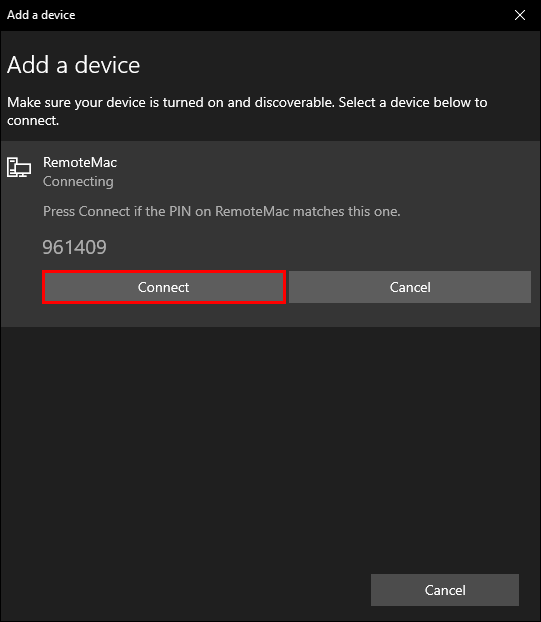
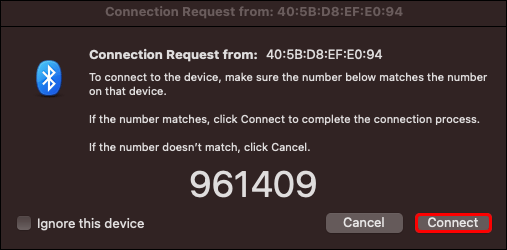
- Escolha “Conectar” para poder se conectar ao seu dispositivo Mac. O Windows mostrará uma senha para confirmar. Clique em “Sim” e aguarde o emparelhamento dos dispositivos.
- Procure os arquivos que deseja compartilhar, selecione-os e clique em “Avançar” na janela de transferência de arquivo Bluetooth para iniciar a transferência de arquivo.
- Clique em "Aceitar" no prompt que aparecerá no Mac. O Windows mostra uma barra de status de exibição de progresso ao enviar arquivos para mostrar o status de transferência de arquivo.
- Selecione “Concluir” no Windows para fechar a caixa de diálogo.
Solução de problemas
A tecnologia Bluetooth é uma maneira inteligente e confiável de enviar arquivos de um único usuário para diferentes dispositivos Mac e Windows. No entanto, você pode ter dificuldades para transferir arquivos do Mac para o Windows e vice-versa. Ou seja, problemas de emparelhamento ou envio de arquivos mesmo quando o Bluetooth está ativado em ambos os dispositivos. Isso é causado principalmente por problemas de compatibilidade.
Aqui estão algumas opções que você pode experimentar para ajudar a ativar a transferência de arquivos Bluetooth para esses dispositivos.
Verifique se há interferência
Certifique-se de que os dois dispositivos que deseja usar para enviar e receber arquivos estejam próximos. Remova todos os outros dispositivos próximos a eles, pois campos eletromagnéticos variáveis podem afetar a conectividade. Metal e paredes também podem interferir na transferência de arquivos por Bluetooth. Não deixe que nada disso crie uma barreira entre os dois dispositivos.
Verifique o serviço Bluetooth
Confirme se o serviço Bluetooth do Mac e do Windows está ativado. Às vezes, o Bluetooth pode ser desconectado automaticamente devido a sinais de conectividade ruins. Verifique suas configurações e habilite o serviço Bluetooth e tente enviar arquivos mais uma vez.
Bateria fraca
O Bluetooth é conhecido por drenar muita energia dos dispositivos. Quando seu PC ou Mac está com pouca energia, a economia de energia pode ser ativada dependendo das configurações do seu dispositivo. O modo de economia de energia não oferece suporte à atividade do Bluetooth. Certifique-se sempre de que seus dispositivos estejam bem carregados antes de ativar o Bluetooth para uma transferência de arquivos bem-sucedida. Conectar seu dispositivo a uma fonte de alimentação permitirá que você use o Bluetooth para enviar arquivos.
Os dispositivos não estão emparelhados
Seus dispositivos devem estar emparelhados para enviar e receber arquivos. Verifique se ambos os dispositivos podem ser descobertos e se ambos estão no modo de emparelhamento antes de tentar enviar arquivos. Se você ainda não conseguir emparelhar os dispositivos, pode haver um problema de compatibilidade.
Reconecte os dispositivos
Se você já enviou arquivos entre seus computadores antes, mas atualmente não consegue conectar seu dispositivo Mac e Windows, tente remover os dispositivos e reconectar novamente. Siga os passos abaixo para resolver o problema:
- Vá para as configurações."
- Clique em dispositivos e selecione “Bluetooth e outros dispositivos”.
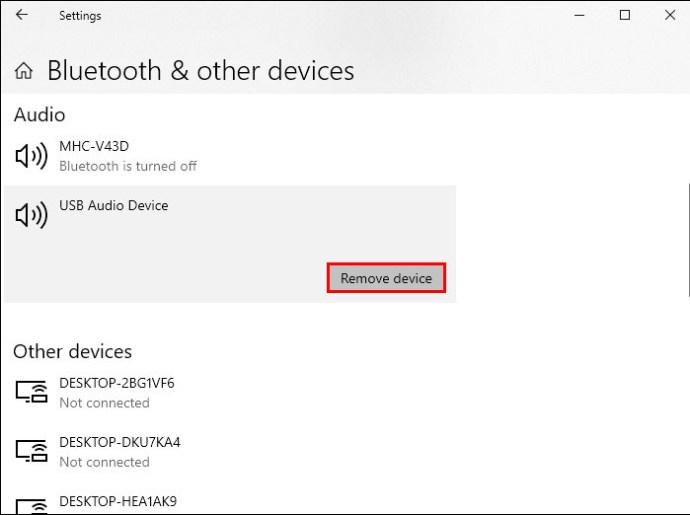
- Selecione o dispositivo para o qual deseja enviar os arquivos e escolha “Remover”.
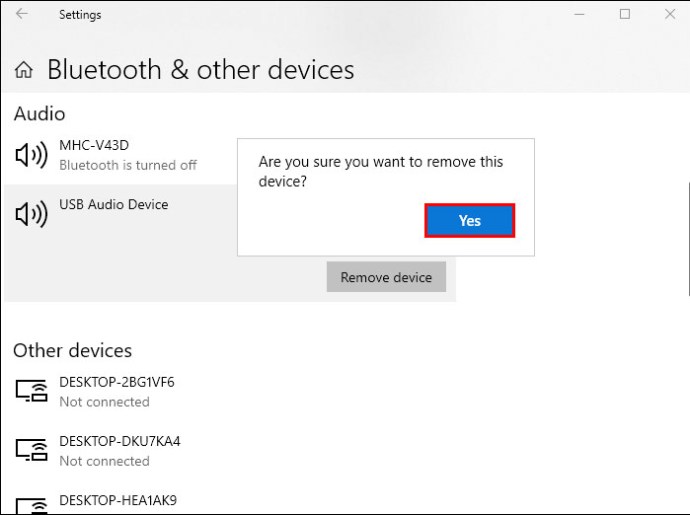
- Clique em “Sim” no prompt para confirmar a remoção e conecte o dispositivo novamente.
Dica: você também pode redefinir o módulo Bluetooth no Mac removendo todos os dispositivos e emparelhando novamente o dispositivo Bluetooth.
Execute a solução de problemas do Bluetooth no Windows
O recurso de solução de problemas do Windows é uma ótima ferramenta de assistência quando você está tendo problemas para enviar arquivos via Bluetooth do Mac para o Windows e vice-versa.
- Vá para as configurações."
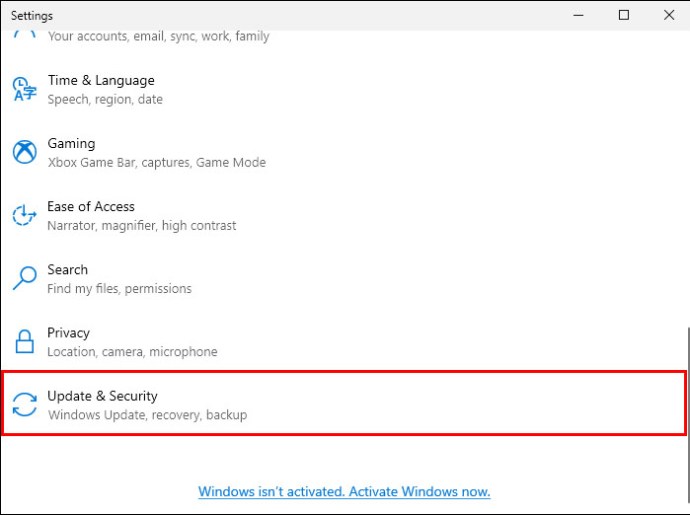
- Abra o menu Atualização e segurança nas configurações.
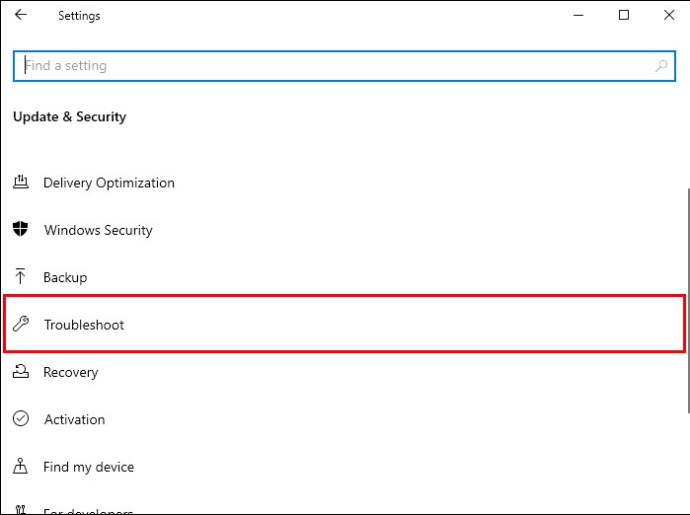
- Selecione "Solucionar problemas".
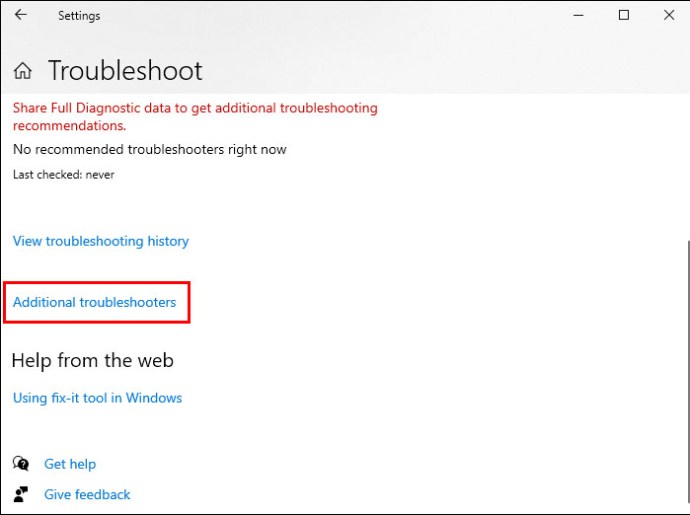
- Em seguida, escolha “Solucionadores de problemas adicionais”.
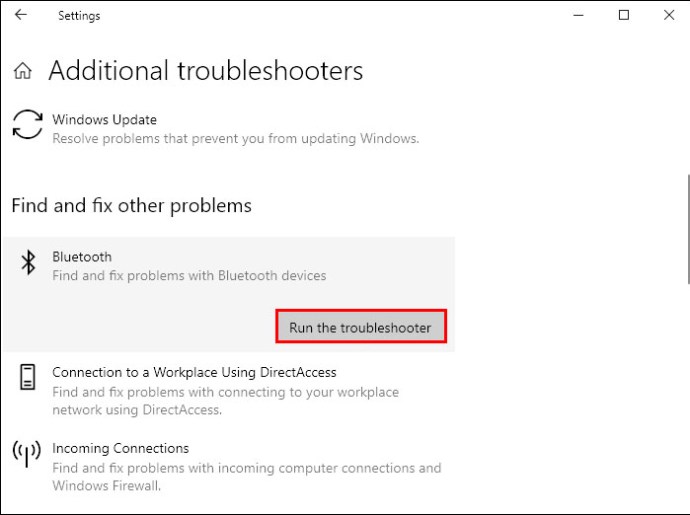
- Selecione Bluetooth e execute a solução de problemas. Isso ajudará a identificar e corrigir automaticamente quaisquer problemas que seu Bluetooth possa ter.
Aproveite a transferência de arquivos Bluetooth perfeita entre Mac e Windows
O envio de arquivos entre o Mac e o Windows é um processo sem complicações, uma vez que os dispositivos são configurados e se comunicam entre si. Dito isso, recomendamos usar essa opção apenas para arquivos únicos. Pode ser complicado se você estiver tentando enviar vários arquivos entre dispositivos.
Você já compartilhou arquivos entre o seu Mac e o Windows? Se sim, você usou Bluetooth? Deixe-nos saber na seção de comentários abaixo.


