
Células de referência circulares são comuns excel problema, encontrado por inúmeros usuários diariamente. Eles ocorrem quando uma fórmula em uma célula se refere ao conteúdo dessa mesma célula de alguma forma, criando um loop infinito problemático. Normalmente, isso não é intencional e precisa ser corrigido. Mas, primeiro, você precisa rastrear a célula ofensiva para poder fazer as alterações.

Este guia mostrará como encontrar células de referência circulares e como corrigi-las.
Como encontrar células de referência circulares
Em uma planilha pequena com organização de informações relativamente simples, encontrar células de referência circulares geralmente não é muito complicado. Você poderia simplesmente clicar nas várias células e inspecionar as fórmulas para ver onde e como ocorreu o problema de referência circular.
Porém, em planilhas grandes, repletas de números e fórmulas, encontrar referências circulares parece bem mais difícil. Felizmente, o Microsoft Excel inclui um recurso útil que permite rastrear erros de referência circular com apenas alguns cliques rápidos:
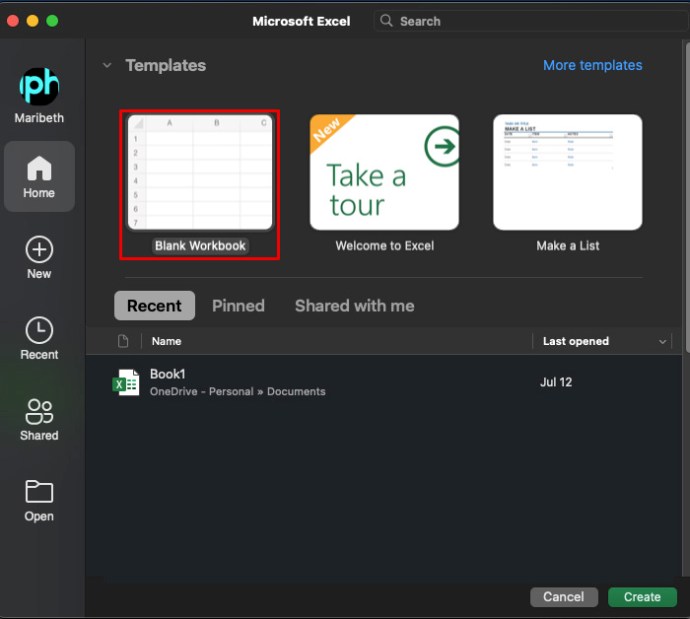
- Abra a pasta de trabalho do Excel para a qual você deseja encontrar referências circulares.
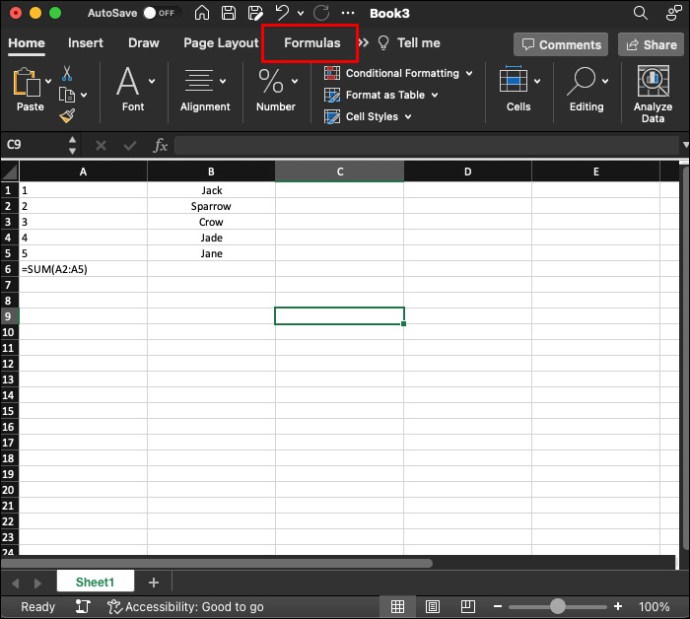
- Clique na guia "Fórmulas" na parte superior da tela.
- Encontre o botão marcado como "Verificação de erros" e clique na pequena seta suspensa ao lado dele.
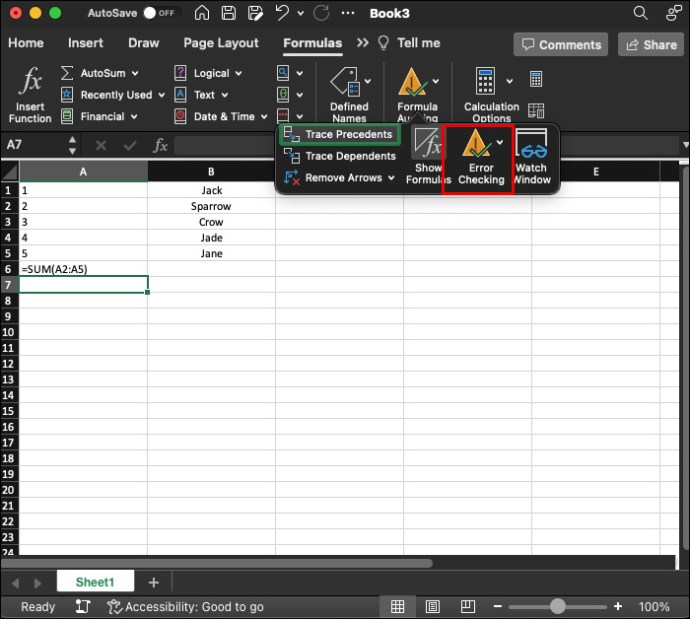
- Isso revelará um novo menu, onde você verá um botão chamado “Referências circulares”.
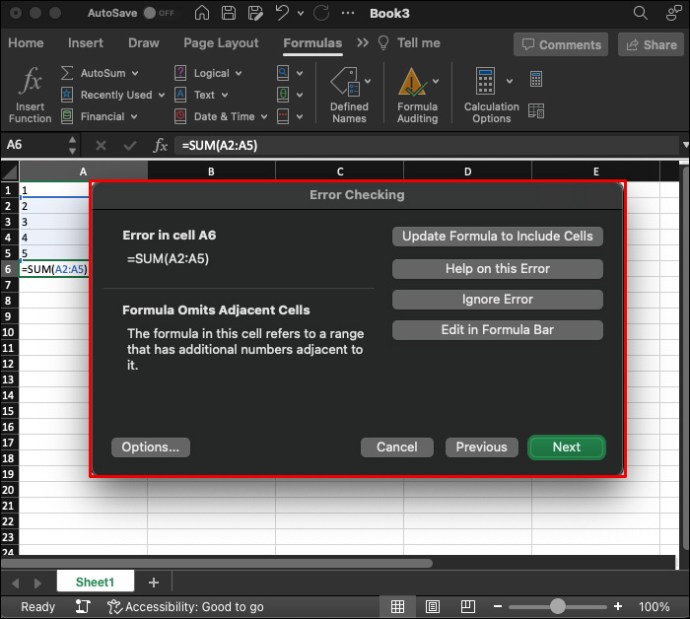
- Passe o mouse sobre “Referências circulares” para ver a célula exata onde uma referência circular foi detectada. Clique no número do celular para ser redirecionado para ele.
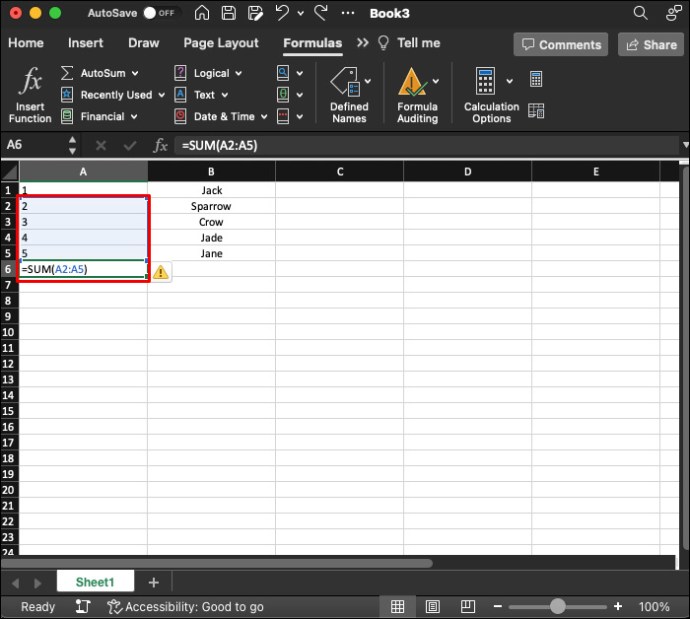
Este é o método mais rápido e confiável para ir direto à origem de uma mensagem de erro de referência circular. Então, uma vez que você chegou à célula ofensiva, você pode tomar as medidas necessárias para ajustar sua fórmula e remover a referência circular.
O que são células de referência circulares e por que elas são um problema?
Em termos simples, uma célula de referência circular é aquela que contém uma fórmula que direta ou indiretamente se refere à mesma célula. Isso geralmente cria loops de cálculo impossíveis que o Excel não consegue resolver, portanto, fornece uma mensagem de erro.
A mensagem informa ao usuário que foram detectadas referências circulares que podem fazer com que a fórmula seja calculada incorretamente. E este é o principal problema com referências circulares; eles geralmente causam falha nas fórmulas e deixam os usuários confusos sobre por que sua planilha não está funcionando conforme o esperado.
Um Exemplo de Célula de Referência Circular
Existem muitas maneiras diferentes nas quais as células de referência circulares podem aparecer. Aqui está um exemplo elementar para ilustrar como e por que esse problema acontece:
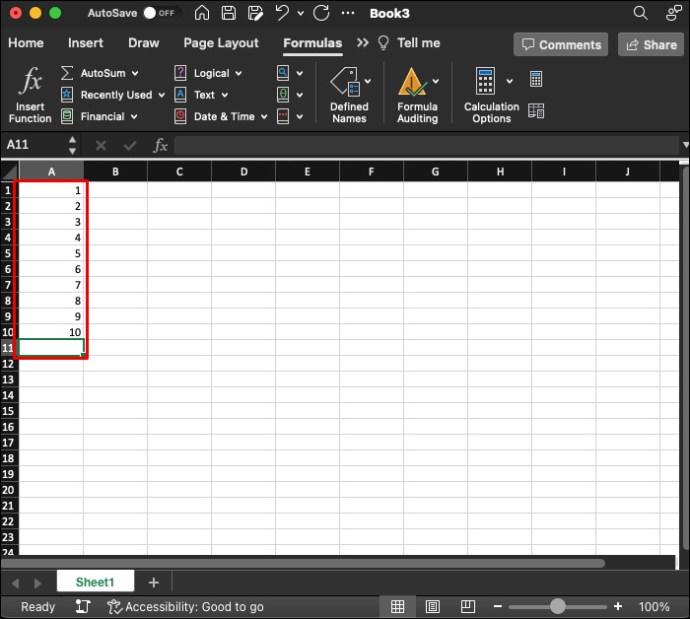
- Imagine que você queira usar o Excel para listar uma série de números e somá-los. Para começar, você pode escrever a lista de números nas células A1 a A10.
- Em seguida, na célula A11, você pode exibir o total. Para fazer isso, você normalmente usaria a fórmula “
=SUM(A1:A10)” para adicionar tudo na linha da célula A1 à célula A10.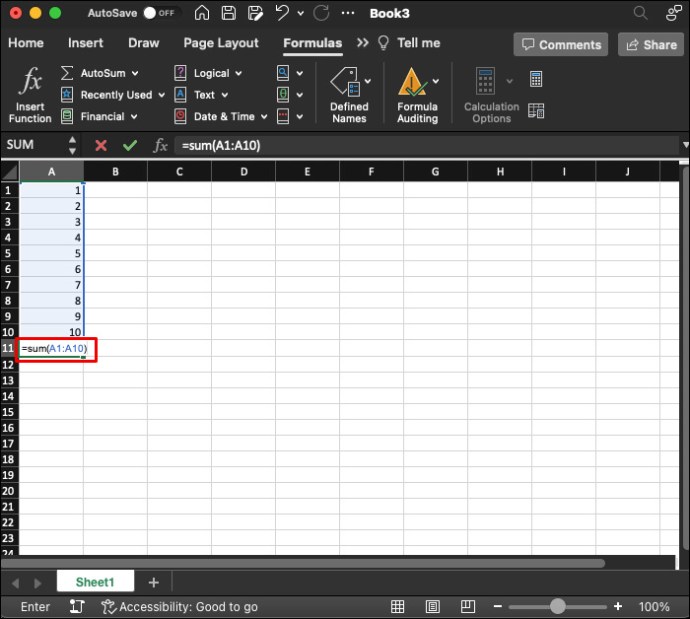
- No entanto, você acidentalmente comete um erro de digitação e insere uma fórmula como “
=SUM(A1:A11)”.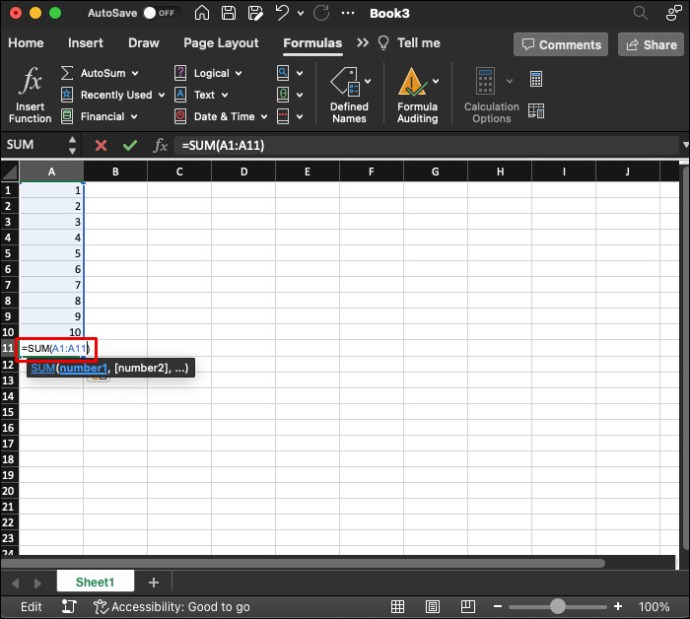
O erro circular ocorre porque a célula A11 recebeu uma fórmula que envolve a si mesma. Efetivamente, ele está sendo solicitado a adicionar um número de dentro de sua própria célula, que ainda não existe. Isso interrompe o cálculo “SOMA” e resultará em uma mensagem de erro.
Como corrigir células de referência circulares
Existem alguns casos diferenciados em que células de referência circulares podem ser desejadas. Eles podem ser usados para certas fórmulas avançadas. No entanto, na maioria dos casos, eles ocorrem devido a um erro do usuário e precisam ser corrigidos.
Infelizmente, o Excel não oferece simplesmente uma correção de um botão para referências circulares. Em vez disso, você terá que examinar manualmente as células e fórmulas para descobrir o que deu errado e fazer as alterações necessárias. Existem dois métodos principais que você pode usar.
Removendo e reescrevendo a fórmula
A maneira mais comum de corrigir células de referência circulares é usar as etapas acima para localizá-las. A partir daí, você pode dar uma olhada na fórmula na célula para tentar descobrir o que há de errado com ela. Em alguns casos, isso será fácil. Em outros, com fórmulas mais complicadas e muita informação, pode ser complicado.
Muitos usuários decidem apenas excluir a fórmula e reescrevê-la. Excluindo a fórmula completamente, você deve se livrar da referência circular que afeta essa célula. Em seguida, ao inserir novamente a fórmula, preste muita atenção às células às quais ela faz referência e certifique-se de que ela não se volte para si mesma em nenhum lugar.
Usando os recursos de rastreamento do Excel
Nas situações em que uma fórmula complicada está presente e a referência circular é difícil de localizar, você pode ativar os recursos “Rastrear precedentes” e “Rastrear dependentes” do Excel. Isso mostrará essencialmente as outras células afetadas pela fórmula de uma célula e deve tornar as referências circulares mais fáceis de encontrar e corrigir.
- Clique na célula para a qual deseja rastrear a fórmula.
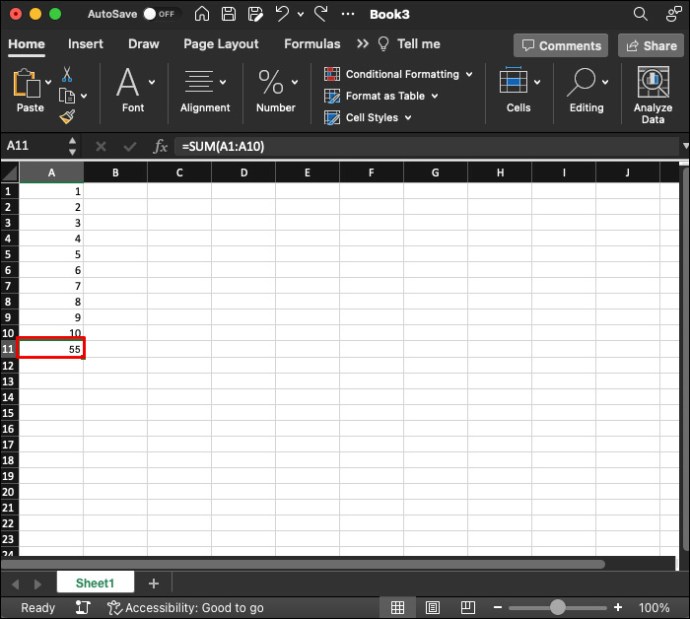
- Clique na guia Fórmulas na parte superior da tela.
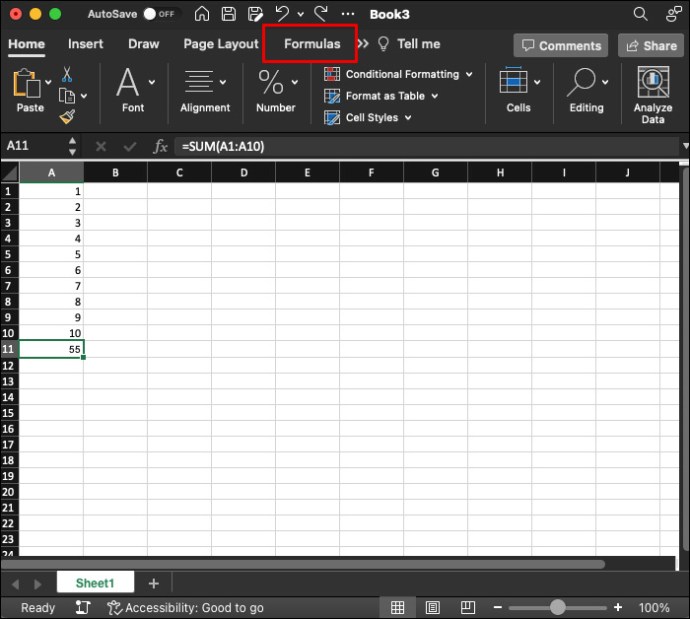
- Localize a seção Auditoria de fórmulas do menu e, em seguida, clique para ativar Rastrear precedentes ou Rastrear dependentes.
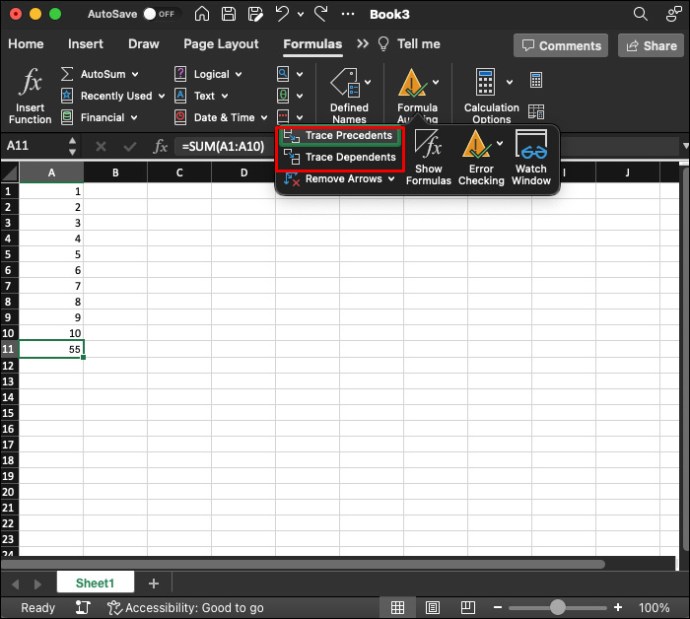
Como os nomes indicam, “Rastrear Precedentes” mostrará todas as células que essencialmente fornecem dados para a fórmula na célula escolhida. Enquanto isso, “Rastrear dependentes” mostrará células mais tarde no trem de cálculo que se referem à sua célula escolhida.
As setas aparecerão de ou para a célula, mostrando aqueles que são afetados por ela ou vinculados a ela de alguma forma. Você pode então percorrer as setas, inspecionando as células relevantes para descobrir o que deu errado para fazer a referência circular.
O Excel permite apenas rastrear precedentes e dependentes para uma única célula por vez. Portanto, se você tiver vários erros de referência circular, terá que resolvê-los individualmente.
perguntas frequentes
Existe algum uso para células de referência circulares?
Existem alguns casos em que usuários avançados e experientes podem criá-los e usá-los intencionalmente. Eles são usados principalmente para cálculos iterativos. No entanto, para usar esses cálculos, você precisa ativá-los nas configurações do Excel. A maioria dos usuários não precisará usá-los e deve simplesmente resolver as referências circulares quando elas aparecerem.
Quais são os diferentes tipos de referências circulares?
Existem dois tipos principais de células de referência circulares: direta e indireta. Uma referência circular direta é aquela em que a fórmula em uma célula se refere diretamente à mesma célula. Por exemplo, se você colocar uma fórmula na célula A10 que se refere à célula A10 de alguma forma, ela produzirá um erro. Referências indiretas acontecem quando uma cadeia de fórmulas em diferentes células se refere a si mesma em algum estágio.
Resolver problemas de referência circular no Excel
É frustrante ver a mensagem de erro “referência circular” aparecer ao tentar usar o Excel. Mas, com a ferramenta Error Checking, é fácil rastrear esses problemas e corrigi-los. Para impedir que apareçam, verifique todas as fórmulas ao digitá-las.
Você já teve problemas com células de referência circulares? Você conhece alguma outra dica útil para corrigir essas referências quando elas aparecem? Deixe todos saberem na seção de comentários.


