
Uma das melhores coisas sobre os Chromebooks é a portabilidade. Infelizmente, se você está sempre em movimento com seu Chromebook, seja em sua cidade natal ou no exterior, há um risco maior de perda ou roubo. Se o pior acontecer e você deixou seu Chromebook em algum lugar, mas não consegue se lembrar onde - ou se alguém o roubou - não entre em pânico!
Há uma maneira rápida e fácil de encontrar seu dispositivo perdido usando o prático recurso Find My Chromebook do Google. Você pode até configurar o acesso remoto para se conectar remotamente ao seu Chromebook a partir de outro computador. Se não conseguir encontrar seu Chromebook, você pode facilmente sair remotamente para evitar que alguém acesse sua conta do Google ou dados pessoais.
Como usar Find My Chromebook para encontrar um Chromebook perdido ou roubado
O recurso Find My Chromebook foi projetado para ajudá-lo a rastrear um Chromebook perdido, seja ele perdido ou roubado.
Usando o Find My Chromebook com sua conta do Google
Veja como começar a usar o recurso se o pior acontecer e você não conseguir encontrar seu Chromebook.
Nota: para que Find My Chromebook localize seu dispositivo perdido, ele deve estar online.
- Em outro dispositivo, como um computador ou laptop, faça login na sua conta do Google.
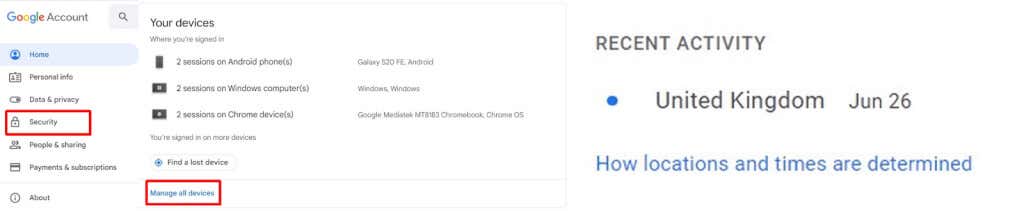
- Selecione Segurança do painel esquerdo.
- Role para baixo até Seus dispositivos, e você verá uma lista de todos os dispositivos que fizeram login recentemente em sua conta do Google.
- Escolher Gerenciar todos os dispositivos.
- Selecione seu Chromebook na lista.
- Na página do dispositivo, você deve ver o status atual do seu Chromebook. Você também deve ser capaz de ver sua localização mais recente em Atividade recente.
- Se você não conseguir localizar seu Chromebook usando Find My Chromebook, você pode sair de sua conta do Google para proteger seus dados.
- Se você conseguir encontrar seu dispositivo, convém fazer um powerwash (redefinição de fábrica) do seu Chromebook para garantir que nada indesejado tenha sido instalado nele.
Como sair da sua conta do Google em um Chromebook perdido ou roubado
Se você não conseguiu encontrar seu dispositivo perdido usando Find My Chromebook, pode estar preocupado que outra pessoa possa acessar sua conta do Google e seus dados pessoais. Felizmente, é fácil sair da sua conta do Google remotamente para proteger seus dados e impedir que outras pessoas os acessem. Veja como fazer isso:
- Em outro dispositivo, como um computador ou laptop, faça login na sua conta do Google.
- Selecione Segurança do painel esquerdo.
- Role para baixo até Seus dispositivos, e você verá uma lista de todos os dispositivos que fizeram login recentemente em sua conta do Google.
- Escolher Gerenciar todos os dispositivos.
- Selecione seu Chromebook ausente na lista de dispositivos.
- Sob o nome do seu dispositivo, clique no Sair botão para sair de sua conta do Google em seu Chromebook ausente.

- Sua conta será desconectada para que qualquer pessoa que use seu Chromebook precise de sua senha para fazer login em sua conta do Google.
Configurando o acesso remoto no seu Chromebook
Se você sabe que está viajando para uma área onde há um risco particularmente alto de seu Chromebook ser perdido ou roubado, convém configurar o acesso remoto com antecedência para poder acessá-lo de outro computador. Esse é um ótimo recurso, mas você precisará configurá-lo usando seu Chromebook com antecedência sempre que planejar usá-lo.
- No seu PC com Windows (aquele a partir do qual você deseja acessar seu Chromebook), inicie o Chrome e acesse o site da Área de trabalho remota do Google Chrome.
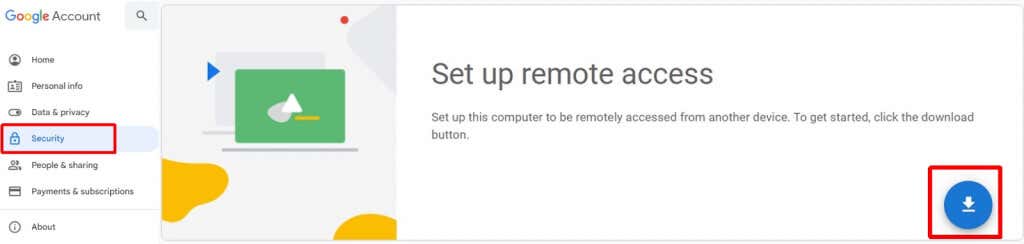
- Selecione Acesso remoto no menu à esquerda.
- No Configurar acesso remoto caixa, clique no triângulo azul (está apontando para baixo) para abrir uma guia da Chrome Web Store.
- Selecione Adicionar ao Chrome para instalar a extensão Chrome Remote Desktop e, em seguida, selecione Adicionar extensão confirmar.
- Na caixa Pronto para instalar, escolha Aceite e instale, então selecione Sim confirmar.
- Após o download do pacote de instalação, abra-o e siga as instruções na tela para concluir a instalação.

- Nomeie seu computador host e selecione Próximo.
- Digite um PIN e escolha Começar.

- Para compartilhar a tela com outro computador, selecione o Extensão de área de trabalho remota do Google Chrome na barra de ferramentas do Chrome.
- Em seguida, em seu Chromebook, acesse o site da Área de trabalho remota do Google Chrome e selecione Acessar Meu Computador > Acesso remoto.
- Escolha o computador no qual você já configurou o acesso remoto e digite o PIN que você configurou anteriormente.
- Selecione os seta conectar.

Não há nada pior do que perder seu Chromebook em suas viagens - além de roubá-lo. Se isso já aconteceu com você, não precisa se preocupar. O recurso Find My Chromebook deve facilitar a localização de seu Chromebook perdido ou roubado com apenas alguns cliques - e é apenas uma das muitas coisas legais que você pode fazer com um Chromebook.
Na pior das hipóteses, se você não conseguir localizar o dispositivo perdido, poderá desativar facilmente o Chromebook para proteger sua conta e dados do Google. Você também pode configurar o acesso remoto com antecedência se achar que seu Chromebook estará em risco enquanto estiver viajando. Antes de ir, por que não conferir essas 12 dicas e truques do Chromebook?


