
Os telefones são incrivelmente fáceis de perder. Eles são pequenos e viajam para onde quer que vamos. Você deve estar familiarizado com a “dança da cama” que muitos de nós fazemos quando acordamos, sacudindo nossos cobertores até o telefone cair no chão. Bem, há uma maneira muito mais fácil de encontrar seu iPhone ou iPad, e você pode contar com a Siri para isso.
Se você esquecer onde seu iPhone ou iPad estava da última vez que o usou, pode pedir ao Siri para tocar o dispositivo bem alto, ajudando você a localizá-lo sem a necessidade de um amigo discar seu número de telefone. Este comando não é o mesmo que o utilitário “Find My” do iCloud da Apple, já que você não precisa ligar nada antes de perder seu dispositivo.
Contanto que você tenha outro iPhone, iPad, iPod Touch, Mac, Apple Watch ou HomePod conectado ao mesmo ID Apple, você pode ligar para o dispositivo perdido. Dito isso, aqui estão todas as maneiras de encontrar seu iPhone ou iPad com o Siri.
1. Usando a Siri para encontrar seu iPhone
Veja como localizar seu dispositivo perdido usando outro dispositivo Apple com Siri.
1. Inicie o Siri segurando o botão lateral ou o botão home, dependendo do seu dispositivo. Você também pode usar o comando de voz “Ei, Siri” se estiver ativado.
2. Diga “Encontrar meu iPhone” ou “Encontrar meu iPad”. Se você tiver vários dispositivos iOS em seu ID Apple, será solicitado que você escolha o que está procurando.
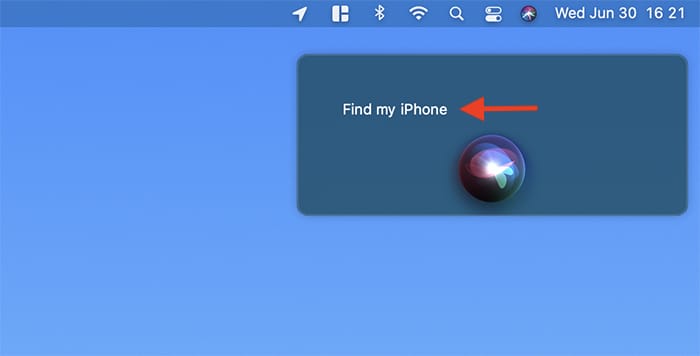
3. Se a Siri detectar o seu iPhone nas proximidades, ela o avisará. De qualquer maneira, você pode fazer com que o dispositivo perdido emita um alerta sonoro alto para localizá-lo. Quando o Siri perguntar se você deseja reproduzir um som, toque em “Confirmar” (ou diga “Sim”) para fazer o ping do seu dispositivo.
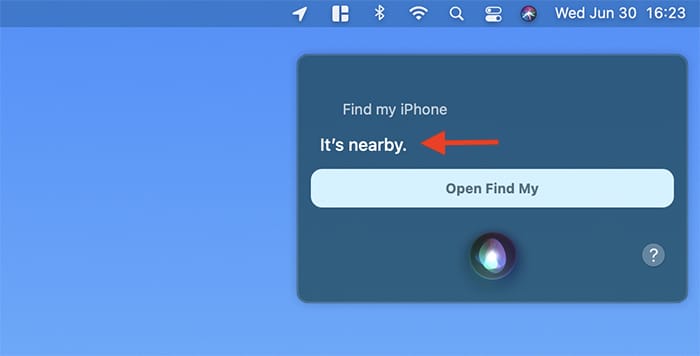
4. Ouça o som de alerta para localizar seu dispositivo. O som de alerta tocará até que o iPhone seja retirado ou até que você interaja com ele. Você verá um banner de notificação que diz “Alerta Find My iPhone”. Toque e selecione “OK” para ignorar e silenciar o som de alerta simultaneamente.

2. Usando o Apple Watch para encontrar o seu iPhone
A rotina de localização de telefones do Apple Watch é muito mais simples. Como o relógio está conectado diretamente ao telefone, ele pode estabelecer uma conexão mais rápida e confiável. Aqui está o que você precisa fazer.
1. Deslize para cima a partir do mostrador do relógio para revelar uma grade de ferramentas. Um pequeno ícone de telefone verde aparecerá na parte superior para mostrar que você está conectado ao seu iPhone
2. Toque no ícone de ping, que se parece com um telefone tocando.
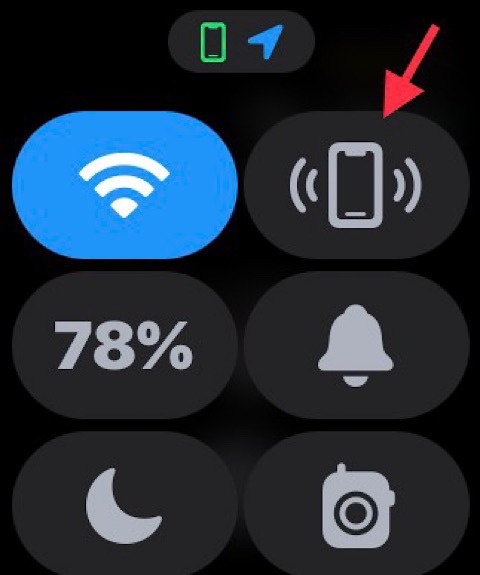
3. O iPhone conectado ao seu relógio emitirá um tom de alerta para ajudá-lo a localizá-lo.
3. Usando “Find My” para encontrar seu iPhone ou iPad
Finalmente, embora não exija o Siri tecnicamente, pode ser um salva-vidas, se nada mais ajudar. Dito isso, veja como usar “Find My” em um dispositivo compatível para localizar outros dispositivos usando seu ID Apple.
1. Primeiro, inicie o aplicativo “Find My” em um dispositivo que você tem com você. Por exemplo, se você tiver um iPad ou talvez um notebook / desktop Mac, você encontrará esse aplicativo lá.
2. Assim que o aplicativo abrir, certifique-se de selecionar a guia “Dispositivos”. Em seguida, aguarde alguns minutos até ver todos os seus dispositivos. Encontre seu iPhone e selecione-o.
3. Agora você deve ver a última localização conhecida do seu iPhone. Selecione-o para destacar seu dispositivo. Também existe a opção de reproduzir um som no seu iPhone. É isso!
Ao usar o aplicativo “Find My”, anote outras opções úteis que você verá lá. Por exemplo, este aplicativo permite que você marque seu iPhone como perdido e até mesmo apague seu dispositivo remotamente. E isso não se aplica apenas a iPhones, já que “Find My” funciona com praticamente qualquer dispositivo que use seu ID Apple.
Empacotando
Agora que você aprendeu todas as maneiras de encontrar seu iPhone ou iPad com o Siri, o assistente de voz é na verdade muito mais útil do que você imagina - especialmente se você souber mais sobre os recursos do Siri. Aprenda a usar as sugestões do Siri em seus dispositivos Apple. Além disso, veja como criar atalhos da Siri no iPhone ou iPad.
Relacionado:
Este artigo é útil?
Isaac é um escritor freelance com mais de uma década de experiência cobrindo as mais recentes inovações tecnológicas. Focado principalmente em sistemas de software e hardware relacionados à Apple, sua aspiração é explorar todas as maneiras como o mundo digital de hoje se entrelaça com nossa vida cotidiana.
Fonte Adicione ao Google Notícias


