
Não consegue lembrar a senha da rede Wi-Fi à qual seu Chromebook está conectado? Você pode encontrar facilmente senhas de Wi-Fi do Chromebook por meio do navegador Google Chrome.
O Google Chrome criptografa e salva os detalhes (nome e senha) de todas as redes Wi-Fi às quais seu Chromebook se conecta. Este tutorial mostrará como encontrar senhas de Wi-Fi no seu Chromebook.
Encontre senhas de Wi-Fi salvas via Google Chrome
Abra o Google Chrome no seu Chromebook e siga as etapas abaixo.
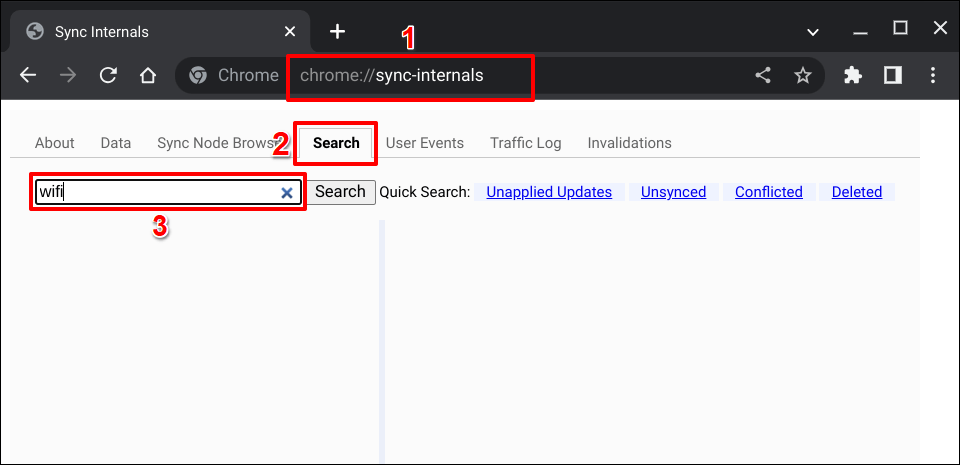
- Tipo chrome://sync-internals na barra de endereços e pressione Digitar.
- Abra o Procurar guia, digite Wi-fi na caixa de pesquisa e pressione Digitar em seu teclado.
Resultados/nós com “psk” no final são as redes Wi-Fi salvas em seus Chromebooks. Os caracteres alfanuméricos antes de “psk” são o nome da rede Wi-Fi criptografada ou SSID (identificador do conjunto de serviços).
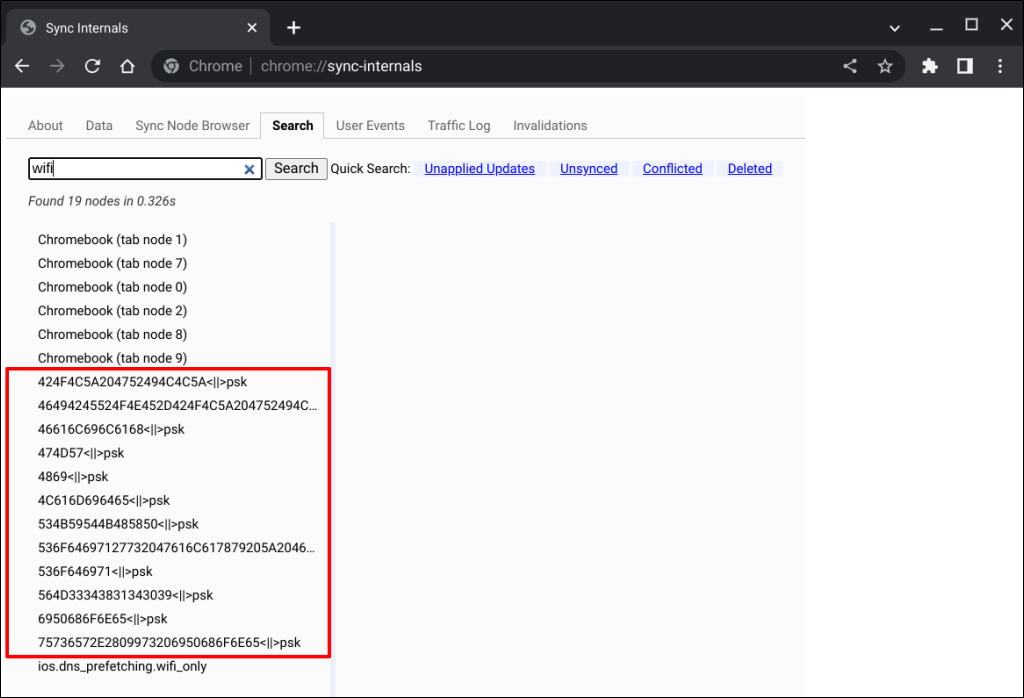
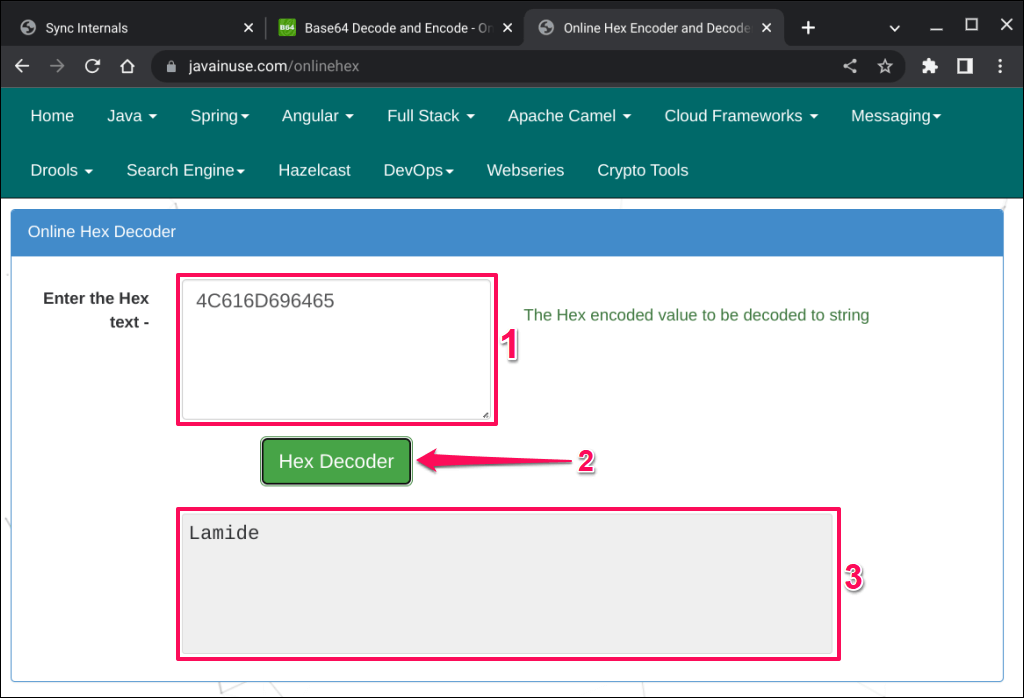
Use ferramentas de decodificador hexadecimal online como Base64 ou JavaInUse para descriptografar o nome da rede/SSID.
- Selecione uma entrada na barra lateral e copie o nome da rede criptografada na linha “NAME”.
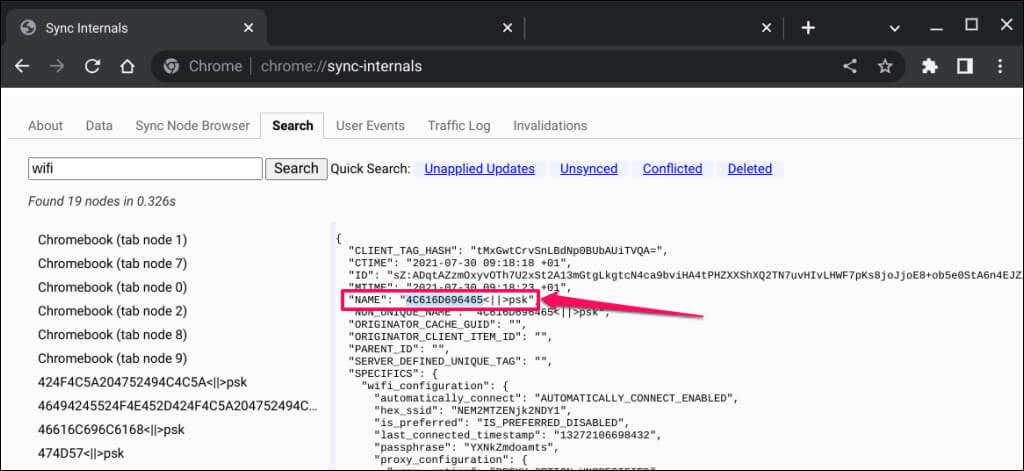
- Cole o texto copiado na ferramenta do decodificador hexadecimal para descriptografar/ver o nome da rede/SSID. A próxima etapa é descriptografar a senha ou senha da rede.
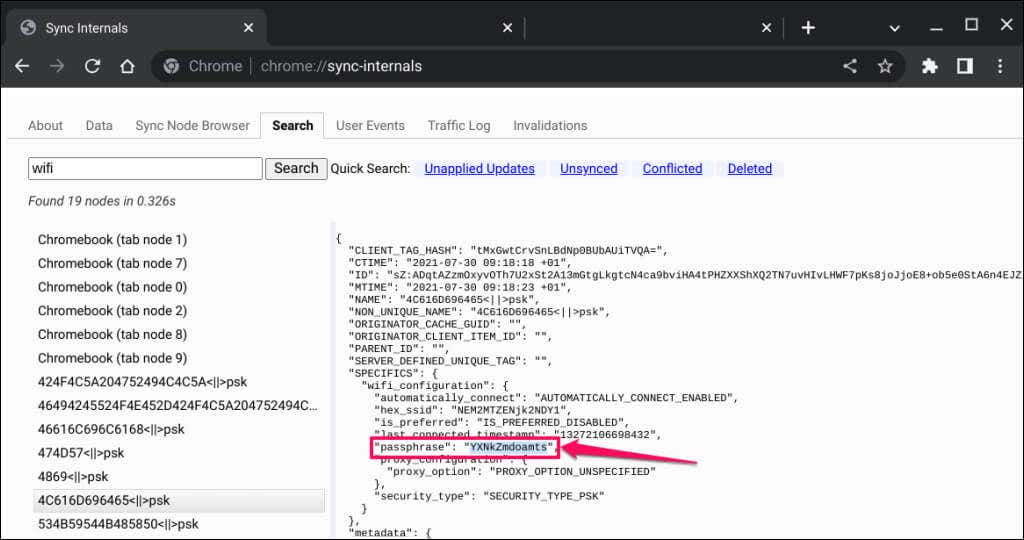
- Retorne à página da rede Wi-Fi no menu “Sync internals” do Chrome e copie o texto na linha “senha”.
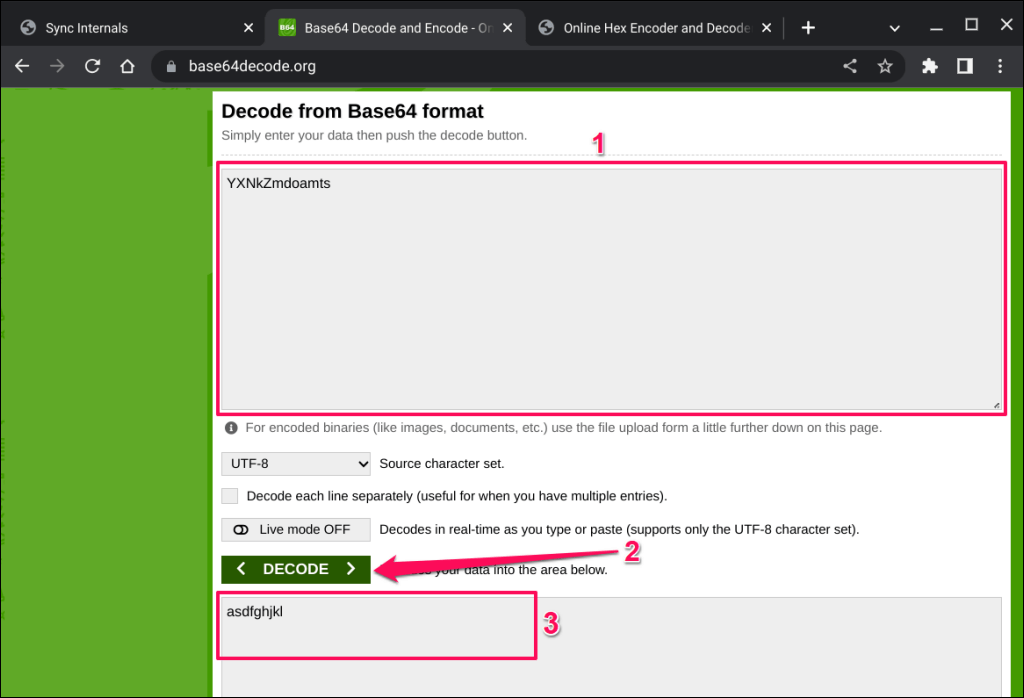
- Cole o texto copiado na ferramenta de decodificador hexadecimal online para ver a senha da rede Wi-Fi.
Verifique a senha Wi-Fi do Chromebook no modo de desenvolvedor
Um método alternativo de verificação de senhas de Wi-Fi no Chrome OS requer a ativação do modo de desenvolvedor e a execução de vários comandos no terminal Chrome Shell.
Embora esse método tenha funcionado para alguns usuários do Chromebook, alguns comandos não foram executados em nosso dispositivo de teste. Suspeitamos que encontrar senhas de Wi-Fi no modo de desenvolvedor funciona em Chromebooks que executam versões específicas/mais antigas do Chrome OS. Você pode tentar o método e verificar se funciona no seu Chromebook.
Observação: A ativação do modo de desenvolvedor fará um powerwash (leia-se: redefinição de fábrica) do seu Chromebook - isso desinstalará todos os aplicativos e excluirá os dados locais. Recomendamos fazer backup de arquivos importantes no Google Drive ou em um dispositivo de armazenamento externo antes de ativar o modo de desenvolvedor. Além disso, ativar o modo de desenvolvedor pode causar mau funcionamento/problemas de hardware e anular a garantia do seu Chromebook.
Conecte seu Chromebook a uma fonte de alimentação ou certifique-se de que ela tenha pelo menos 50% de carga da bateria antes de prosseguir. Siga as etapas abaixo para inicializar seu Chromebook no modo de desenvolvedor.
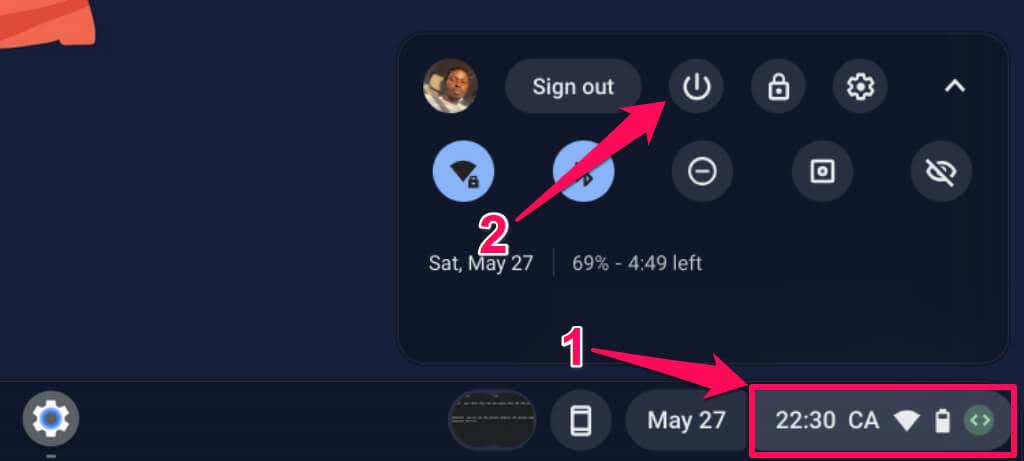
- Selecione a hora no canto inferior direito da tela para abrir a bandeja do sistema do Chromebook. Você também pode usar o Alt + Mudança + N atalho de teclado para abrir a bandeja do sistema.
- Selecione os ícone de energia para desligar seu Chromebook. Aguarde de 10 a 15 segundos para que seu Chromebook desligue antes de prosseguir para a próxima etapa.
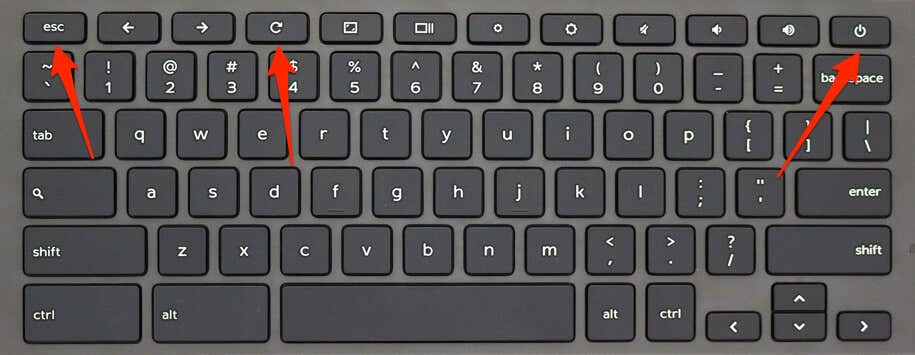
- Pressione e segure o Esc + Atualizar + Poder botões simultaneamente.
- Solte os três botões quando o Chromebook exibir uma tela de recuperação com a mensagem “Insira um pendrive ou cartão SD de recuperação”.
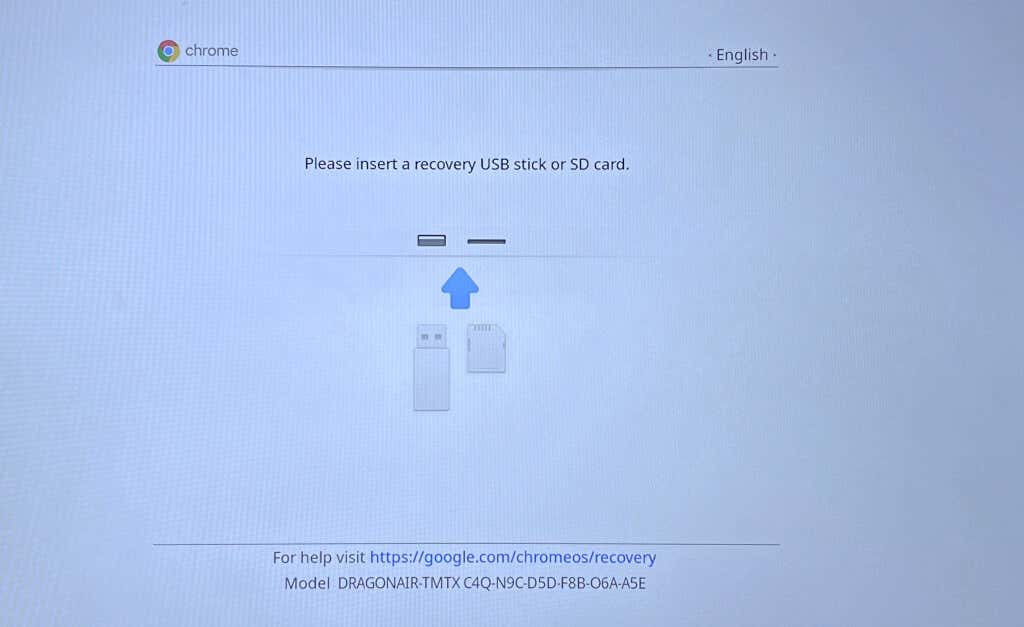
- Imprensa Ctrl + D para ativar o modo de desenvolvedor.
- Depois, pressione Digitar para desativar a verificação do sistema operacional.
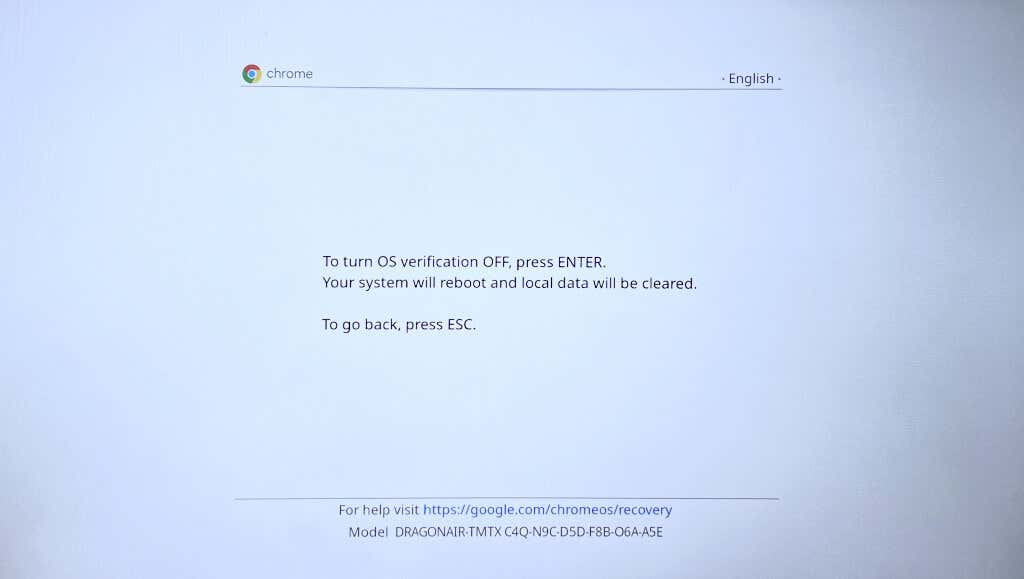
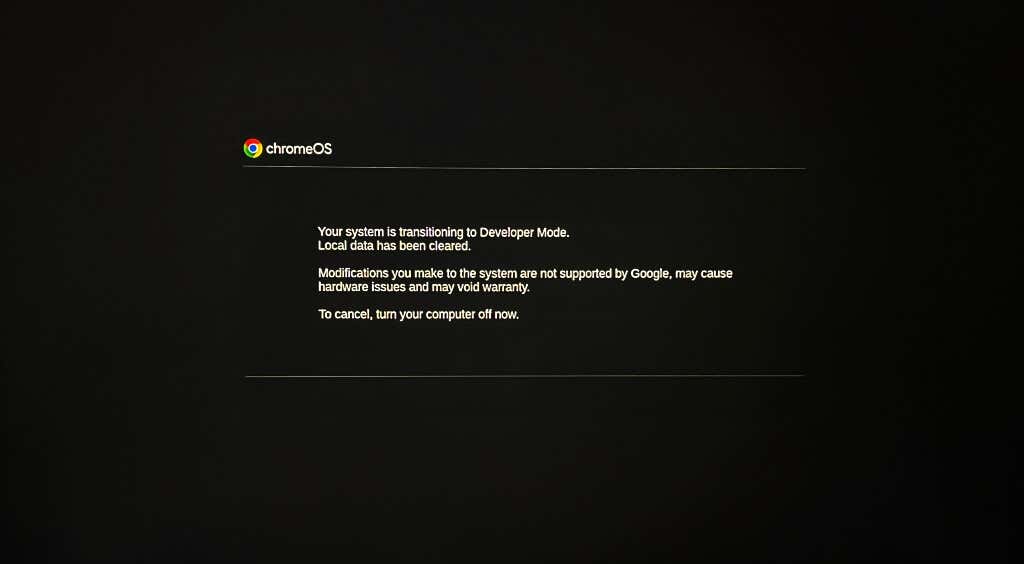
Desativar a verificação do sistema operacional ativa o modo de desenvolvedor, permitindo que seu Chromebook inicialize sistemas operacionais que não sejam do Google. Aguarde enquanto seu Chromebook faz a transição para o modo de desenvolvedor - a operação leva de 5 a 10 minutos.
- Imprensa Ctrl + D na tela "A verificação do sistema operacional está desativada" para inicializar seu Chromebook.
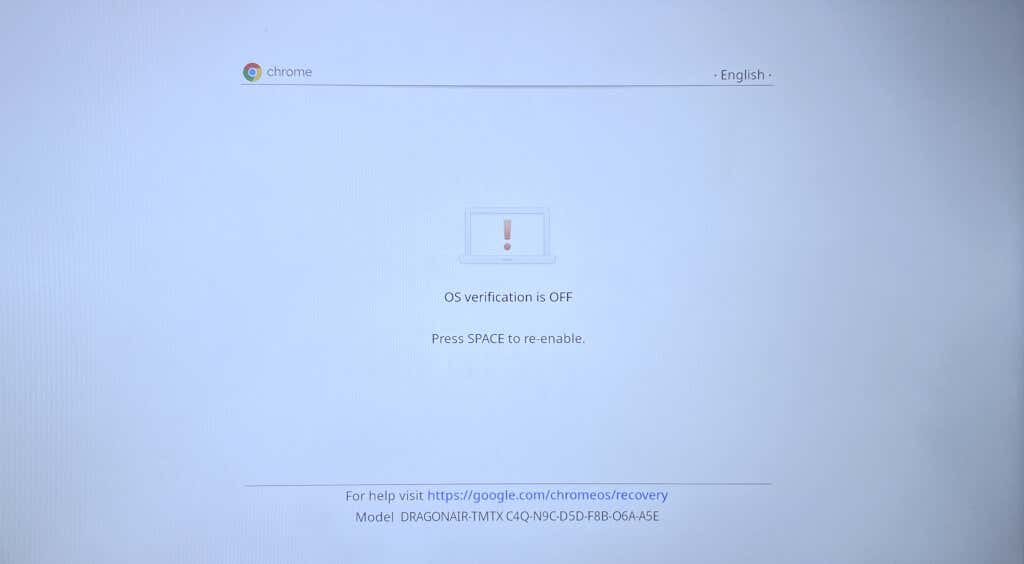
Como alternativa, aguarde 10 a 20 segundos e seu Chromebook inicializará automaticamente no modo de desenvolvedor após emitir um bipe alto.
Agora que seu Chromebook está no modo de desenvolvedor, prossiga para a próxima etapa para encontrar senhas para redes Wi-Fi conectadas anteriormente.
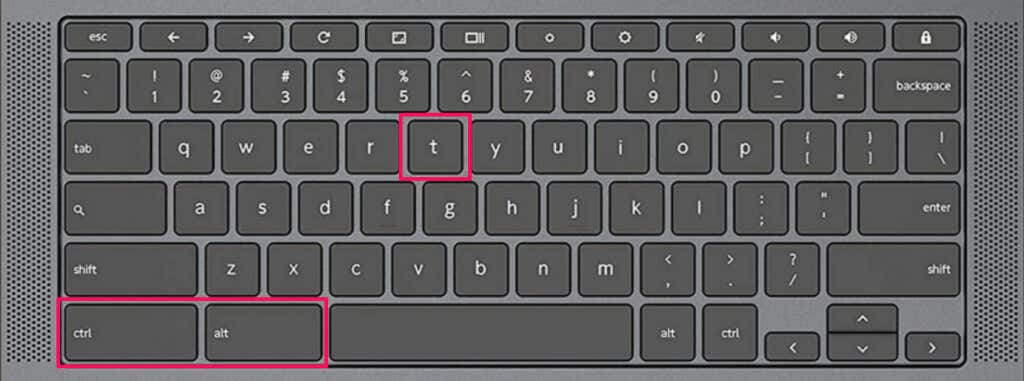
- Imprensa Ctrl + Alt + T para iniciar a interface/terminal de linha de comando do Chrome Shell.
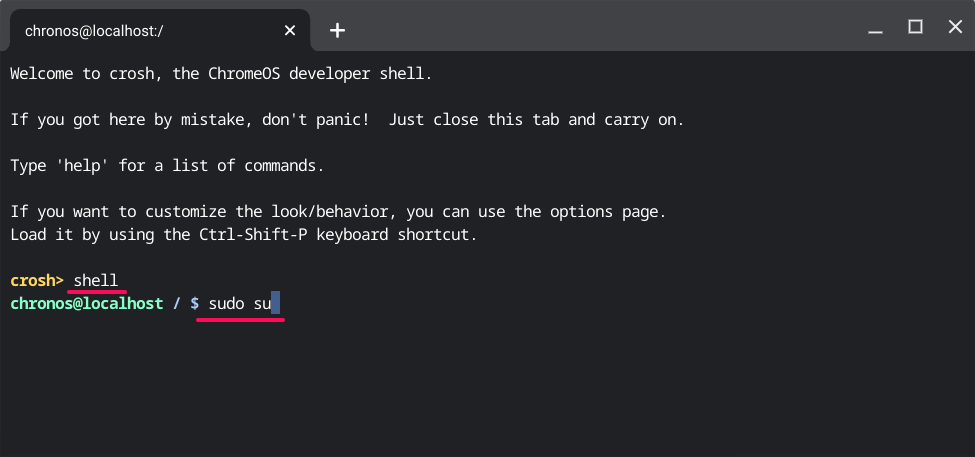
- Digite ou cole shell no terminal e pressione Digitar.
- Depois, digite/cole sudo su na linha seguinte e pressione Digitar.
- Digite cd home/root e pressione Digitar.
- Digite ls, pressione Digitare copie a string de código na próxima linha.
- Em seguida, digite ou cole mais shill/shill.profile e pressione Digitar.
Você deve ver informações sobre redes Wi-Fi salvas em seu Chromebook.
- Localize uma rede Wi-Fi e copie os caracteres após os dois pontos na linha “Passphrase=rot47:”.
Os caracteres são a senha criptografada para a rede Wi-Fi. Execute o comando na próxima etapa para descriptografar a senha de rede.
- Digite eco copiado-texto | tr '!-~' 'P-~!-O' e pressione Digitar. Substitua o texto copiado pela senha/caracteres criptografados que você copiou na etapa 14.
Você deve ver a senha da rede Wi-Fi na próxima linha.
Encontre senhas de Wi-Fi em outros dispositivos
Tente usar os aplicativos de revelação de senha de Wi-Fi do Android se não conseguir verificar as senhas de Wi-Fi por meio do Google Chrome ou do modo de desenvolvedor. Encontrar senhas de Wi-Fi no Windows e no macOS é mais simples. Se seus computadores Windows ou Mac usarem as mesmas redes Wi-Fi que seu Chromebook, verifique a senha da rede em seus outros dispositivos.


