
O número do modelo de um laptop identifica a linha de laptops à qual ele pertence. É bom saber ao solucionar um problema, localizar a atualização de hardware correta ou comprar um acessório compatível. O número do modelo, juntamente com várias outras informações úteis específicas do seu laptop, podem ser encontrados em vários lugares.
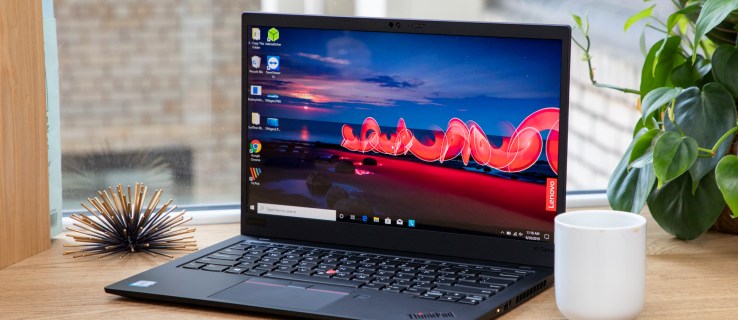
Continue lendo para aprender algumas das várias maneiras de encontrar o número do modelo do seu laptop.
Como encontrar o número do modelo em um laptop Apple
A maneira mais fácil de confirmar o número do modelo do seu laptop Apple é virá-lo. Fará parte das letras miúdas na parte superior da caixa. Se você ainda o tiver, também pode ser encontrado na embalagem original. Alternativamente, você pode encontrá-lo em Relatório de Sistemas. Aqui estão os passos para chegar lá:
- Clique no ícone da maçã no canto superior esquerdo da tela.

- Selecione Sobre este Mac.
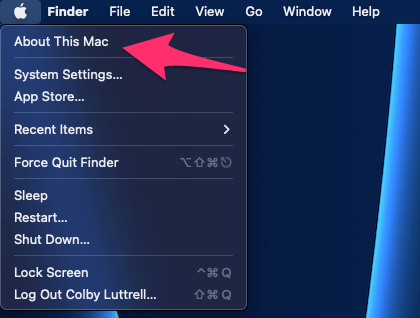
- Clique Mais…

- Role a nova janela e clique em Relatório do sistema.
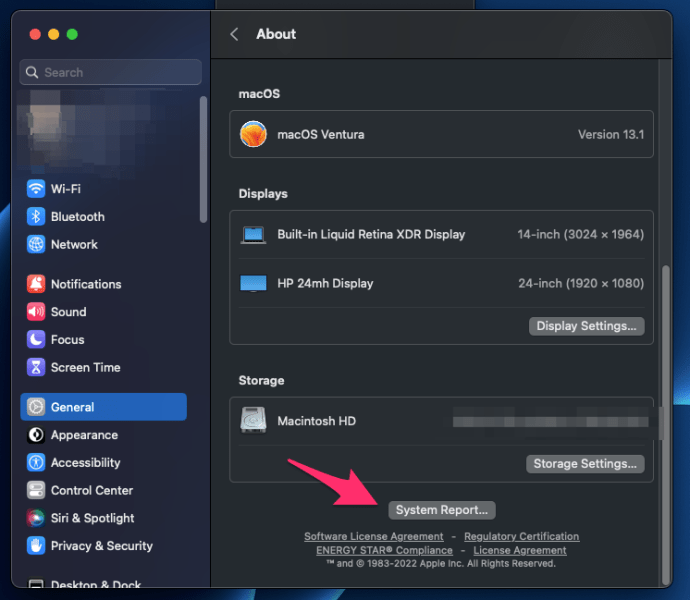
- O número do modelo será exibido ao lado do Identificador de modelo.
Como encontrar o número do modelo em um laptop Dell
Assim como os laptops da Apple, a maneira mais fácil de encontrar o número do modelo Dell é localizá-lo na embalagem do laptop ou na etiqueta de identificação. A etiqueta de identificação pode ser encontrada em vários lugares. Se estiver com problemas para encontrá-lo, tente os seguintes locais:
- Na tampa inferior, base ou traseira do laptop
- O compartimento da bateria
- A tela, acabamento do teclado ou apoio para as mãos
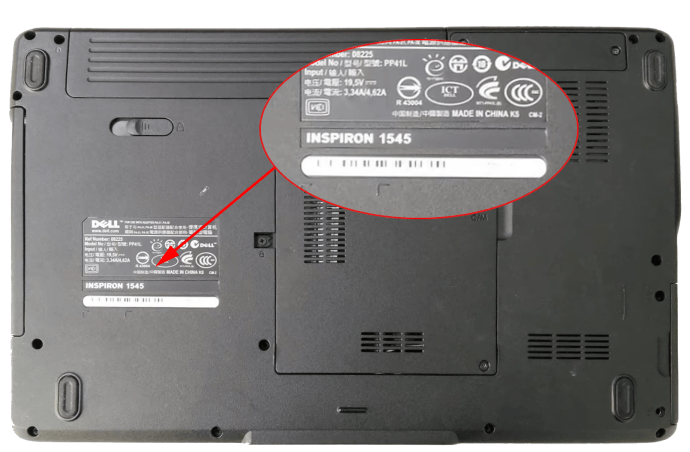
O número do modelo é o número alfanumérico exibido ao lado Modelo Reg.
Especificações do dispositivo
O número do modelo também pode ser encontrado em Especificações do dispositivo através do Configurações do Windows cardápio. Siga estas etapas para encontrá-lo:
- Clique com o botão direito do mouse no Começar botão e, em seguida, escolha Sistema.
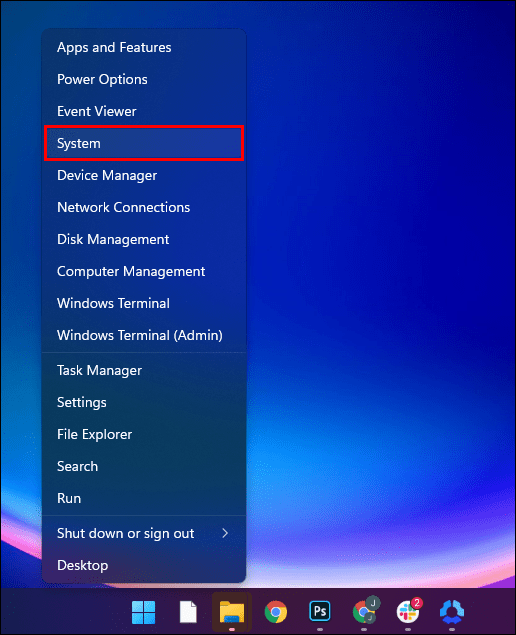
- o Sobre tela será aberta.
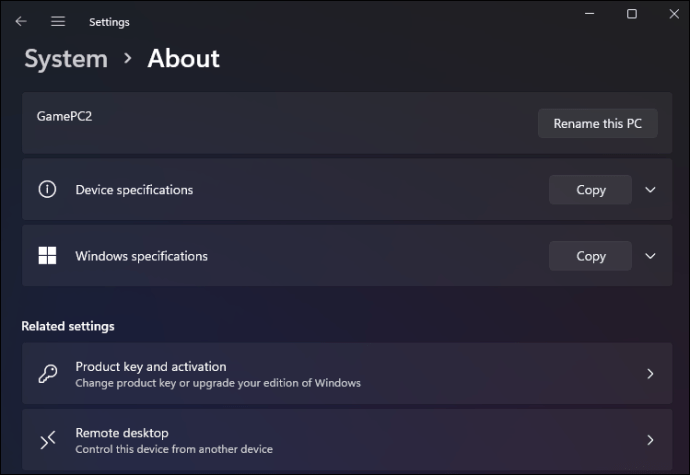
- Os números de marca e modelo estão listados abaixo Especificações do dispositivo.
Aplicativo Dell SupportAssist
Você também pode encontrar o número do modelo e outras informações úteis sobre o seu Dell por meio do aplicativo de manutenção da Dell chamado “SupportAssist”. Veja como:
- Lançar Pesquisa do Windows de Começar menu e, em seguida, digite SupportAssist.
- Escolher SupportAssist dos resultados listados.
- o SupportAssist a tela inicial será iniciada e exibirá o número do modelo do seu laptop.
Como encontrar o número do modelo em um laptop Lenovo
O número do modelo do seu laptop Lenovo pode ser encontrado de várias maneiras. Aqui estão três dos mais rápidos:
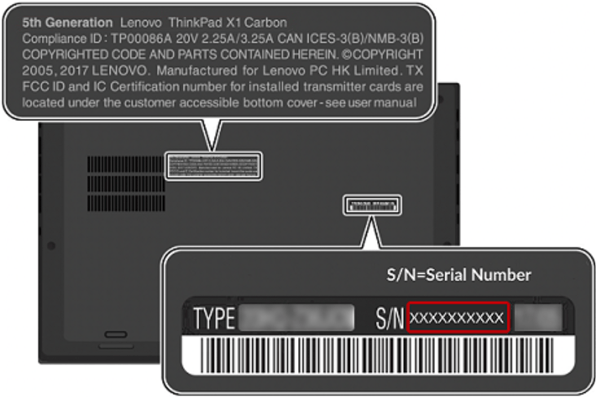
Primeiramente, ele estará impresso no rótulo do produto, que pode ser encontrado em qualquer um dos seguintes locais:
- perto do teclado
- Na etiqueta na parte de trás, na parte inferior do laptop
- Na moldura do LCD
- Na etiqueta dentro do compartimento da bateria
Localizar usando o BIOS
No BIOS (Basic Input/Output System), você pode encontrar muitas informações do sistema sobre seu laptop, incluindo o número do modelo. Siga estas etapas para fazer isso:
- Você precisará reiniciar seu laptop, portanto, salve todo o seu trabalho e feche todos os aplicativos ativos.
- Quando o logotipo da Lenovo aparecer durante a inicialização, comece a pressionar o F1 tecla continuamente. Alguns modelos podem exigir o Digitar tecla a ser pressionada continuamente em vez da tecla F1.
- Você deve ser levado ao menu principal do BIOS. Caso contrário, reinicie o laptop e tente as etapas novamente.
- Depois de entrar no BIOS com sucesso, as informações do sistema, como o número do modelo, serão exibidas.
Como encontrar o número do modelo em um laptop HP
O número do modelo do seu laptop HP geralmente está localizado na lateral, na parte traseira ou na parte superior do gabinete do laptop. Também pode ser encontrado sob a bateria. Veja como obtê-lo via Informação do sistema:
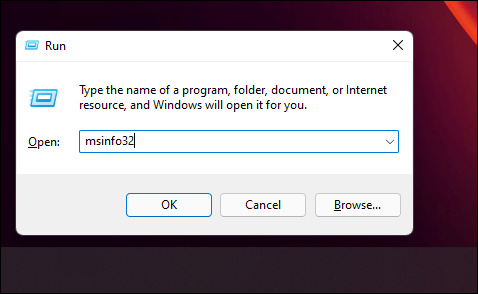
- aperte o Windows + R chaves juntos para abrir a janela de comando Executar.
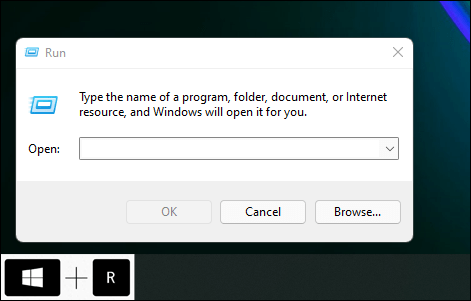
- Em laptops com Windows 7 ou posterior, clique com o botão direito do mouse no Começar menu e clique em Corre.
- No prompt de comando Executar, digite msinfo32então clique OK.
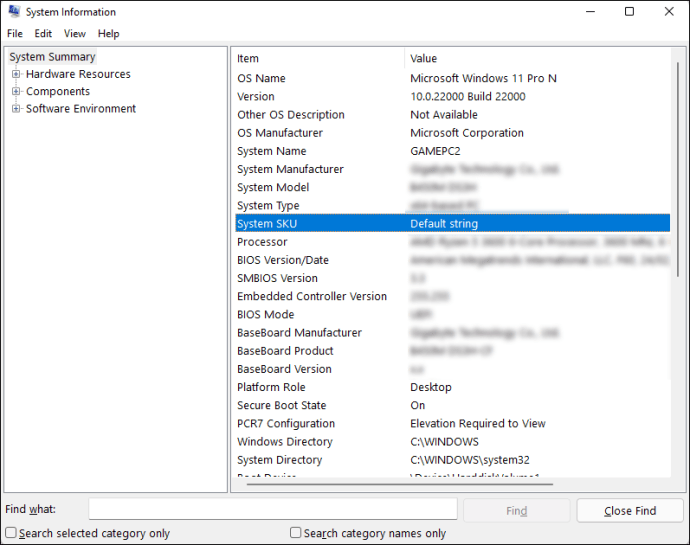
- Isso iniciará o utilitário de informações do sistema Windows. O número do modelo pode ser encontrado à direita do SKU do sistema opção.
Como encontrar o número do modelo no laptop ASUS
O número do modelo do seu laptop ASUS pode ser encontrado em alguns lugares. Siga estas etapas para encontrá-lo:
- Pode ser necessário virar o laptop, então desligue-o primeiro.
- Procure na parte inferior um adesivo listando as informações do sistema. O número do modelo será incluído.
Observe que também pode ser exibido na parte interna do compartimento da bateria.
Localizar usando o BIOS
Veja como descobrir no BIOS:
- Certifique-se de que todo o seu trabalho foi salvo e todos os programas foram fechados antes de reiniciar o laptop.
- Quando o logotipo da ASUS aparecer durante a inicialização, pressione o botão F1 continuamente ou pressione a tecla Digitar chave.
- O menu principal do BIOS será exibido. Se isso não acontecer, reinicie o laptop e tente novamente.
- Aqui você verá várias informações do sistema, incluindo o número do modelo.
Observação: seu laptop pode usar chaves de BIOS diferentes. Para encontrar as chaves específicas do seu laptop, consulte o site do fabricante.
Como encontrar o número do modelo no meu laptop Acer
Você pode encontrar o número do modelo do seu laptop Acer virando-o, e ele deve ser exibido na etiqueta na parte inferior do laptop. Caso contrário, você o encontrará acessando o BIOS. Veja como:
- Você precisará reiniciar seu laptop, então salve todo o seu trabalho e feche todos os aplicativos abertos.
- Quando o logotipo da Acer aparecer durante a inicialização, pressione continuamente o botão F2 chave.
- Isso deve levá-lo ao menu principal do BIOS. Caso contrário, reinicie o laptop e tente novamente.
- Quando o menu do BIOS for exibido, o número do seu modelo será listado entre as outras informações do sistema.
Observação: seu laptop pode usar chaves de BIOS diferentes. Para encontrar as chaves específicas do seu laptop, consulte o site do fabricante.
Como encontrar o número do modelo em um laptop com Windows
O número do modelo de um PC pode ser encontrado em vários lugares. Aqui, veremos três maneiras fáceis de encontrá-lo.
Usar informações do sistema
Para localizar o número do modelo do seu computador baseado no Windows, siga estas etapas:
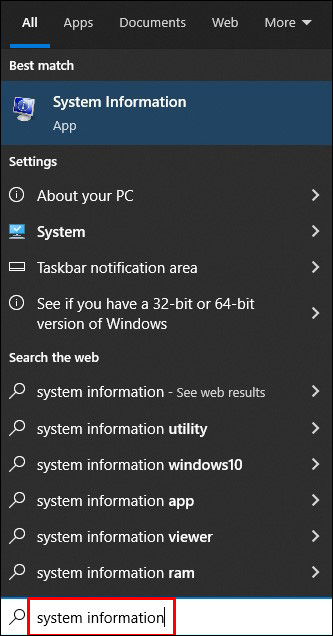
- Clique em Começar.

- Digite uma pesquisa para Informação do sistemaem seguida, clique no resultado.
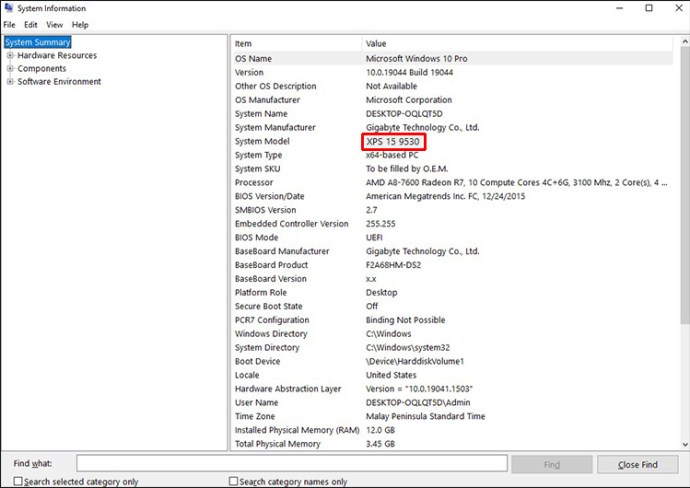
- Selecione Resumo do sistema.
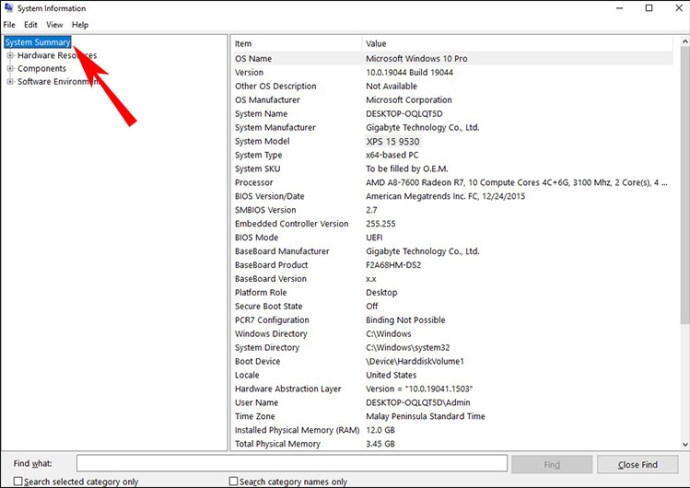
- Abaixo do Modelo de sistema campo, você encontrará o endereço do seu computador Número do modelo.
Usar Prompt de Comando
Para encontrar o número do modelo do seu computador usando o prompt de comando, siga estas etapas:
- Lançar Começar.
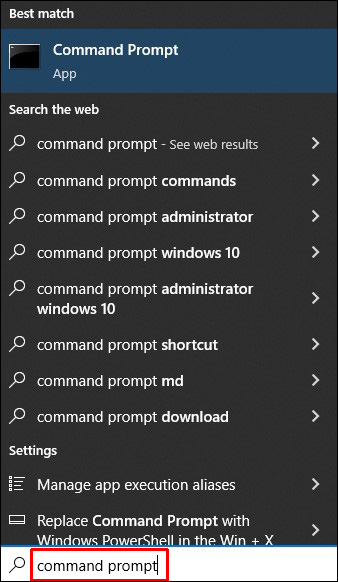
- Digite uma pesquisa para Prompt de comando e clique nele.
- Para ver o número do modelo do seu computador, digite o seguinte comando:
wmic csproduct get name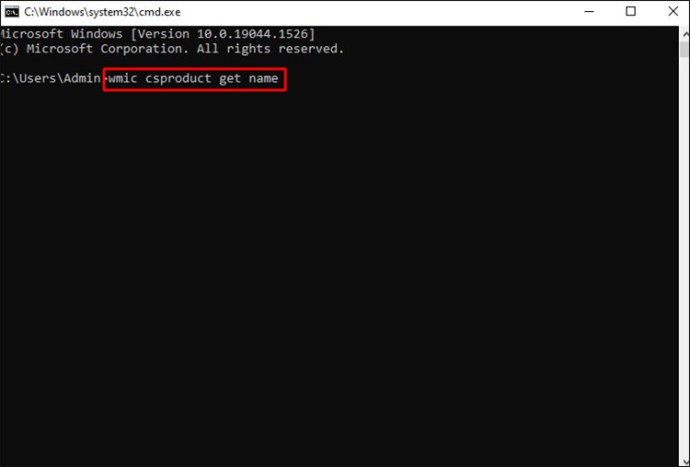
- Como alternativa, para exibir o modelo e o número de série, digite o comando:
wmic csproduct get name, identifyingnumber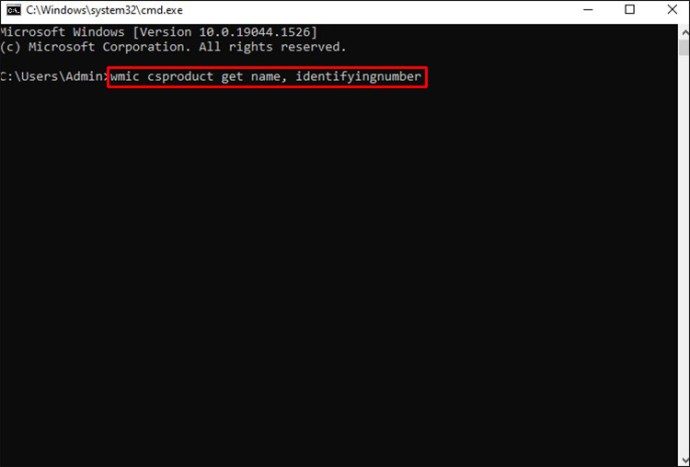
Usar PowerShell
Siga estas etapas para encontrar o número do modelo do seu PC no PowerShell:
- Abrir Começar.
- Digite uma pesquisa para PowerShellem seguida, abra-o.
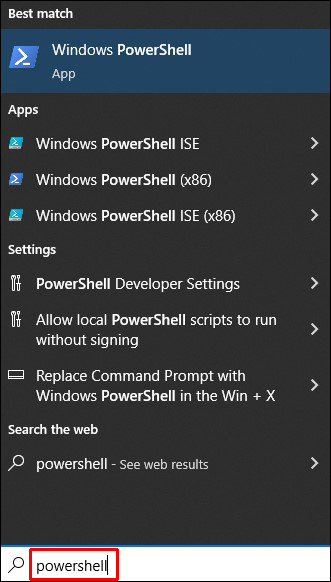
- Digite o seguinte comando para exibir o número do modelo do seu PC:
Get-CimInstance – ClassName Win32_ComputerSystem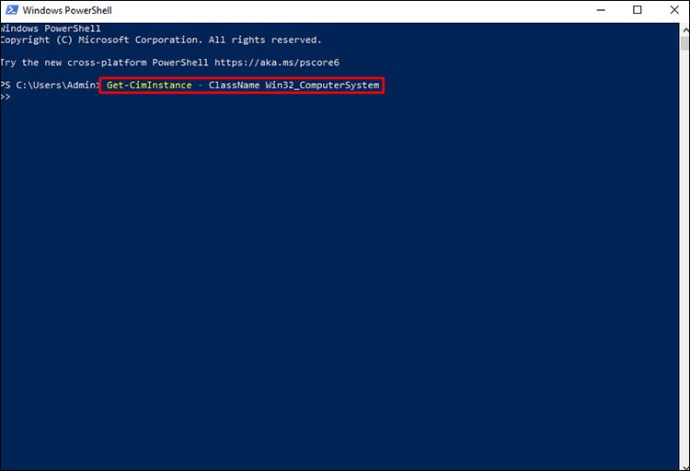
- Bater Digitar.

- Como alternativa, digite este prompt de comando para exibir o modelo e o número de série:
Get-CimInstance – ClassName Win32_bios.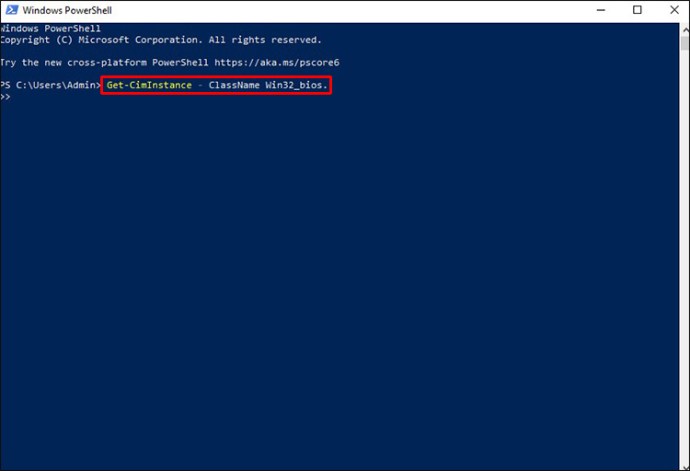
Perguntas frequentes adicionais
Como encontrar o número do modelo de um laptop com Windows 10 ou 11
Se você não conseguir encontrar o número do modelo fisicamente colado em seu laptop em qualquer lugar, tente o prompt de comando ou via Informações do sistema. Veja como:
Usando o prompt de comando
1. Como administrador, abra o prompt de comando.
2. Digite o seguinte comando:
wmic csproduct get name
3. O número do modelo será exibido.
Usando as informações do sistema
1. Pressione o botão Tecla Windows + Xentão bata Corre.
2. Entre msinfo32 na caixa de execução do comando.
3. O número do modelo do seu laptop será exibido no Informação do sistema janela.
Como encontrar um número de série em um laptop com Windows
O número de série do seu laptop identifica seu modelo exclusivo. Os fabricantes usam esse número para determinar se ainda está na garantia, por exemplo. Siga estas etapas para encontrá-lo em seu laptop Windows:
Usando o prompt de comando
1. Digite cmd no Barra de pesquisa.
2. No prompt de comando, digite:
wmic bios get serialnumber
3. Bata Digitar.
4. O número de série será exibido.
Encontre-o no laptop
1. Se o seu computador estiver conectado a uma fonte de alimentação, desconecte-o.
2. Vire-o de cabeça para baixo e encontre uma etiqueta na parte inferior.
3. O número de série será uma sequência de números começando com S/N ou Número de série.
Qual é o modelo do seu laptop?
O modelo de um laptop combina dígitos, letras ou caracteres que representam sua marca, design e informações do fabricante. O número do modelo diz a qual linha de laptop ele pertence. Não deve ser confundido com o número de série, que é como um número de identificação exclusivo.
O número do modelo pode ser encontrado em vários lugares, inclusive na embalagem, fisicamente nele ou em vários menus internos do sistema. É útil ao comprar hardware específico para o seu laptop ou para fins de solução de problemas.
Quantos laptops e/ou PCs você possui ou tem acesso? Que modelos eram? Conte-nos sobre seu modelo de laptop ou PC favorito e por que na seção de comentários abaixo.
ViaAdicione ao Google Notícias
Neste artigo
- Como encontrar o número do modelo em um laptop Apple
- Como encontrar o número do modelo em um laptop Dell
- Como encontrar o número do modelo em um laptop Lenovo
- Como encontrar o número do modelo em um laptop HP
- Como encontrar o número do modelo no laptop ASUS
- Como encontrar o número do modelo no meu laptop Acer
- Como encontrar o número do modelo em um laptop com Windows
- Perguntas frequentes adicionais
- Qual é o modelo do seu laptop?


