
As velocidades da Internet são determinadas pela qualidade do seu roteador e pelo canal Wi-Fi ao qual o seu Mac está conectado. Um canal Wi-Fi basicamente se refere ao meio pelo qual sua rede de internet sem fio envia e recebe dados. Você pode dizer que suas velocidades de internet dependerão diretamente do número de canais Wi-Fi que seu roteador é capaz de suportar.
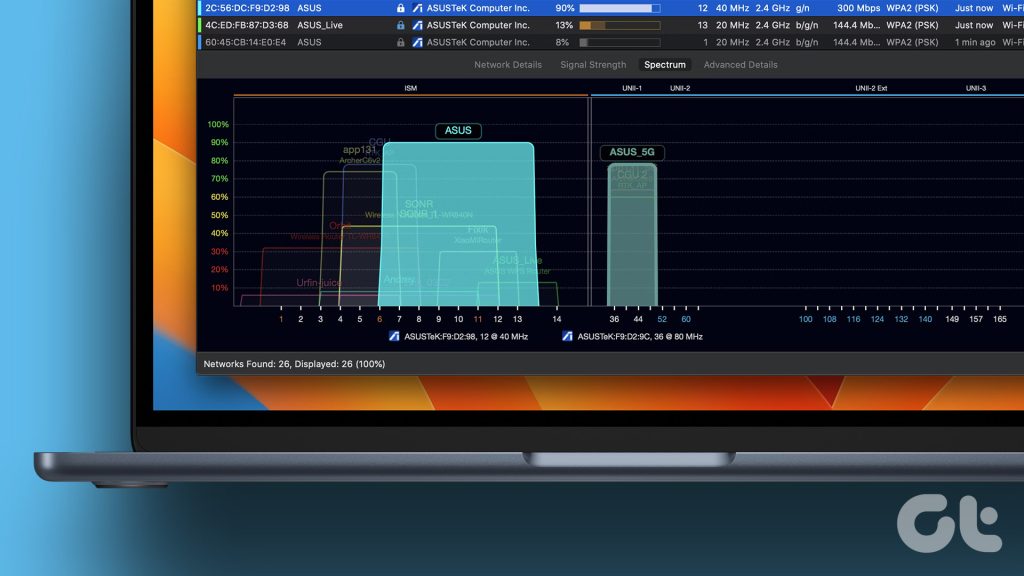
Isso também é útil, especialmente nos dias de hoje, quando seu roteador está conectado a vários dispositivos ao mesmo tempo. Portanto, neste post, compartilharemos as etapas para encontrar o melhor canal Wi-Fi no seu Mac para obter as melhores velocidades de Internet e a conectividade mais estável.
Bandas de frequência de 2,4 GHz x 5 GHz
Antes de mostrar as etapas, vamos entender rapidamente os dois canais Wi-Fi mais populares denotados mais comumente com bandas de frequência – 2,4 GHz e 5 GHz. Eles são usados por quase todos os roteadores Wi-Fi de consumo. Mas eles diferem em termos de velocidade e alcance de cobertura.
A banda de frequência de 2,4 GHz suporta 11 canais e uma largura de banda máxima de até 450 Mbps. Por outro lado, a banda de frequência de 5 GHz suporta 25 canais e uma largura de banda máxima de até 1300 Mbps. Observe que o número de canais Wi-Fi também depende da sua região. Por exemplo, a banda de frequência de 2,4 GHz possui apenas 11 canais na América do Norte. No entanto, na Ásia e na Europa, você tem acesso a 13 canais na banda de frequência de 2,4 GHz.
Mas a maior diferença entre os dois é em termos de cobertura. A banda de frequência de 5 GHz pode fornecer mais canais, mas menos cobertura para todos os seus dispositivos. A banda de frequência de 2,4 GHz pode fornecer menos número de canais, mas mais cobertura para seus dispositivos.
É por isso que você precisará se sentar perto do roteador se planeja usar o canal de 5 GHz em seu computador e celulares.
Escolha o canal Wi-Fi ideal para o seu Mac
Com o macOS Ventura, a Apple criou uma ferramenta de diagnóstico sem fio integrada para ajudá-lo a escolher um canal Wi-Fi apropriado. Sempre que enfrentar problemas de navegação na web depois de conectar seu Mac ao roteador, você pode procurar os melhores canais Wi-Fi disponíveis ao seu redor usando esta ferramenta integrada.
Veja como usá-lo.
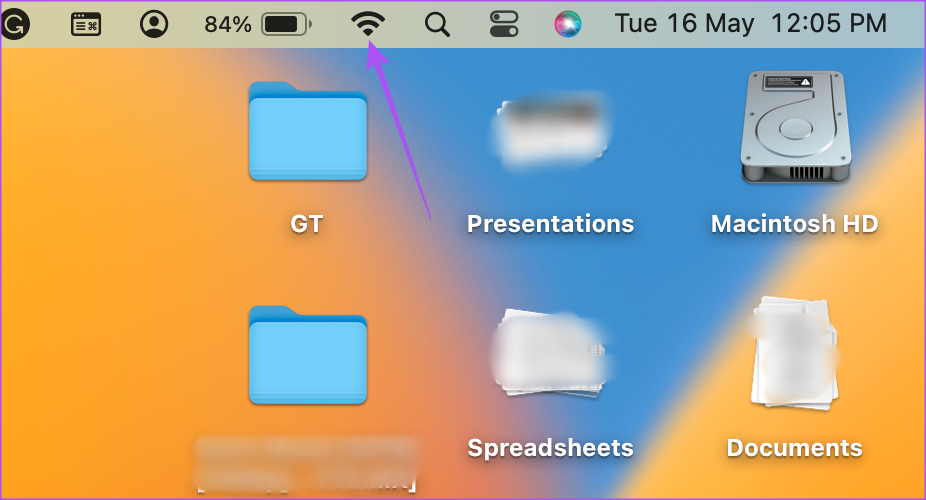
Passo 1: Clique no ícone Wi-Fi no canto superior direito enquanto pressiona a tecla Option no seu Mac.
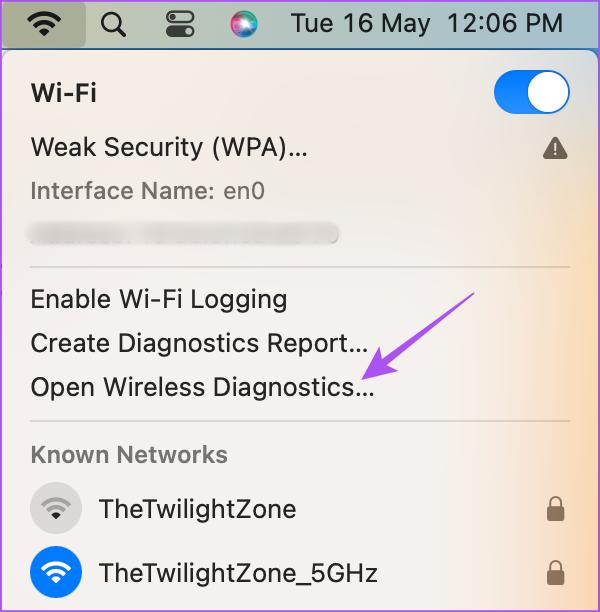
Passo 2: Clique em Abrir diagnóstico sem fio.
Etapa 3: Clique em Janela na barra de menu superior.
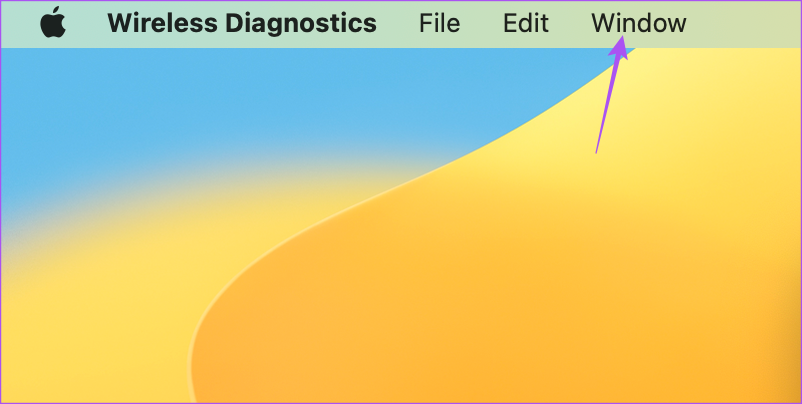
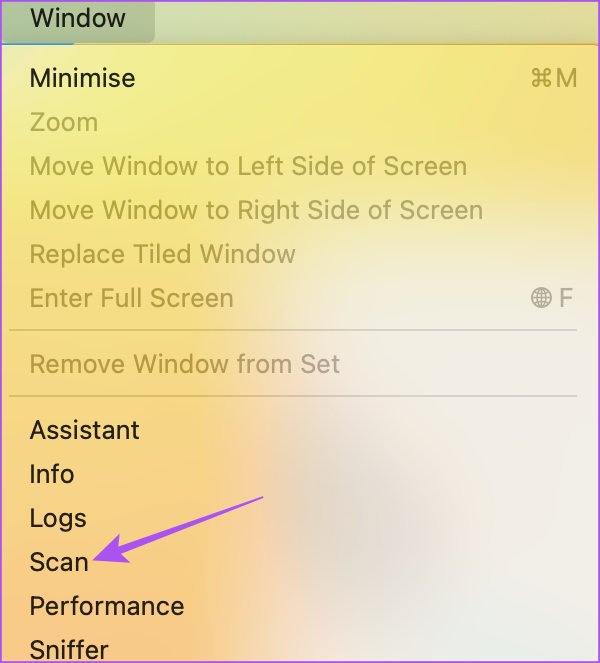
Passo 4: Selecione Digitalizar na lista de opções.
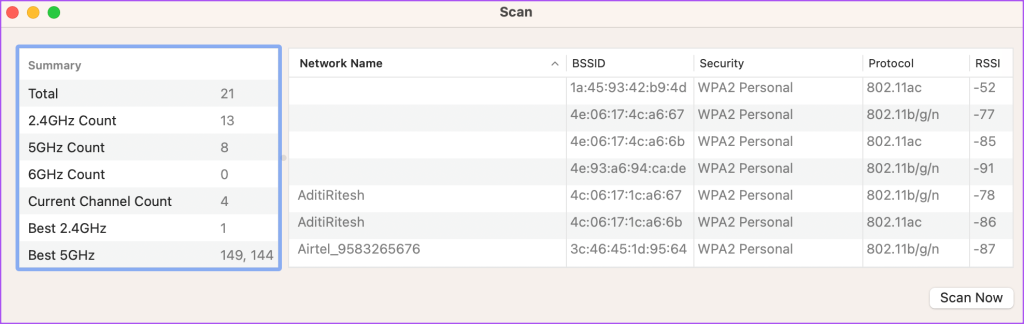
Você verá uma lista de todas as redes Wi-Fi disponíveis e suas respectivas configurações. Na seção Resumo, você verá a recomendação dos melhores canais de 2,4 GHz e 5 GHz.
Altere o canal Wi-Fi do seu roteador
Depois de decidir o canal Wi-Fi que planeja usar, você precisará definir as configurações do seu roteador no seu Mac. Se o seu MacBook ou iMac for compatível, recomendamos conectar o Mac ao roteador usando um cabo Ethernet. Mas usar a rede sem fio também funcionará.
Mas primeiro, vamos mostrar como encontrar o endereço IP do seu roteador no seu Mac.
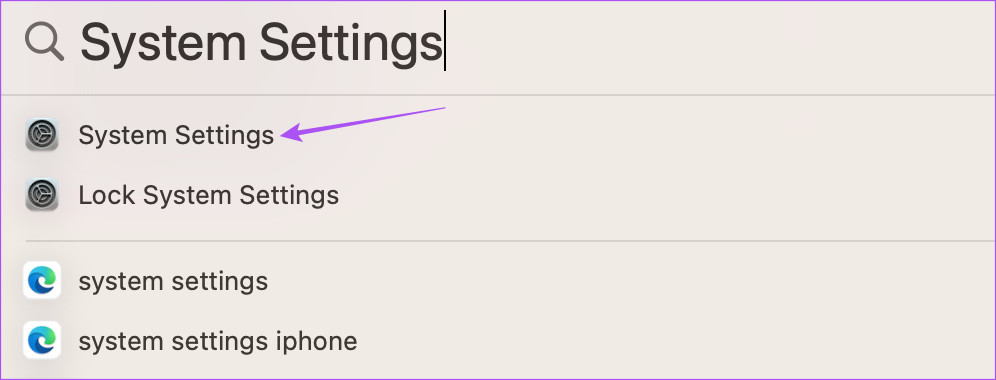
Passo 1: Pressione o atalho de teclado Command + barra de espaço para abrir a pesquisa do Spotlight, digite Configurações de sistema, e pressione Retorno.
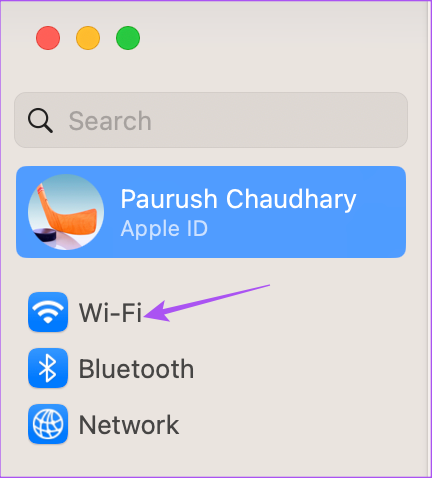
Passo 2: Clique em Wi-Fi no canto superior esquerdo.
Etapa 3: Clique em Detalhes ao lado da sua rede Wi-Fi conectada.
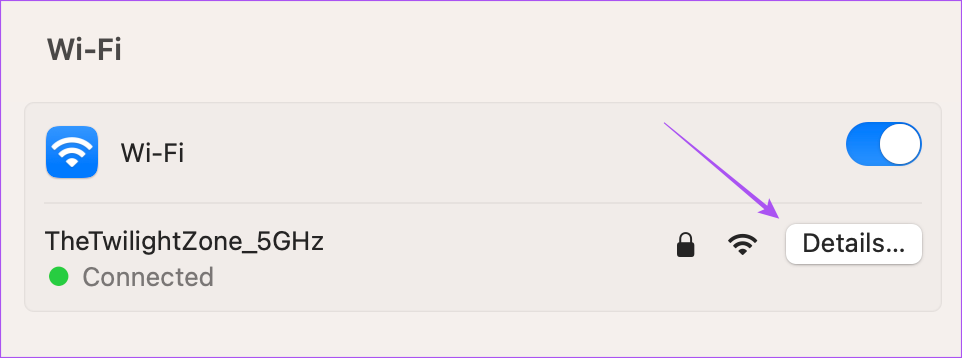
Passo 4: Selecione TCP/IP no menu à esquerda.
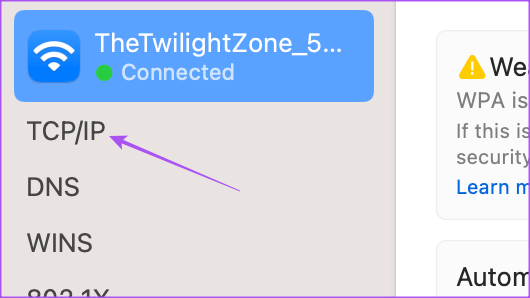
Passo 5: Pressione o atalho de teclado Command + C para copiar o endereço IP do roteador. Em seguida, clique em Ok no canto inferior direito.
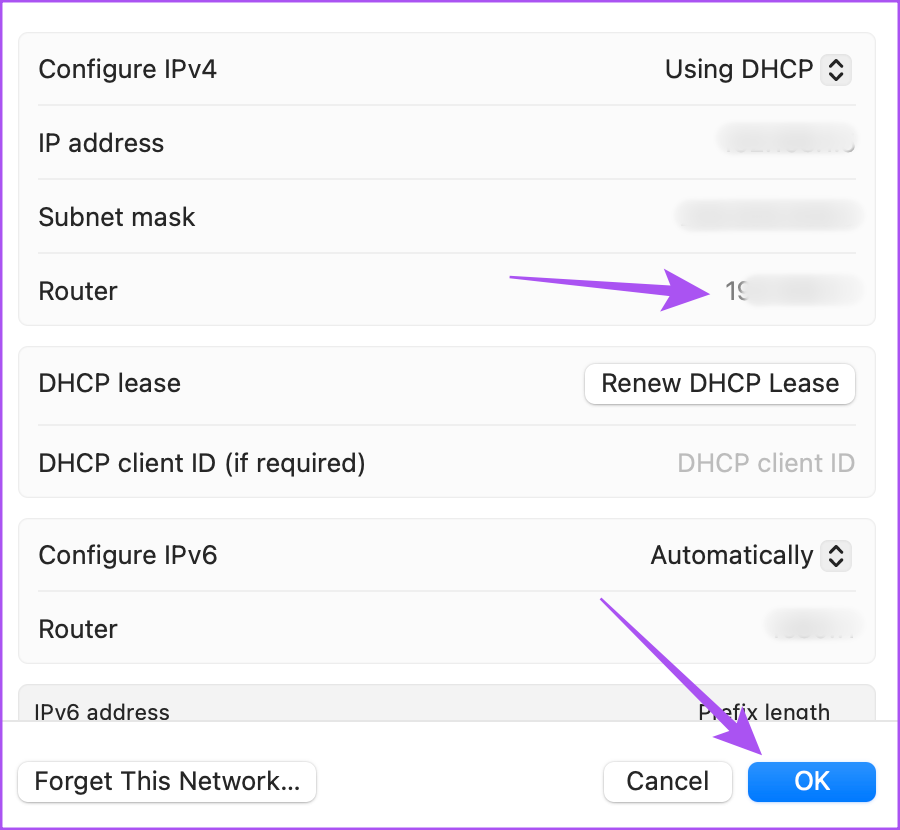
Passo 6: Abra o navegador no seu Mac, digite o endereço IP do seu roteador e pressione Return.
Passo 7: Faça login usando suas credenciais de administrador. Você pode entrar em contato com seu provedor de serviços de Internet se não souber o mesmo.
Passo 8: Abra as configurações do canal Wi-Fi e isso pode ser diferente conforme os roteadores. Em seguida, você pode escolher os canais apropriados de 2,4 GHz e 5 GHz.
Salve as configurações e reinicie o roteador para aplicar as novas configurações de canal.
Desfrute das melhores velocidades de Internet
Escolher o melhor canal Wi-Fi é uma ótima maneira de garantir velocidades de internet ideais no seu Mac. Se você possui um PC com Windows, veja como encontrar o melhor canal Wi-Fi no seu PC com Windows.


