
Um endereço IP, ou endereço de protocolo da Internet, é uma série de números que atua como uma identificação para sua rede de computadores, bem como para o dispositivo que você está usando. Este endereço IP permite-lhe receber informações através da Internet. Seu endereço IP também pode revelar sua localização física ou pode estar conectado à localização do seu ISP (provedor de serviços de Internet). Se você estiver usando uma VPN, seu endereço IP muda de acordo com o servidor ao qual seu PC está conectado, o que muda o local associado.
Se você quiser ver qual é o seu endereço IP no seu PC com Windows, poderá encontrá-lo na área de trabalho. Neste artigo, mostraremos como encontrar seu endereço IP no Windows 10.

Como encontrar seu endereço IP
Existem várias maneiras de encontrar seu endereço IP, dependendo de como você acessa a Internet.
Se você estiver usando uma conexão Wi-Fi, siga estas etapas:
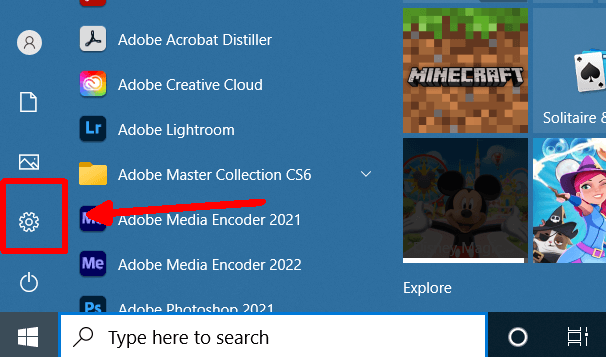
- Vou ao Começar cardápio e depois Definições.
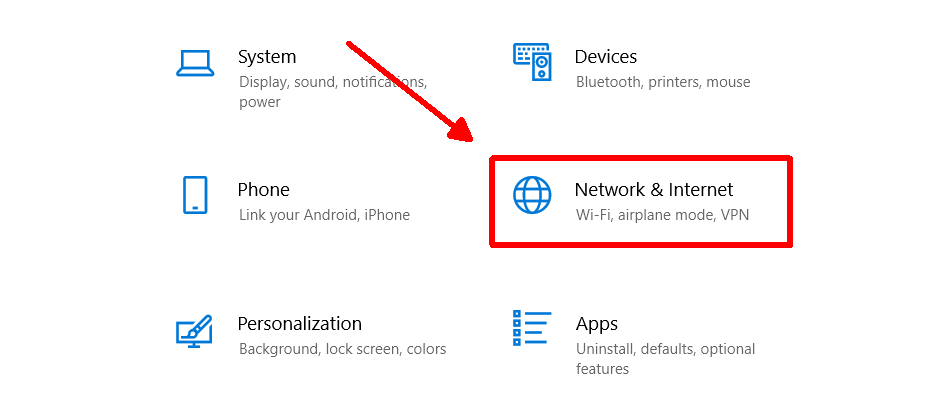
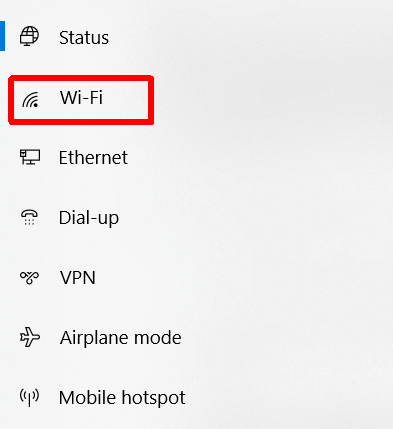
- Clique Rede e Internet > Wi-Fi no painel de controle e selecione a conexão Wi-Fi que você está usando.
- Role para baixo até Propriedades e olhe ao lado endereço IPv4. Aqui você verá seu endereço IP.
Você também pode encontrar seu endereço IPv6 aqui se quiser saber disso. No entanto, seu endereço IPv4 é comumente conhecido como seu endereço IP.
Se você estiver usando uma conexão ethernet para a Internet, veja como encontrar seu endereço IP:
- Vamos para Começare então Definições.
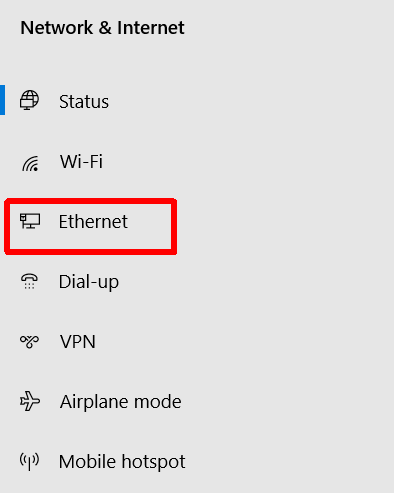
- Selecione Rede e Internet > Ethernet.
- Role para Propriedades e olhe ao lado endereço IPv4 para encontrar seu endereço IP.
Se você não estiver conectado à Internet por Ethernet, a seção Propriedades não aparecerá. Portanto, verifique se você está conectado antes de verificar seu endereço IP.
Outra maneira de verificar rapidamente seu endereço IP
Existe outro método para encontrar seu endereço IP no Windows 10, o que ajuda se você precisar encontrá-lo rapidamente. Novamente, será um pouco diferente dependendo se você tiver uma rede sem fio ou uma conexão Ethernet.
Para uma conexão Wi-Fi:
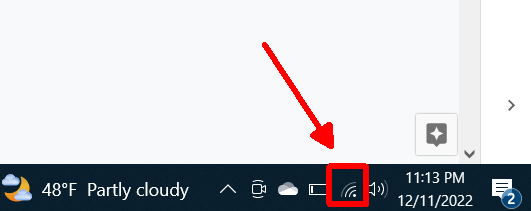
- Vá para a barra de tarefas e clique no ícone de conexão Wi-Fi.
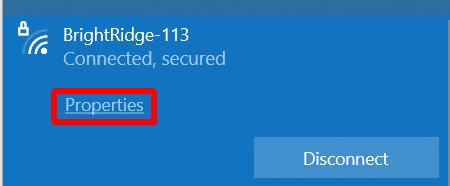
- Na conexão de rede Wi-Fi à qual você está conectado no momento, selecione Propriedades.
- Role para baixo até Propriedades e encontre o endereço IPv4que lista o endereço IP do seu computador.
Para uma conexão ethernet:
- Vá para a barra de tarefas e selecione o ícone de conexão ethernet.
- Selecione a conexão Ethernet.
- Role para Propriedadese localize o endereço IPv4 listados lá para o seu endereço IP.
Este método e o anterior levam você tecnicamente ao mesmo lugar para encontrar seu endereço IP, portanto, é apenas uma questão de qual rota você prefere seguir.
Como encontrar seu endereço IP online
Outra maneira de descobrir seu endereço IP no computador é usando um navegador. Pode ser uma maneira rápida de verificar se você já está usando a Internet e não importa necessariamente se você está usando Wi-Fi ou Ethernet para se conectar.
Veja como encontrá-lo:
- Em um navegador da web, vá para a pesquisa do Google.
- Digite “Qual é o meu endereço IP” na barra de pesquisa e pesquise.
- No topo da página, você deve encontrar seu endereço IP listado.
Se você não quiser usar uma pesquisa do Google, há vários sites onde você pode obter seu endereço IP, como whatismyip.com. Sites como esses também podem mostrar a localização associada ao seu endereço IP.
Encontre seu endereço IP facilmente
Por qualquer motivo, você deseja ver qual é o seu endereço IP, há muitas maneiras de fazer isso no Windows. Lembre-se de que, se você estiver usando uma VPN e ela estiver ativada, o endereço IP exibido não será o endereço real associado ao seu ISP. Portanto, se você deseja seu endereço IP real, desative todas as VPNs. Caso contrário, verificar seu endereço IP com uma VPN pode ser uma boa maneira de verificar se está funcionando.
Os métodos descritos acima são os melhores para localizar seu endereço IP, permitindo que você o encontre de forma rápida e fácil para qualquer finalidade que precisar.


