
Você está perdendo a alternância de Bluetooth no Windows 10? Se assim for, não se preocupe - você não está sozinho. Muitas pessoas parecem estar perdendo esse recurso útil.

Este artigo mostrará como recuperar o Bluetooth no Windows 10.
Bluetooth Toggle ausente do Windows 10
O Windows 10 inclui suporte integrado para dispositivos Bluetooth. Você pode usar o Bluetooth para conectar um teclado, mouse ou outro dispositivo de entrada ao seu computador sem usar nenhum cabo. Você também pode usar o Bluetooth para conectar alto-falantes ou fones de ouvido e transmitir áudio sem fio do seu computador.
Para usar o Bluetooth em um PC com Windows 10, você precisará ativá-lo e emparelhá-lo com um dispositivo habilitado para Bluetooth, por exemplo, alto-falantes sem fio. Esse processo geralmente é direto e requer apenas que você selecione os alto-falantes em uma lista de dispositivos disponíveis. Uma vez emparelhado, você poderá usar o dispositivo com seu computador.
Como qualquer usuário do Windows sabe, o Action Center é uma ferramenta útil para acessar rapidamente configurações e opções importantes. Um dos recursos mais úteis é a alternância do Bluetooth, que permite ativar ou desativar o serviço com apenas alguns cliques.
No entanto, há um problema: a alternância do Bluetooth às vezes desaparece no Windows 10, impossibilitando o uso desse recurso. O botão de alternância pode desaparecer na Central de Ações, mas permanecer disponível no aplicativo Configurações ou pode desaparecer completamente de sua máquina.
Mas não se preocupe. A boa notícia é que existem algumas maneiras de corrigir esse problema, dependendo do modelo da sua máquina.
Alternar Bluetooth ausente no Windows 10 Dell
Se a alternância de Bluetooth estiver ausente nas configurações do Windows 10 em seu computador Dell, aqui estão alguns métodos de solução de problemas que você pode tentar.
Reinicie o seu computador
Embora reiniciar o computador com Windows 10 nem sempre corrija o problema, geralmente é um bom lugar para começar. Isso ocorre porque a reinicialização limpará todos os arquivos temporários ou configurações que possam estar causando os problemas de Bluetooth. A reinicialização atualizará os drivers, o que pode ajudar a resolver quaisquer problemas relacionados ao driver.
Desative a inicialização rápida no seu computador
A inicialização rápida é um novo recurso do Windows 10 que reduz significativamente o tempo de inicialização. Quando você desliga o computador, o Windows 10 salva um instantâneo do estado atual do sistema em um arquivo no disco rígido. Quando você ligar o computador novamente, o Windows 10 carregará esse instantâneo, o que torna a inicialização muito mais rápida.
Quando a inicialização rápida está ativada, alguns programas, incluindo o Bluetooth, podem não ser iniciados corretamente quando você reinicia o computador. Para evitar isso, alguns usuários preferem desabilitar o recurso completamente.
Veja como desativar a inicialização rápida.
- Clique no logotipo do Windows no canto inferior esquerdo da tela.

- Pressione as teclas “Windows + R” para abrir a caixa de diálogo Executar

- Tipo "
powercfg.cpl” e pressione Enter. Isso deve abrir a janela Opções de energia.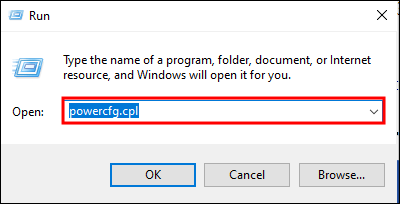
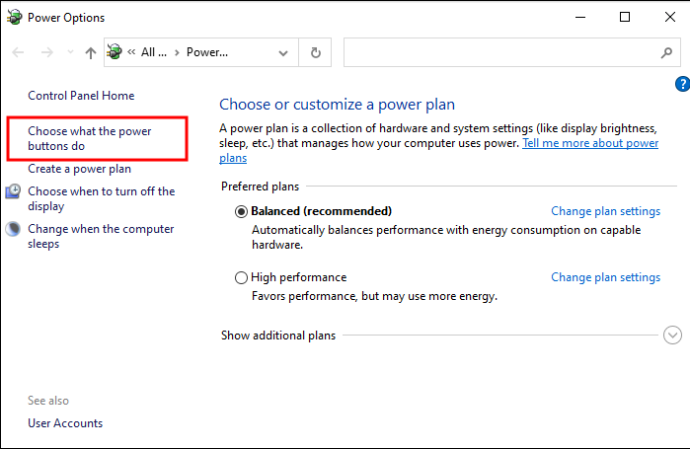
- Selecione “Escolha a função dos botões liga/desliga” no menu de navegação à sua esquerda.
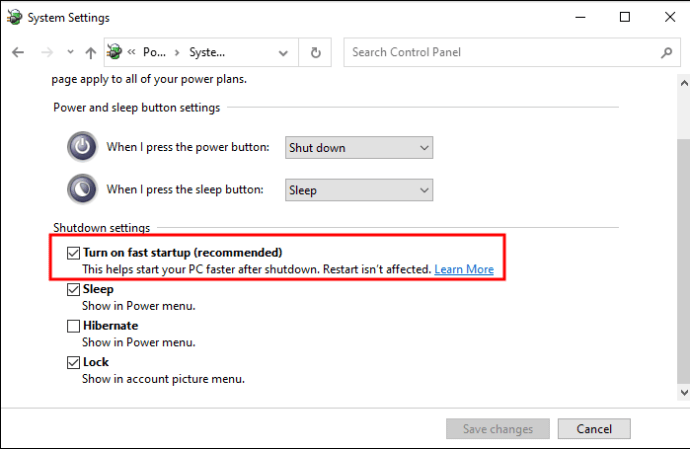
- Role para baixo até Configurações de desligamento e desmarque “Ativar inicialização rápida”. Se as opções de Configurações de desligamento estiverem esmaecidas, você precisará clicar no botão “Alterar configurações indisponíveis no momento”.
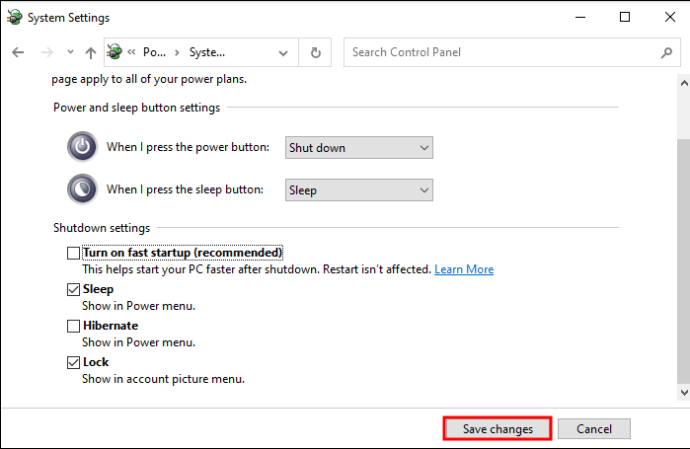
- Salve as alterações e reinicie sua máquina.
Atualize seus drivers Bluetooth
Se reiniciar o computador e desabilitar a inicialização rápida não resolver o problema de alternância do Bluetooth ausente, talvez seja necessário atualizar os drivers.
Para fazer isso, siga estas etapas.
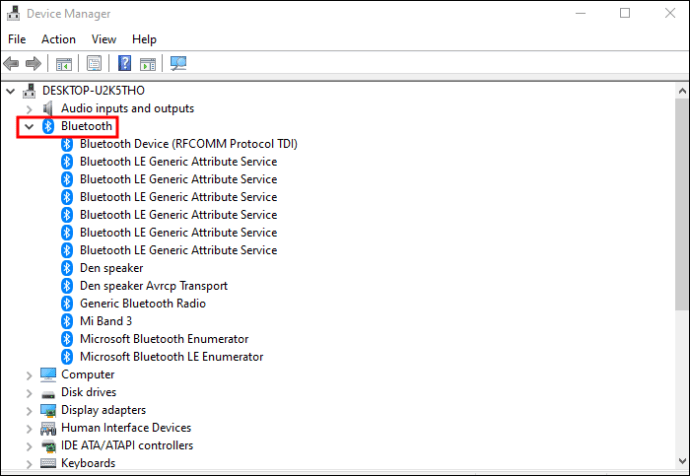
- Vá para o Gerenciador de dispositivos e expanda a seção Bluetooth.
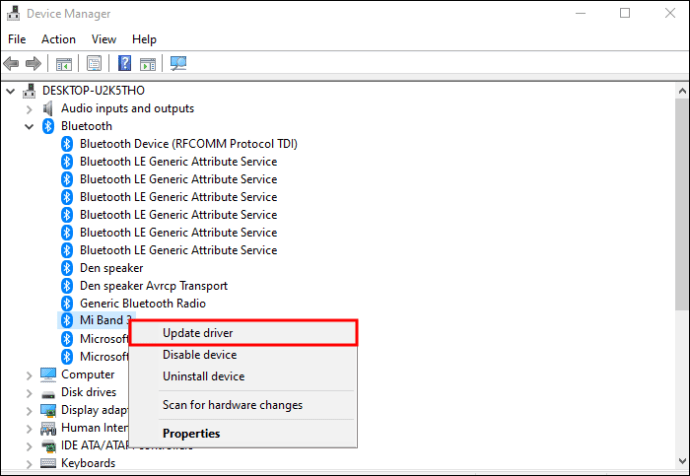
- Clique com o botão direito do mouse no dispositivo Bluetooth e selecione "Atualizar software de driver".
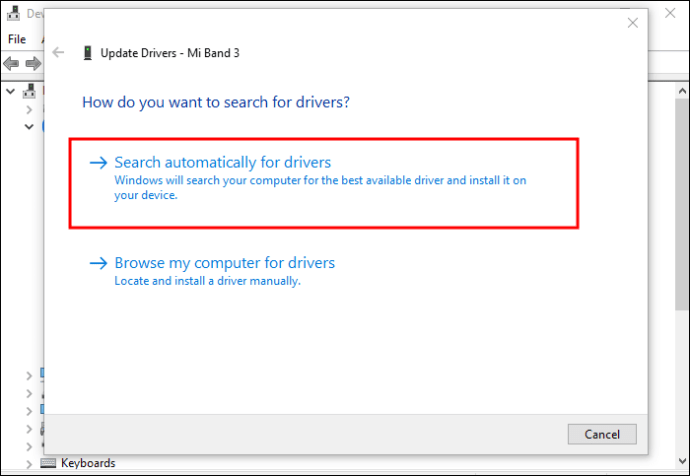
- Selecione “Pesquisar automaticamente software de driver atualizado” e o Windows procurará os drivers mais recentes.
Depois de atualizar seus drivers, você deve reiniciar e ver se a alternância do Bluetooth está de volta.
Bluetooth Toggle ausente do Windows 10 HP
Se a alternância do Bluetooth estiver ausente em seu laptop HP com Windows 10, há algumas coisas que você pode fazer para tentar corrigir o problema.
Execute o solucionador de problemas do Bluetooth
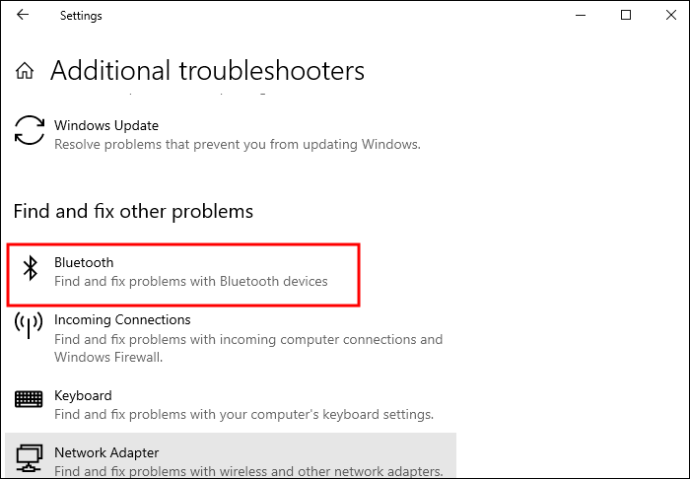
A primeira coisa que você deve tentar é executar a solução de problemas do Bluetooth. Isso ajudará a identificar e corrigir quaisquer problemas que impeçam o computador de usar o Bluetooth.
- Abra o aplicativo Configurações e vá para Atualização e segurança > Solução de problemas.
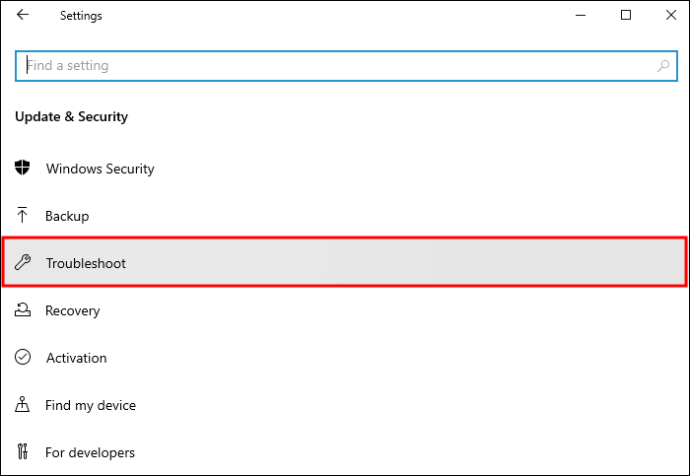
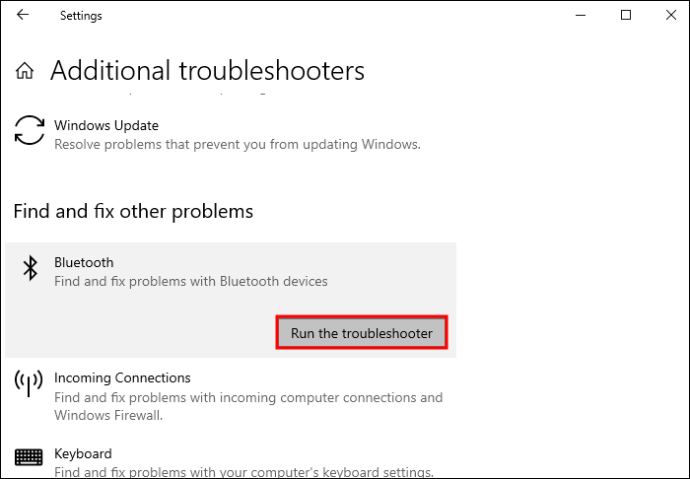
- Clique em “Solucionadores de problemas adicionais” e selecione “Bluetooth” na lista de problemas.
- Clique em “Executar a solução de problemas”.
Reinicie o serviço de suporte Bluetooth
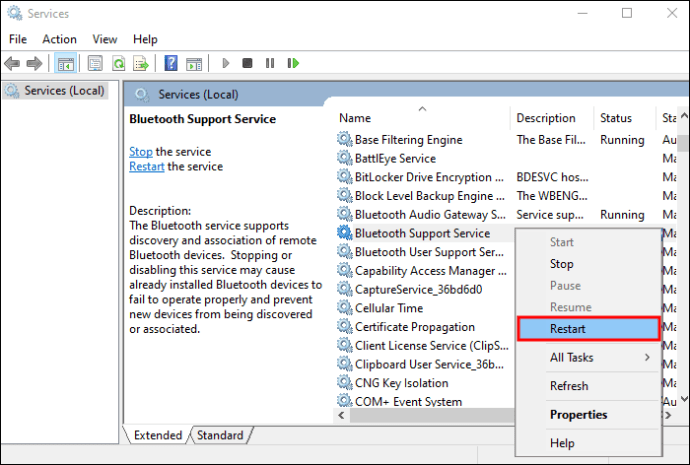
Se a alternância do Bluetooth ainda estiver ausente após a execução da solução de problemas do Bluetooth, talvez seja necessário reiniciar o serviço de suporte do Bluetooth. Este serviço é responsável por conectar e se comunicar com dispositivos usando Bluetooth.
- Pressione “Windows + R” e digite “
services.msc” na caixa de diálogo Executar.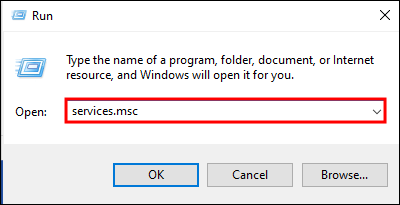
- Pressione Enter.

- Encontre o “Serviço de suporte Bluetooth”, clique com o botão direito do mouse e selecione “Reiniciar”.
Atualize seus drivers Bluetooth
Se reiniciar o serviço de suporte Bluetooth não resolver o problema, pode ser necessário atualizar seus drivers. Às vezes, drivers desatualizados ou incorretos podem causar problemas com vários recursos do computador, incluindo o Bluetooth.
Veja como atualizar seus drivers Bluetooth.
- Abra o Gerenciador de dispositivos e expanda a seção Bluetooth.
- Clique com o botão direito do mouse no dispositivo Bluetooth e selecione "Atualizar driver".
- Selecione “Pesquisar automaticamente software de driver atualizado”.
O Windows procurará automaticamente os drivers mais recentes e os instalará em sua máquina.
Bluetooth Toggle ausente do Windows 10 Lenovo
Se você está tendo problemas para encontrar a alternância de Bluetooth no Windows 10 em seu computador Lenovo, existem algumas soluções possíveis.
Execute a solução de problemas de hardware e dispositivos
O Windows inclui um solucionador de problemas que pode ajudar a diagnosticar e corrigir problemas com o Bluetooth. Para executar a solução de problemas, siga as etapas abaixo.
- Abra Configurações e vá para Atualização e segurança > Solução de problemas.
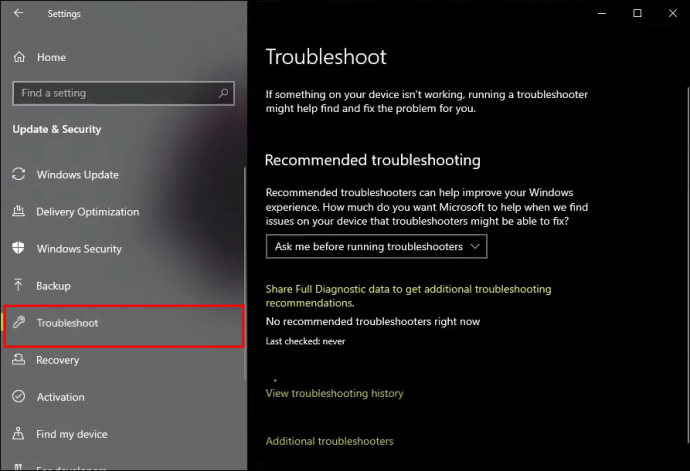
- Em “Localizar e corrigir outros problemas”, clique em “Bluetooth”.
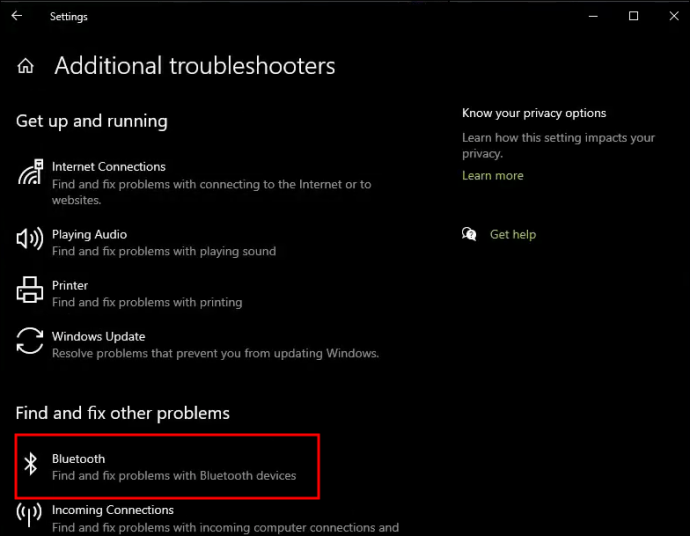
- Verifique se a alternância do Bluetooth está de volta.
Reinicie o serviço Bluetooth
Reiniciar o serviço Bluetooth pode eliminar quaisquer problemas que possam estar impedindo-o.
Veja como fazer isso.
- Pressione “Windows + R” para abrir a caixa de diálogo Executar.
- Tipo "
services.msc” e pressione Enter. - Role para baixo e localize “Serviço Bluetooth”.
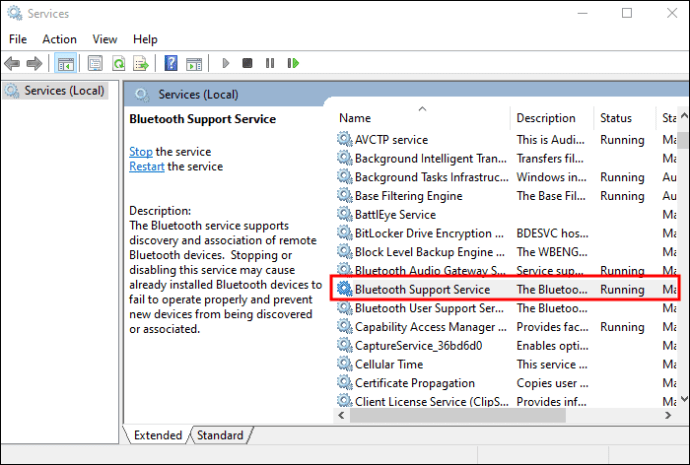
- Clique com o botão direito do mouse em Bluetooth e selecione "Reiniciar" no menu.
Desinstale e reinstale os drivers Bluetooth mais recentes
Se reiniciar o serviço Bluetooth não resolver o problema, pode ser necessário desinstalar e reinstalar os drivers Bluetooth mais recentes.
- Vá para o Gerenciador de Dispositivos (abra o menu Iniciar e digite “Gerenciador de Dispositivos” na barra de pesquisa).
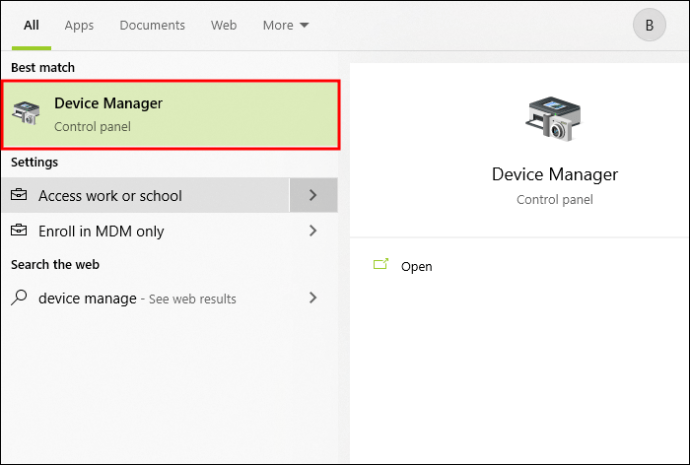
- Expanda as entradas de Bluetooth no Gerenciador de Dispositivos, clique com o botão direito do mouse em cada uma e selecione “Desinstalar”.
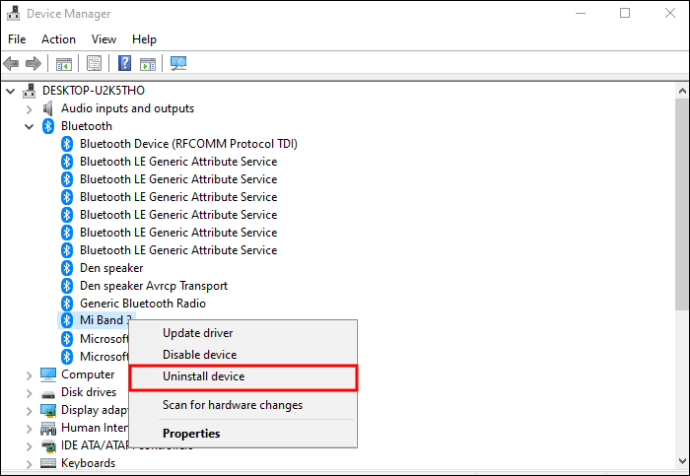
- Depois de desinstalar todos os drivers Bluetooth, reinicie o computador. O Windows instalará automaticamente os drivers mais recentes quando for reiniciado.
Bluetooth Toggle ausente do Windows 10 Asus
Se você estiver usando um computador Asus com Windows 10 e não conseguir encontrar a alternância do Bluetooth, existem algumas explicações possíveis.
Verifique se o seu dispositivo suporta Bluetooth
Primeiro, verifique se o seu laptop está equipado com Bluetooth. Se não tiver hardware Bluetooth, você não poderá usar o Bluetooth no dispositivo.
Existem algumas maneiras simples de verificar se um PC está habilitado para Bluetooth. Primeiro, abra o Gerenciador de dispositivos e procure a categoria Bluetooth. Se estiver presente, o Bluetooth está ativado. Alternativamente, vá ao Painel de Controle e clique em Dispositivos Bluetooth. Se a janela Dispositivos Bluetooth for exibida, seu equipamento oferece suporte a Bluetooth.
Por fim, alguns PCs têm um botão ou interruptor físico que pode ser usado para ativar ou desativar o Bluetooth. Consulte o manual do seu modelo específico para localizar este botão ou interruptor.
Verifique o serviço de suporte Bluetooth
Se o ícone do Bluetooth não estiver na sua Central de Ações, é possível que um aplicativo de terceiros ou uma ação manual do usuário tenha desativado o serviço de suporte do Bluetooth.
Para verificar as configurações desse serviço, siga estas etapas.
- Abra o snap-in Serviços digitando “services.msc” na caixa de diálogo Executar.
- No snap-in Serviços, localize o serviço “Suporte Bluetooth” e verifique se o “Status do serviço” está definido como “Iniciado” e se o “Tipo de inicialização” está definido como “Automático”.
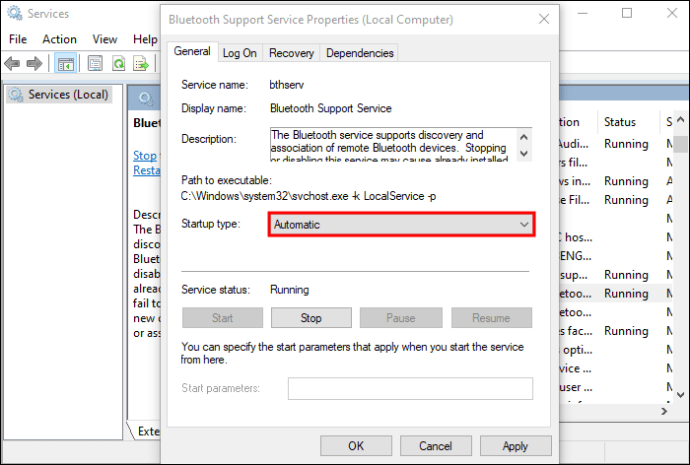
- Se o status do serviço estiver definido como Parado, clique em “Iniciar” para reiniciar o serviço.
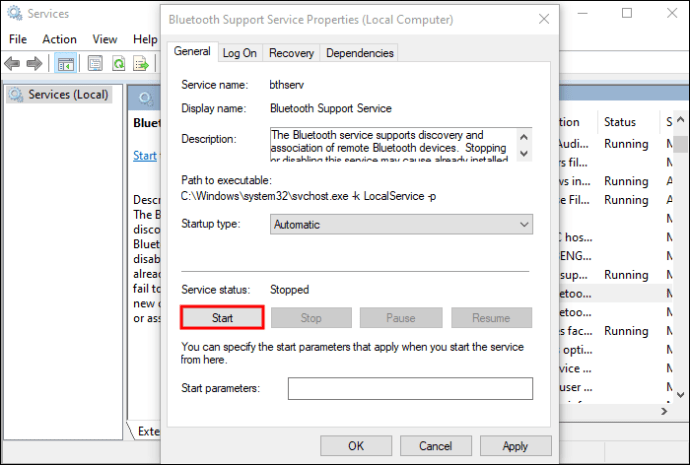
Se você ainda tiver problemas para se conectar a dispositivos Bluetooth depois de tentar estas etapas, entre em contato com a Asus suporte ao cliente Para obter mais assistência.
Bluetooth Toggle ausente do Windows 10 Acer
Se você está perdendo a alternância de Bluetooth em sua máquina Acer Windows 10, não se preocupe - você não está sozinho. Vários usuários relataram esse problema e isso pode ser frustrante.
Felizmente, há algumas coisas que você pode tentar para recuperar o Bluetooth.
Ative o suporte a Bluetooth no BIOS do seu computador
Primeiro, verifique se o Bluetooth está ativado nas configurações de BIOS ou UEFI do seu dispositivo. Se estiver desativado, você não poderá usar o Bluetooth, mesmo que o botão de alternância esteja presente no Windows.
Veja como verificar se o Bluetooth está ativado.
- Reinicie sua máquina
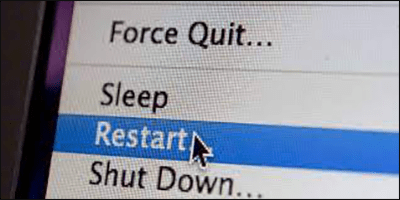
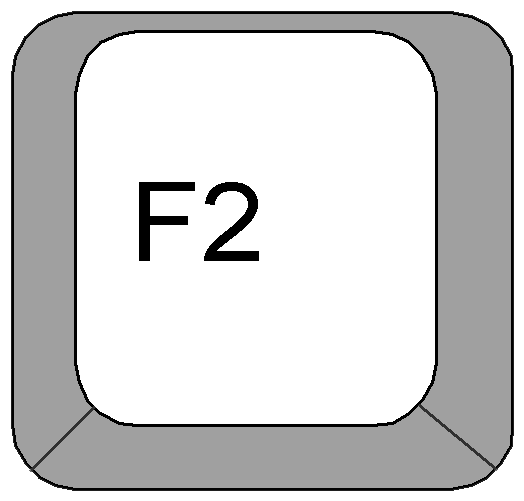
- Pressione F2 durante a inicialização para entrar na configuração do BIOS.
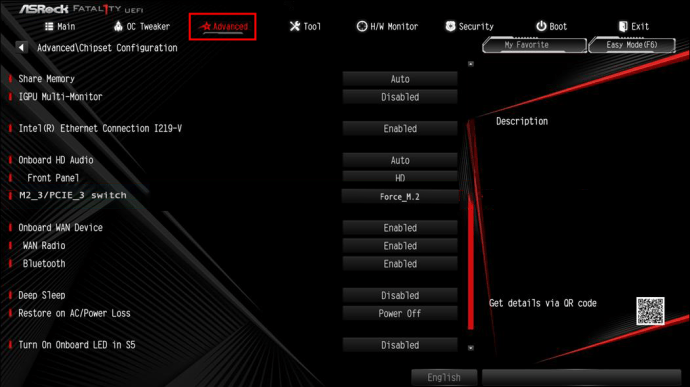
- Selecione “Avançado” e clique em “Dispositivos”.
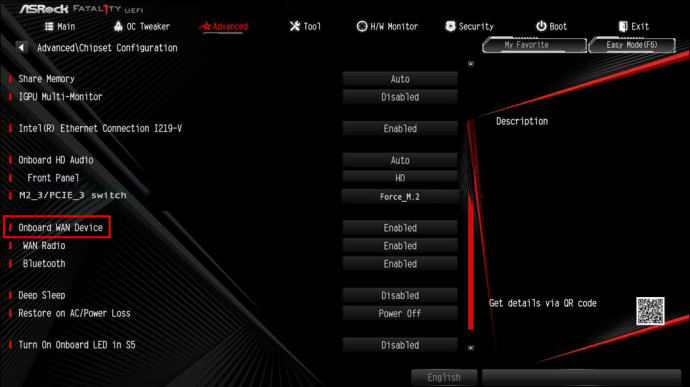
- Clique em “Dispositivos integrados”.
- Procure a opção “Bluetooth Support” e verifique se está habilitada.
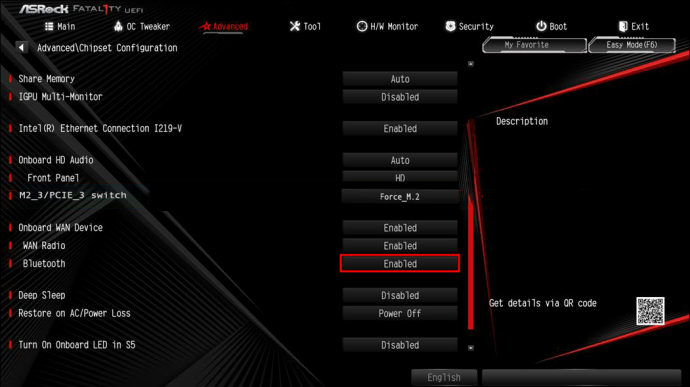
Depois de verificar se o Bluetooth está ativado no BIOS, tente reiniciar o computador. Às vezes, isso fará com que o Windows mostre a alternância do Bluetooth.
Desinstale e reinstale seus drivers Bluetooth
Se a reinicialização não funcionar, pode ser necessário desinstalar e reinstalar os drivers Bluetooth. Você pode fazer isso através do Gerenciador de Dispositivos.
- Abra o Gerenciador de dispositivos e encontre a entrada do seu dispositivo Bluetooth.
- Clique com o botão direito do mouse e selecione “Desinstalar”.
- Após a desinstalação dos drivers, reinicie o computador e permita que o Windows instale os drivers novamente. Isso deve trazer de volta a alternância ausente.
Se você ainda estiver tendo problemas após reinstalar os drivers Bluetooth, pode haver um problema com o próprio hardware Bluetooth. Nesse caso, você precisará entrar em contato com o fabricante do computador para obter mais assistência.
Faça suas conexões Bluetooth funcionarem novamente
Se a alternância do Bluetooth estiver ausente no seu dispositivo Windows 10, você poderá recuperá-la em apenas algumas etapas. O truque é começar com métodos simples de solução de problemas, como verificar se sua máquina realmente oferece suporte a Bluetooth ou reiniciar o computador. Se isso não funcionar, você pode passar para métodos mais complexos, como reinstalar os drivers Bluetooth ou habilitar o suporte Bluetooth no BIOS da sua máquina.
Sua alternância Bluetooth desapareceu do seu computador com Windows? Qual dessas dicas de solução de problemas funcionou para você? Deixe-nos saber na seção de comentários abaixo.
Neste artigo
- Bluetooth Toggle ausente do Windows 10
- Alternar Bluetooth ausente no Windows 10 Dell
- Bluetooth Toggle ausente do Windows 10 HP
- Bluetooth Toggle ausente do Windows 10 Lenovo
- Bluetooth Toggle ausente do Windows 10 Asus
- Bluetooth Toggle ausente do Windows 10 Acer
- Faça suas conexões Bluetooth funcionarem novamente


