
Depois de instalar um programa em seu computador, o sistema o armazena em algum lugar na unidade do PC. Normalmente, o sistema permite que você escolha o local de armazenamento para armazenar o arquivo. Com isso, você pode escolher qualquer pasta ou unidade do seu PC para armazenar os arquivos do programa.
Se você tiver alguns programas em seu PC, é fácil localizá-los ou seus arquivos de programa quando precisar. No entanto, surge um desafio quando você precisa encontrar um aplicativo ou arquivo de programa em meio a muitos programas. Na maioria das vezes, você pode até ter esquecido onde salvou o programa em primeiro lugar. Se você estiver nessa situação, poderá empregar qualquer um dos métodos discutidos abaixo para localizar os aplicativos ou programas.
Como encontrar locais de aplicativos e programas usando o ícone do programa
Você pode localizar facilmente a pasta de instalação de um aplicativo ou programa por meio do ícone do programa. O ícone provavelmente estará na sua área de trabalho. Veja como usar esse método para localizar locais de aplicativos ou programas no Windows 11 usando o ícone do programa:
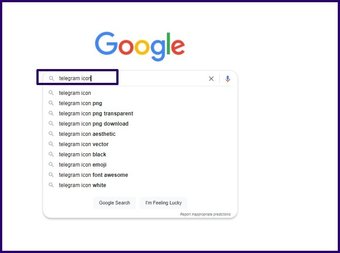
Passo 1: Inicie um navegador preferido no seu PC e procure o ícone do programa para saber como ele se parece ou se o ícone mudou.

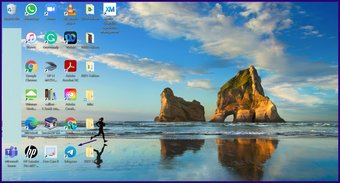
Passo 2: Na área de trabalho do seu PC, navegue pela lista de programas.

Etapa 3: Clique com o botão direito do mouse no ícone ou atalho do programa na área de trabalho e clique em Propriedades.

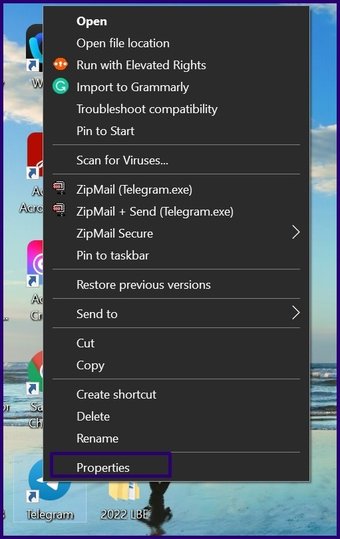
Passo 4: Na nova caixa de diálogo, clique em Abrir local do arquivo.

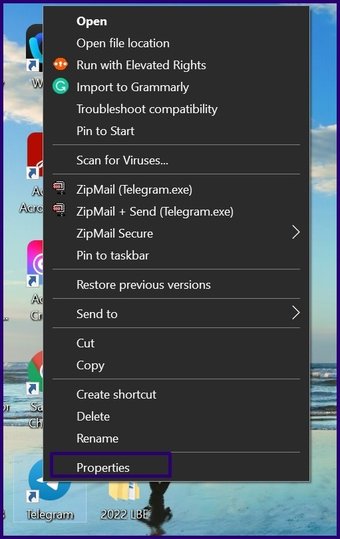
Depois de fazer isso, seu computador o levará ao local onde o arquivo de instalação do programa foi salvo. Tente o próximo método abaixo se esse método não funcionar para você.
Também em Tecnologia de Orientação
Como encontrar locais de aplicativos e programas usando o menu Iniciar
No Windows 11, você pode ir do Menu Iniciar para a pasta de instalação de qualquer programa. Portanto, se você não tiver o ícone do programa em sua área de trabalho, não há problema. As etapas abaixo orientarão você sobre como navegar até o local do aplicativo ou programa por meio do Menu Iniciar no Windows 11:
Passo 1: Clique dentro da barra de pesquisa ao lado do Menu Iniciar.

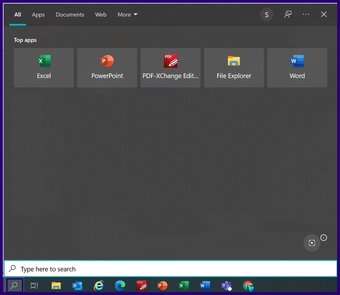
Passo 2: Digite o nome do programa que você está procurando e você verá uma lista de resultados de pesquisa.

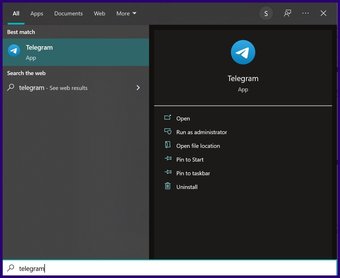
Etapa 3: Selecione o programa que você precisa e olhe para o painel à direita para ver uma lista de diferentes opções.
Passo 4: Clique em Abrir local do arquivo na lista de menu à direita.

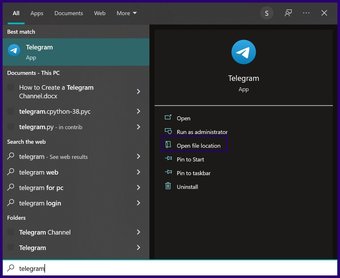
Depois de fazer isso, seu computador leva você para o local onde armazenou o programa após a instalação.
Como encontrar locais de aplicativos e programas usando o Gerenciador de tarefas
O Gerenciador de Tarefas no Windows 11 também pode ser útil quando você precisa localizar a pasta de instalação de um aplicativo ou programa. Verifique as etapas abaixo para seguir este processo simples:
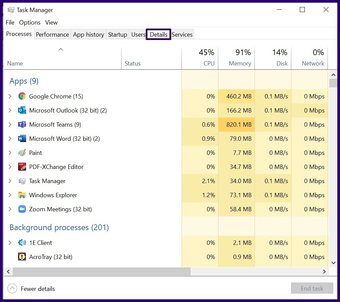
Passo 1: Inicie o aplicativo Gerenciador de Tarefas no seu PC tocando nas teclas Ctrl + Shift + Esc simultaneamente no teclado.
Passo 2: Depois de iniciar o Gerenciador de Tarefas, clique na guia Detalhes na parte superior da janela. Aqui, você verá uma lista de todos os processos e aplicativos em segundo plano atualmente em execução no computador.

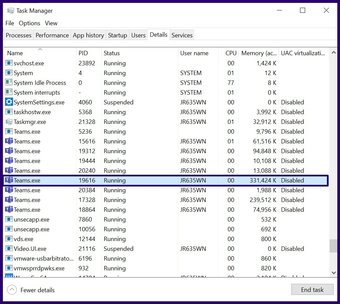
Etapa 3: Clique com o botão direito do mouse em qualquer um dos aplicativos necessários para encontrar sua pasta de instalação.

Passo 4: Selecione Abrir local do arquivo.

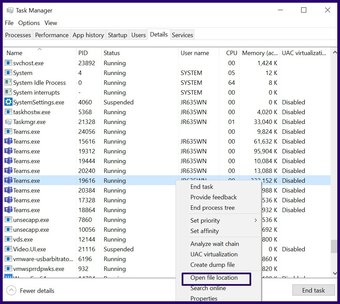
Seu computador iniciará automaticamente a pasta de localização do diretório de instalação do programa selecionado.
Como encontrar locais de aplicativos e programas usando o File Explorer
O método final que discutiremos neste post é usar o File Explorer. Não é nenhum segredo que o File Explorer é o aplicativo nativo do Windows para localizar e navegar em arquivos. Como resultado, você pode empregá-lo para procurar qualquer pasta de programa ou arquivo de instalação em seu computador. Observe que, dependendo do número de arquivos e pastas em seu PC, o processo pode demorar um pouco. Aqui está o que você precisa fazer:
Passo 1: Inicie o Explorador de Arquivos clicando nas teclas Windows + E simultaneamente no teclado. Você também pode clicar no ícone da pasta na barra de tarefas.
Passo 2: Clique em Este PC no painel esquerdo da janela do Explorador de Arquivos.

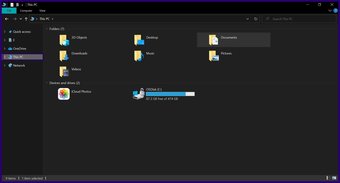
Etapa 3: Selecione Disco Local (C:) ou OSDisk (C:) na lista de opções.

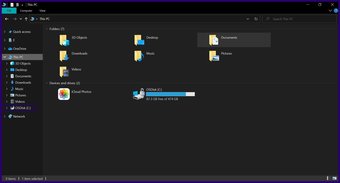
Passo 4: Você deve ver duas pastas, C:\Program Files (x86) e C:\Program Files.

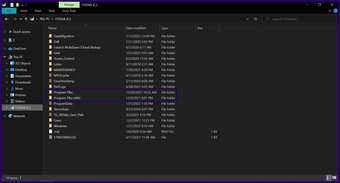
Etapa 5: Clique duas vezes em qualquer um desses diretórios para abri-los e você deverá encontrar a pasta de instalação para diferentes programas.

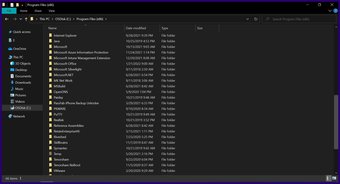
Etapa 6: Percorra as diferentes pastas para encontrar a que você precisa e clique duas vezes nela para abrir a pasta.
Salvando imagens do Spotlight no Windows 11
Conhecer os locais de aplicativos e programas no Windows 11 facilita o gerenciamento deles. Um exemplo é o recurso de imagem em destaque no Windows 11. Usar a opção do explorador de arquivos para localizar aplicativos e programas direciona você para uma lista de pastas no seu PC. Uma dessas pastas contém as imagens de destaque frequentemente vistas em seu PC.
O artigo acima pode conter links de afiliados que ajudam a dar suporte ao Guiding Tech. No entanto, isso não afeta nossa integridade editorial. O conteúdo permanece imparcial e autêntico.
Fonte Adicione ao Google Notícias
Neste artigo
- Como encontrar locais de aplicativos e programas usando o ícone do programa
- Como encontrar locais de aplicativos e programas usando o menu Iniciar
- Como encontrar locais de aplicativos e programas usando o Gerenciador de tarefas
- Como encontrar locais de aplicativos e programas usando o File Explorer
- Salvando imagens do Spotlight no Windows 11


