
Se você é um usuário regular do Planilhas Google, provavelmente já teve um problema em que acidentalmente adicionou entradas duplicadas em sua planilha. Essa situação pode prejudicar o conjunto de dados que você trabalhou tanto para criar. Você pode não saber que a instância ocorreu, especialmente quando o seu PC fica descontrolado ou quando você bate no trackpad do seu laptop.
É fácil perder algo quando há muitos dados em sua planilha. Os resultados típicos incluem erros de cálculo e células duplicadas que são difíceis de identificar ao procurar a origem do problema.
Felizmente, vários métodos diferentes estão disponíveis para destacar duplicatas dentro de suas planilhas.
- Use o recurso interno Remover Duplicatas.
- Use o realce para encontrar duplicatas.
- Copie todas as células não duplicadas e mova-as para uma nova planilha.
- Use um localizador de duplicatas de terceiros.
- Crie uma tabela dinâmica que conte as duplicatas individualmente.
Os processos acima facilitam a localização dessas entradas duplicadas para que você possa excluí-las ou ignorá-las, se necessário. Aqui estão suas opções.
Use o Google Sheets para remover o recurso de duplicatas
Esteja você tentando encontrar duplicatas em uma coluna, duas colunas ou em uma planilha inteira, o recurso “Remover Duplicatas” remove com precisão as células que possuem os mesmos dados. No entanto, esteja ciente de que ele remove todas as duplicatas, mesmo que estejam associadas.
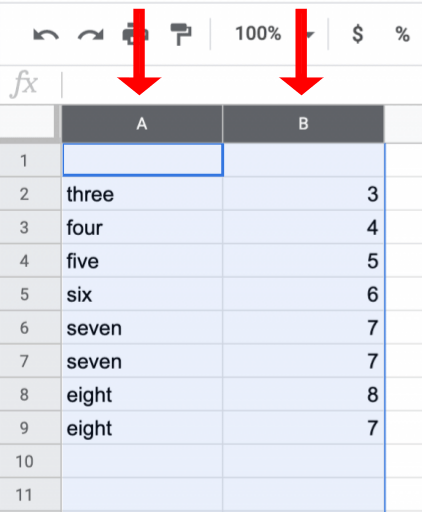
- Realce as colunas que deseja verificar se há dados duplicados.
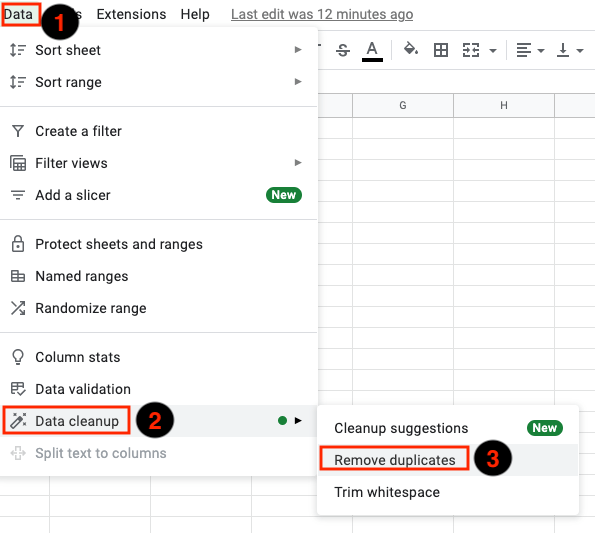
- No menu na parte superior, selecione Dados -> Limpeza de dadose, em seguida, escolha Remova as duplicatas.
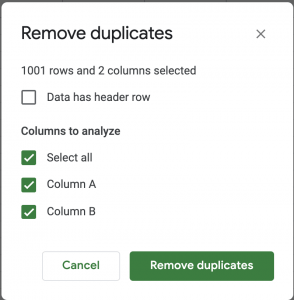
- Um pop-up de diálogo aparecerá. Marque as caixas ao lado de cada coluna na lista que deseja verificar, ou você pode marcar Selecionar tudo caixa e, em seguida, clique Remova as duplicatas.
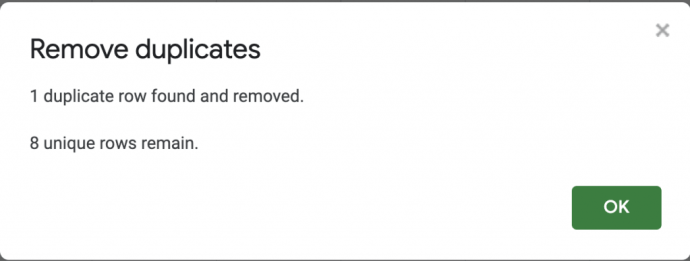
- O Planilhas Google exibe quantas cópias foram encontradas e removidas para que você possa garantir que o processo funcionou conforme o esperado.
Usar o recurso “Remover duplicados” integrado do Planilhas Google é a maneira mais direta de eliminar entradas duplicadas, mas às vezes você pode querer revisar as cópias antes de removê-las. Uma ótima maneira de fazer isso é com realce de cores.
Destaque duplicatas usando cores para facilitar a remoção
Quando se trata de identificar erros em suas planilhas, usar destaques para destacar qualquer informação incorreta é outro bom caminho a percorrer.
- Abra seu arquivo do Planilhas Google e destaque a coluna ou colunas que deseja editar.
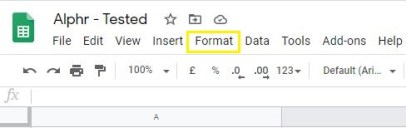
- Na barra de menus na parte superior, selecione Formatar.
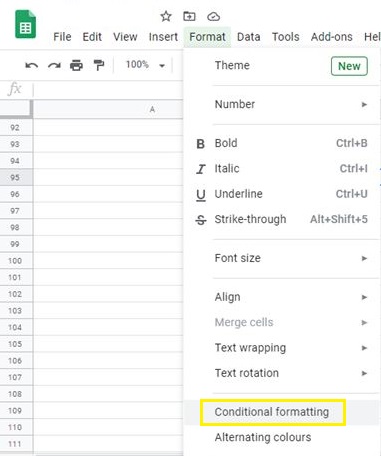
- No menu suspenso, selecione Formatação condicional.
- Selecione os faixa você deseja no novo menu que aparece.
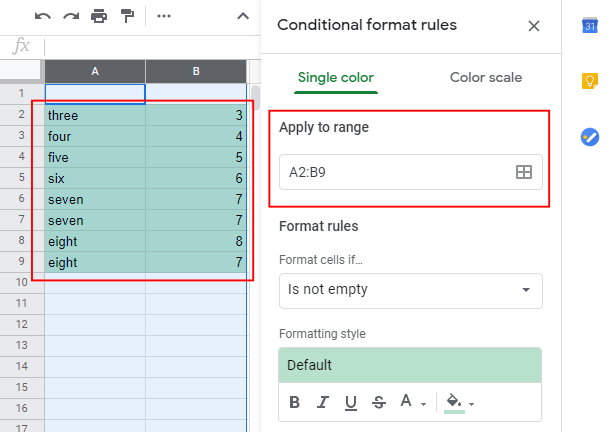
- Sob regras de formatoaltere a seção suspensa intitulada Formatar células se… para A fórmula personalizada é.
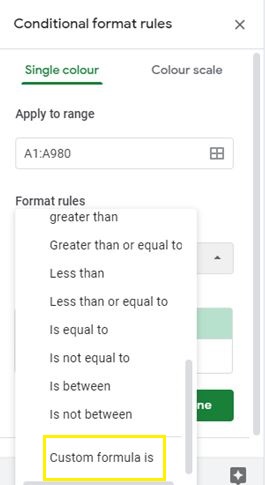
- Cole a seguinte fórmula na caixa localizada sob o A fórmula personalizada é opção:
=countif(A:A,A1)>1.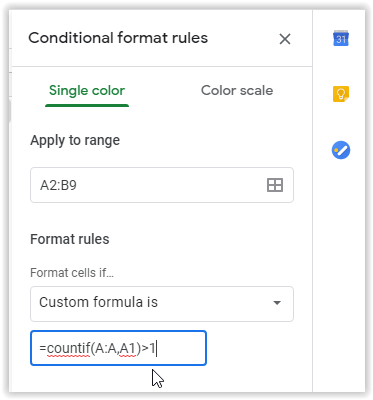
- Debaixo de estilo de formatação seção, selecione o Ícone de cor de preenchimento para destacar seu conteúdo com um fundo de célula amarelo (ou qualquer cor de sua escolha).
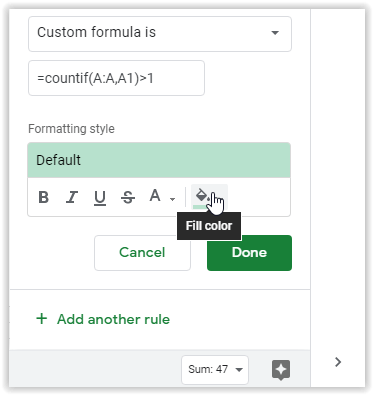
- Clique Feito para salvar as alterações, revise suas duplicatas e exclua aquelas que você encontrar como cópias legítimas.
Sua planilha destaca suas células duplicadas na cor que você escolheu, então agora você pode escanear a seleção para quaisquer duplicatas autênticas.
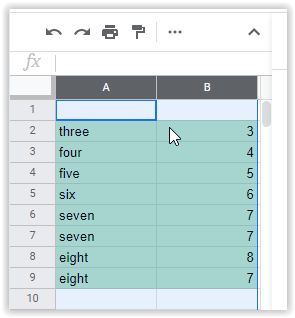
Observação: É melhor destacar as células de uma coluna começando com a linha 1 em vez de escolher células no meio. A fórmula não gosta de usar a linha 2 como a primeira coluna. Ele perdeu algumas duplicatas no campo selecionado (A2:B9). Depois que a linha 1 foi adicionada (A1:B9), ela encontrou todas as cópias. Veja as duas imagens abaixo.
Imagem nº 1: mostra duplicatas perdidas ao selecionar as células da linha 2 como as primeiras células (A2 e B2):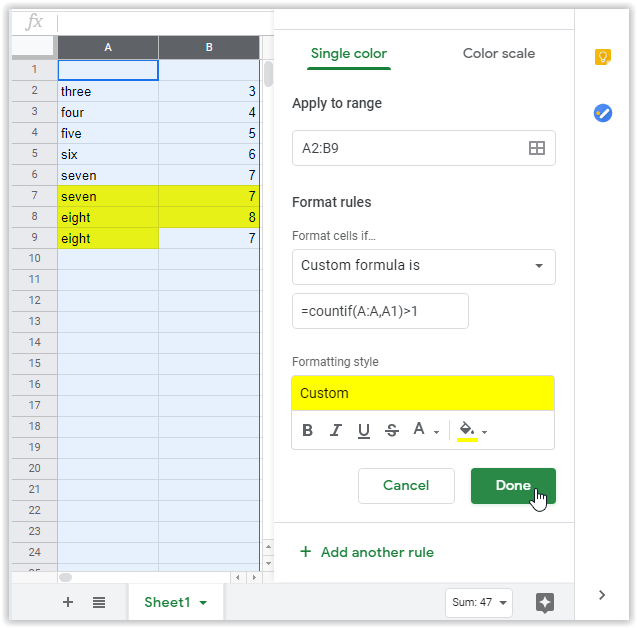
Imagem nº 2: mostra todas as duplicatas ao selecionar as células da linha 1 como as primeiras células (A1 e B1): 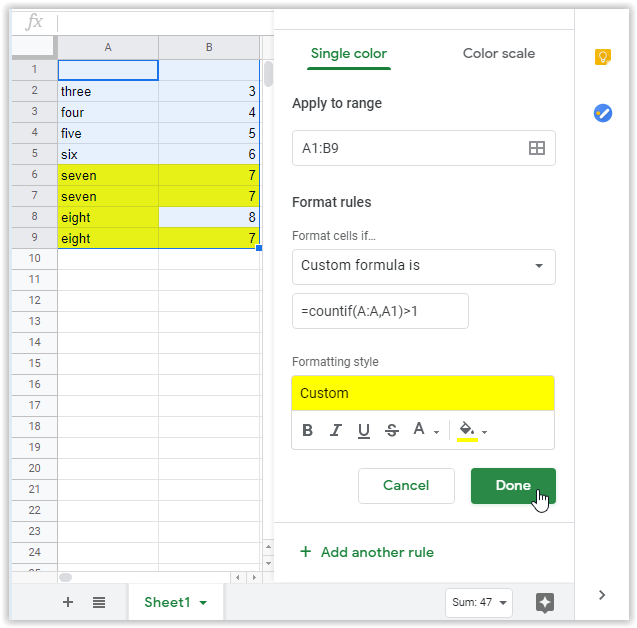
Certifique-se de que todas as duplicatas estejam corretas, pois algumas cópias não estão associadas. Eles podem ser o mesmo número para duas contas diferentes, usuários, funcionários etc. Depois de confirmar as células copiadas de que você não precisa, exclua-as. Finalmente, você pode fechar o menu de formatação e restaurar a cor padrão de suas células.
Copie células exclusivas em planilhas do Google para facilitar a remoção de duplicatas
Se você preferir classificar seus dados brutos automaticamenteé melhor copiar todas as células não duplicadas. Este processo oferece classificação e filtragem mais rápidas. Se você tem certeza de que suas informações estão corretas e prefere remover as duplicatas, tente o método abaixo.
- Abra o documento do Planilhas que você deseja classificar. Destaque a coluna que deseja editar. Esse processo registra o intervalo de colunas para a próxima etapa.
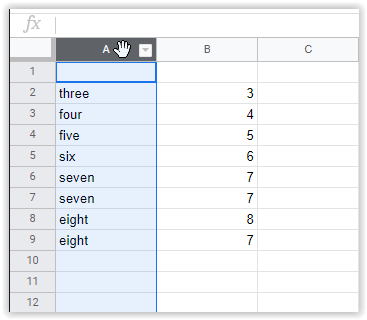
- Clique em um coluna em branco onde você deseja que as entradas exclusivas apareçam. Enquanto destacado (não clique em uma célula), cole a seguinte fórmula:
=UNIQUE(). Ele deve ser colocado naturalmente na célula superior.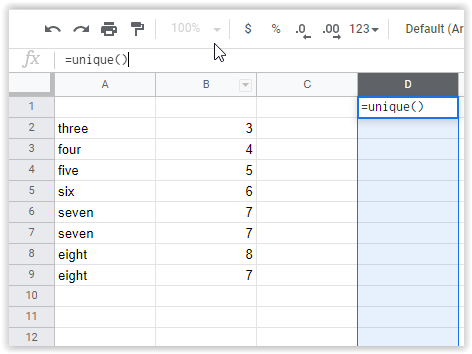
- Digite as “coordenadas da célula” da coluna original dentro dos parênteses, como: (A3:A9).
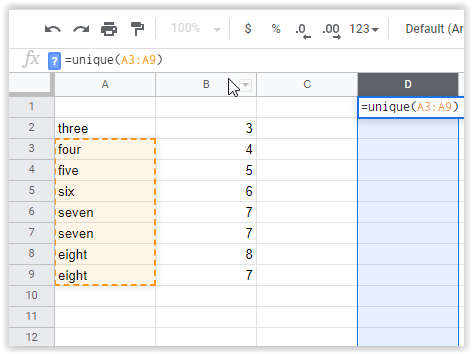
- Imprensa Digitar para mover seus novos dados para a coluna designada anteriormente.
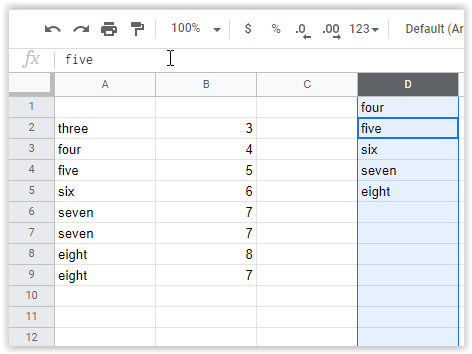
Depois de concluído, você pode verificar as entradas manualmente ou importar seus dados para sua planilha de trabalho.
Use um complemento de terceiros para localizar e remover duplicatas em planilhas
Existem plug-ins on-line disponíveis para uso com o Planilhas Google. Você encontrará os complementos no Mercado do Google Workspaceincluindo ferramentas para remover entradas duplicadas automaticamente.
Remover duplicatas por Ablebits
Comoferramenta útil conhecida como Remover Duplicatas por Ablebits permite que você encontre rapidamente duplicatas em uma folha inteira de informações ou até duas colunas.
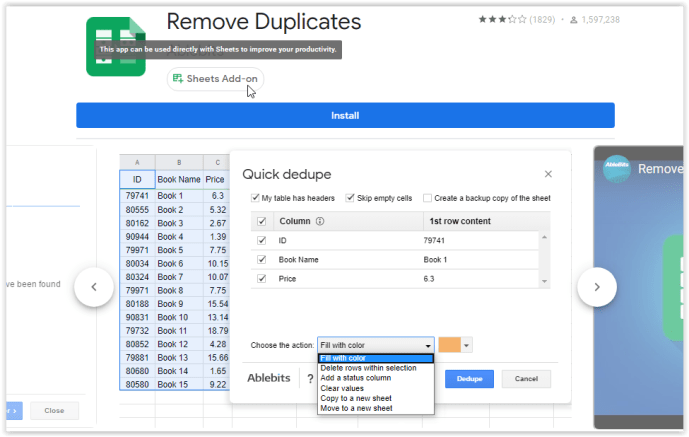
Você pode mover, excluir e realçar os resultados. A ferramenta inclui duas configurações de assistente: localizar e excluir duplicatas e localizar células ou qualidades não duplicadas em seu documento. Essas duas opções facilitam o rastreamento das informações à medida que você avança.
No geral, usar uma ferramenta de assistente para encontrar suas informações pode valer a pena a longo prazo. Essa opção é principalmente para usuários que procuram continuamente por duplicatas em suas planilhas e que preferem gastar tempo fazendo outra coisa.
Use uma Tabela Dinâmica para Encontrar Linhas Duplicadas em Planilhas
Uma tabela dinâmica é uma ferramenta conveniente para examinar os dados mais de perto. Uma tabela dinâmica não exclui automaticamente células ou linhas duplicadas; mostra quais colunas têm duplicatas. Você pode consultar seus dados manualmente para ver se você precisa remover alguma coisa.
A criação de uma tabela dinâmica é mais complicada do que os outros métodos mostrados neste artigo. Você precisa adicionar uma tabela dinâmica para cada coluna para garantir que os resultados sejam uniformes e que identifiquem duplicatas com precisão.
Observação: Se você não tiver nomes de coluna em sua planilha, as tabelas dinâmicas não funcionarão com precisão para encontrar duplicatas. Tente adicionar uma nova linha temporariamente e nomeie as colunas usando essa nova linha.
Aqui estão as etapas para usar uma tabela dinâmica para identificar células ou linhas duplicadas.
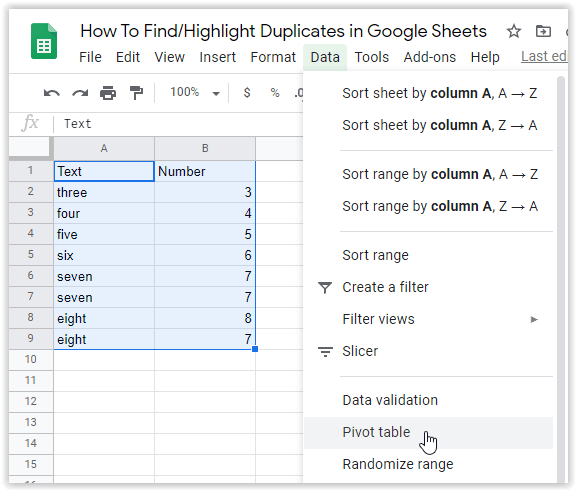
- Selecione todos os dados da tabelaentão vá para Dados -> tabela dinâmica.
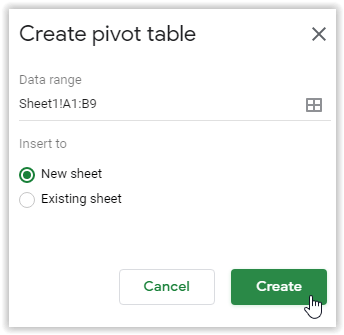
- Ajuste o intervalo de células, se necessário, e selecione Criar.
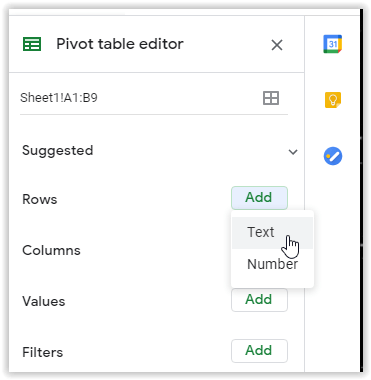
- Escolher Adicionarque fica ao lado Linhas. Esta etapa escolhe a coluna para localizar duplicatas. Sim, você leu certo. Selecione a coluna desejada no menu suspenso. Se você perder o editor de tabela dinâmica, clique em uma célula preenchida para trazê-la de volta.
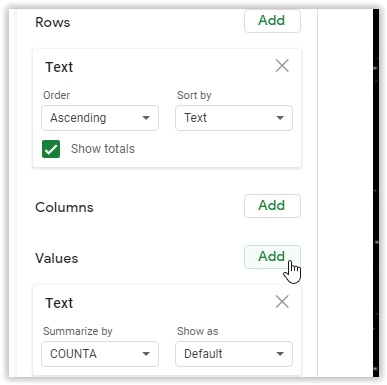
- Agora, selecione Adicionar ao lado de valores e escolha a mesma coluna acima, mas defina-a para resumir por CONTAR ou CONT. Já deve ser o padrão.
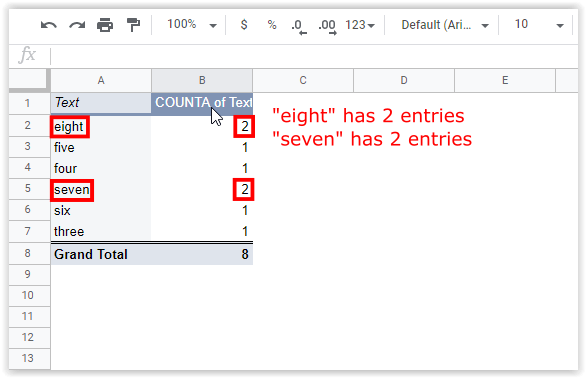
- A nova tabela dinâmica identifica todas as duplicatas, conforme mostrado abaixo.
- Se quiser visualizar uma coluna diferente, você pode refazer as etapas acima (para preservar seus resultados anteriores) ou reabrir o editor de tabela dinâmica e alterar a tabela existente.
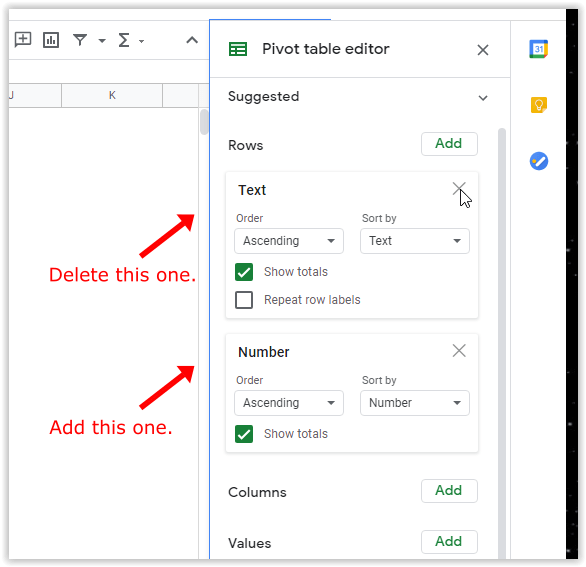
- A tabela dinâmica muda para mostrar os novos ajustes.
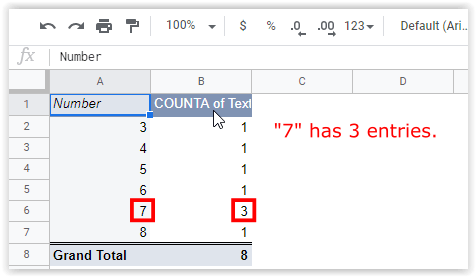
Como mencionado anteriormente, o método da tabela dinâmica é um pouco mais complicado, especialmente porque você precisa ajustar a fórmula se seus dados contiverem três ou mais células idênticas. Ainda assim, dá-lhe um relatório específico sobre as localizações de suas entradas duplicadas, o que pode ser útil para análise de dados. Para obter mais informações sobre tabelas dinâmicas, consulte o tutorial do Alphr em criar, editar e atualizar tabelas dinâmicas no Planilhas Google.
No geral, uma célula duplicada no Planilhas Google pode causar problemas com seus dados se você não for cuidadoso, especialmente ao classificar informações financeiras em uma planilha útil.
As causas mais comuns de duplicatas são:
- Várias pessoas adicionaram o mesmo cliente, fatura, categoria, item, etc.
- As importações de dados são adicionadas aos dados já presentes uma segunda vez.
- As ações de copiar/colar adicionaram entradas duplicadas.
Felizmente, identificar, remover e excluir células de dados idênticas é surpreendentemente fácil no Planilhas Google, o que é positivo se você estiver lidando continuamente com planilhas em seu fluxo de trabalho diário. Se você está procurando algo para classificar o conteúdo mais rapidamente, sempre pode usar um complemento como “Remove Duplicates” da Ablebits para garantir que suas informações sejam bem classificadas e organizadas.
Você tem alguma experiência, dicas ou perguntas sobre o uso de qualquer um dos métodos mencionados neste artigo? Deixe-nos saber na seção de comentários abaixo.
ViaAdicione ao Google Notícias
Neste artigo
- Use o Google Sheets para remover o recurso de duplicatas
- Destaque duplicatas usando cores para facilitar a remoção
- Copie células exclusivas em planilhas do Google para facilitar a remoção de duplicatas
- Use um complemento de terceiros para localizar e remover duplicatas em planilhas
- Use uma Tabela Dinâmica para Encontrar Linhas Duplicadas em Planilhas


