
A ferramenta de descoberta de músicas Now Playing do seu Pixel recebeu algumas atualizações no Android 12, e o recurso é finalmente comparável a outros serviços de reconhecimento de música.
As atualizações mais significativas para o Now Playing nos telefones Google Pixel incluem a capacidade de favoritar músicas identificadas e pesquisar manualmente faixas na tela de bloqueio quando a ferramenta não reconhece a música automaticamente. Combine isso com seu banco de dados de música offline, identificação automática de músicas e opções de edição em massa, e ele percorreu um longo caminho para conquistá-lo. Aqui está um resumo de como tudo funciona.
Etapa 1: desbloqueie agora jogando nas configurações
A menos que o Now Playing já esteja ativado no seu telefone Android, você precisará ativar o recurso manualmente, disponível para o Google Pixel 2 e mais recente.
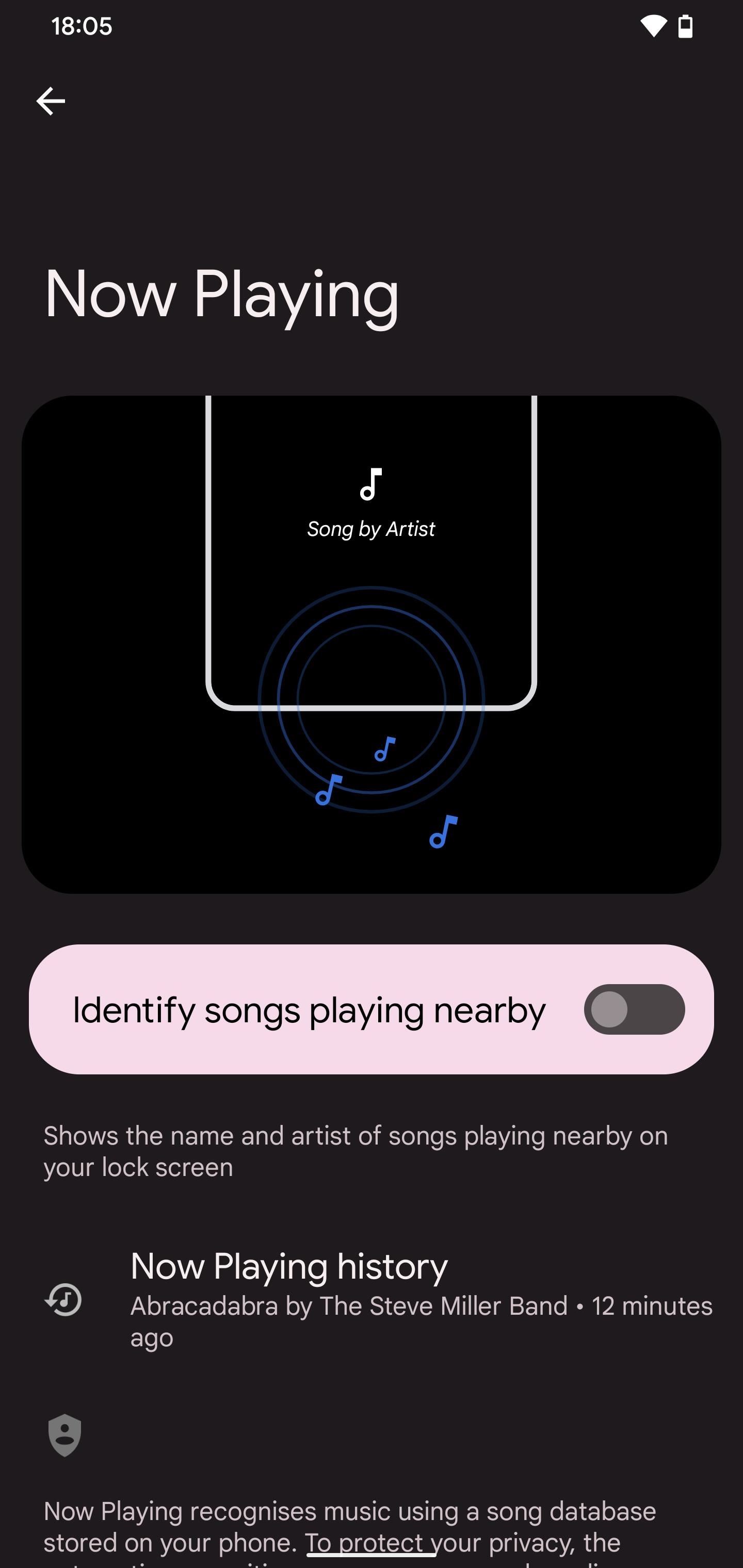
Para fazer isso, vá para Configurações -> Tela -> Tela de bloqueio -> Em reprodução.
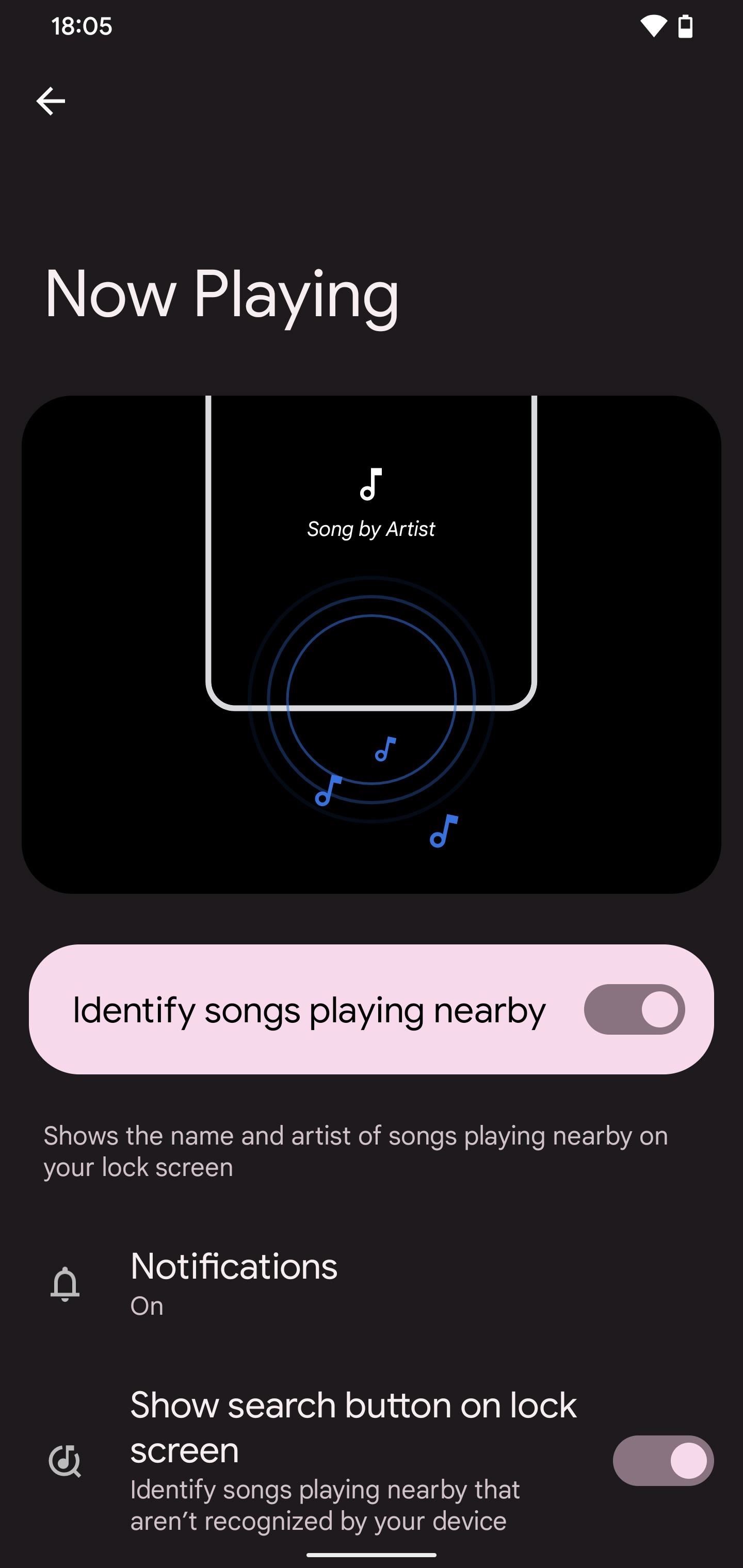
Em seguida, nas preferências Reproduzindo Agora, alterne a opção "Identificar músicas tocando nas proximidades". Seu telefone pode levar alguns minutos para baixar o banco de dados de músicas no seu dispositivo. Em seguida, seu telefone pode identificar músicas sem conexão com a Internet usando esse banco de dados.
Para proteger sua privacidade, o processo de reconhecimento automático nunca envia conversas de áudio ou em segundo plano para o Google. O Now Playing usa análises que preservam a privacidade.
Etapa 2: personalize suas notificações de reprodução agora
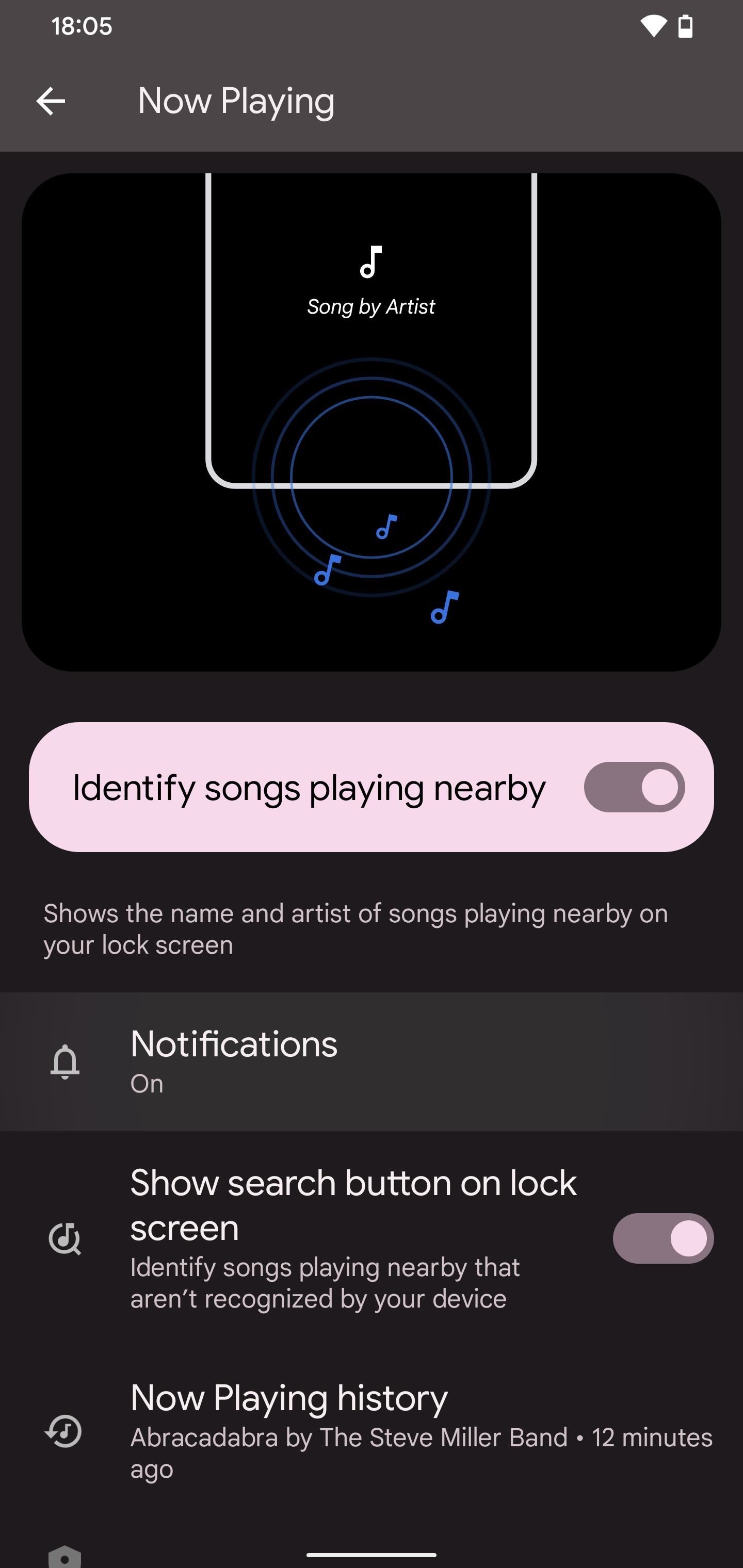
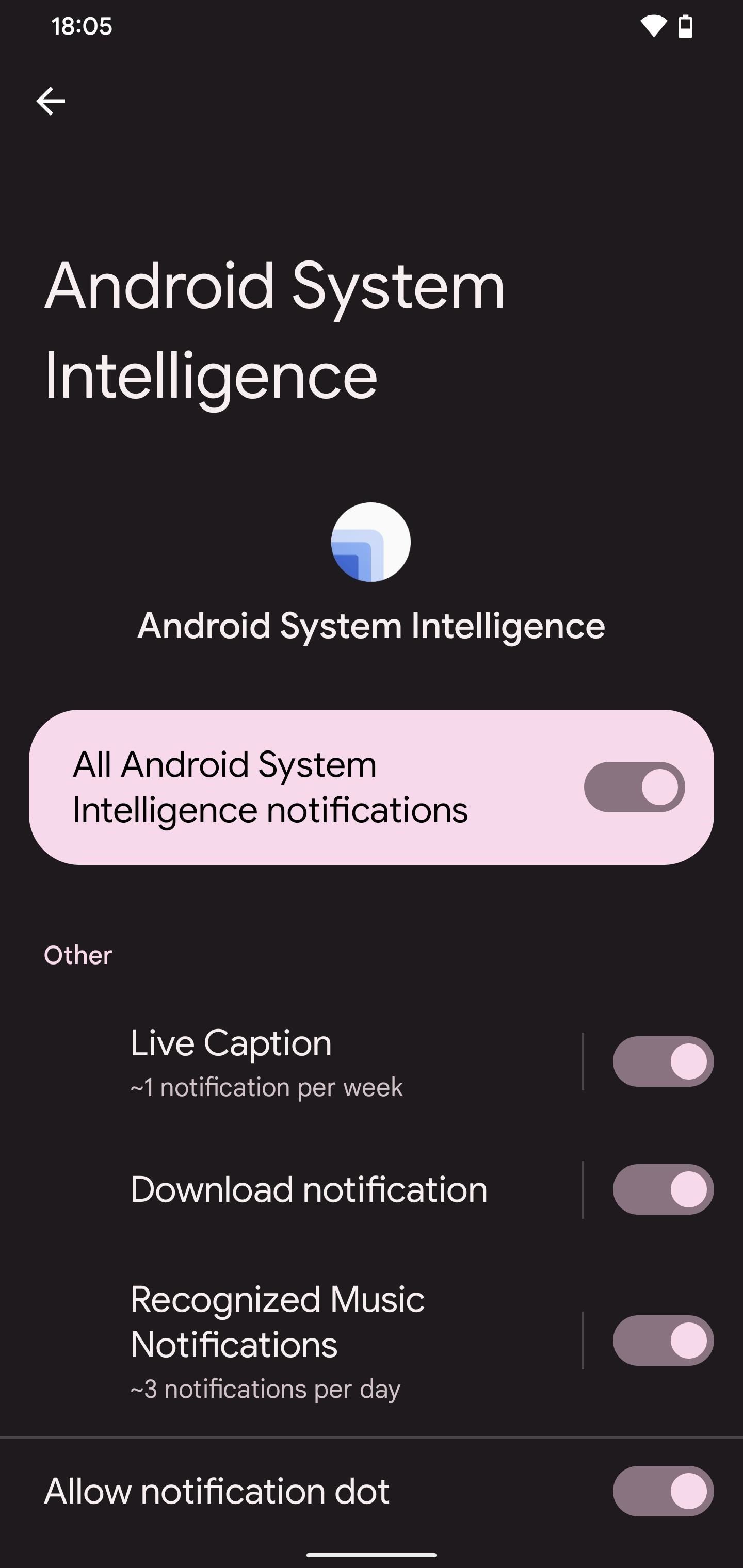
O Now Playing oferece uma variedade de configurações para personalizar, a primeira delas são as notificações de novas músicas detectadas. Tocar em "Notificações" nas configurações Em Reproduzindo leva você ao Inteligência do sistema Android tela, onde você pode ativar ou desativar a opção "Notificações de música reconhecidas".
A opção informará o número médio de notificações que seu telefone pode enviar por dia, com base no seu uso anterior. Quando ativado, as músicas detectadas aparecerão na tela de bloqueio e nas notificações quando desbloqueadas.
Etapa 3: ative o botão de pesquisa em execução
Também nas configurações Now Playing é uma opção para "Mostrar botão de pesquisa na tela de bloqueio". Ativar o botão permite que você "identifique manualmente as músicas tocando nas proximidades que não são reconhecidas pelo seu dispositivo".
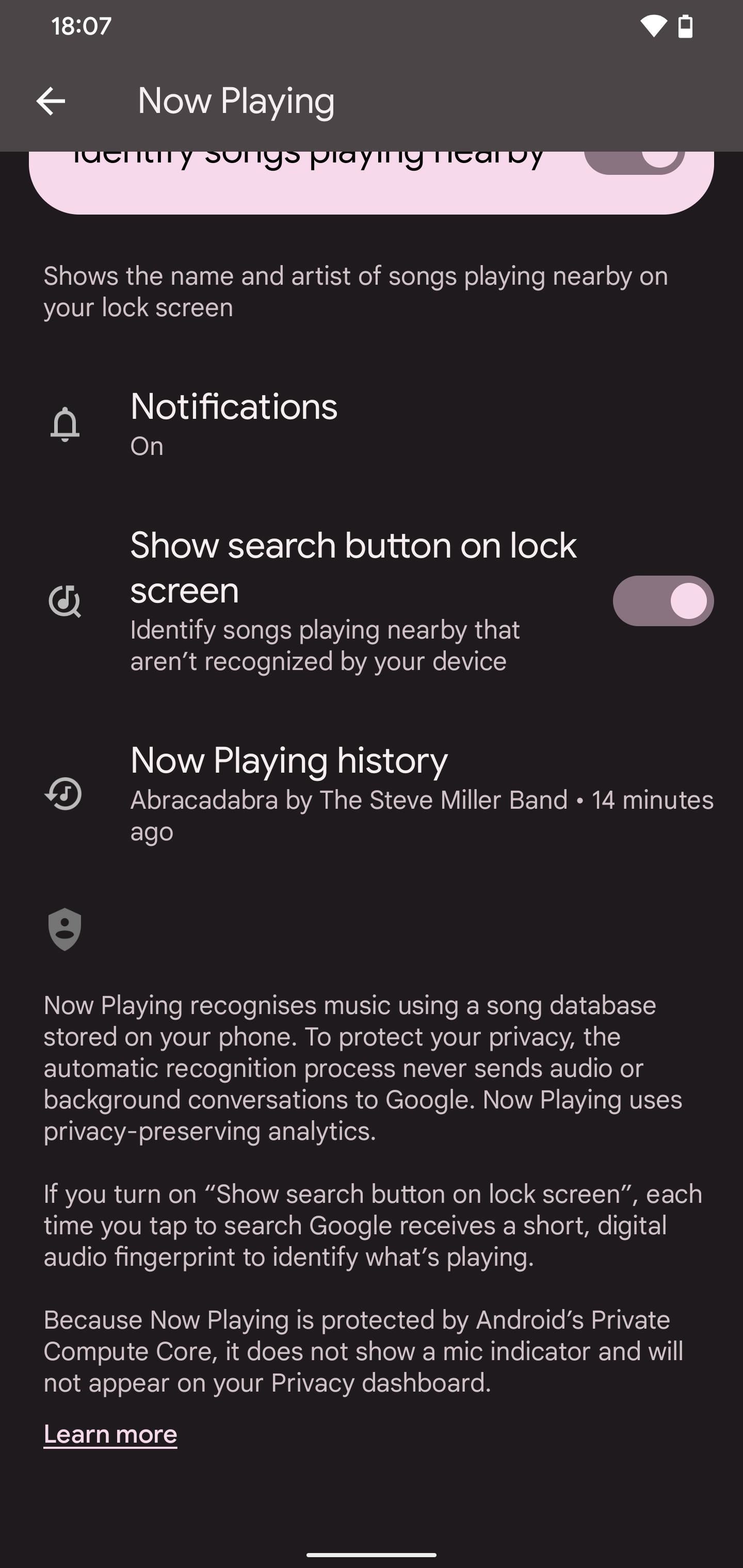
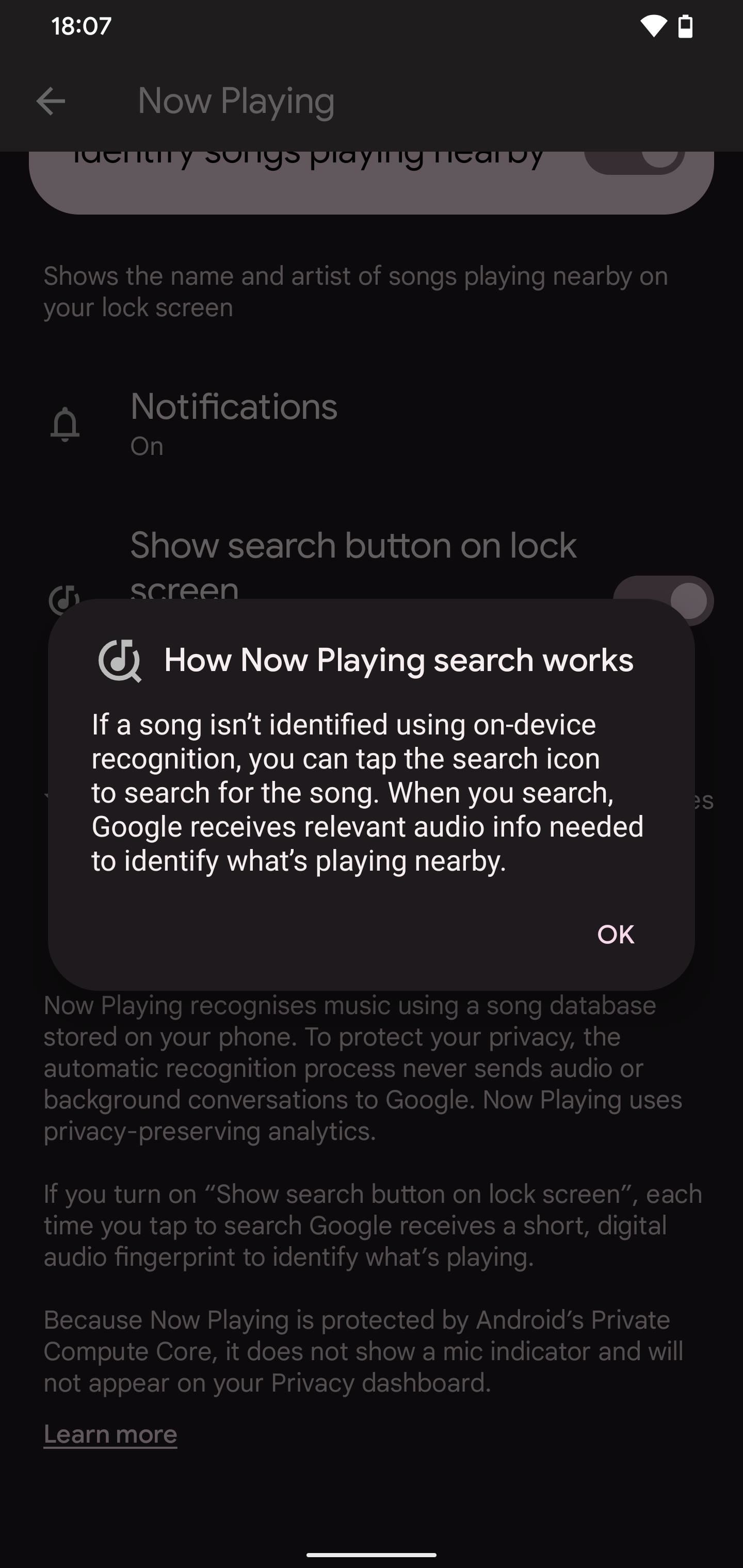
Com ele ativado, você pode tocar no pequeno botão de pesquisa de música próximo à parte inferior da tela para fazê-lo ouvir uma música que não conseguiu encontrar automaticamente. É necessária uma conexão com a Internet, pois seu telefone enviará ao Google uma "impressão digital curta de áudio" para identificar a música. Esse recurso ficou disponível pela primeira vez no lançamento de recursos de novembro para o Google Pixel 4 e mais recente.
Observe que o botão de pesquisa de música é diferente da opção "Pesquisar uma música" no recurso de detecção de áudio do Google app. O primeiro se conecta ao Now Playing, enquanto o último realiza apenas uma pesquisa no Google pela música identificada.
Etapa 4: acesse seu histórico de jogos atuais
A última opção nas configurações do Now Playing é "Histórico do Now Playing". Toque nele para ver todas as músicas que seu telefone detectou automática ou manualmente.
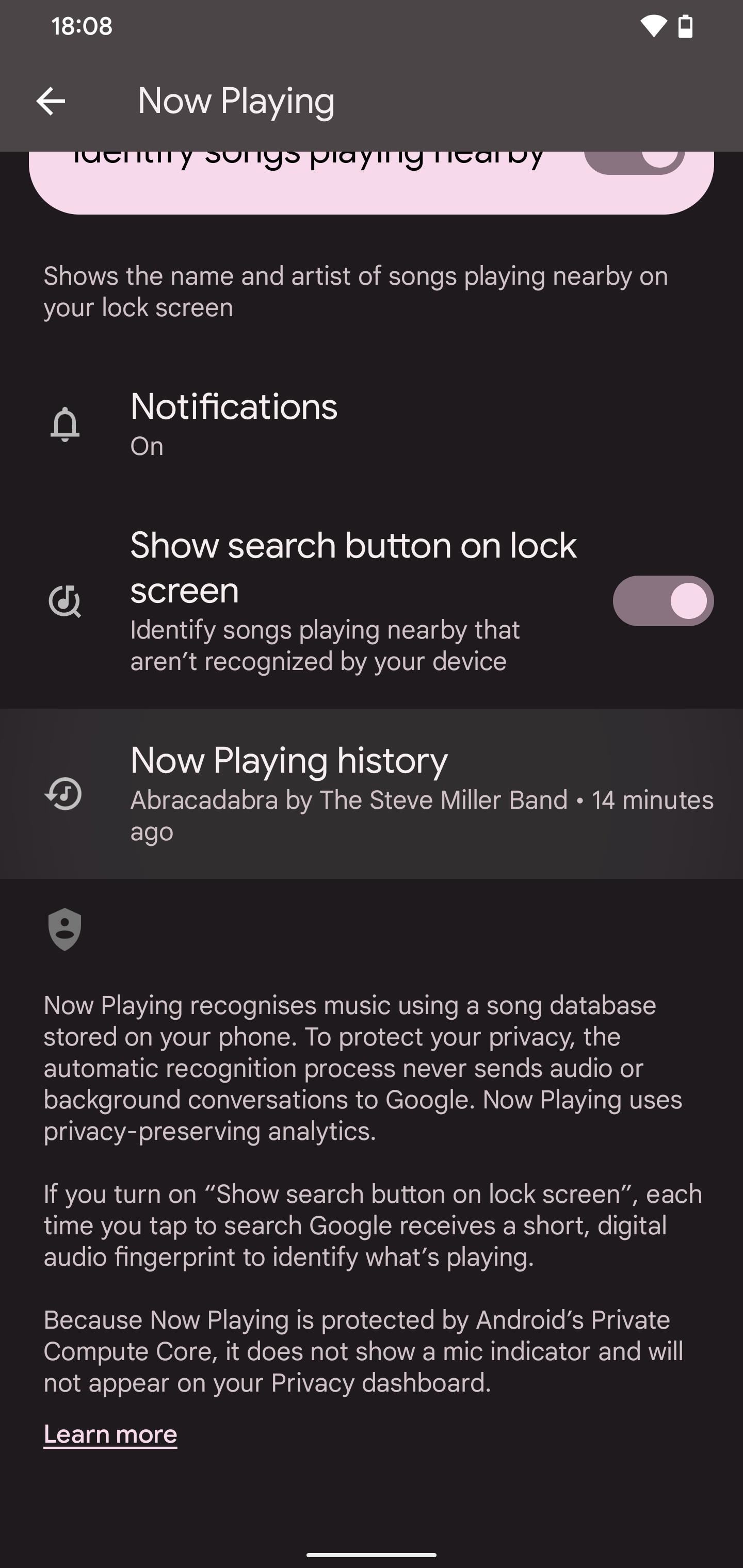
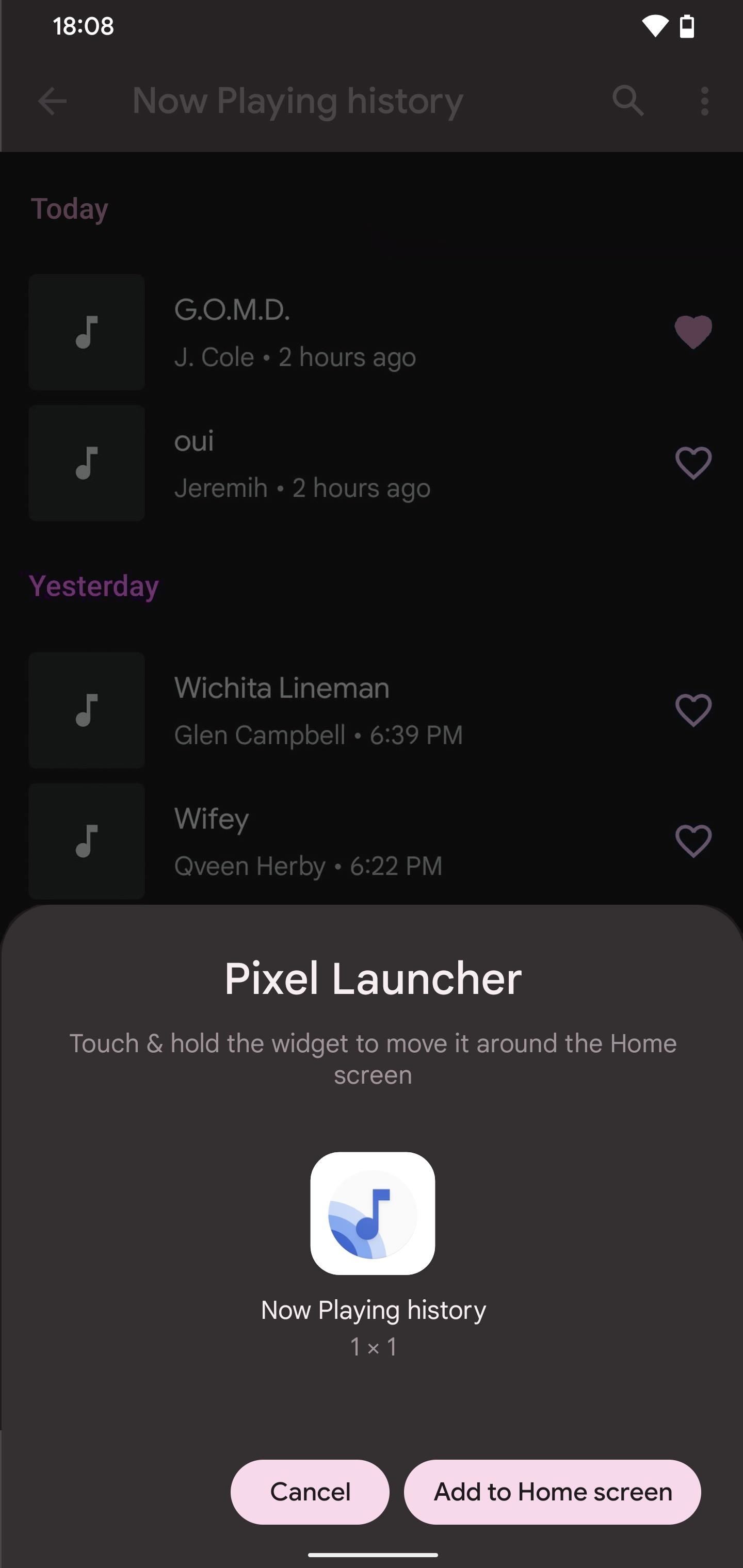
Você também pode adicionar um atalho ao histórico na tela inicial. Para fazer isso, toque nas reticências verticais na parte superior, depois em "Adicionar à tela inicial" e coloque-o onde quiser. Outra maneira de acessar seu histórico é tocando em uma música identificada recentemente na tela de bloqueio (você precisará desbloquear o telefone para continuar).
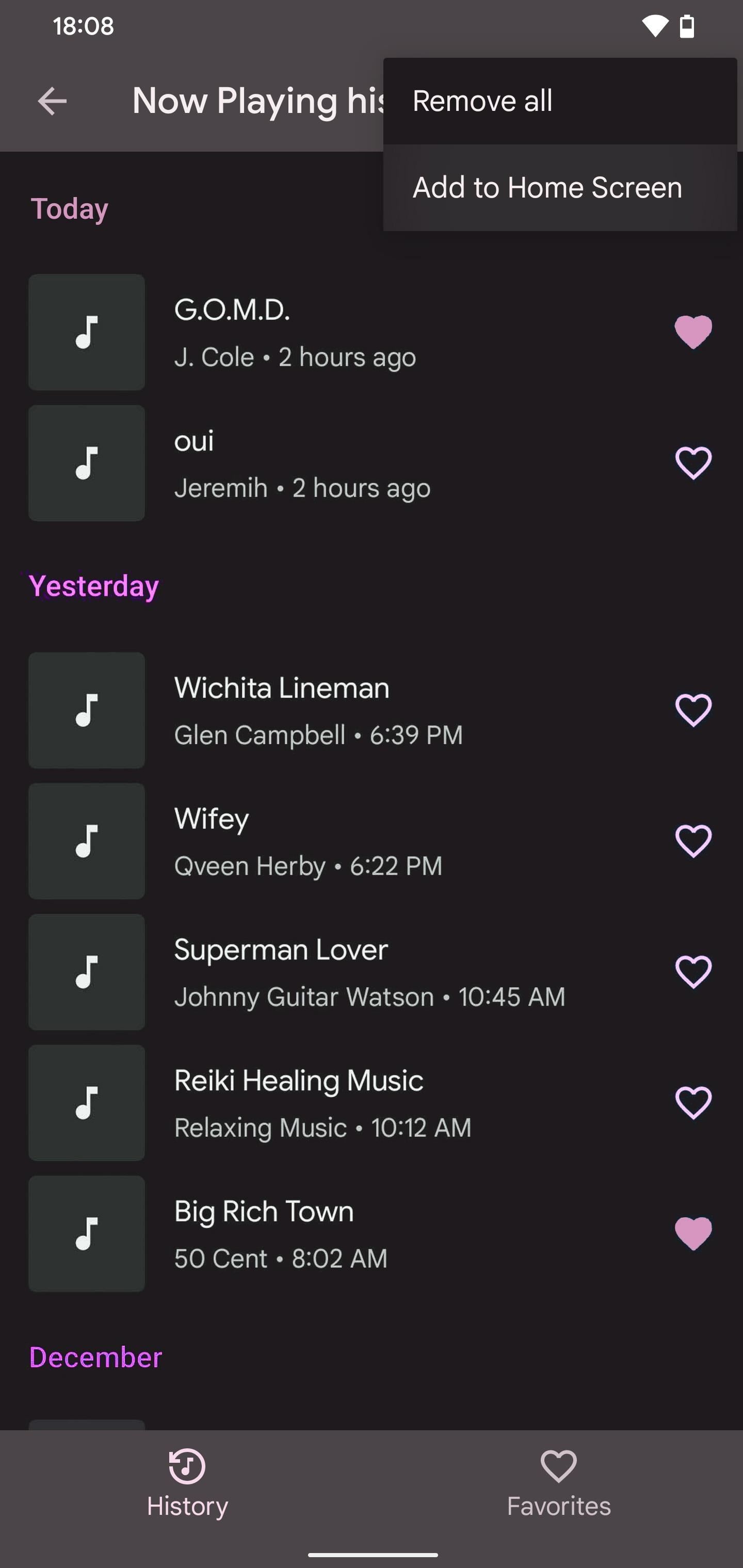
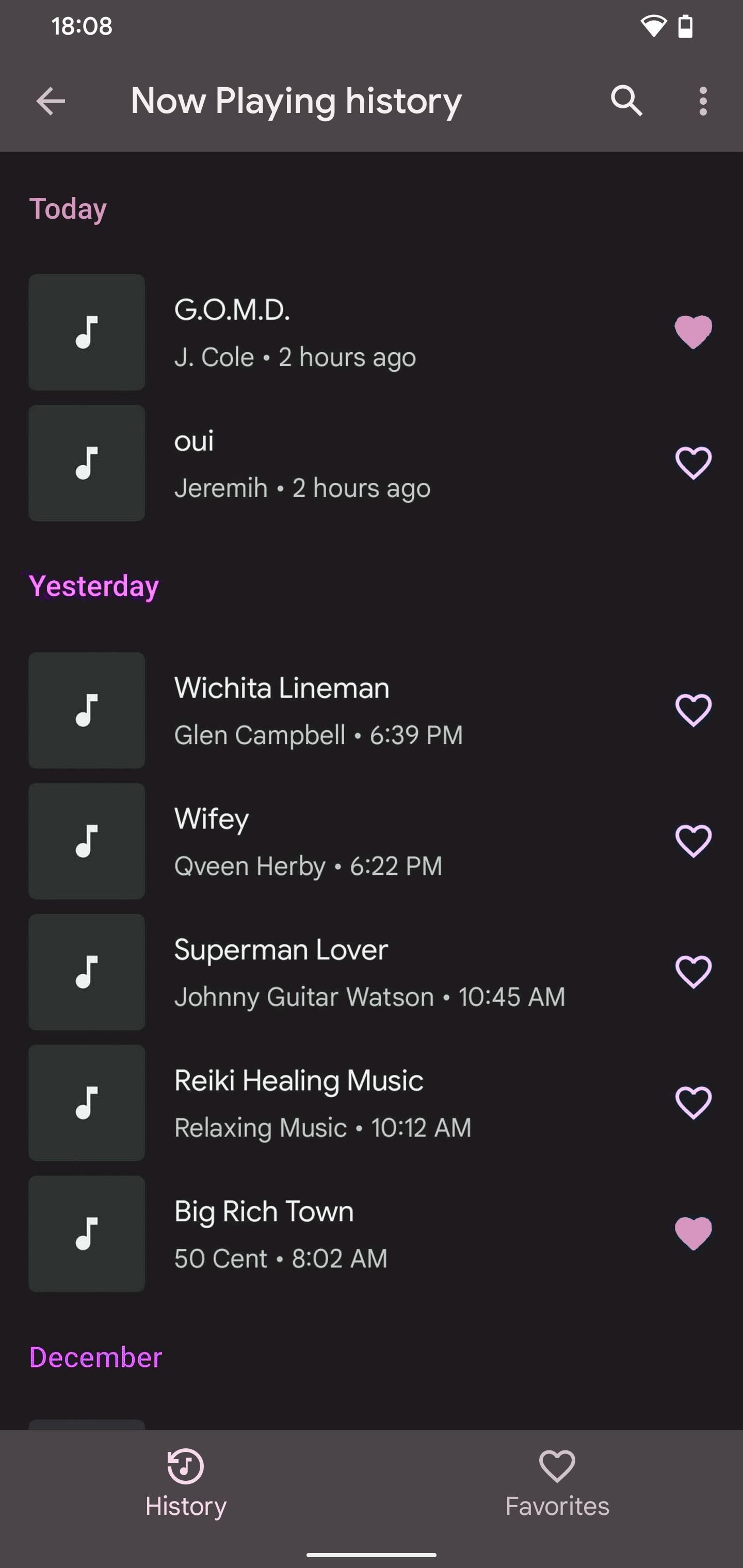
Na tela do histórico Now Playing, as músicas identificadas aparecerão em ordem cronológica inversa, com as músicas mais recentes no topo. Seu telefone pode armazenar milhares de músicas aqui e nenhuma dessas informações afetará os limites de armazenamento interno do telefone.
Consegui voltar a maio de 2021 (quando recebi meu telefone atual) e ver um detalhamento de quais músicas meu telefone ouviu. Você saberá a hora do dia em que foi detectado e o número de detecções de músicas em um determinado mês, se houver muitas. Você pode tocar em um grupo para expandir sua lista completa de músicas.
Etapa 5: selecione músicas em massa do seu histórico (opcional)
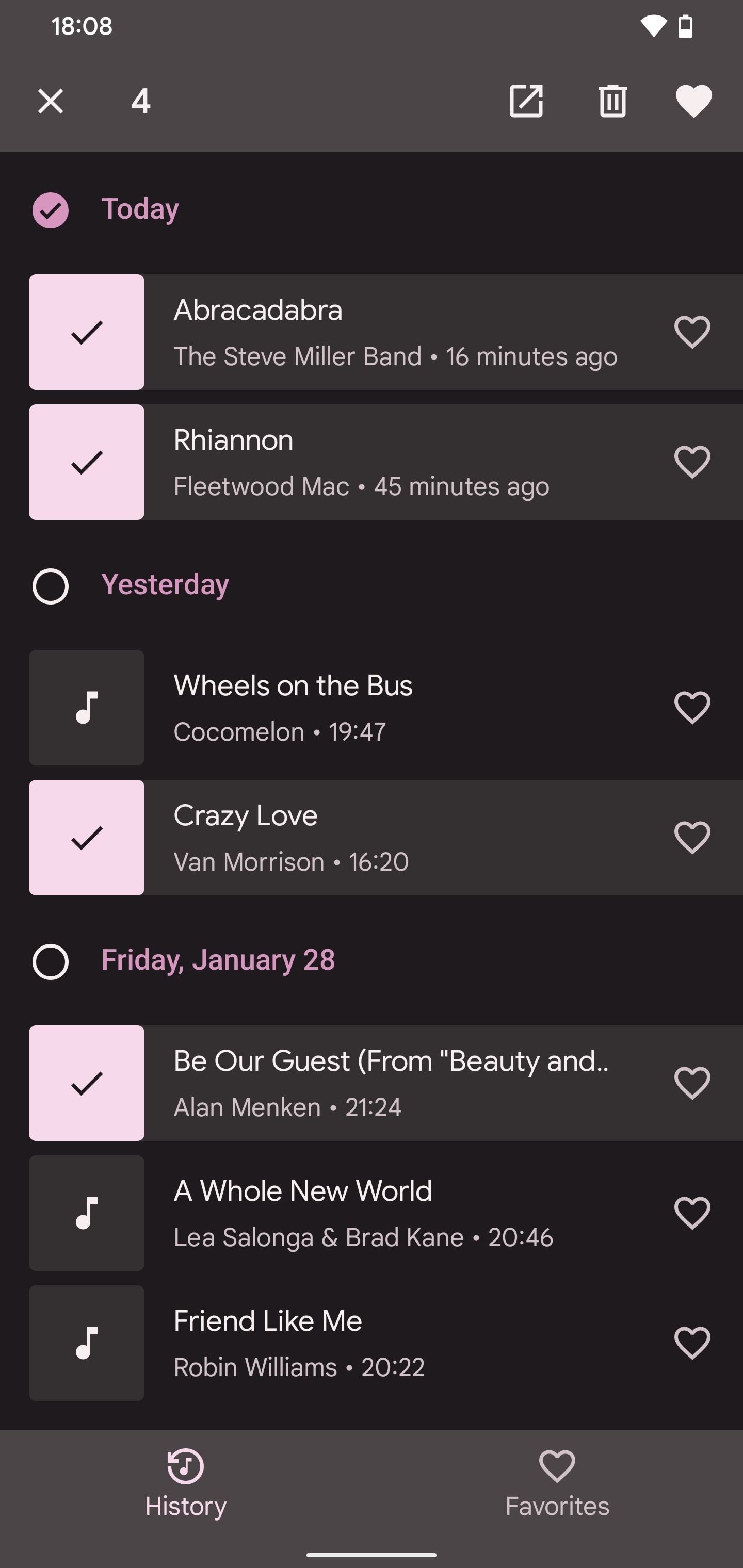
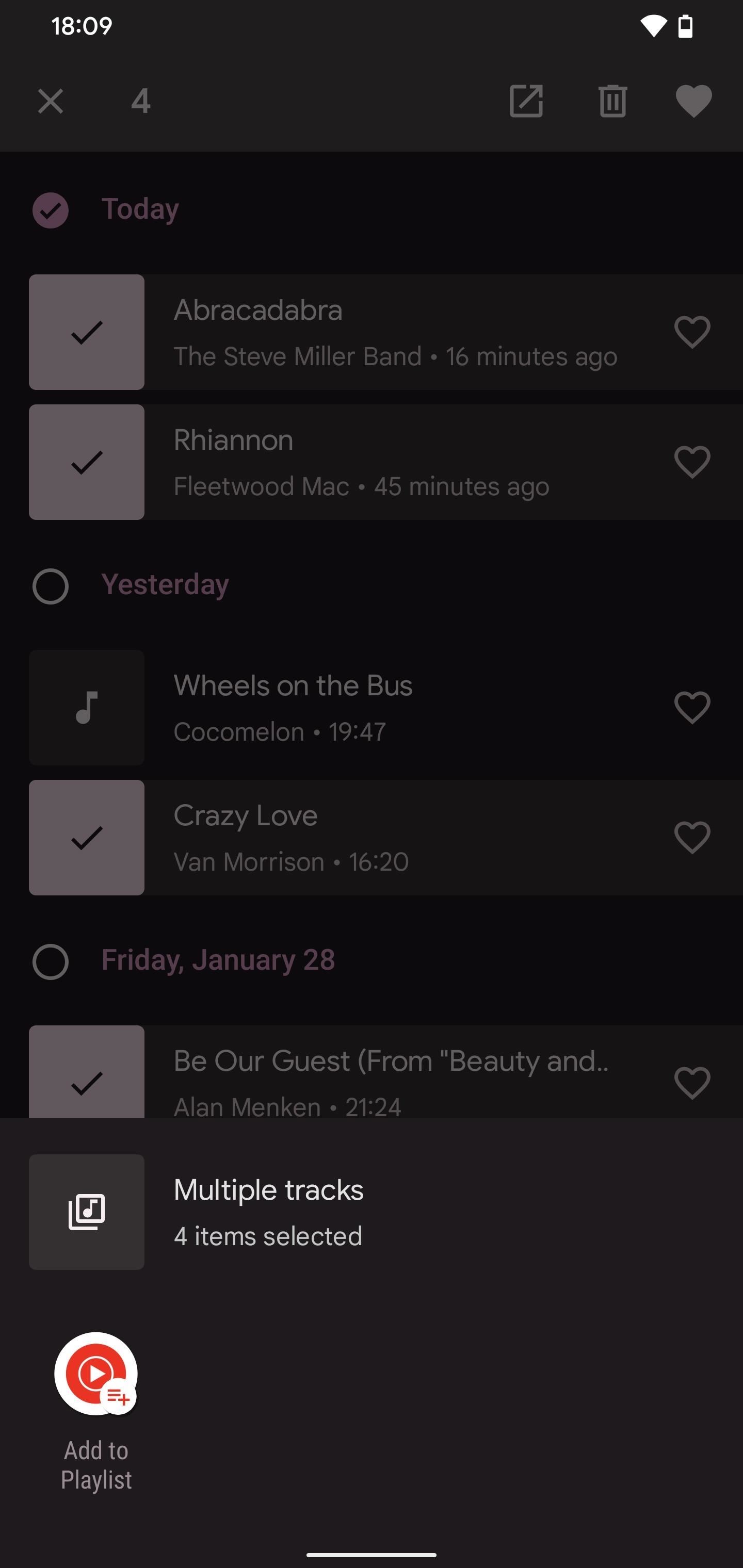
No histórico, você pode pressionar longamente o nome de uma música ou tocar no ícone de nota musical ao lado de uma música para selecioná-la e, em seguida, escolher qualquer outra na lista. Você pode excluí-los em massa com o ícone da lixeira, selecionar faixas favoritas ou compartilhá-los em uma playlist no app YouTube Music. A edição em massa só está disponível no Pixel 3 e versões mais recentes.
Etapa 6: abra ou compartilhe músicas do seu histórico (opcional)
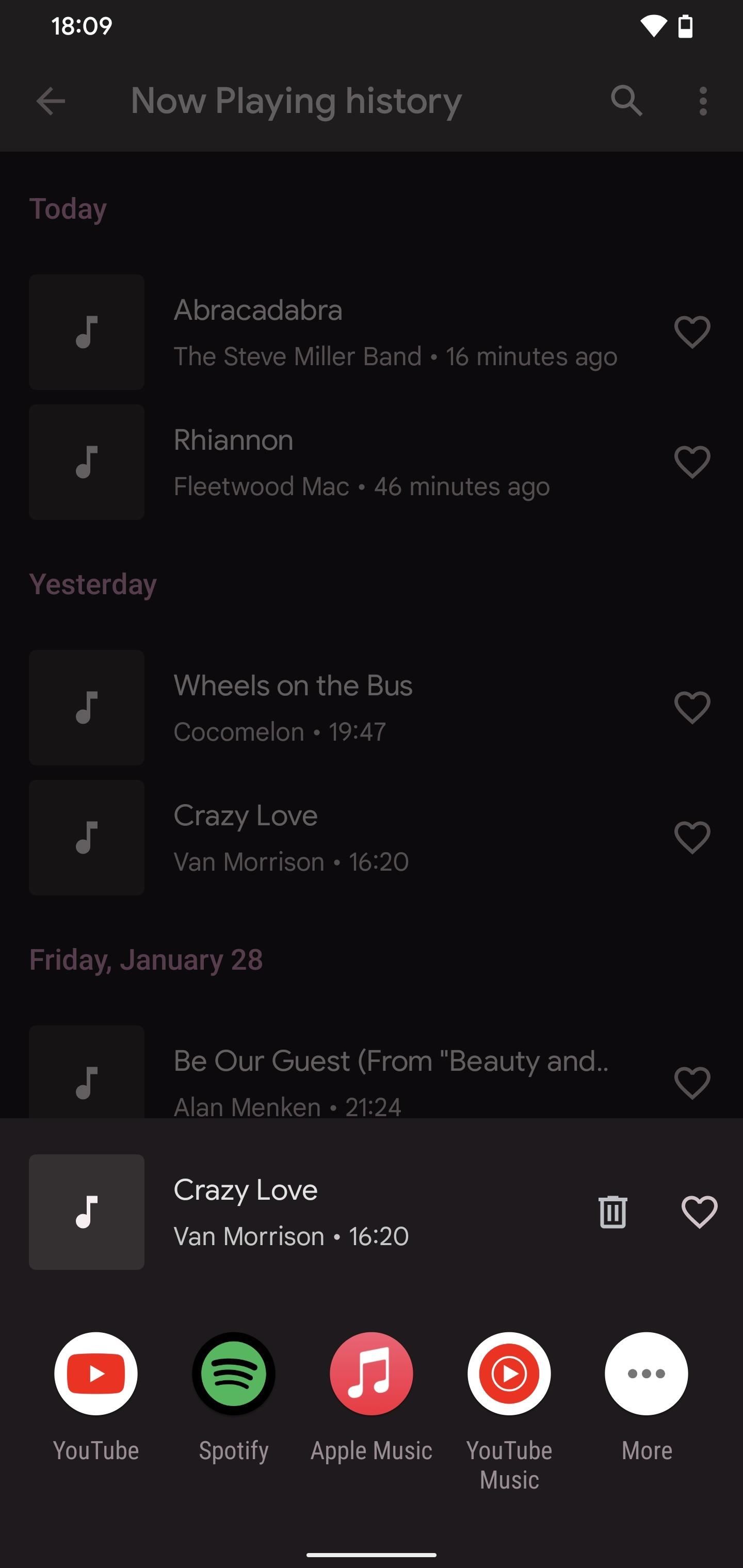
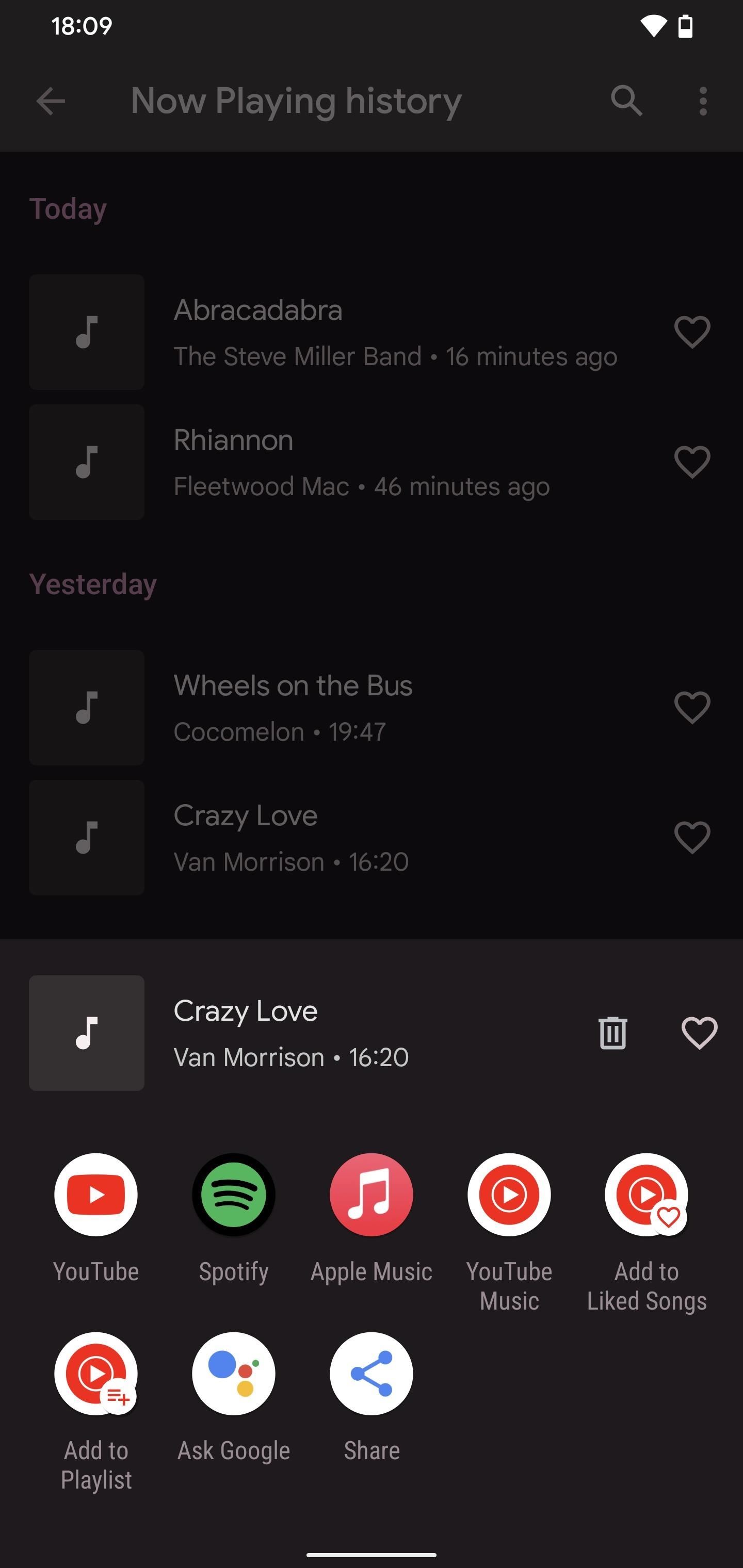
Você também pode tocar em uma música do histórico para ver em quais aplicativos você pode abri-la, como Apple Music, Spotify, YouTube, YouTube Music etc. Toque em "Mais" para ver opções adicionais, incluindo abrir o menu de compartilhamento normal. Você também verá uma lixeira para remover a música do seu histórico e um coração para adicioná-la aos favoritos (veja a próxima seção para saber mais sobre como favoritar).
Etapa 7: músicas favoritas em seu histórico (opcional)
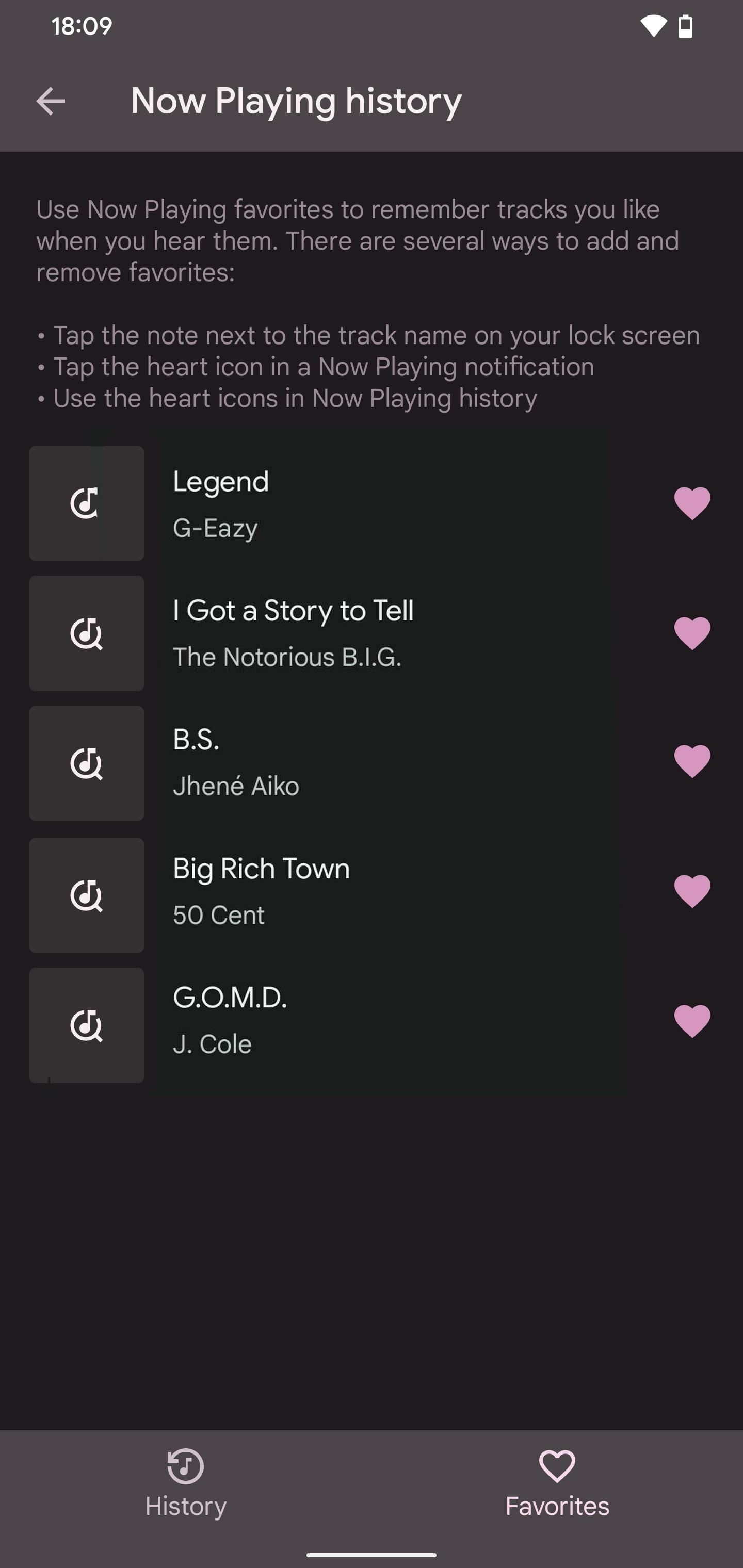
No Pixel 3a e mais recente, há uma guia para "Favoritos" no histórico Now Playing. Ao abrir isso, você verá qualquer faixa que goste da lista de faixas do histórico ou do menu de compartilhamento da música, como visto acima. Esses não são os únicos lugares que você pode favoritar faixas, no entanto.
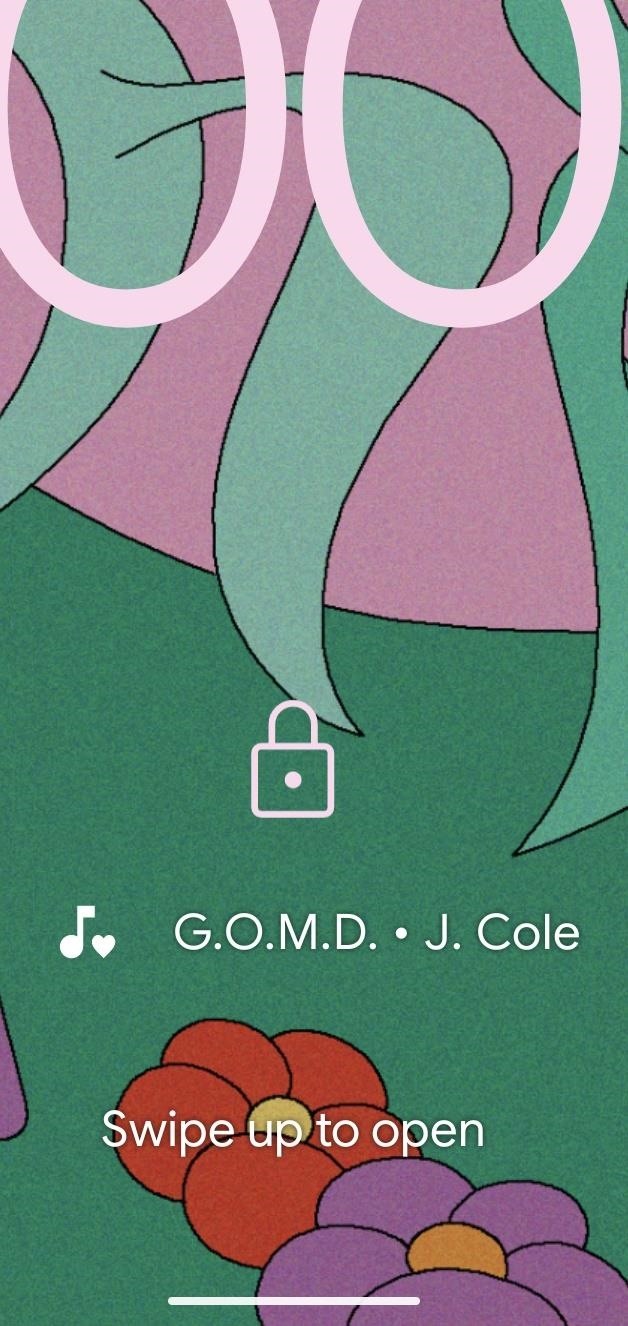
Você também pode favoritar uma música tocando na nota ao lado do nome da música na tela de bloqueio; um pequeno ícone de coração deve aparecer ao lado da nota para indicar que funcionou.
Você também pode favoritar uma música de qualquer notificação Em Execução que seu dispositivo enviar.
As músicas favoritas serão organizadas na guia "Favoritos" em seu histórico Em Reprodução, e todas as músicas favoritas manterão seus dados de detecção na lista normal.
Etapa 8: excluir músicas do seu histórico (opcional)
Se você não gostar de uma música ou grupo de músicas, poderá excluí-los do seu histórico. Conforme discutido acima, você pode selecionar itens em massa (no Pixel 3 ou mais recente) do histórico ou das listas de favoritos e tocar no ícone da lixeira para removê-los. Além disso, você pode tocar em uma música e clicar no ícone da lixeira no menu de compartilhamento.
Quando você quiser uma lousa limpa, você pode tocar nas reticências verticais da tela do histórico e selecionar "Remover tudo", que apaga tudo.
Dicas para usar o Now Playing
Embora o Now Playing seja muito mais útil para encontrar novas músicas, há algumas coisas a serem lembradas ao usá-lo. Se você trabalha ou frequenta lugares que têm música tocando constantemente, sua lista Tocando Agora vai encher rapidamente. Deixando desmarcado, você terá que vasculhar dezenas ou até centenas de músicas individualmente para encontrá-lo. Para neutralizar isso, considere fazer o seguinte:
- Músicas favoritas conforme aparecem na tela de bloqueio, para que você não as perca.
- Exclua músicas antigas ou indesejadas do seu histórico.
- Percorra as músicas que seu telefone detectou no final de cada dia.
- Use o botão Pesquisar na tela do histórico para encontrar uma música específica.
Mantenha sua conexão segura sem uma fatura mensal. Obtenha uma assinatura vitalícia do VPN Unlimited para todos os seus dispositivos com uma compra única na nova Gadget Hacks Shop e assista Hulu ou Netflix sem restrições regionais, aumente a segurança ao navegar em redes públicas e muito mais.
Compre agora (80% de desconto) >
Outras ofertas que valem a pena conferir:
Fonte Adicione ao Google Notícias
Neste artigo
- Etapa 1: desbloqueie agora jogando nas configurações
- Etapa 2: personalize suas notificações de reprodução agora
- Etapa 3: ative o botão de pesquisa em execução
- Etapa 4: acesse seu histórico de jogos atuais
- Etapa 5: selecione músicas em massa do seu histórico (opcional)
- Etapa 6: abra ou compartilhe músicas do seu histórico (opcional)
- Etapa 7: músicas favoritas em seu histórico (opcional)
- Etapa 8: excluir músicas do seu histórico (opcional)
- Dicas para usar o Now Playing


