
Se você é um usuário do Outlook, aposto que não sabe como encontrar e-mails arquivados no Gmail. Não se preocupe! Nem a maioria dos usuários regulares do Gmail!
Costumamos arquivar os e-mails importantes em nossa caixa de entrada pensando em recuperá-los quando necessário. Um percentual dos usuários tímidos do Gmail vai um passo à frente e arquiva até mesmo os sem importância, misturando-os com seus documentos e e-mails essenciais.
No entanto, a maior parte dos usuários do Gmail não sabe onde encontrar esses e-mails arquivados, quanto mais os novatos que acabaram de mudar do Outlook para o Gmail. Tenho certeza de que você não gostaria que seus e-mails importantes se perdessem em meio à enxurrada de e-mails de spam. Quer encontrá-los?
Não procure em nenhum outro lugar porque, neste artigo, vou guiá-lo sobre como encontrar e-mails arquivados no Gmail no Android. Não apenas isso, você encontrará mais sobre mensagens arquivadas aqui. Leia!
Leia também:
Como salvar SMS no Gmail no Android e mantê-los para sempre
O aplicativo Gmail para Android obtém integração com o Google Tasks na última atualização
Arquive esses e-mails!
Antes de prosseguirmos, vamos entender o que é arquivamento e quais e-mails você deve arquivar! O que é arquivamento? O armazenamento seguro de dados por longos períodos em um banco de dados é chamado de arquivamento. O arquivamento de e-mail garante que o e-mail arquivado permaneça pesquisável e não seja excluído, mesmo por acidente, e que permaneça seguro em algum lugar fora da caixa de entrada. No entanto, quando alguém responde ao e-mail arquivado, ele aparecerá mais uma vez na caixa de entrada.
Dados essenciais, como arquivos de mídia, informações bancárias, documentos e dados comerciais, geralmente são arquivados e acessados quando necessário. O principal objetivo do arquivamento de e-mails é armazenar dados vitais e anexos com segurança e manter a caixa de entrada limpa.
Por que você deve excluir e-mails?
Em vez de arquivar todos os e-mails, exclua os e-mails que acha que nunca mais serão necessários no futuro. Esta ação simples irá liberar o armazenamento em sua nuvem. Para fazer isso, mova seus e-mails para a Lixeira e também exclua-os permanentemente se eles não forem úteis.
Acredite ou não, a eletricidade usada no envio de uma correspondência típica é responsável por 4g de emissões de CO2. Além disso, se a correspondência tiver um anexo de imagem, a emissão sobe para 50g. Limpar e-mails indesejados reduzirá a necessidade de eletricidade no armazenamento de e-mails e, assim, reduzirá a pegada de carbono.
Eu recomendo que você exclua e-mails inúteis de vez em quando e cancele a assinatura de canais dos quais não deseja ser atualizado. Voltando ao arquivamento, siga estas etapas para arquivar e encontrar e-mails arquivados no Gmail.
As instruções do arquivo de e-mail
Como arquivar e-mails no Gmail no Android?
Arquivar e-mails no Gmail é bastante simples. Para arquivar um e-mail no Gmail no Android,
- Abra o aplicativo do Gmail em seu Android
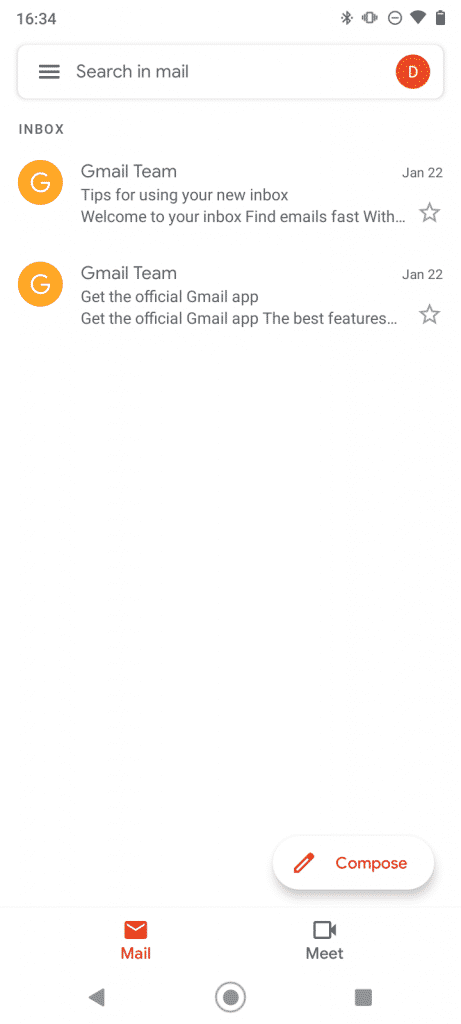
2. Pressione e segure o e-mail
3. Toque no botão de arquivo na barra superior
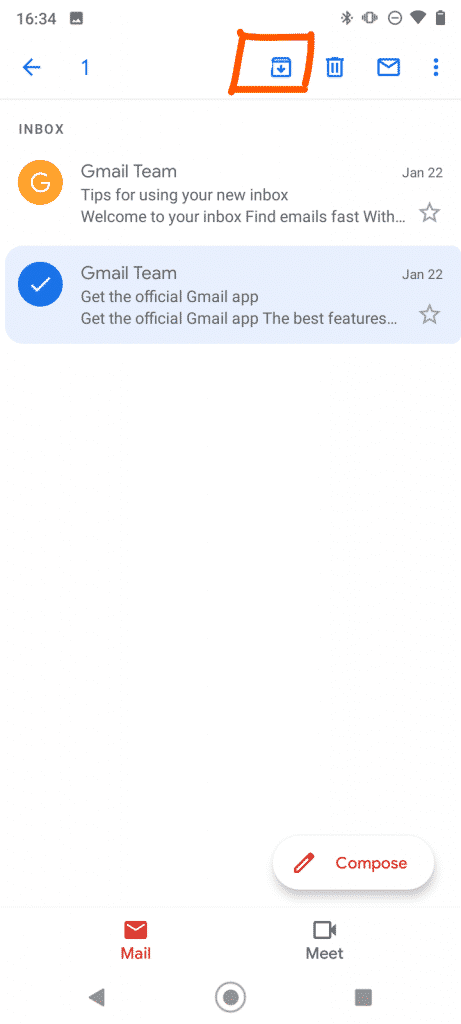
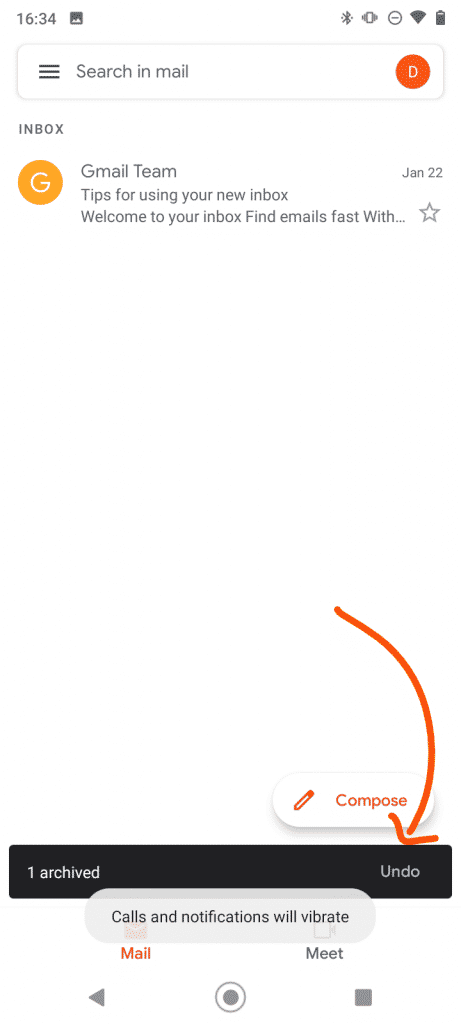
O e-mail será arquivado depois disso. Você pode desfazer isso tocando no botão Desfazer, que aparece imediatamente após o arquivamento do e-mail.
Como encontrar e-mails arquivados no Gmail no Android?
Aqui está a coisa. Ao contrário do Outlook, o Gmail não tem uma pasta ou rótulo para e-mails arquivados. Para encontrar e-mails arquivados no Gmail, siga estas etapas.
1. Abra o aplicativo do Gmail em seu Android
2. Toque no ícone do menu de hambúrguer no canto superior esquerdo
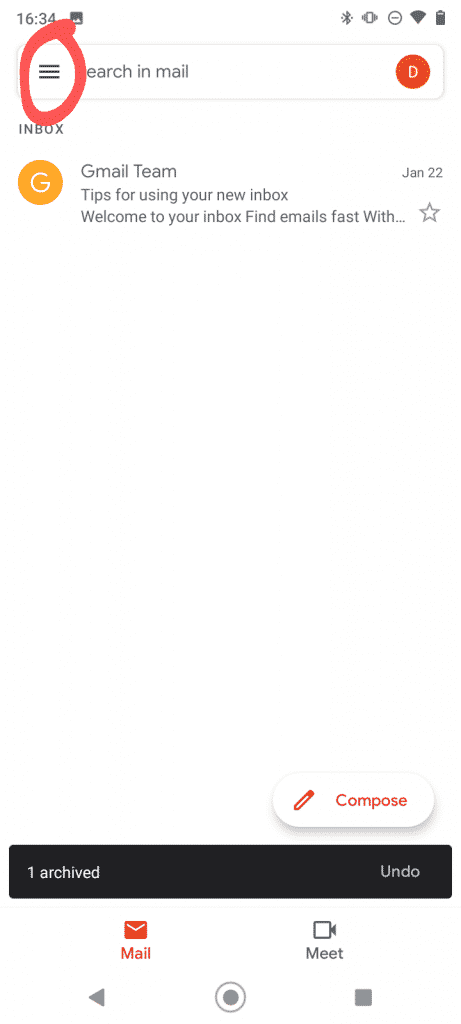
3. Procure a etiqueta “Todo o correio” na barra lateral
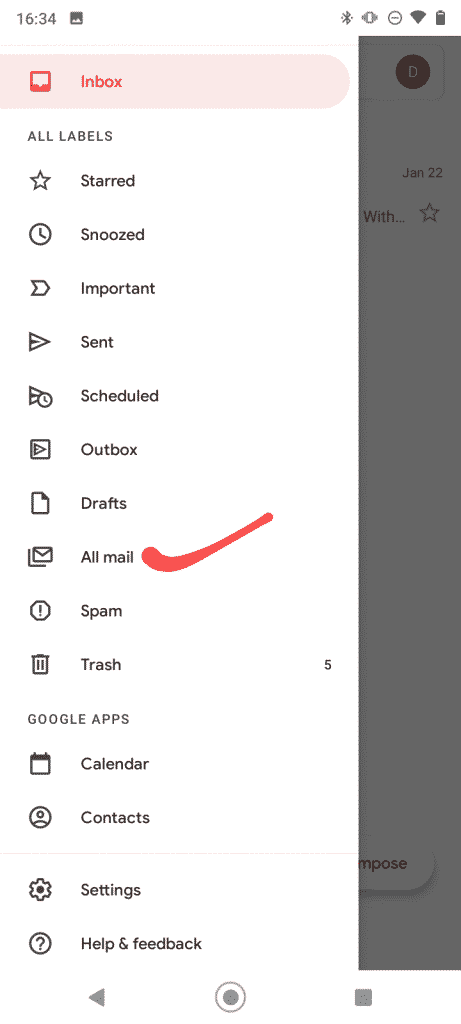
4. Pesquise manualmente o e-mail que você está procurando ou digite os termos relevantes na barra de pesquisa para encontrá-lo facilmente - claro, o último é mais fácil.
5. Toque no e-mail para ver seu conteúdo
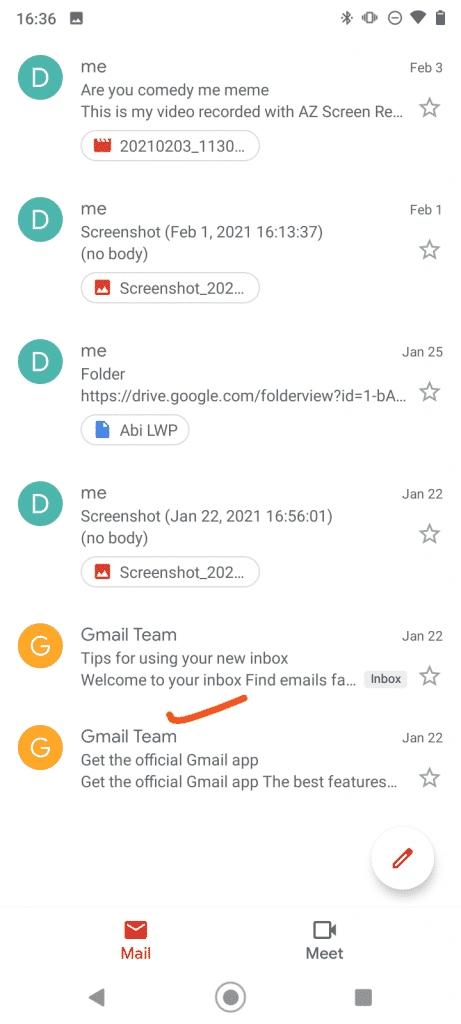
Aqui está o que eu faço: quando preciso do e-mail arquivado com meu extrato bancário de um determinado mês, vou para o rótulo “Todo o correio” e digito “[bank name] extrato bancário ”na barra de pesquisa e busque o procurado bem rápido.
Como desarquivar e-mails no Gmail no Android?
Se desejar trazer o e-mail de volta para a caixa de entrada, você também pode fazer isso movendo-o. Para desarquivar o e-mail arquivado,
- Pressione e segure o e-mail
Encontre o e-mail e abra-o
2. Toque no menu kebab (três pontos) no canto superior direito
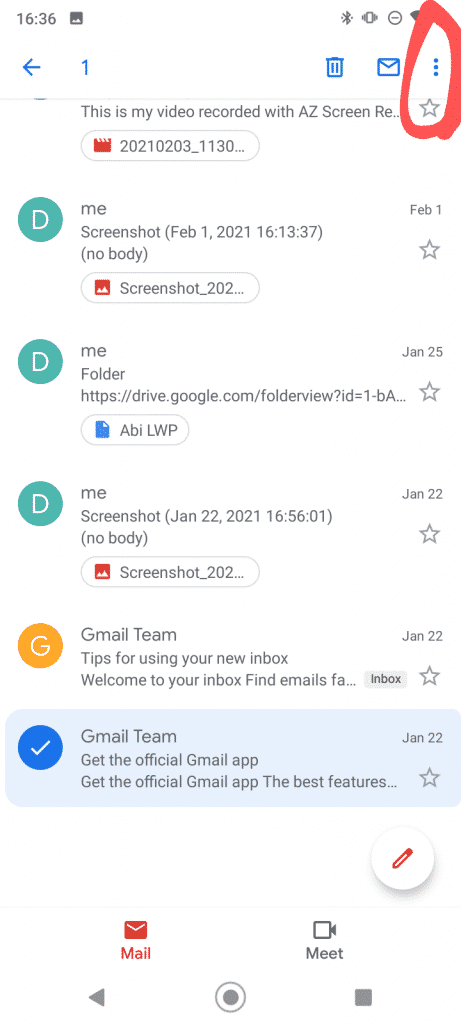
3. Toque na opção “Mover para caixa de entrada”
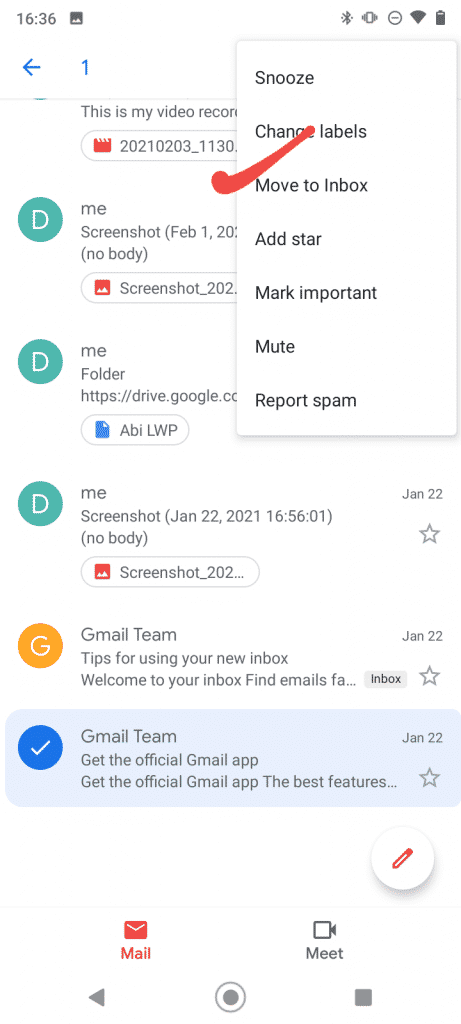
4. O e-mail será movido para a caixa de entrada
Leitura obrigatória:
Gmail, Chrome e outros aplicativos Android travando em telefones já consertados - aqui está o porquê e o que fazer!
Gmail vs. Caixa de entrada do Google: comparação das duas no mundo real de um usuário
FAQs
Encerrando!
É compreensivelmente difícil controlar os e-mails importantes que você recebe todos os dias. No entanto, arquivar esses e-mails poupará muito tempo e, ao mesmo tempo, garantirá que eles não sejam perdidos. Encontrar e-mails arquivados não é difícil - a menos que você esteja pesquisando manualmente, percorrendo todos os e-mails no marcador 'Todos os e-mails'.
Espero que este artigo tenha trazido algum valor para o uso do Android e você aprendeu algo novo sobre o uso sustentável do Gmail. Você já sabia como encontrar e-mails arquivados? Deixe-nos saber na seção de comentários abaixo. Até a próxima, saúde!
Imagem em destaque: Foto de Dimitri Karastelev no Unsplash
Fonte Adicione ao Google Notícias


