
O Google Assistente está aqui para tornar sua vida muito mais fácil. Quer ver como vai estar o tempo durante a semana? Basta perguntar ao Assistente. Você precisa enviar uma mensagem para seu amigo, mas está com as mãos ocupadas? O Google Assistente pode fazer isso por você.
Mas você já se perguntou se todas as coisas que disse ao Google Assistente são registradas? A resposta é sim e provavelmente não é uma grande surpresa. Ao manter esses comandos, o Google Assistente pode aprender seu padrão de fala e oferecer uma experiência melhor com ele. No entanto, você deve estar ciente do fato de que, se desejar apagar seu histórico, poderá fazê-lo com bastante facilidade. Neste artigo, demonstramos como.
Como encontrar os comandos de voz do Google Assistente
Para encontrar os comandos de voz do Google Assistente, você precisa acessar sua Conta do Google. Para fazer isso, abra o Google app em seu telefone e toque na guia “Mais” na parte inferior. No menu que aparece, selecione Configurações e, em seguida, “Google Assistente”.
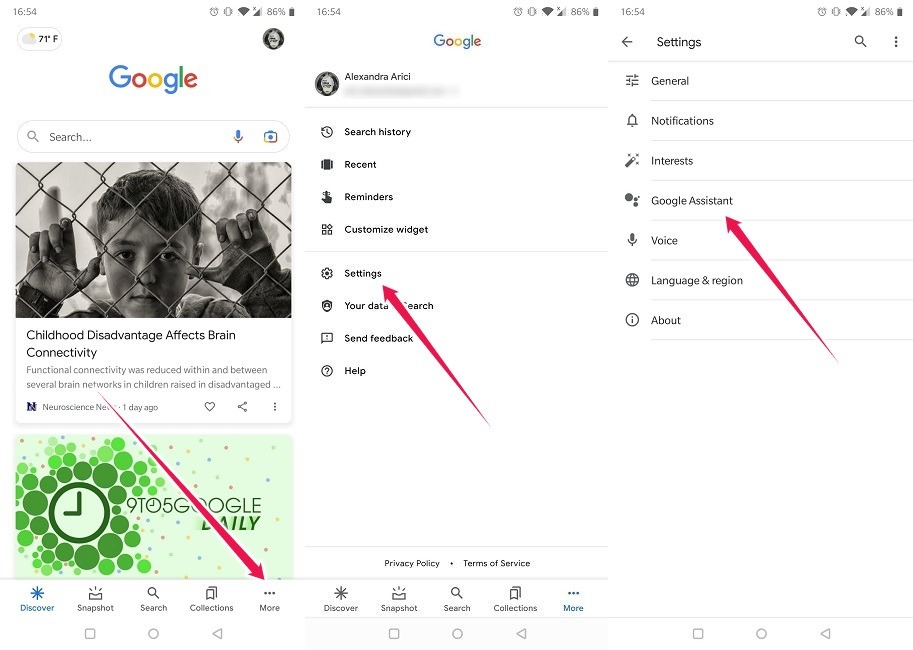
Você tem duas opções na janela que se abre a seguir. Toque nos três pontos verticais no canto superior direito e selecione “Minha atividade” ou toque no botão “Seus dados no Assistente” abaixo do seu nome.
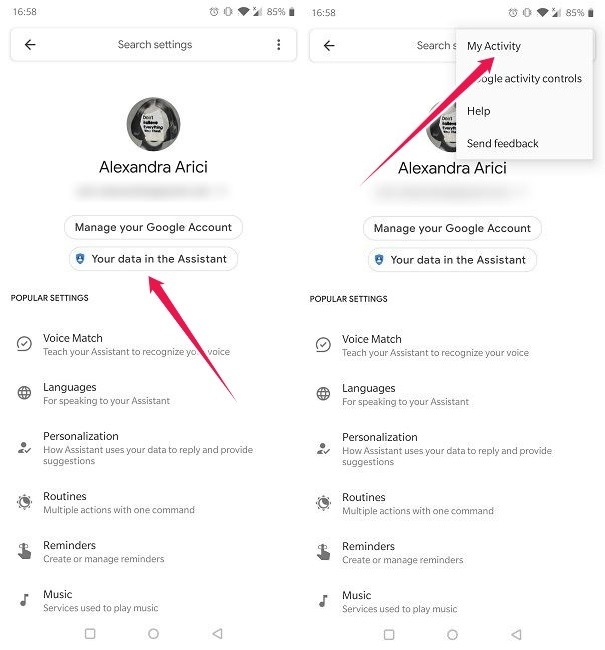
A página a seguir mostrará todas as suas interações recentes com o Google Assistente. Para começar a apagar comandos, escolha um com o botão “Atividade do assistente” embaixo e toque nele.

Você será direcionado para a página “Atividade do Google Assistente”, que é aberta no Chrome. Você encontrará várias opções à sua disposição.
Como excluir sua atividade do Google Assistente ou apenas partes dela
Você pode rolar na parte inferior para ver suas interações com o Google Assistente (incluindo notificações dispensadas ou recebidas) e tocar no botão “X” em cada cartão para excluí-los. Você também pode obter os detalhes exatos de cada interação pressionando o botão “Detalhes” na parte inferior de cada cartão.
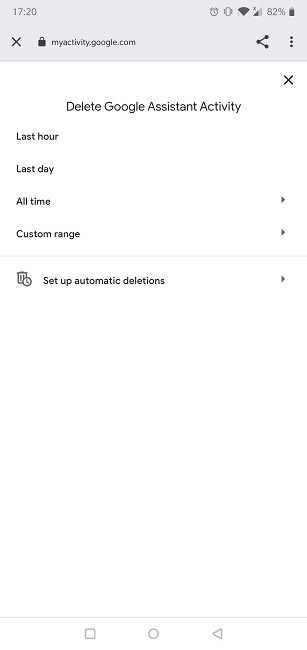
Como alternativa, o Google permite que você exclua o histórico do Assistente seletivamente para a "última hora", "último dia" ou "desde o início". Há até uma opção de “faixa personalizada”.
Como apagar comandos de voz do Google Assistente por intervalo de datas
Se você usa comandos de voz com frequência, encontrar um comando específico pode ser uma tarefa difícil. Além disso, tentar lembrar a data exata em que você usou um comando também pode ser demorado. Felizmente, você pode tornar as coisas muito mais fáceis usando a funcionalidade “Filtrar por data”.
Toque na opção e escolha as datas Depois e Antes dos menus suspensos para ver todas as comunicações do Assistente dentro de um determinado período. Agora você pode encontrar um determinado comando com muito mais facilidade e excluí-lo pressionando o botão “X”.
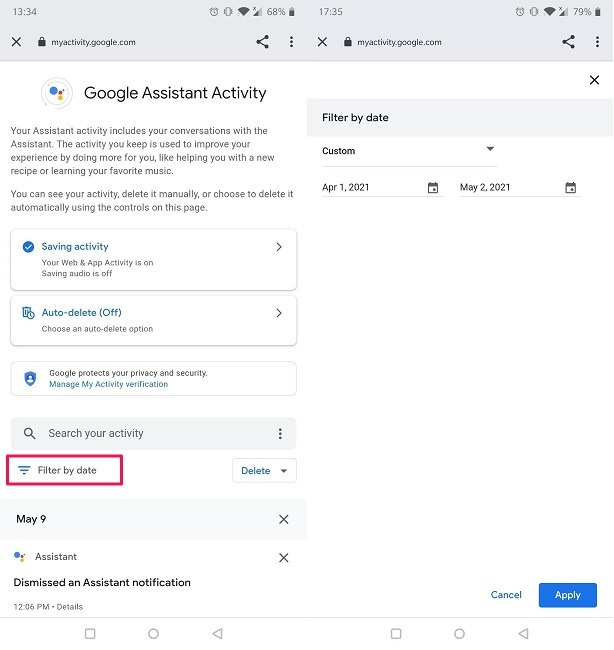
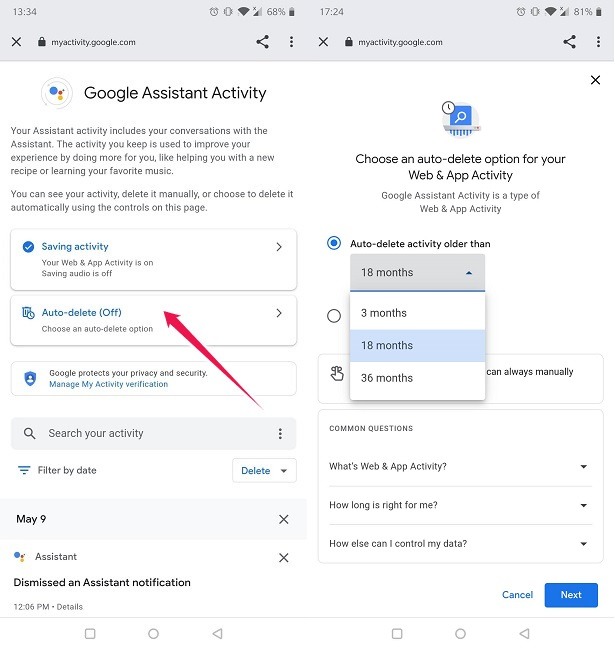
O Google também permite que você defina a exclusão automática de mensagens mais antigas. Basta tocar na opção “Excluir automaticamente” na parte superior da tela para fazer sua seleção. Suas opções incluem instruir o Google a excluir atividades com mais de 3, 18 e 36 meses.
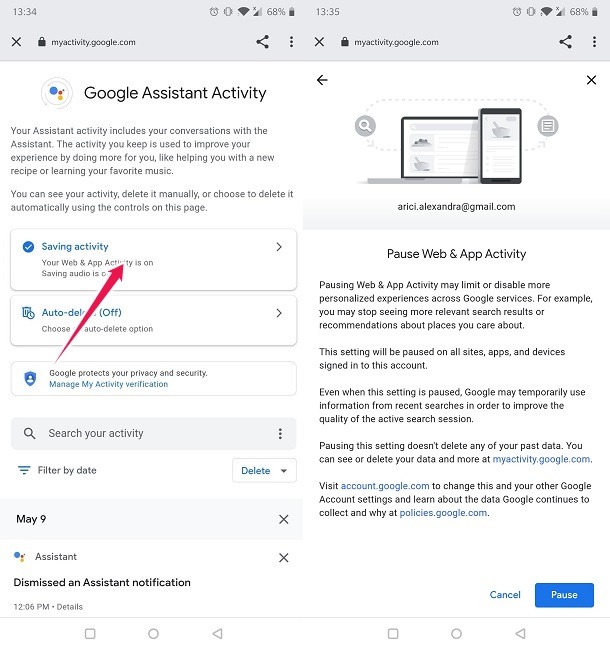
Se você não deseja que o Google monitore os comandos do Google Assistente, sugerimos que você desative a Atividade na Web e de apps. Lembre-se de que, se você desativá-lo, o Google deixará de salvar sua atividade em todos os sites e aplicativos do Google. Se você ainda quiser ir em frente, pressione a guia “Atividade na Web e de aplicativos” e desative a opção a partir daí.
Empacotando
O Google salva obedientemente todos os comandos do Google Assistente, mas se você deseja ter privacidade e deseja apagá-los, agora você sabe como fazê-lo. Falando em manter suas informações privadas, você também pode querer aprender algumas coisas sobre como bloquear fotos e mensagens de texto em seu telefone. Como alternativa, veja como você pode usar o modo visitante do Android para compartilhar dispositivos sem comprometer sua privacidade.
Relacionado:
Este artigo é útil?
Alexandra é apaixonada por tecnologia móvel e muitas vezes pode ser encontrada brincando com um smartphone de alguma empresa desconhecida. Ela deu o pontapé inicial em sua carreira no jornalismo de tecnologia em 2013, depois de trabalhar alguns anos como professora do ensino médio. Sempre movida pela curiosidade, Alexandra gosta de saber como as coisas funcionam e de compartilhar esse conhecimento com todos.
Fonte Adicione ao Google Notícias


