
Os leitores mais velhos se lembram de uma época em que o Hotmail, o serviço de e-mail gratuito da Microsoft que dominou o mercado de mensagens por uma década na virada do século. O nome Hotmail se foi há muito tempo; A Microsoft juntou a marca Hotmail à família de produtos Outlook em 2013 e concentrou todos os seus esforços de marketing e desenvolvimento no Outlook. No entanto, a penetração do Hotmail no mercado foi tal que, para dezenas de milhões de usuários de e-mail, é e sempre será o Hotmail em vez do Outlook. Neste artigo, vou usá-los de forma intercambiável, pois mostro como migrar suas mensagens existentes do Hotmail para o Gmail e também como encaminhar novas mensagens.
Como mudar do Hotmail para o Gmail
O Gmail tirou a coroa do e-mail da oferta da Microsoft. com mais de 1,5 bilhão de usuários fixos em comparação com os relativamente insignificantes 400 milhões de usuários da Microsoft. No entanto, ambos os sistemas são amplamente semelhantes em termos de funcionalidade e possuem níveis semelhantes de segurança, recursos e facilidade de uso. No entanto, muitas pessoas simplesmente preferem a aparência do Gmail ao Hotmail. Felizmente, é muito simples mudar de um para o outro – e você pode até manter sua conta antiga funcionando caso mude de ideia.
Você pode automatizar o encaminhamento de e-mail para que os e-mails sejam enviados automaticamente do Hotmail para o Gmail antes da migração definitiva.

Encaminhar todos os e-mails do Hotmail para o Gmail
A primeira etapa no processo de migração é configurar o encaminhamento de e-mail para que o e-mail recebido do Outlook seja enviado automaticamente para sua conta do Gmail. Este é um processo direto que solicita ao servidor de e-mail do Outlook que faça uma cópia de todos os e-mails que você recebe e encaminhe essas cópias para o seu endereço do Gmail. É gratuito, simples de configurar e pode ser executado indefinidamente até que você o interrompa.
- Entre no seu Hotmail conta através do seu navegador.
- Selecione os ícone de configurações (a roda dentada no canto superior direito) e role para baixo e selecione Exibir todas as configurações do Outlook.
- Selecione os Correspondência guia, então encaminhamento.
- Selecione Ativar encaminhamento e digite seu endereço do Gmail.
- Marque a caixa ao lado de Manter uma cópia das mensagens encaminhadas para que sua conta do Hotmail continue com todos os seus e-mails.
- Feche a caixa de diálogo Configurações.
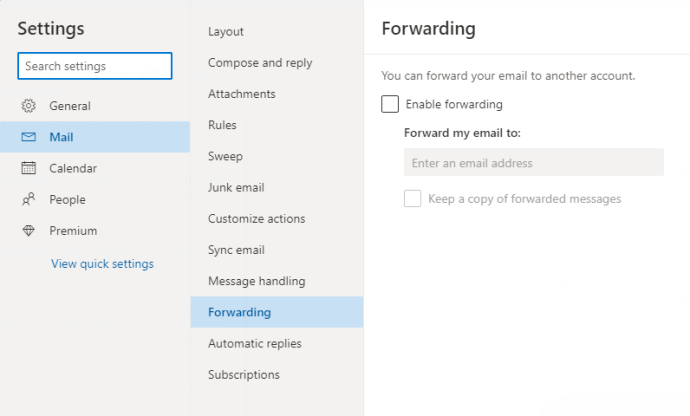
A partir de agora, todos os e-mails que você receber pelo Hotmail/Outlook terão uma cópia encaminhada para sua conta do Gmail.
Migrar do Hotmail para o Gmail
A próxima etapa, quando estiver pronto para dar o salto permanentemente, é migrar todos os seus e-mails existentes do Hotmail para o Gmail. É um processo direto que importará todas as suas pastas e e-mails do Hotmail/Outlook para o Gmail. Primeiro, faça algumas tarefas domésticas em sua conta do Hotmail para excluir todo o spam e lixo. Você pode querer passar por todas as suas pastas de e-mail e se livrar das coisas que você sabe que não precisa. (Você pode economizar um pouco de tempo nesta tarefa verificando este artigo do TechJunkie em como excluir automaticamente o lixo eletrônico do Hotmail.)
Para realmente migrar as informações:
- Abra o Gmail e selecione o ícone de engrenagem para acessar as Configurações.
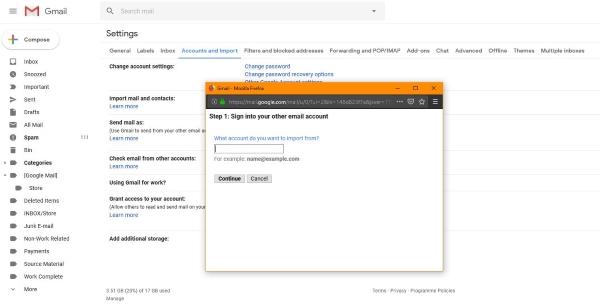
- Selecione os Contas e Importação aba.
- Selecione Importar e-mail e contatos.
- Adicione sua conta do Hotmail na caixa pop-up e siga o assistente.

O assistente orienta você na configuração da importação da conta e o que incluir e o que não incluir. São algumas etapas, mas seu Hotmail será importado para o Gmail em cerca de uma hora, dependendo da ocupação dos servidores.
Enviar e receber Hotmail do Gmail
Se você não quiser dar o salto e deixar o Hotmail para trás para sempre, você pode enviar e-mails do Hotmail de sua conta do Gmail. É um recurso interessante que já existe há algum tempo e pode ser usado com a maioria das contas de e-mail. Isso significa que você pode ler, enviar e receber Hotmail do Gmail e só precisa fazer login em um e-mail para ver todos eles.
- Abrir Gmail e selecione o ícone de engrenagem para acessar as Configurações.
- Selecione os Contas e Importação aba.
- Selecione Verifique o e-mail de outras contas e depois clique Adicionar uma conta de correio.
- Adicione seus detalhes de endereço do Hotmail e senha. Digite os detalhes do servidor, se solicitado, eles serão pop3.live.com como o servidor POP, 995 como o Porto, e Sempre use SSL ao recuperar e-mail.
- Marque a caixa ao lado de Deixe uma cópia do e-mail recuperado no servidor.
- Selecione Adicionar Conta.
- Selecione Sim, eu quero ser capaz de enviar e-mail como… e Próxima Etapa.
- Digite o endereço de envio e Próxima Etapa.
- Selecione Enviar verificação para enviar um código único do Gmail para o Hotmail.
- Faça login no Hotmail, obtenha o código e adicione-o à caixa. Selecione Verificar.
Agora que as duas contas estão vinculadas, você pode enviar e-mails usando seu endereço do Hotmail abrindo um novo e-mail e selecionando o endereço De usando o menu suspenso. Qualquer destinatário verá seu endereço do Hotmail na seção De, mesmo que tenha sido enviado pelo Gmail. Ele usa o Hotmail como retransmissor para tornar a vida um pouco mais fácil.
Embora este tutorial aborde o encaminhamento de e-mails do Hotmail para o Gmail. Você pode importar a maioria dos endereços de e-mail para o Gmail usando o mesmo processo. Freemail mais comum e e-mail fornecido pelo ISP funcionará, você pode apenas ter que importar configurações específicas do servidor de e-mail para o Gmail para que tudo funcione sem problemas. Há muitas outras dicas e truques que você pode aprender sobre o Gmail – confira este livro do Kindle em Dicas, truques e ferramentas do Gmail.
Você mudou do Hotmail para o Gmail? Seguiu este processo para encaminhar todos os seus e-mails do Hotmail para o Gmail? Conta pra gente como foi se você tiver!


