
Você está planejando tirar férias ou sair do escritório por alguns dias? Durante esses momentos, você pode querer controlar os e-mails importantes que podem exigir sua atenção imediata. A maneira mais comum é adicionar o endereço de e-mail comercial ou secundário ao telefone, mas isso pode incomodá-lo com centenas de e-mails desnecessários. Nessas situações, você sempre pode usar a função de encaminhamento automático no e-mail do Outlook.
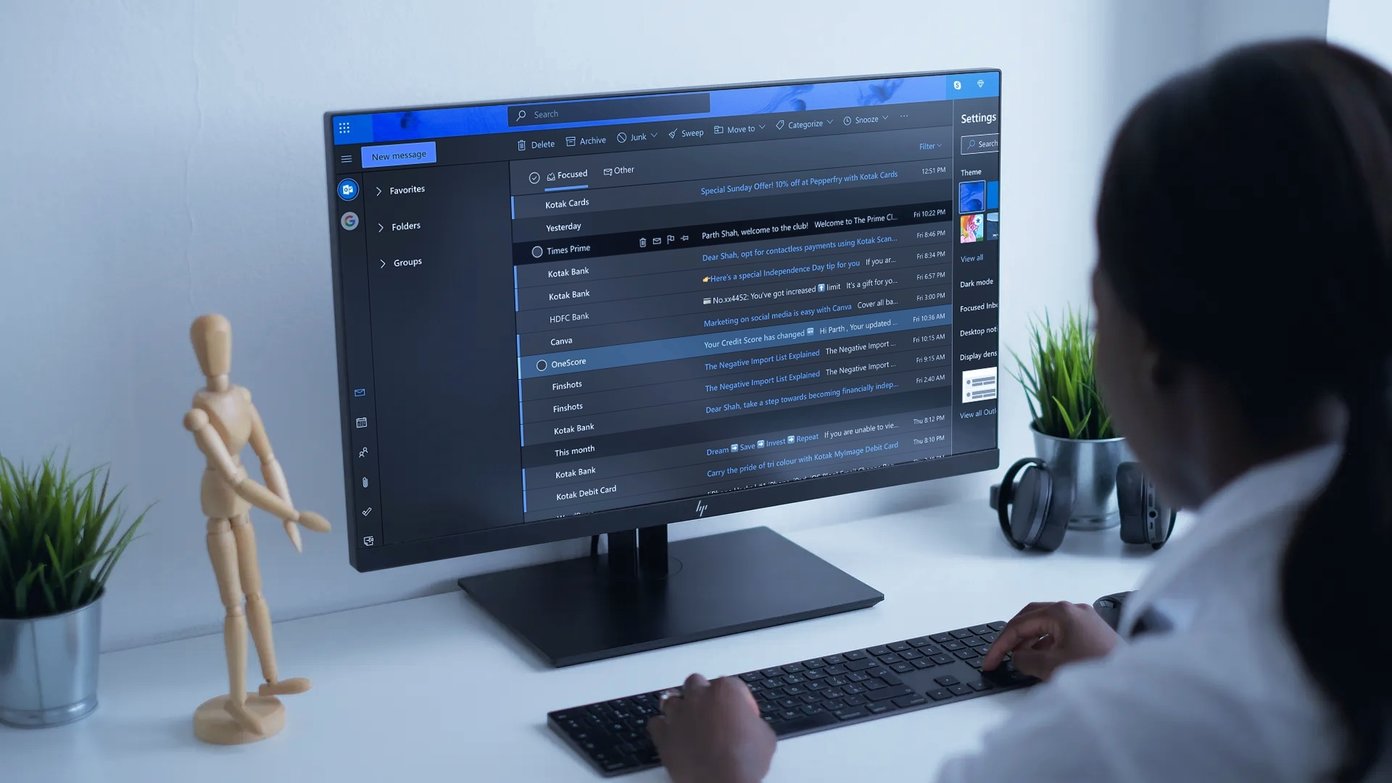

O Outlook oferece algumas maneiras de encaminhar e-mails automaticamente para um endereço de e-mail separado. Você também pode definir palavras-chave específicas como Aviso, Erro, Atenção, etc. para permitir que o serviço filtre quais emails encaminhar ou não.
Nesta postagem, falaremos sobre as duas principais maneiras de encaminhar e-mails automaticamente no Outlook. Siga as etapas abaixo, defina a função de encaminhamento automático no Outlook e se preocupe apenas com e-mails importantes em sua caixa de entrada. Também falaremos sobre como definir uma resposta automática no Outlook.
Nota: Os recursos do aplicativo de desktop Outlook variam entre as plataformas de desktop. Para esta postagem, usaremos o Outlook Web para trabalhar em Mac, Windows, Linux e Chrome OS.
Use o encaminhamento do Outlook
Usando a opção de encaminhamento padrão do Outlook, você pode encaminhar todos os e-mails de seu correio do Outlook para seu correio principal. Siga as etapas abaixo para configurá-lo.
Passo 1: Navegue até o Outlook Web no navegador da área de trabalho.
Passo 2: Entre usando as credenciais da conta da Microsoft.
Etapa 3: Toque no ícone Configurações no canto superior direito.
Passo 4: Selecione Exibir todas as configurações do Outlook.

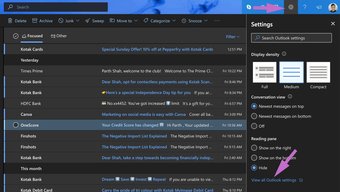
Etapa 5: A etapa abrirá a janela de configuração do Outlook completa.
Etapa 6: Navegue até Mail> Encaminhamento.
Etapa 7: Habilite a opção de encaminhamento e insira o e-mail para onde deseja encaminhar os e-mails do Outlook.

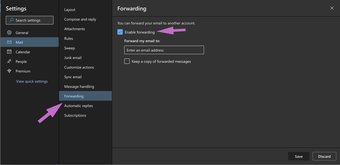
Etapa 8: Habilite ou desabilite a opção Manter uma cópia das mensagens encaminhadas e clique no botão Salvar na parte inferior.
É isso aí. De agora em diante, você verá todos os e-mails de encaminhamento automático do Outlook para o outro endereço de e-mail. Mas, como mencionei antes, a prática é encaminhar todos os e-mails e pode sobrecarregar sua caixa de entrada. Para evitar esses problemas, você deve usar a função Regras do Outlook para definir certas regras para encaminhamento de e-mail.
Criar regras do Outlook
As Regras do Outlook são uma das melhores adições ao serviço Outlook. Usando as regras do Outlook, você pode criar regras poderosas e personalizáveis para aprimorar a experiência.
Passo 1: Navegue até o Outlook Web no navegador da área de trabalho e entre usando as credenciais da conta da Microsoft.
Passo 2: Toque no ícone Configurações no canto superior direito.
Etapa 3: Selecione Exibir todas as configurações do Outlook.
Passo 4: A etapa abrirá a janela de configuração do Outlook completa.
Etapa 5: Navegue até Mail> Regras.
Etapa 6: Selecione a opção 'Adicionar nova regra'. Adicione um nome relevante à regra e vá para a opção de condição.
Etapa 7: Você pode selecionar entre várias condições, como Assunto, Palavra-chave, Mercado com, Pessoas e muito mais. Por exemplo, selecionei 'Assunto ou corpo inclui' e adicionei Importante, Urgente, Erro na seção 'Palavra a ser procurada'.

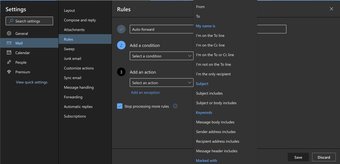
Etapa 8: Você pode adicionar quantas condições desejar na regra. Por exemplo, você pode adicionar outra condição com 'O corpo da mensagem inclui' e adicionar as palavras relevantes para procurar.
Etapa 9: Depois de adicionar as condições relevantes, vá para Adicionar uma ação e selecione Rota> Encaminhar para. Selecione um endereço de e-mail para o qual deseja que os e-mails sejam encaminhados.

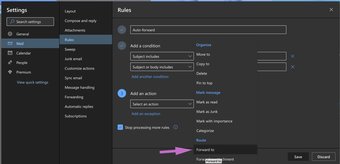
Você também pode adicionar uma exceção em uma regra. Toque em 'Adicionar uma exceção' e defina uma condição separada para ela. Clique no botão Salvar no canto inferior e você está pronto para ir.

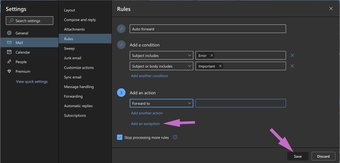
De agora em diante, sempre que chegar um e-mail com assunto ou palavras-chave relevantes, o Outlook executará a regra e agirá de acordo.
Excluir regras
Depois que seu objetivo terminar, pode ser necessário excluir a regra para que o Outlook pare de encaminhar e-mails no futuro. Siga as etapas abaixo para excluir as regras do Outlook.
Passo 1: No Outlook Web, vá para Configurações do Outlook> E-mail> Regra.
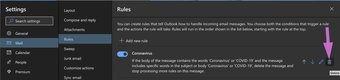
Passo 2: Toque no pequeno ícone de exclusão e remova a regra do Outlook.

Definir respostas automáticas
O Outlook também permite definir respostas automáticas para permitir que o destinatário saiba que você recebeu o e-mail e planeja voltar em breve com uma resposta adequada. Siga as etapas abaixo para definir respostas automáticas no Outlook.
Passo 1: Abra o Outlook Web e toque no ícone Configurações no canto superior direito.
Passo 2: Vá para Mail> Respostas automáticas.
Etapa 3: Ative as respostas automáticas. Selecione o período de tempo para executar a resposta automática para e-mail do Outlook.

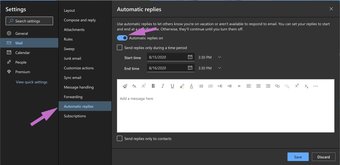
Passo 4: Você também pode ativar Enviar respostas apenas para contatos que ignoram e-mails de outros contatos e envia apenas as respostas automáticas para os contatos.
Gosto de como o Outlook oferece um editor de rich text para personalizar sua resposta automática. Você pode brincar com negrito, itálico, efeito de sublinhado e até usar cores diferentes.
Também em Tecnologia de Orientação
Use o Outlook como um profissional
O Outlook é um serviço de e-mail maravilhoso. Funciona ainda melhor com a assinatura do Microsoft 365, pois o add-on remove todos os anúncios desnecessários da plataforma. Além disso, está cheio de funções úteis, como exclusão automática, encaminhamento automático e muito mais, usando a função Regras do Outlook.
Próximo: Você sabia que pode adicionar reuniões do Zoom ao calendário do Outlook e ao Google Agenda? Leia a postagem abaixo para saber como fazer isso.
O artigo acima pode conter links afiliados que ajudam a apoiar a Guiding Tech. No entanto, isso não afeta nossa integridade editorial. O conteúdo permanece imparcial e autêntico.
Fonte Adicione ao Google Notícias


