
O encaminhamento automático é uma ferramenta útil para garantir que você nunca perca um e-mail onde quer que esteja. O encaminhamento geralmente é definido por uma regra configurada em seu endereço de e-mail principal que informa ao servidor de e-mail ou seu cliente de e-mail (como o Outlook) para encaminhar automaticamente esse e-mail para outro endereço. O encaminhamento no nível do servidor requer acesso de administrador, mas encaminhar emails usando o próprio cliente Outlook é fácil para qualquer usuário do Outlook, supondo que eles possam deixar o computador funcionando o tempo todo com o Outlook aberto.
Este tutorial abordará como encaminhar automaticamente um email no Outlook 2013, 2016, Outlook.com e Outlook 365.
Por que você pode precisar encaminhar e-mails
Se você não tiver acesso a um endereço de email em determinados momentos, como um endereço de email da faculdade ou do trabalho, por exemplo, poderá definir uma regra no Outlook que encaminhará automaticamente todos os emails para seu email doméstico ou outro endereço. Se você está esperando por algo importante e não quer esperar até o dia seguinte, o encaminhamento de e-mail pode ajudar.
As versões instaladas do Microsoft Outlook, Outlook 2013 e Outlook 2016 podem ser configuradas no próprio cliente. O Outlook 365 ou as instalações que usam um servidor Exchange precisarão que o cliente esteja sempre em execução. Isso significa deixar o computador da escola ou do trabalho ligado durante a noite com o Outlook em execução. Se você puder fazer isso, essas técnicas funcionarão para você.
Encaminhar automaticamente um email no Outlook 2013 e no Outlook 2016
Apesar de ter cinco anos agora, o Outlook 2013 ainda é o cliente de email mais popular em uso. Muitas escolas, faculdades e empresas ainda o usam, pois as atualizações são caras e envolvem muito trabalho. Se você usá-lo, veja como encaminhar automaticamente um email no Outlook 2013. O mesmo método também funciona no Outlook 2016, pois a sintaxe é quase idêntica.
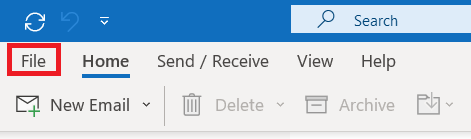
- Abra o Outlook e selecione Arquivo no menu superior à esquerda.
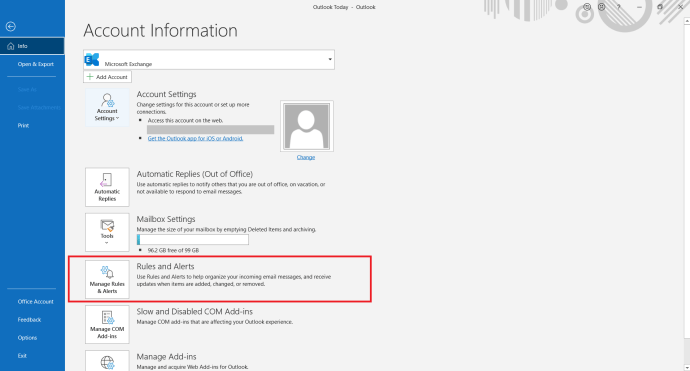
- Agora, selecione Gerenciar regras e alertas.
- Selecione o endereço de e-mail ao qual você deseja aplicar a regra se tiver vários endereços.
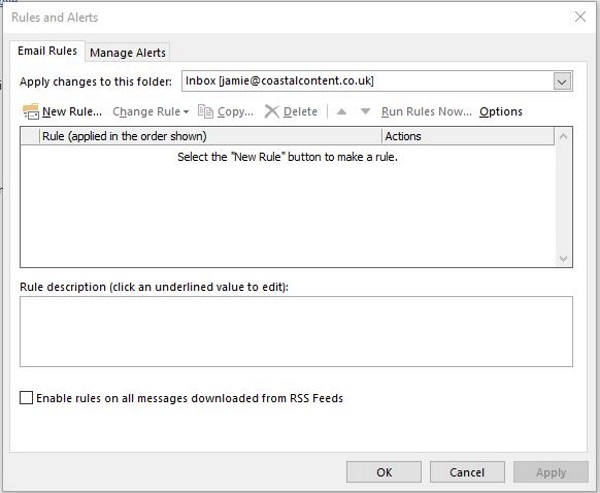
- Em seguida, selecione Nova regra…
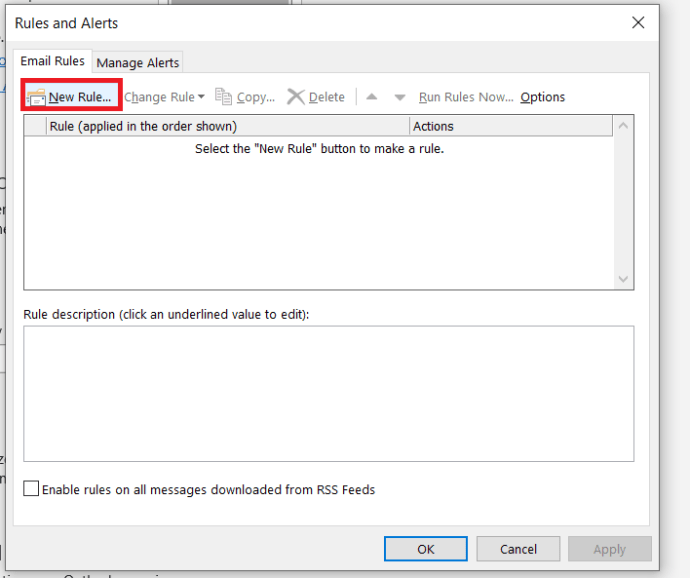
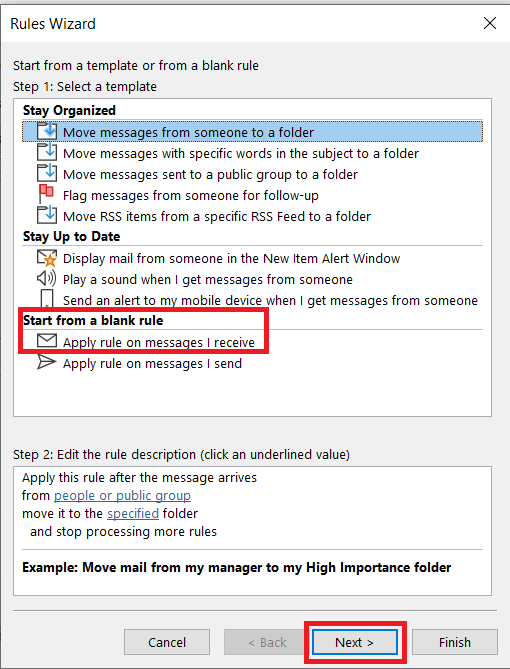
- Agora, clique em Iniciar de uma regra em branco > Aplicar regra nas mensagens que recebo e depois bater Próximo.
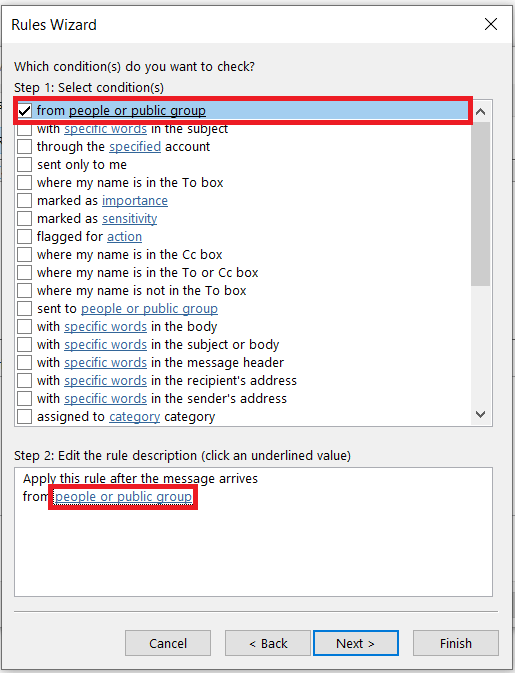
- Selecione sua condição. Aqui você define se você encaminha e-mails de determinadas pessoas ou apenas aqueles marcados como importantes ou alguma outra condição dependendo de suas necessidades e depois edita a descrição da regra.
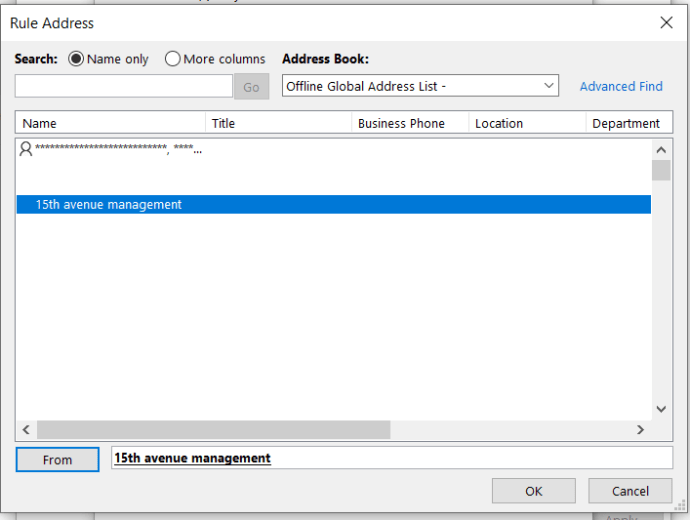
- Agora, clique nos e-mails aos quais você deseja adicionar a regra e clique em OK.
- Depois de editar a descrição da regra, selecione Próximo >.

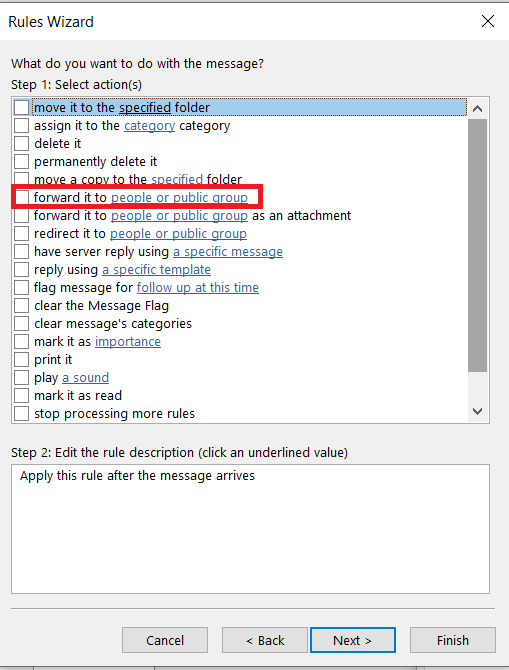
- Selecione os encaminhá-lo para pessoas ou grupo público opção na próxima janela. Selecione o link e adicione o endereço de e-mail para o qual você deseja que os e-mails sejam encaminhados.
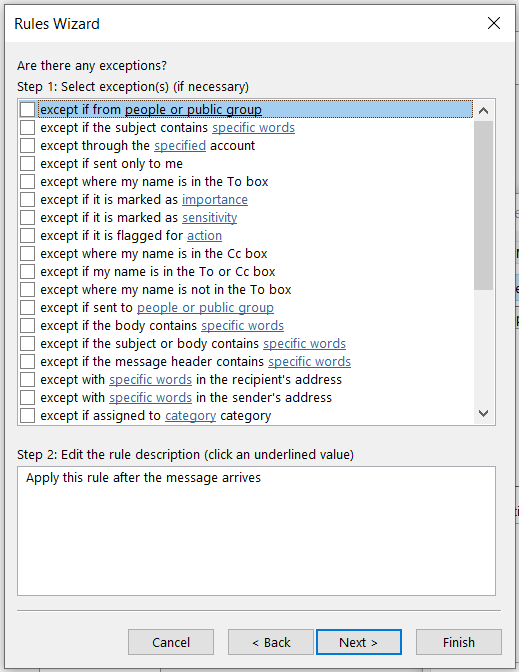
- Crie uma exceção, se necessário. Isso excluiria certos e-mails ou spam de serem encaminhados.
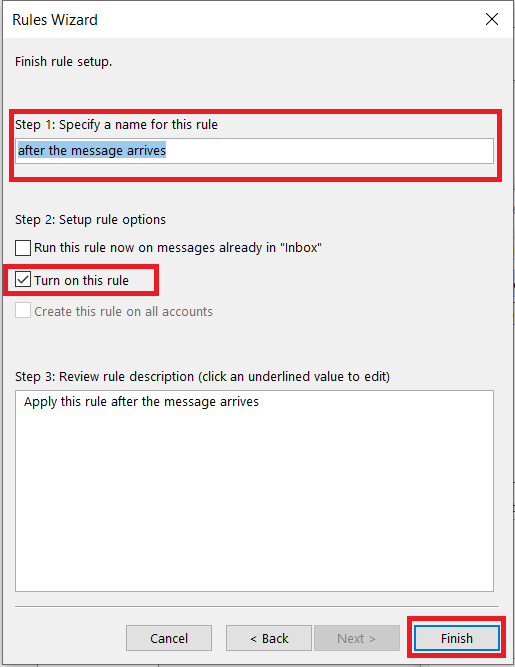
- Dê um nome à sua regra de encaminhamento e selecione Ativar esta regra quando você estiver pronto.
Encaminhar automaticamente um email no Outlook.com
O Outlook.com é o serviço de webmail gratuito da Microsoft que costumava ser chamado de Hotmail. Ele não usa clientes de email instalados ou servidores Exchange tradicionais. É tudo online, então você ainda pode encaminhar e-mails.
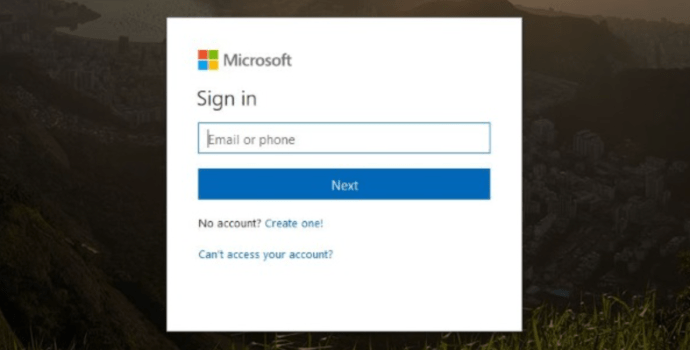
- Faça login na sua conta de e-mail em Outlook.com.
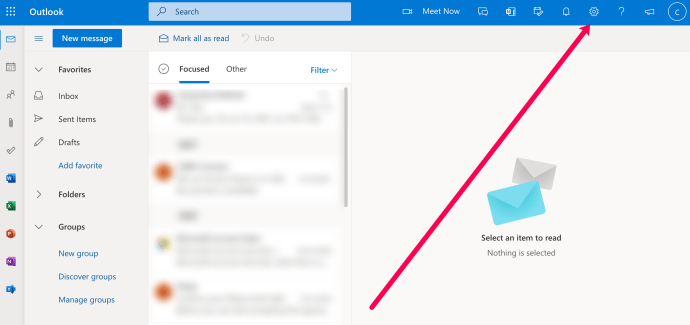
- Clique no Engrenagem de configurações no canto superior direito.
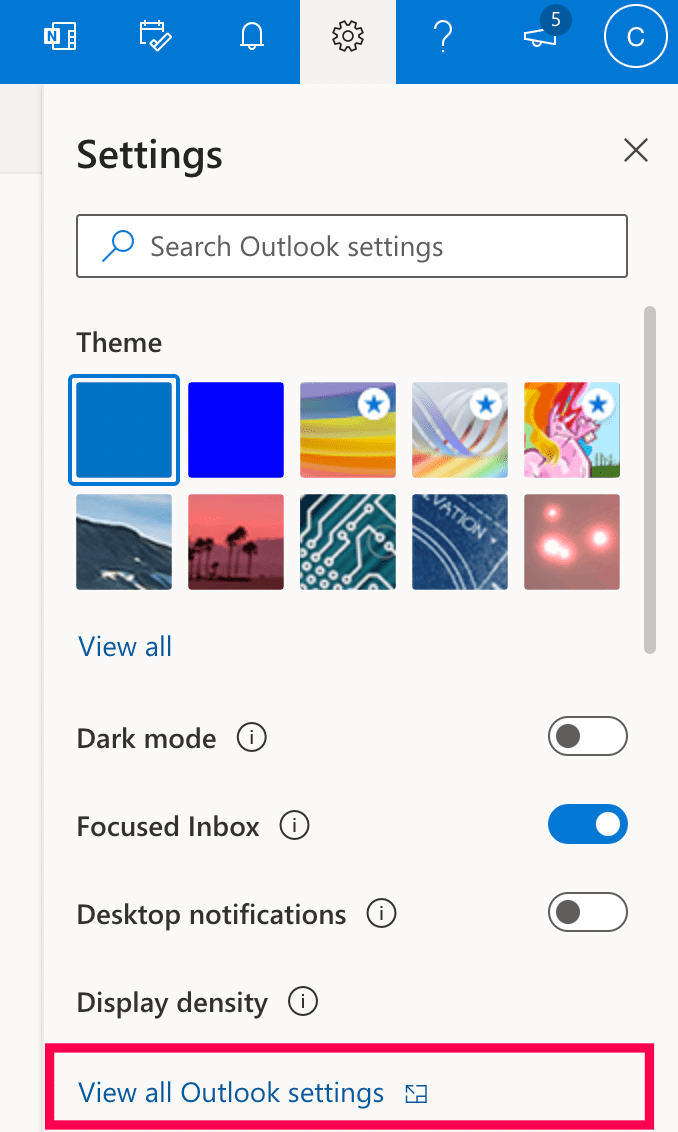
- Selecionar Exibir todas as configurações do Outlook.
- Clique em Encaminhamento e, em seguida, configure seu endereço de encaminhamento.
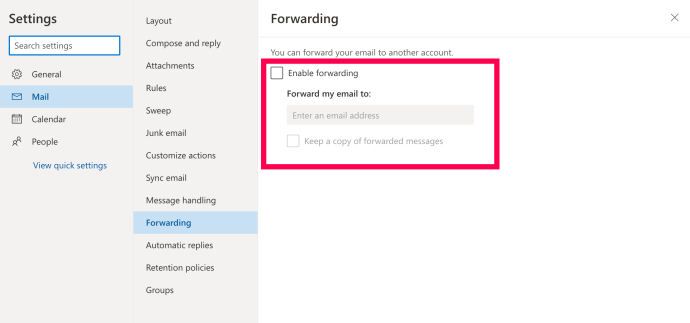
Você não pode definir o mesmo tipo de regras que pode com o Outlook 2013 e o Outlook 2016, mas esse processo faz o trabalho no Outlook.com.
Encaminhar automaticamente um email no Outlook 365
Muitas empresas usam o Outlook 365 porque ele é apenas online e não envolve as enormes taxas de licença iniciais exigidas pelas versões instaladas do pacote de escritório. O Outlook 365 faz parte do Office 365, que é a versão baseada em assinatura do Office, que inclui aplicativos do Office na nuvem, incluindo Outlook, Word, Excel e assim por diante. Além disso, o Office 365 inclui hospedagem de email, para que você possa hospedar o email do seu nome de domínio usando o Office 365.
Serviços baseados em nuvem, como o Office 365, também têm a vantagem de permitir que você faça logon de qualquer lugar para verificar seu email. Ele também permite que você encaminhe e-mails automaticamente, se desejar.
- Faça login no seu Conta do Office 365.
- Clique em Regras no topo.
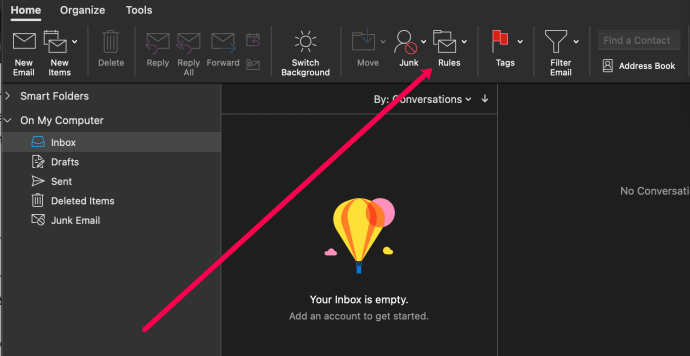
- Clique em Editar regras.
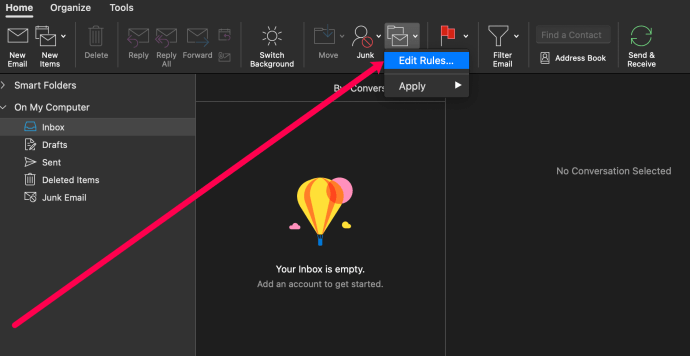
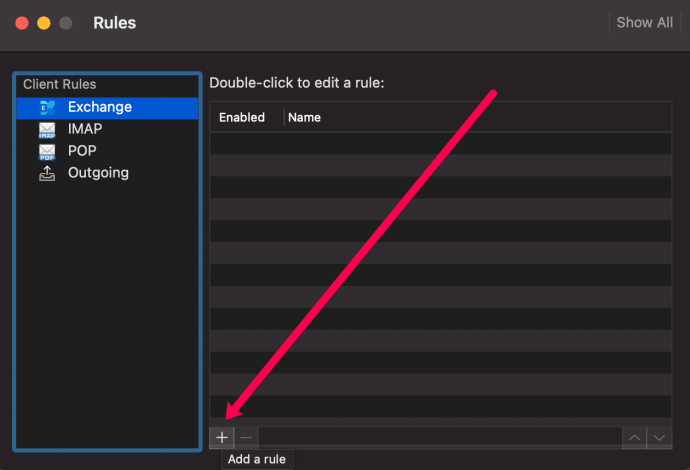
- Clique no + símbolo na parte inferior. Os usuários de PC podem ver Regras da caixa de entradaselecione-o e selecione Novo.
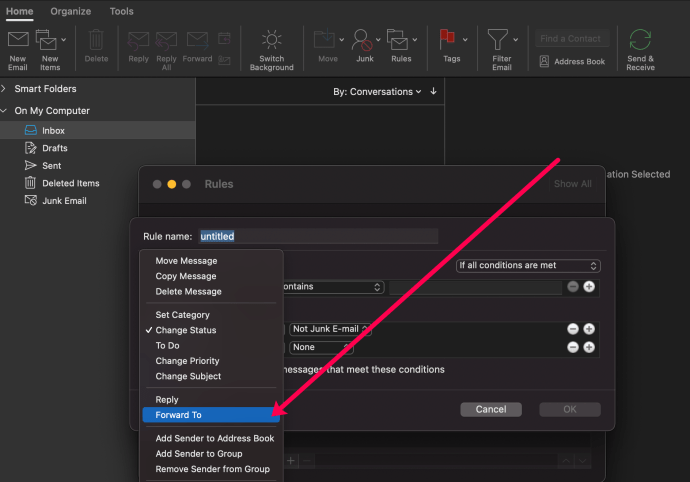
- Nomeie sua regra, defina os parâmetros e clique em Para a frente.
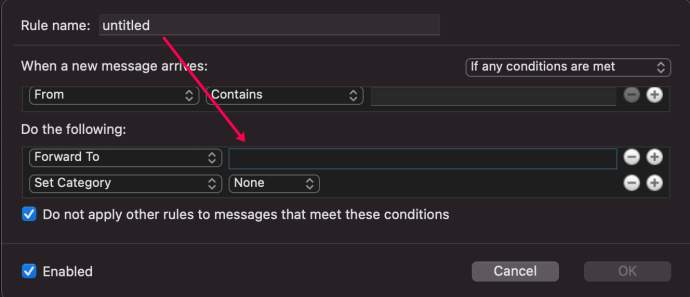
- Digite o endereço de encaminhamento e clique em OK.
O Outlook 365 difere dependendo de onde você está no mundo. Em algumas instalações, você selecionaria Opções e, em seguida, Conta e Contas conectadas.
Da mesma forma, nem todas as configurações do Outlook 365 exigirão que você selecione Contas conectadas, mas algumas o fazem. Apesar de ser um produto global, diferentes suítes do Outlook 365 parecem e agem de forma ligeiramente diferente.
Se você precisar desativar o encaminhamento de e-mail, basta repetir as primeiras etapas de cada processo e desmarcar a regra. Uma vez salvo, o encaminhamento deve parar imediatamente.
Encaminhando e-mails automaticamente com o Outlook
Felizmente, encaminhar emails automaticamente e configurar regras não é tão complicado no Outlook. Independentemente de estar usando o Outlook 2013, o Outlook 2016 ou o Office 365, você encaminhará emails automaticamente com apenas alguns cliques.
Você tem alguma dica ou truque para quem deseja encaminhar e-mails usando o Outlook? Se sim, deixe-nos um comentário abaixo!
ViaAdicione ao Google Notícias


