
Os Samsung Galaxy Buds2 são os mais novos fones de ouvido sem fio verdadeiros da casa da Samsung. E, como seus predecessores, esses dois fones de ouvido também têm um efeito marcante. Você obtém um amplo palco sonoro, uma superfície sensível ao toque e, acima de tudo, um design fino e elegante. O bom é que esses botões podem ser conectados a um PC, iPhone ou smartwatch Galaxy Watch 4, diferente do smartphone Samsung.


A melhor parte é que ele retém algumas de suas funções, como ANC, Transparência de som e Play / Pause. No entanto, ele reduz alguns recursos.
No entanto, se você deseja conectar o Samsung Galaxy Buds2 ao seu PC com Windows, iPhone e outros dispositivos, veja como fazer isso. Vamos começar.
Como emparelhar o Galaxy Buds2 com seu PC ou desktop Windows
Como observamos acima, conectar o Galaxy Buds2 ao PC com Windows é um processo direto. E se você tiver uma configuração de par Windows Swift, não precisa se preocupar em fazer uma configuração separada (mais sobre isso mais tarde).
Passo 1: Primeiro, redefina os botões. Abra a caixa e mantenha pressionada a área sensível ao toque por cerca de 10 a 15 segundos. Em seguida, coloque-os no ouvido e você ouvirá uma série de bipes.


Isso significa que seus fones de ouvido foram redefinidos.
É importante redefinir o Galaxy Buds2, especialmente se você os emparelhou anteriormente com o seu telefone. No entanto, é uma coisa única e você não precisa fazer isso toda vez que conectar seus amigos.
Passo 2: Abra seu PC com Windows 10 (Win Key + I), navegue até Dispositivos> Bluetooth e outros dispositivos e clique em Adicionar Bluetooth ou outros dispositivos.

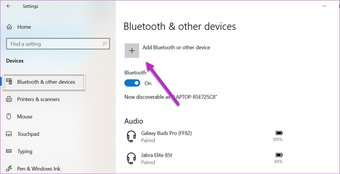
Em seguida, selecione Bluetooth para iniciar a verificação.
Mantenha os botões à distância de emparelhamento e eles aparecerão no menu após algum tempo. Agora, basta selecionar os botões e pronto. Eles agora estarão conectados.

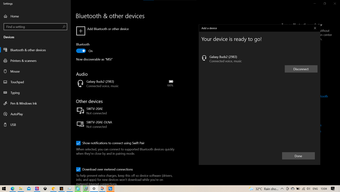
Agora, basta abrir o Netflix e transmitir seu programa favorito da Marvel.
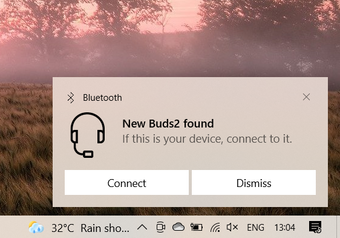
Como observamos anteriormente, posso ser um processo longo. Se você tiver o Swift Pair habilitado em seu PC, verá o prompt no canto direito da tela.

Para habilitar o par Swift da Microsoft, volte ao menu Bluetooth, role para baixo até a opção Par Swift e selecione-a.

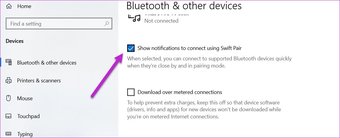
Observe que a placa Bluetooth do seu PC deve suportar o par Swift da Microsoft. Algumas placas Bluetooth mais antigas não o suportam e, quando isso acontecer, as opções de emparelhamento Swift estarão ausentes.
Como emparelhar o Galaxy Buds2 com o iPhone
Quando se trata do iPhone da Apple, conectar o Galaxy Buds2 é um processo fácil.
Passo 1: Puxe para baixo o Centro de Controle do seu iPhone e toque longamente no ícone Bluetooth.
Novamente, aqui você terá que colocar o Galaxy Buds2 no modo de reinicialização para que seja fácil emparelhar.
Passo 2: O Galaxy Buds2 ficará visível nas configurações. Basta clicar nele e os botões serão conectados. Simples, veja.

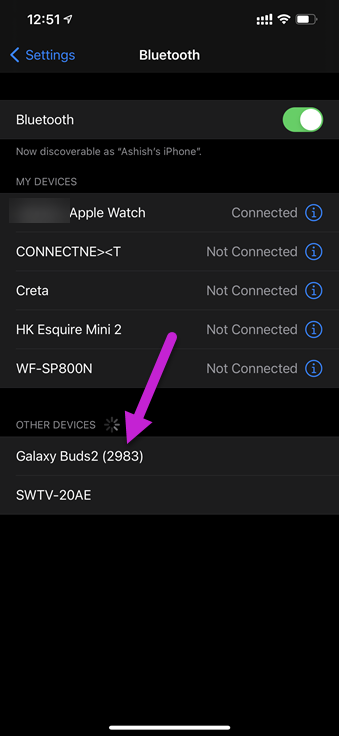

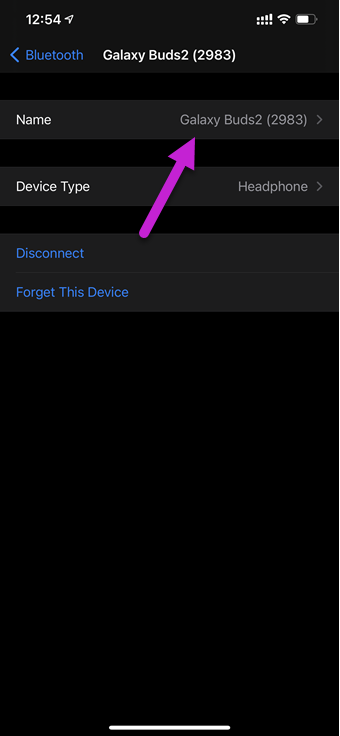
Além de permitir que você ouça suas faixas favoritas, você pode acessar algumas das funções básicas de toque. Por exemplo, você pode reproduzir e pausar a música com um único toque e mantenha pressionado para ativar o recurso de Transparência de som. Da mesma forma, você pode ativar / desativar o ANC.
Como emparelhar o Galaxy Buds2 com o MacBook Pro
Semelhante aos laptops Windows e ao iPhone, o Galaxy Buds2 também pode ser conectado ao Apple MacBook Pro ou ao Macbook Air.
Passo 1: Abra o Action Center no seu Mac e selecione Bluetooth no menu.

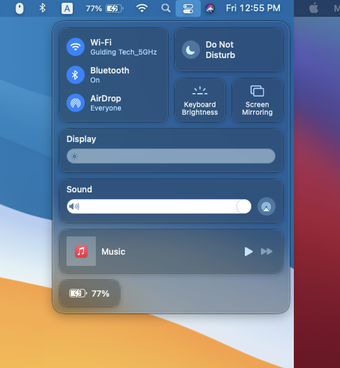
Aqui, as regras usuais se aplicam - você terá que redefinir os botões para que tenha um processo de emparelhamento perfeito. Em seguida, mantenha os botões perto do seu MacBook.
Passo 2: No menu Bluetooth, você verá a lista de dispositivos emparelhados anteriormente. Clique em Preferências de Bluetooth e selecione o Galaxy Buds2 na lista de dispositivos.

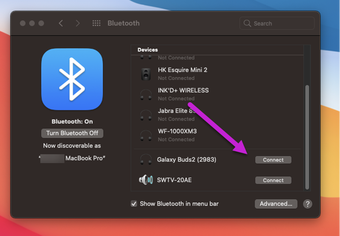
Clique em Conectar e pronto.
Como emparelhar o Galaxy Buds2 com o Galaxy Watch 4
Por último, o Galaxy Buds2 combina bem com o Galaxy Watch 4. da Samsung. Você pode controlar a reprodução por meio do relógio. Você pode tocar a música via Spotify ou o widget de música de estoque.
Ao mesmo tempo, esse arranjo oferece a flexibilidade de deixar o telefone em qualquer lugar, enquanto ouve música no relógio.
Passo 1: No relógio, deslize para cima ou para baixo na tela inicial para acessar as configurações. Selecione Conexões> Bluetooth no menu.

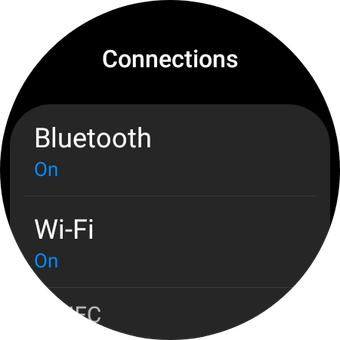
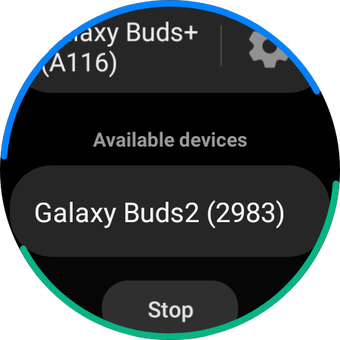
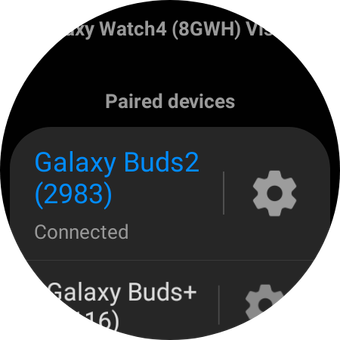
Passo 2: Toque em Scan e depois de um tempo, você verá o Galaxy Buds2 na lista. Tudo o que você precisa fazer é tocar nele e Voila! Os botões serão conectados ao seu telefone.


Emparelhe-os da maneira certa
É assim que você pode emparelhar seu Samsung Galaxy Buds2 com todos os seus dispositivos. O processo é fácil e quase não leva tempo.
Portanto, além do seu telefone Android, quais dispositivos você está usando para se conectar ao Galaxy Buds2?
O artigo acima pode conter links afiliados que ajudam a apoiar a Guiding Tech. No entanto, isso não afeta nossa integridade editorial. O conteúdo permanece imparcial e autêntico.
Fonte Adicione ao Google Notícias


