
Os fones de ouvido Samsung Galaxy Buds Pro são os fones de ouvido sem fio mais recentes da Samsung. Desta vez, a Samsung embalou esses botões com um excelente conjunto de recursos, incluindo áudio espacial e cancelamento de ruído. E recursos como Detecção de Ruído aumentam a conveniência, já que se encarrega de alternar entre o ruído ambiente e o cancelamento de ruído automaticamente. A melhor parte é que é tão simples e fácil de conectar a telefones Samsung Galaxy quanto a outros telefones Android, iPhone ou até mesmo laptops Mac.


Sim, você leu certo. Este par de fones de ouvido sem fio também pode funcionar como um par de fones de ouvido normais. Portanto, se você deseja conectá-los ao seu laptop Windows ou ao seu iPhone, é possível. A única desvantagem é que você tende a perder alguns dos recursos quando conectado a outros dispositivos.
Então, se você estiver pronto para isso, vamos ver como conectar seus fones de ouvido sem fio Samsung a outros dispositivos além de smartphones. Mas primeiro,
1. Como emparelhar o Galaxy Buds Pro com o iPhone
Passo 1: Se você já emparelhou os fones de ouvido com outro dispositivo, é melhor reiniciá-los antes de continuar. Para fazer isso, pressione e segure os touchpads até ouvir uma série de bipes.
Passo 2: Em seguida, abra o menu Bluetooth no seu iPhone através do Centro de Controle. Se os botões estiverem em modo de emparelhamento, eles aparecerão na lista de dispositivos.

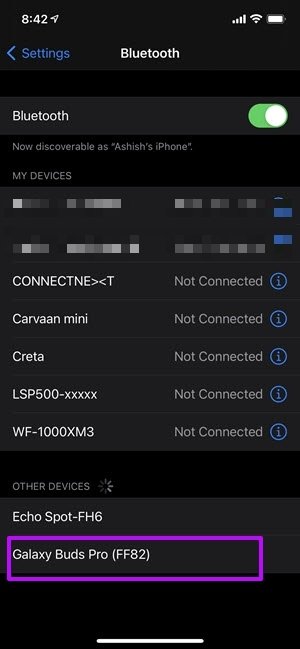

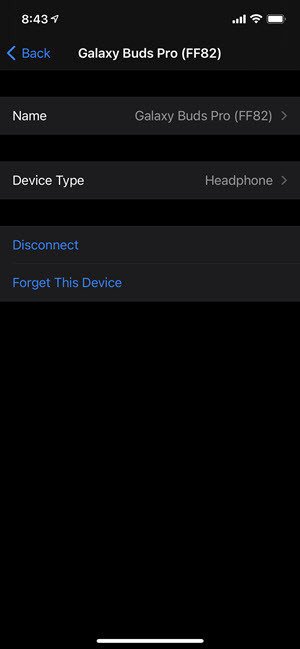
Basta tocar para selecionar e pronto.
Prós e contras
Enquanto todos os Galaxy Buds anteriores permitem que você se conecte a iPhones da Apple usando o aplicativo iOS Buds, o Galaxy Buds Pro não oferece suporte para esse recurso. Em vez de emparelhar por meio do aplicativo, você seguirá os métodos usuais de conectar o fone de ouvido sem fio por Bluetooth.
Isso significa que você perderá recursos como Ruído ambiente, personalização do touchpad e outros.
2. Como emparelhar o Galaxy Buds Pro com seu PC ou desktop Windows
Passo 1: No seu PC com Windows 10 ou laptop, pressione a tecla Windows + I juntos para abrir as Configurações. Procure por Dispositivo> Bluetooth e outros dispositivos e clique em Adicionar Bluetooth e outros dispositivos> Bluetooth para iniciar a verificação.

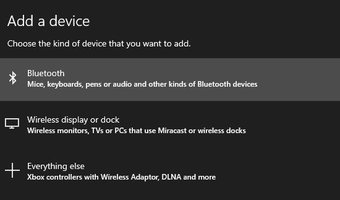
Se os fones de ouvido Buds Pro estiverem próximos, eles aparecerão na varredura. Uma vez feito isso, tudo que você precisa fazer é clicar em Conectar para concluir o processo de emparelhamento.

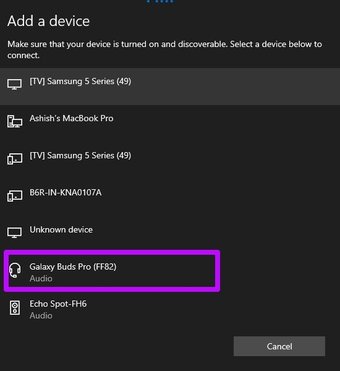
No entanto, se os fones de ouvido do Galaxy Buds Pro não estiverem aparecendo na primeira varredura, tome nota para descansar os botões antes de tentar emparelhá-los novamente. Para fazer isso, use o Galaxy Buds Pro e pressione e segure os touchpads até ouvir uma série de bipes.
Prós e contras
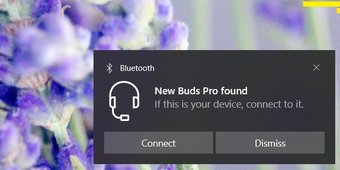
Se o seu laptop tiver uma placa Bluetooth mais recente, o Windows 10 também permite que você ative o Microsoft Swift Pair.

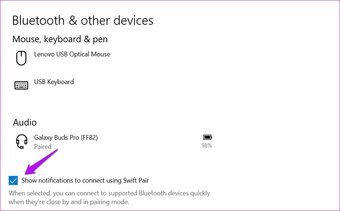
Quando ativado, o laptop oferece a opção de se conectar a dispositivos Bluetooth conectados anteriormente, como fones de ouvido e fones de ouvido, mesmo quando eles estão desconectados ou não emparelhados.

Em segundo lugar, o Samsung Buds Pro ainda oferece a opção de brincar com os touchpads. Por exemplo, um único toque irá reproduzir / pausar as músicas, e um toque duplo irá pular as músicas.
E aí vem a parte interessante. Os botões mudarão para o ANC quando você manter pressionado o touchpad. Legal certo? Você deve certificar-se de que a ação 'manter pressionado' seja atribuída por meio do aplicativo Samsung Wearable em seu telefone.
3. Como emparelhar o Galaxy Buds Pro com o seu Mac
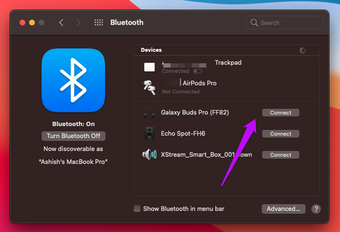
Passo 1: Abra o Action Center no seu Mac (canto superior direito) e selecione Bluetooth> Preferências de Bluetooth no menu. Novamente, você precisa manter os botões próximos ao seu Mac.

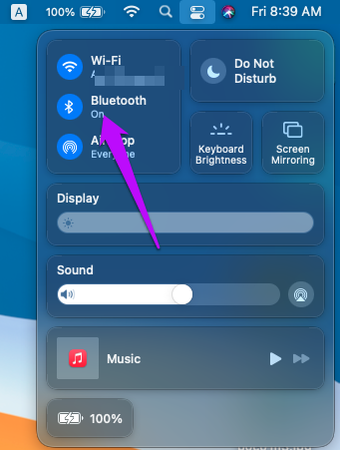
Se os fones de ouvido estiverem no modo de emparelhamento, eles serão exibidos em Dispositivos. Clique no botão Conectar e pronto.

Semelhante aos laptops com Windows 10, você poderá usar todas as três ações do touchpad. Então, se você ouvir alguém ligando enquanto ouve suas músicas favoritas no Spotify, você deve tocar nele uma vez para pausar a música. Legal certo?
Bônus: como emparelhar o Galaxy Buds Pro com seu smartphone Samsung
Agora, se você possui smartwatches Samsung, como o Galaxy Watch 3 ou o Galaxy Active 2, também pode emparelhar seus fones de ouvido com o relógio. Uma das principais vantagens é que você pode deixar o telefone em casa quando sair para correr e caminhar e continuar ouvindo música. Você precisa baixar algumas listas de reprodução do Spotify ou adicionar algumas músicas offline.
Parece emocionante, certo?
Vamos ver como emparelhar o Galaxy Buds Pro com smartwatches Samsung.
Passo 1: Navegue até Configurações> Conexão> Bluetooth no relógio.

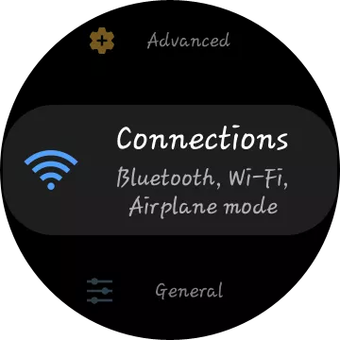

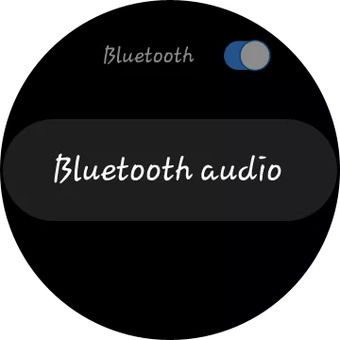
Depois disso, selecione áudio Bluetooth.
Passo 2: Toque em Scan e os botões irão aparecer no menu. Tudo que você precisa fazer é se conectar.
A seguir, navegue até o widget Música em seu relógio e toque suas músicas favoritas. Apenas certifique-se de alternar o ícone minúsculo do smartphone para ir para o modo Assistir.
Também em Tecnologia de Orientação
Hello Versatility
Além de apresentar um visual chique, o Samsung Galaxy Buds também consegue entregar vozes de som agradável. Em comparação com seus antecessores, eles se saem muito melhor quando se trata de conforto e ajuste. Eles ficam presos e permitem que você faça seus negócios sem nenhuma distração.
O artigo acima pode conter links afiliados que ajudam a apoiar a Guiding Tech. No entanto, isso não afeta nossa integridade editorial. O conteúdo permanece imparcial e autêntico.
Fonte Adicione ao Google Notícias


