
Um smartwatch Wear OS pode ser um ótimo companheiro para um smartphone Android. Ele pode ajudá-lo a acompanhar seus níveis de condicionamento físico, responder a notificações e até mesmo executar aplicativos. Embora o Wear OS não seja tradicionalmente tão intuitivo, está melhorando gradualmente. Uma coisa sobre os smartwatches Wear OS que ainda são decepcionantes, porém, é que você não pode emparelhá-los com um novo telefone sem uma redefinição de fábrica.
Pelo menos, não por padrão. Isso pode ser irritante, pois você não gostaria de perder todos os seus dados no relógio toda vez que muda para um novo telefone. É uma dor de configurar tudo do zero. Felizmente, há uma pequena solução para esse problema. Esse truque permitirá que você emparelhe seu smartwatch Wear OS com um novo telefone sem uma redefinição de fábrica.
Qual é o problema de redefinição de fábrica no Wear OS ao emparelhar com um novo telefone
Um smartwatch Wear OS é emparelhado com o aplicativo Wear OS da Google Play Store. Esse processo é bastante simples se você estiver emparelhando seu smartwatch pela primeira vez com um telefone. O problema ocorre quando você alterna para um telefone.
O Wear OS não permite emparelhar o smartwatch com um novo telefone sem redefinir o smartwatch. Além disso, redefinir o relógio remove todos os mostradores do relógio, músicas off-line, podcasts, configurações etc. E é doloroso fazer o download de tudo novamente.
O uso desse método reterá os dados do seu relógio enquanto permite emparelhá-lo com um novo smartphone.
Como emparelhar um smartwatch Wear OS com um novo telefone sem redefini-lo
O truque é desemparelhar o smartwatch e limpar os dados do Google Play Services. Você pode fazer isso usando o ADB (Android Debug Bridge) em um computador. As coisas são um pouco técnicas e ajuda se você conhecer o Prompt de Comando no Windows.
Configurando o ADB
Passo 1: Baixe os arquivos ADB relevantes com base no sistema operacional do seu computador.
Passo 2: Extraia o arquivo ZIP para um local de sua escolha. No Windows, mantenha pressionada a tecla Shift e clique com o botão direito do mouse no arquivo extraído e selecione a opção 'Abrir janela de comando aqui'. No Mac e Linux, abra o Terminal digite CD e pressione Enter para alterar o diretório ativo. Em seguida, arraste a pasta que você descompactou e solte-a na janela do Terminal. Agora você obterá um caminho para essa pasta no Terminal. Pressione Enter.

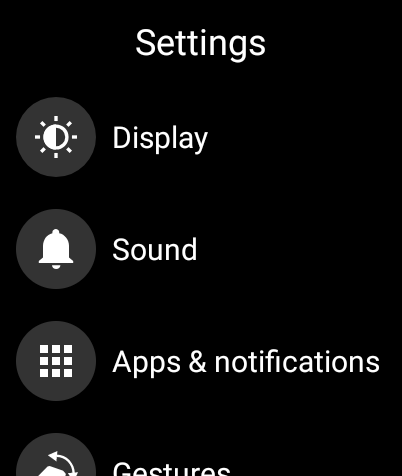
Etapa 3: A próxima etapa é habilitar a depuração do ADB no relógio. Para isso, abra o aplicativo Configurações no seu smartwatch.
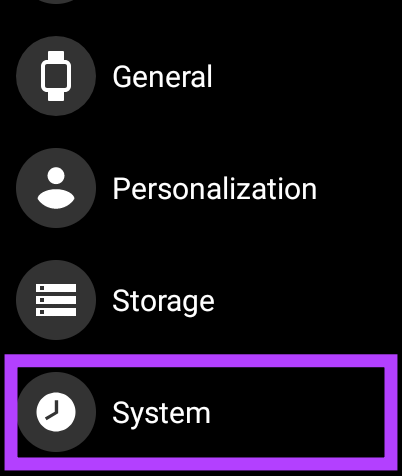
Passo 4: Role para baixo até a seção Sistema e toque nela.
Etapa 5: Agora, toque em Sobre.
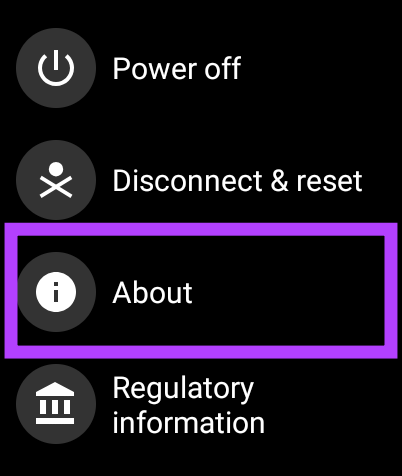
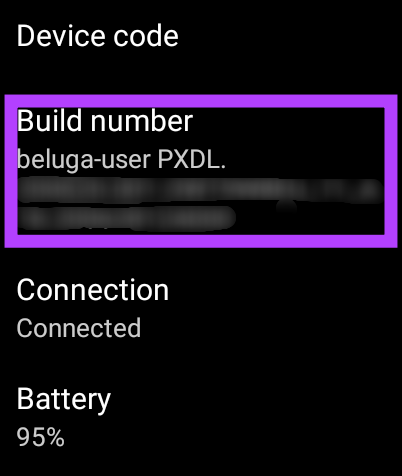
Etapa 6: Role até encontrar o número da compilação. Toque nele 7 vezes repetidamente para desbloquear as opções do desenvolvedor no seu relógio.
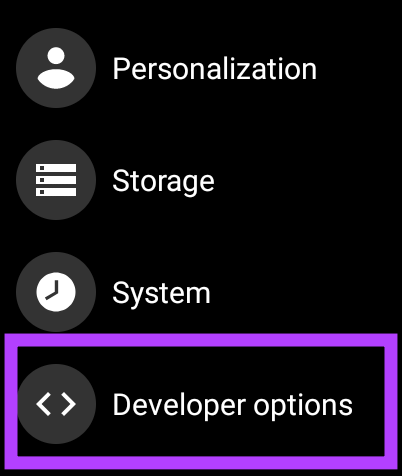
Etapa 7: Ao abrir o aplicativo Configurações, você encontrará Opções do desenvolvedor na parte inferior da página. Toque nele.
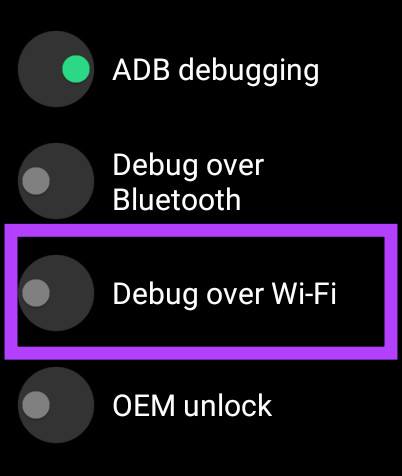
Etapa 8: Toque na alternância ao lado de depuração do ADB para habilitá-la. Toque no visto verde quando solicitado para confirmar.
Etapa 9: Role um pouco para baixo e também ative a alternância ao lado de Depurar por Wi-Fi.
Etapa 10: O relógio pode exibir inicialmente uma mensagem dizendo Indisponível que em breve será substituída por uma sequência de caracteres incluindo o endereço IP. Isso significa que o ADB sobre Wi-Fi foi ativado. Anote o endereço IP exibido aqui. Vai ser algo como:
192.168.1.325:5555.
Usando o ADB para desemparelhar o relógio do telefone antigo
Agora que você configurou o ADB no seu computador e ativou a depuração do ADB via rede no seu smartwatch, podemos chegar à parte principal do tutorial.
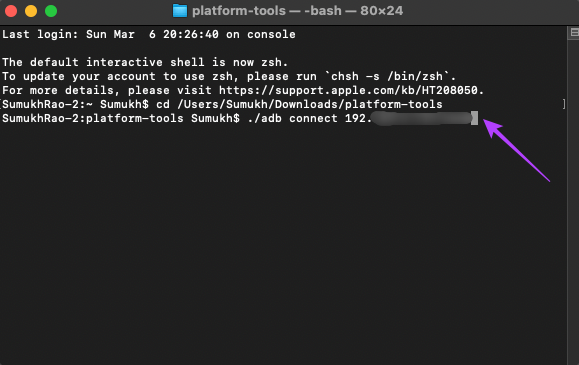
Passo 1: Na janela do terminal aberta anteriormente, digite ./adb connect
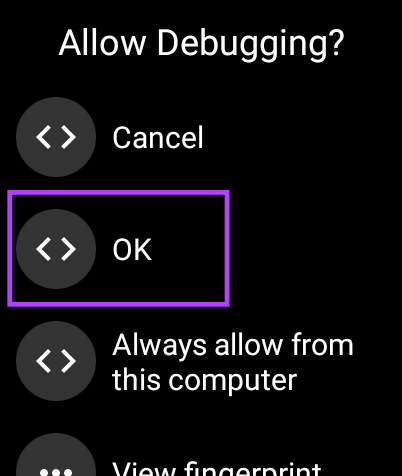
Passo 2: Agora você verá um prompt em seu relógio para permitir a conexão ADB. Selecione OK.
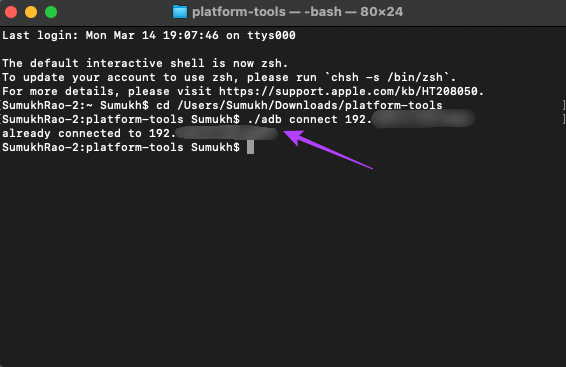
Etapa 3: A janela do terminal agora mostrará que você está conectado ao relógio.
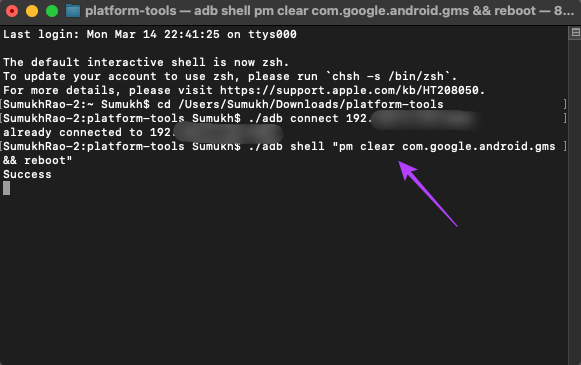
Passo 4: Digite o seguinte comando. Se você vir uma mensagem de sucesso no terminal, seu smartwatch será reinicializado.
./adb shell “pm clear com.google.android.gms && reboot”
Etapa 5: Depois que o smartwatch estiver funcionando novamente, deixe-o descansar por alguns minutos, permita que ele se conecte à sua rede Wi-Fi e, em seguida, conecte-o novamente ao ADB, repetindo as etapas acima.
Etapa 6: Execute o seguinte comando no Terminal para tornar seu smartwatch detectável para o novo telefone e pressione Enter.
./adb shell “am start -a android.bluetooth.adapter.action.REQUEST_DISCOVERABLE”
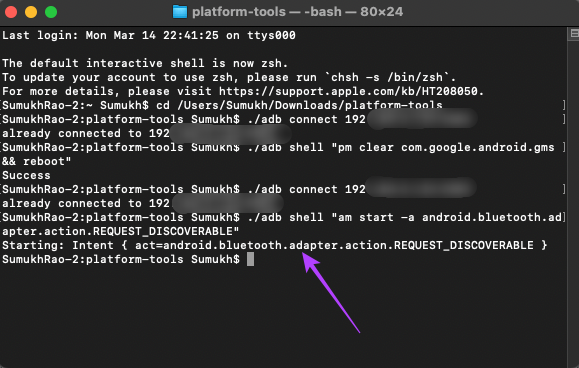
Etapa 7: Abra o aplicativo Wear OS em seu novo smartphone e você poderá emparelhar o smartwatch com seu novo telefone.
É isso. Você emparelhou com sucesso seu smartwatch Wear OS com um telefone novo sem apagar nenhum dos dados.
Reconecte o relógio sem perder dados
Economize seu tempo e conecte seu smartwatch usando este método mencionado acima. A configuração de um novo dispositivo pode demorar muito, especialmente em uma plataforma como o Wear OS. É assim que você também não terá que personalizar tudo de novo.
Fonte Adicione ao Google Notícias


