
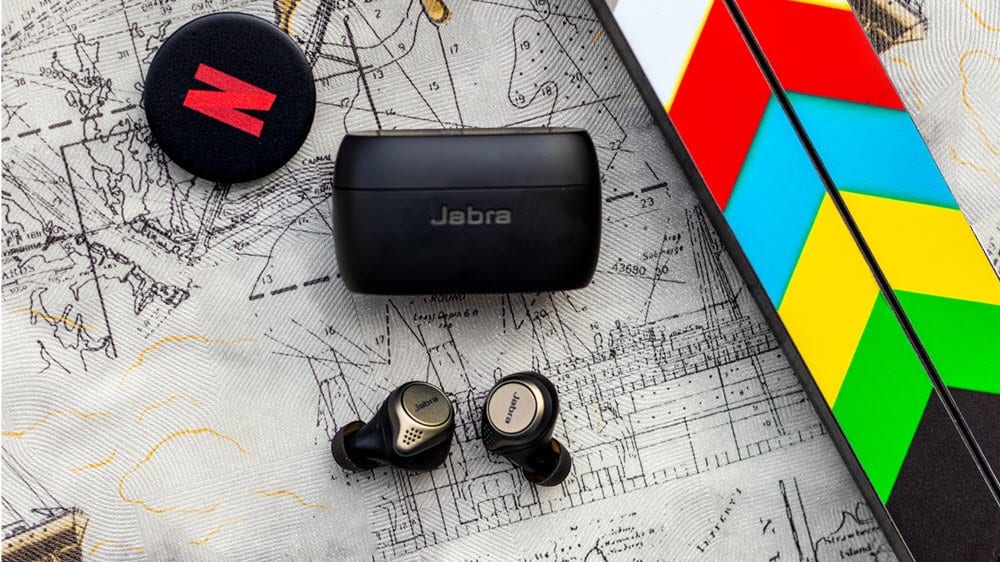
Se você comprou recentemente o Jabra Elite 75t (ou planeja comprar um), já deve saber sobre seus recursos. Desta vez, os fones de ouvido sem fio Bluetooth da Jabra não são apenas compactos, mas também incluem carregamento por USB-C. E bem, quando se trata de se conectar ao telefone para chamadas e música, é um trabalho simples, graças ao aplicativo Sound +. Mas é tão fácil como sempre emparelhar o Jabra Elite 75t com laptop e outros dispositivos?
Sim, o Jabra Elite 75t não deve ser pareado apenas com o seu telefone Android (ou iPhone). Esses botões sem fio combinam incrivelmente bem com laptops, smartwatches e até MacBook.
E o melhor é que os fones de ouvido podem permanecer conectados a dois dispositivos ao mesmo tempo, removendo assim o incômodo de emparelhar e reparar toda vez que você trocar de dispositivo.
Neste post, mostraremos como emparelhar os fones de ouvido Jabra Elite 75t com laptops, MacBooks e outros dispositivos, como smartwatches. E se você tiver um adaptador Bluetooth no seu PC, poderá até ter os botões correspondentes, assim como eu.
Vamos indo, vamos?
Como emparelhar o Jabra Elite 75t com laptop ou desktop
Passo 1: Para colocar os fones de ouvido no modo de emparelhamento, pressione e segure o botão nos fones de ouvido esquerdo e direito por cerca de três segundos.
Passo 2: No seu laptop Windows 10, abra o menu Configurações (Win Key + I), vá para Dispositivo> Bluetooth e outros dispositivos e clique no botão Tocar.
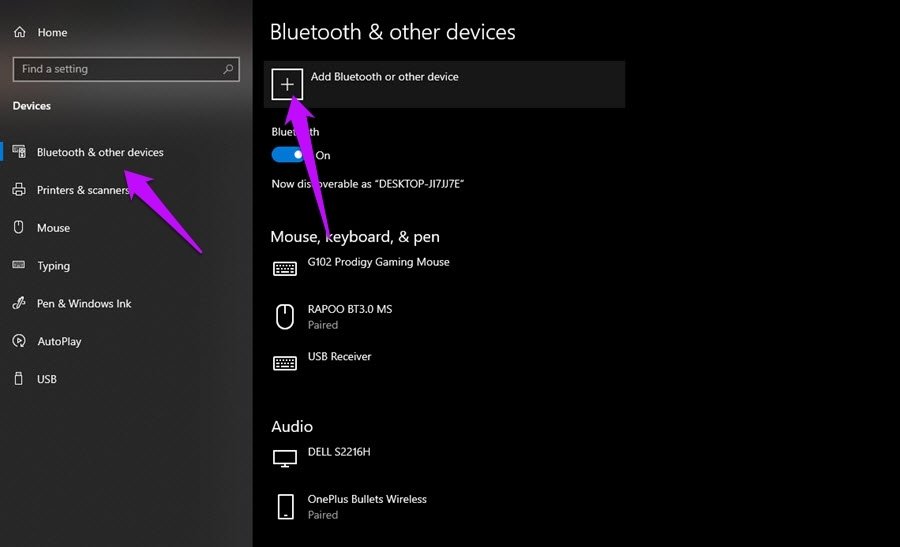
Etapa 3: Clique na primeira opção para iniciar a digitalização. Se os fones de ouvido estiverem a uma distância de emparelhamento, eles aparecerão na lista.
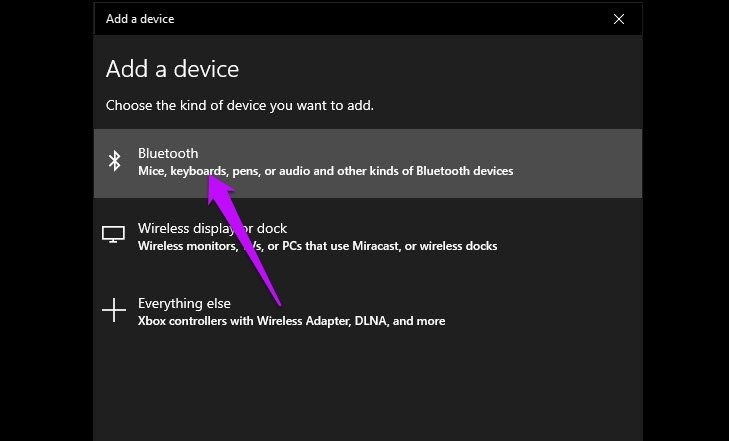
Agora, tudo o que você precisa fazer é conectar-se a ele e tocar suas músicas favoritas.
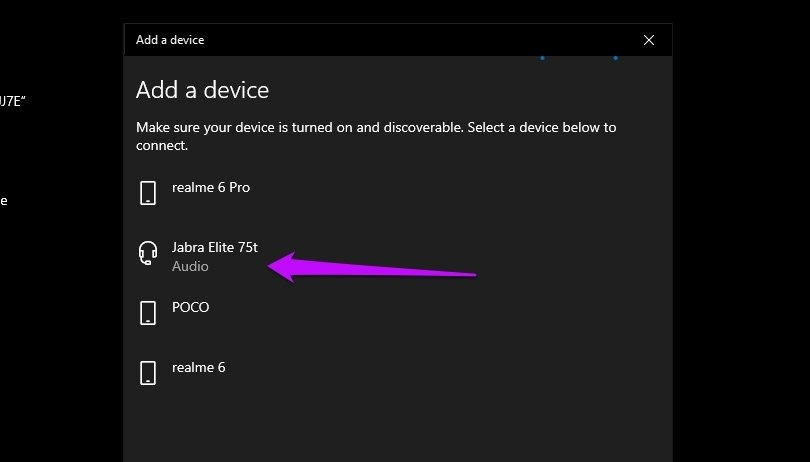
Mesmo se você desligar o laptop / desktop ou seus botões, os fones de ouvido emparelharão automaticamente com o seu PC ou laptop quando você os retirar do estojo, desde que esteja dentro do alcance.
Como emparelhar o Jabra Elite 75t com o MacBook
Emparelhar o Elite 75T com Macbooks é um assunto igualmente fácil e sem dor.
Passo 1: No menu Status, toque na opção AirPods, que abrirá o menu Bluetooth.
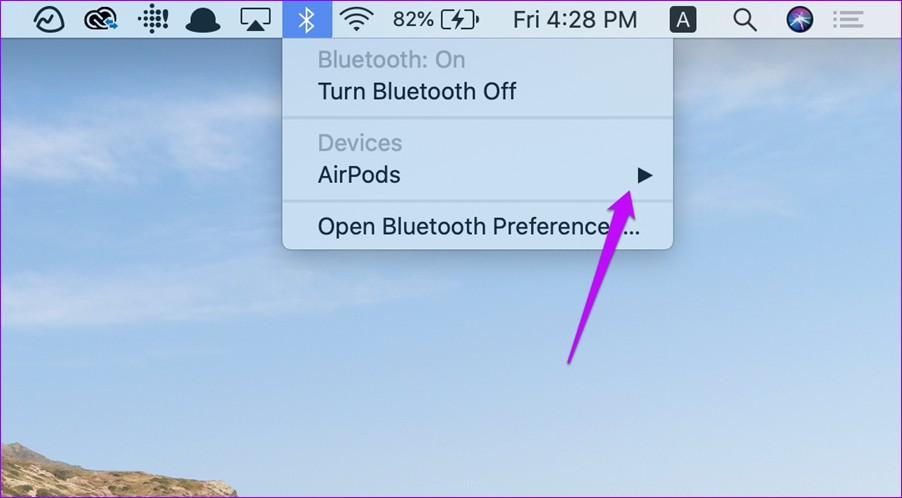
Enquanto isso, pressione e segure os botões nos fones de ouvido até ver a luz piscar em azul. Isso leva cerca de 3 segundos.
Passo 2: Quando os botões estiverem no modo de emparelhamento, eles aparecerão automaticamente no menu Bluetooth. Tudo que você precisa fazer é clicar no botão Conectar para emparelhá-los.
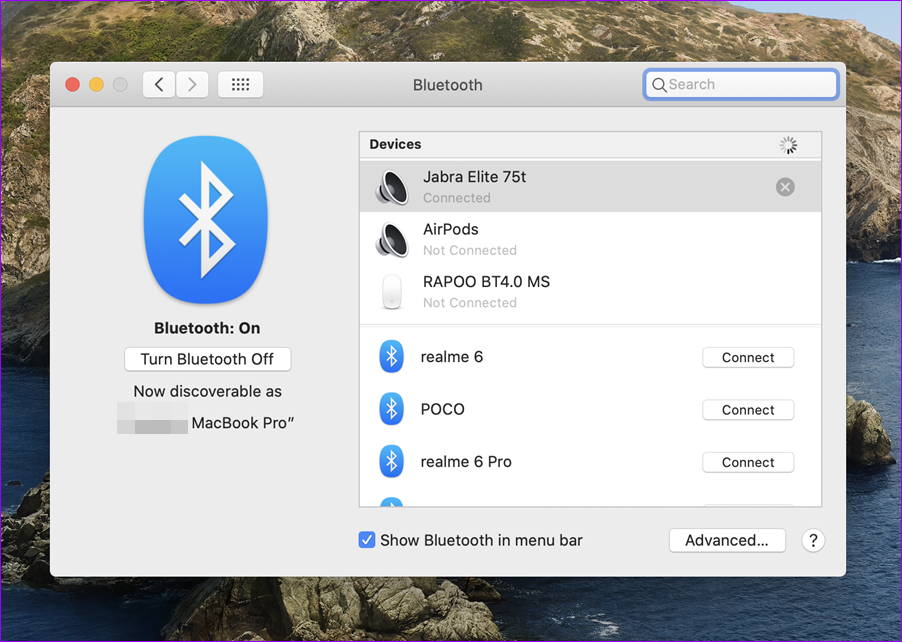
Agora, você deve poder ouvir música ou atender chamadas.
Se você deseja fazer algumas experiências, abra o menu Bluetooth e toque em Preferências de som.
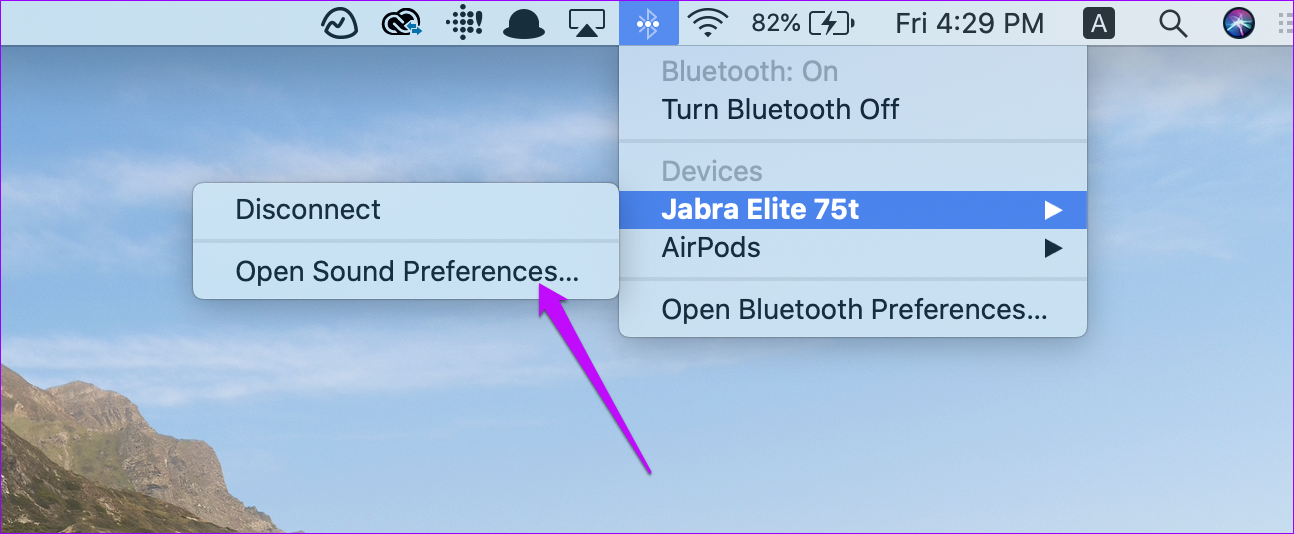
Aqui, você poderá ajustar a saída dos fones de ouvido direito e esquerdo.
Como emparelhar o Jabra Elite 75t com o Smartwatch
Alguns smartwatches, como o Samsung Galaxy Active 2 e o Fitbit Versa, vêm com memória interna para carregar faixas de música e lista de reprodução. Isso elimina o incômodo de levar seus smartphones com você enquanto corre e caminha. E o melhor é que você poderá ouvir suas músicas favoritas enquanto o smartwatch registra todos os seus dados de condicionamento físico, como etapas, calorias queimadas etc.
A maioria dos smartwatches possui menus diferentes. Portanto, o método de emparelhamento varia de dispositivo para dispositivo. Aqui, mostraremos como se conectar aos smartwatches da Samsung, como o Galaxy Watch e o Active 2
Aqui, assumimos que você já colocou os botões no modo de emparelhamento.
Passo 1: No seu relógio, abra Configurações e navegue até Conexão> Bluetooth> Fone de ouvido BT e toque em Digitalizar.
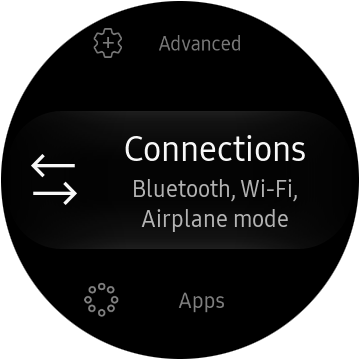
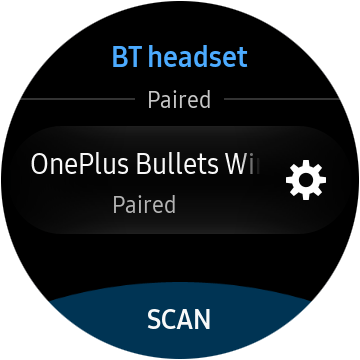
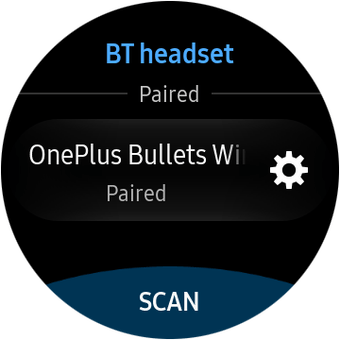
Depois de localizar o Elite 75t no menu, toque para conectar.
Passo 2: Depois de adicionar as faixas de sua escolha, vá para o widget Áudio. Toque no pequeno ícone do telefone para mudar o modo para assistir.
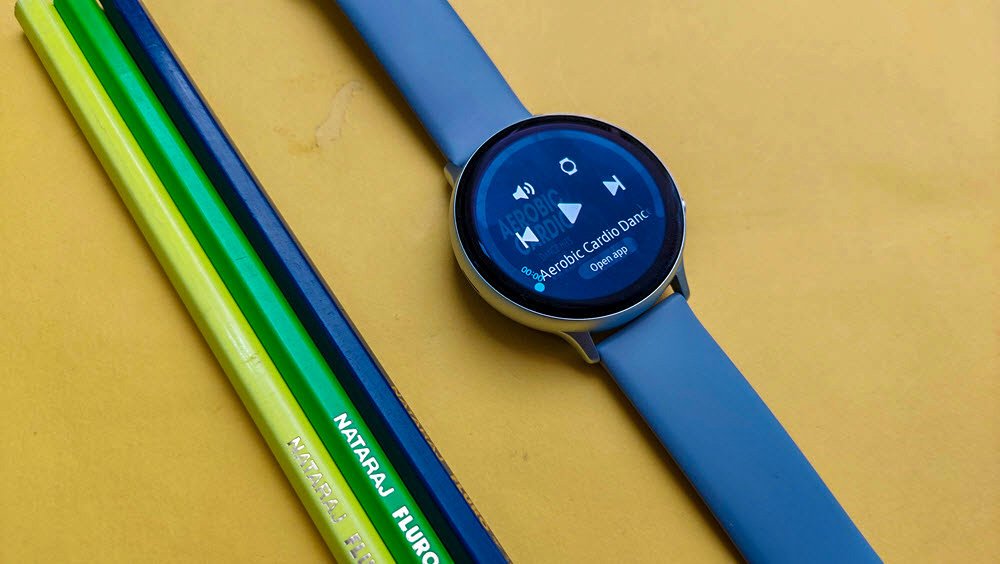
Aperte o botão play para testar se funcionou.
Se você deseja aproveitar o potencial máximo do Jabra Elite 75t, é melhor usá-lo com um dispositivo móvel, pois o aplicativo Sound + inclui vários recursos.
Embora recursos como Soundscapes, HearThrough e o equalizador embutido sejam populares, existem outros também, o que aprimora a experiência geral.
Bônus: Salvar configurações do equalizador
Certamente, o aplicativo Sound + vem com cerca de cinco predefinições diferentes de equalizador, como Bass Boost, Smooth, Energize etc. Mas você sabia que o aplicativo também permite salvar uma predefinição de sua escolha? Sim, você leu certo.
Tudo o que você precisa fazer é ajustar o equalizador gráfico conforme sua preferência e salvá-lo. E sempre que quiser, você pode alternar para ele através do aplicativo Sound +.
Para salvar um, acesse o aplicativo Sound + e toque no ícone Mais ao lado de Predefinições de música.
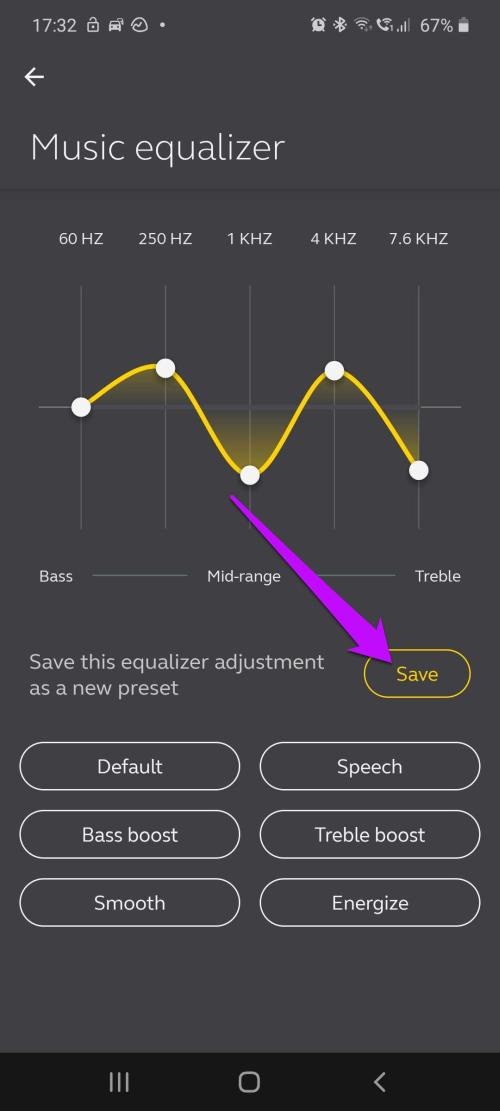
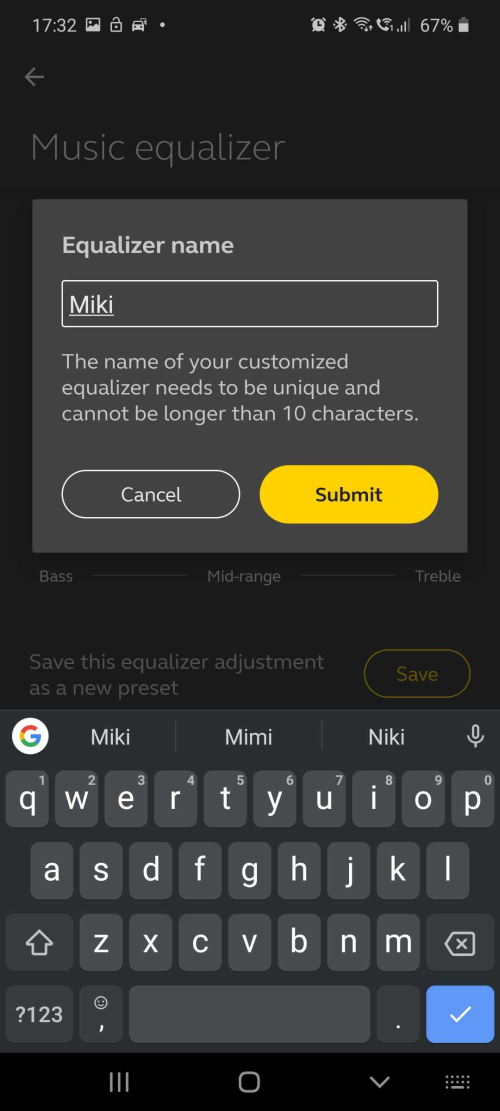
Ajustar as barras como você gosta e aperte o botão Salvar. Simples, veja.
Toque a música
Certifique-se de que a configuração padrão de pausar a música quando um fone de ouvido é removido seja útil. Mas se você me perguntar, acho isso um pouco chato, especialmente quando quero ouvir músicas com um único botão.
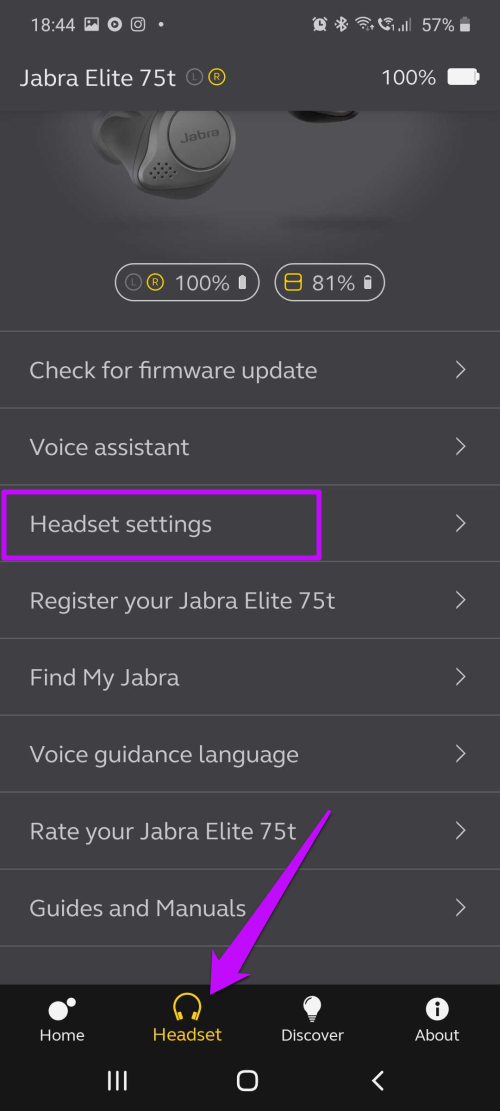
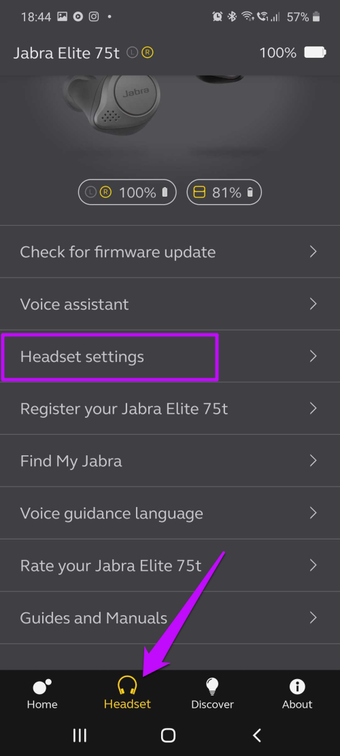
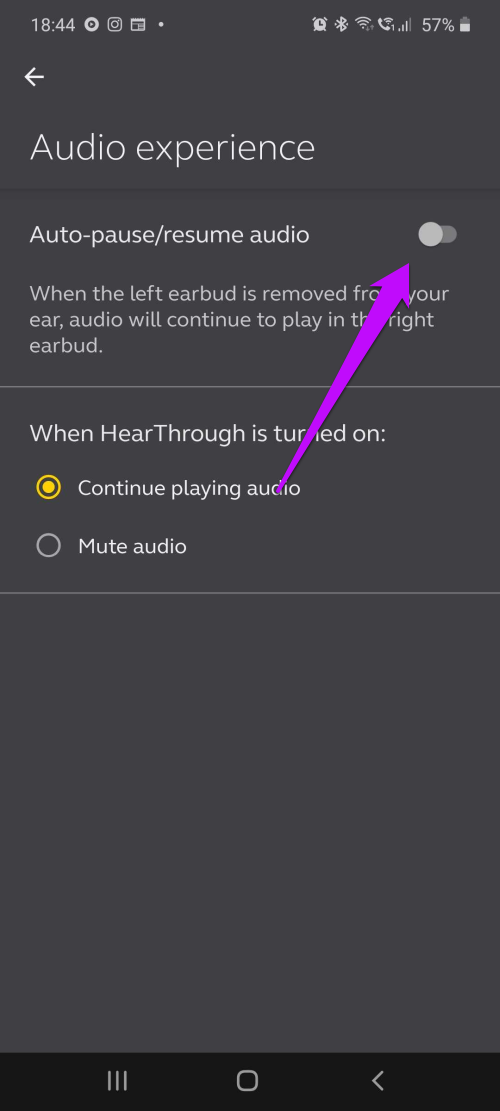
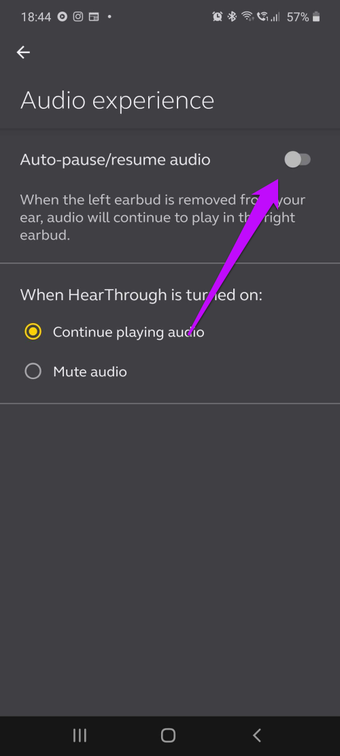
Se você é como eu e deseja desativar essa configuração, vá para as configurações de fone de ouvido no menu na parte inferior. Toque em Configurações do fone de ouvido> Experiência de áudio e desative o botão para Pausar / retomar automaticamente o áudio.
Dica legal: Você pode alterar o tempo de suspensão dos botões por meio das configurações do fone de ouvido.
Tire o máximo proveito dos seus fones de ouvido
Ao longo dos anos, os periféricos Bluetooth viram várias inovações. Além do alcance mais longo, você também recebe conexões duplas. E codecs Bluetooth como SBC, aptX e aptX HD aumentam a diversão.
Próximo: Você sabia que existem perfis Bluetooth para transferência de arquivos e controle remoto de dispositivos? Leia tudo sobre isso no artigo abaixo!
Última atualização em 22 de março de 2020
Fonte Adicione ao Google Notícias


