
Os jogos em smartphones cresceram consideravelmente desde os dias de The Impossible Game e Temple Run original. Os jogos para celular podem ser tão aprofundados quanto os videogames para console e PC, mas alguns deles requerem controladores externos para a melhor jogabilidade possível. Um controlador que você pode usar é o controlador sem fio DualSense do PlayStation 5 e combina perfeitamente com a maioria dos dispositivos Android. '
Por que conectar um DualSense ao seu telefone?
Usar um controlador sem fio DualSense em seu telefone Android oferece a sensação de grande console em uma tela portátil e funciona em qualquer jogo Android que ofereça suporte a controladores sem fio. O touchpad do DualSense não funcionará da mesma forma que nos jogos de console do PlayStation, e o recurso de ruído (haptics) pode não funcionar. Ainda assim, você será mais eficiente no jogo, especialmente se estiver acostumado a usar um DualSense.
Apesar de todas as deficiências, jogos como Call of Duty Mobile e GRID Autosport tiram o máximo proveito do gamepad. Ambos os jogos são reproduzidos de forma semelhante às suas versões originais nas consolas de jogos.
Além de apenas jogos baseados no Android, a Sony tem um aplicativo na Play Store chamado PS Remote Play. O aplicativo permite que você conecte seu telefone ou tablet ao console PS4 ou PS5 por Wi-Fi ou dados móveis para transmitir jogos do console para a palma da sua mão. A Sony introduziu a compatibilidade DualSense para Remote Play em dispositivos Android 12, e terá a mesma sensação que o console, completo com recursos de ruído de trabalho, touchpad, gatilhos adaptativos, sensores de movimento e o indicador de bateria.
A reprodução remota é um excelente recurso se você compartilha uma TV com outras pessoas, já que sua "TV" é o visor do seu telefone. No entanto, a configuração é um pouco diferente de apenas emparelhar o controlador sem fio DualSense para jogos baseados em Android. Se você estiver interessado em jogar seus jogos de PS4 ou PS5 no telefone, consulte nosso guia sobre como usar o PS Remote Play para jogos remotos. Para usar o controlador em seus jogos baseados no Android, siga as instruções abaixo para configurar tudo.
O que você precisa antes de começar?
A Sony especifica que os controladores DualSense funcionam em dispositivos Android 12, mas não menciona os dispositivos Android 11 em nenhum lugar. No entanto, a maioria dos telefones com Android 11 pode emparelhar com um DualSense via Bluetooth ou um cabo USB-C perfeitamente para jogar ou navegar no telefone, então não há razão para que seu telefone não funcione. O Android 12 acaba de trazer suporte oficial da Sony para seu serviço PS Remote Play.
Etapa 1: desconecte o DualSense do console
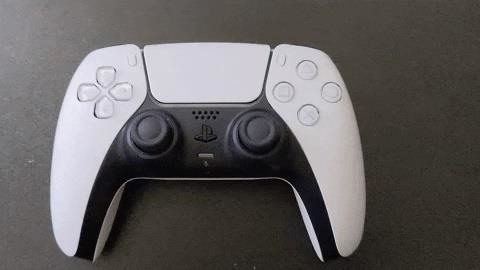
Antes de tentar emparelhar qualquer coisa, certifique-se de que o indicador do player (a luz entre o touchpad e o alto-falante) no controlador DualSense está apagado. Se estiver aceso, pressione e segure o botão "PS", centralizado logo abaixo do touchpad, até que ele desligue. Além disso, se você tiver um cabo USB conectado ao DualSense, desconecte-o.
Etapa 2: ativar o modo de emparelhamento DualSense
Para ativar o modo de emparelhamento do DualSense, pressione e segure os botões "Criar" e "PS" juntos até que a barra de luz nos lados esquerdo e direito do touchpad comece a piscar. O botão "Criar" está localizado à esquerda do touchpad, acima dos botões direcionais, enquanto o botão "PS" está centralizado logo abaixo do touchpad.
Quando as luzes estão piscando, seu controlador DualSense está no modo de emparelhamento e você tem cerca de dois minutos antes que ele saia automaticamente do modo de emparelhamento.
Etapa 3: Ligue o Bluetooth do seu telefone Android (se ainda não estiver)
Verifique novamente se o seu telefone Android está com o Bluetooth ativado. Você pode verificar as configurações rápidas do seu dispositivo ou ir direto para o aplicativo Configurações.
No aplicativo Configurações, toque em "Dispositivos conectados" (em Pixels, alguns modelos LG, etc.), "Conexões" (em modelos Samsung) ou algo semelhante. Se você vir um botão "Bluetooth" imediatamente, certifique-se de que ele esteja ativado. Caso contrário, você terá que cavar mais fundo. Por exemplo, em modelos Pixel com Android 12, vá para "Preferências de conexão" e, em seguida, "Bluetooth" para encontrar a chave.
Etapa 4: procure e pareie o controlador PS5
Agora é hora de encontrar o controlador DualSense e emparelhá-lo. Se você tiver um Pixel, no menu "Bluetooth" ou "Dispositivos conectados", toque em "Parear novo dispositivo". Você provavelmente precisará estar no menu "Bluetooth" para outros telefones Android.
Esteja você no menu "Bluetooth" ou na tela "Emparelhar novo dispositivo", deverá ver uma lista de todos os dispositivos Bluetooth disponíveis que ele detecta. O controlador DualSense deve aparecer na lista de dispositivos emparelhados com um nome como "Controlador sem fio". Você pode renomear o controlador para o que quiser depois de fazer a conexão, mas por enquanto, toque no nome do controlador DualSense para emparelhar os dois dispositivos.
Você saberá que o controlador DualSense foi emparelhado corretamente quando sua barra de luz piscar brevemente antes de ficar totalmente azul e quando o indicador do player acender.
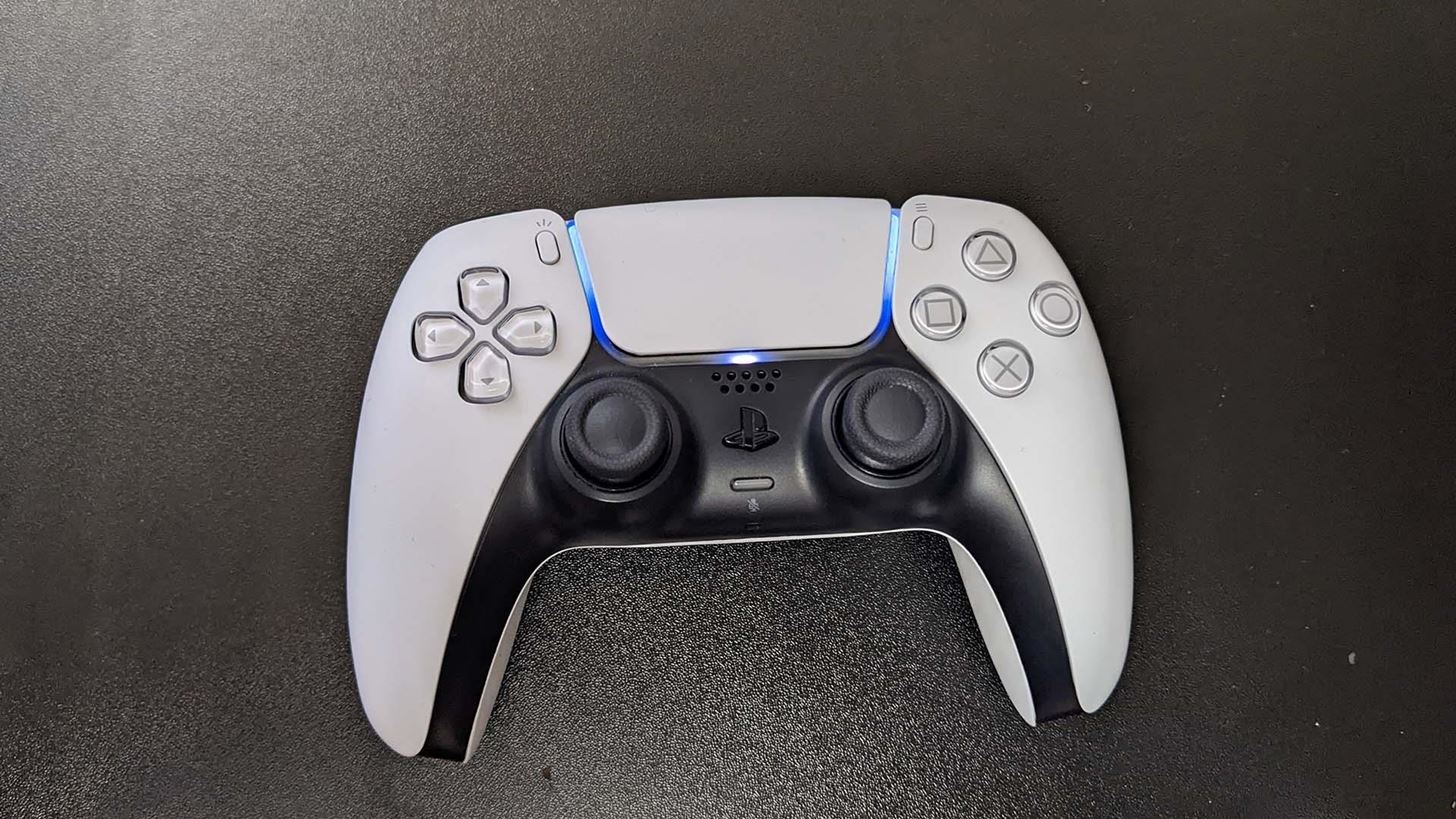
Uma vez emparelhado, você pode se conectar ao controlador DualSense no futuro com mais facilidade. Basta pressionar o botão "PS" e selecionar o controlador na lista de dispositivos Bluetooth do telefone. No entanto, o emparelhamento sem fio não funciona depois que o DualSense se reconecta ao PS5.
Método alternativo: use uma conexão a cabo em vez disso
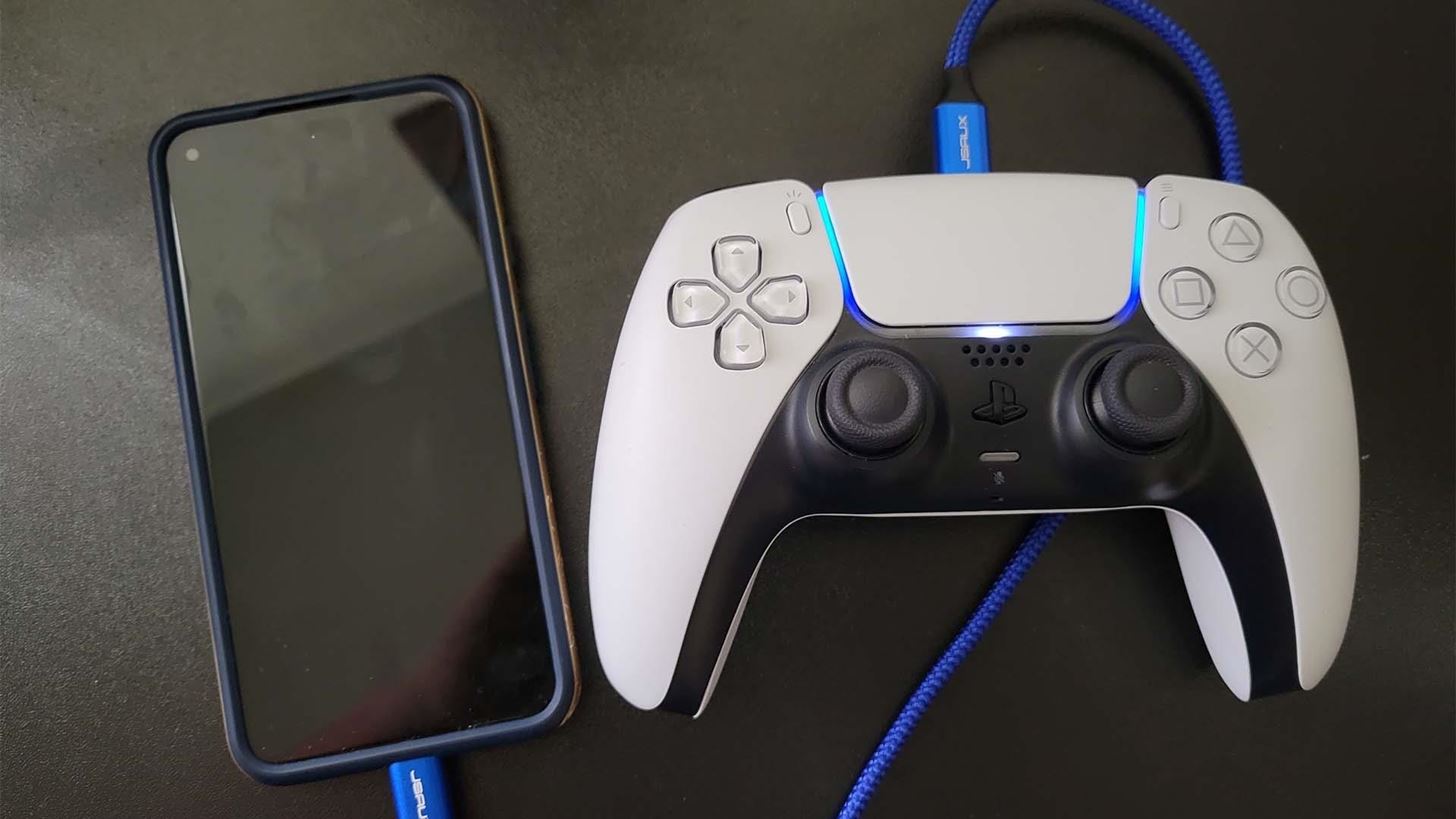
Se não quiser usar o Bluetooth para emparelhar seu telefone e o controlador DualSense, você pode usar um cabo USB-C para USB-C. Conecte uma extremidade no controlador e a outra no telefone. Seu telefone deve detectar o dispositivo automaticamente e ligá-lo, funcionando como se fosse sem fio - apenas com menos configuração envolvida.
Navegue no seu telefone com o controlador DualSense
Agora, seu controlador DualSense será capaz de navegar em seu telefone como no PS5, para que você possa usá-lo para mais do que apenas jogos. Aqui está um resumo de como seu controlador funcionará no Android:
Directional buttons (D-pad): Move between options Left stick: Move between options ◯ button: Exit the current screen X button: Select △ button: Add a space □ button: Delete a space Touch pad / touch pad button: Use as a mouse cursor; press down or tap to select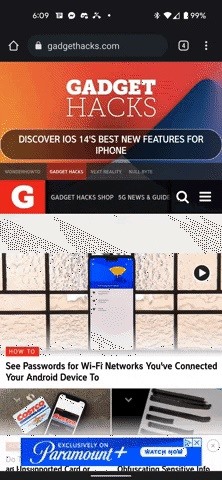
Melhore a sua jogabilidade DualSense no Android
Jogar com um controlador é muito melhor do que apenas usar os controles de toque, mas você terá que colocar o telefone para jogar, a menos que tenha um acessório que possa segurar o telefone enquanto você usa o controlador. Sua melhor opção é um suporte para telefone para o controlador DualSense para manter o seu jogo o mais móvel possível.
Recomendamos o clipe de montagem PS5 da OIVO para controladores DualSense, pois a montagem é resistente, cria uma boa distância entre o controlador e o telefone e não bloqueia a porta USB-C no controlador caso você queira uma conexão com fio em vez de Bluetooth . A OIVO também tem um modelo mais barato. Ambos os modelos vêm com suportes de telefone para quando você não quiser o peso extra em suas mãos. E ambos são adequados para PS Remote Play.
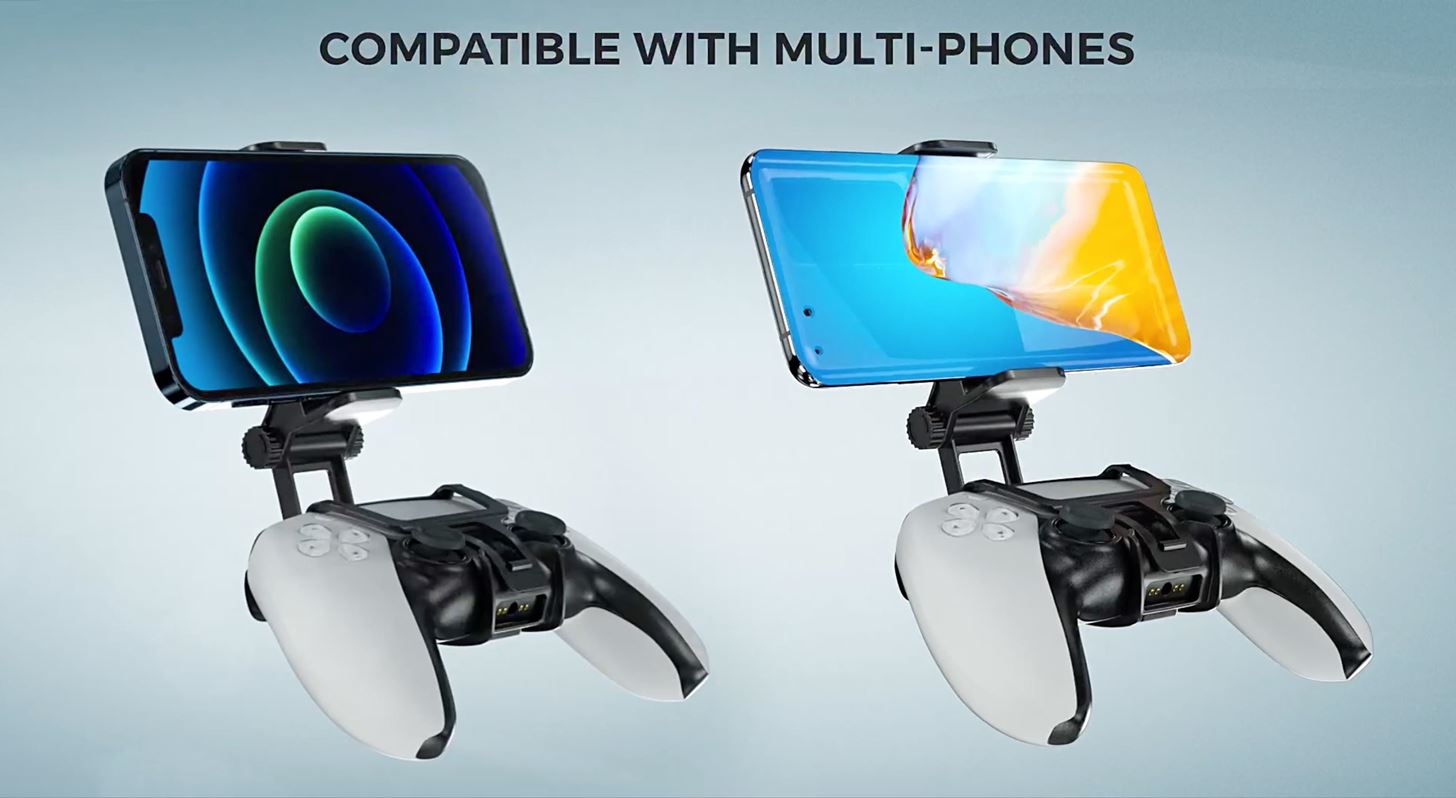
Outras opções incluem capas de telefone com um suporte horizontal integrado para sustentá-lo onde quer que você vá e uma base de encaixe simples que é um pouco menos portátil, mas possivelmente mais resistente e ajustável.
Quais jogos usam os recursos exclusivos do DualSense?
Os jogos baseados em Android geralmente não suportam os recursos mais avançados do DualSense, mas quando conectado usando o PS Remote Play, os haptics, gatilhos adaptativos e touchpad funcionarão como pretendido para jogos PS5. Embora alguns jogos para o PS5 não permitam que você use todos os recursos, muitos o fazem. Aqui está uma lista dos jogos que melhor utilizam os recursos do DualSense:
Mantenha sua conexão segura sem uma fatura mensal. Obtenha uma assinatura vitalícia do VPN Unlimited para todos os seus dispositivos com uma compra única na nova Gadget Hacks Shop e assista ao Hulu ou Netflix sem restrições regionais, aumente a segurança ao navegar em redes públicas e muito mais.
Compre agora (80% de desconto)>
Outras ofertas interessantes para verificar:
Fonte Adicione ao Google Notícias
Neste artigo
- Por que conectar um DualSense ao seu telefone?
- O que você precisa antes de começar?
- Etapa 1: desconecte o DualSense do console
- Etapa 2: ativar o modo de emparelhamento DualSense
- Etapa 3: Ligue o Bluetooth do seu telefone Android (se ainda não estiver)
- Etapa 4: procure e pareie o controlador PS5
- Método alternativo: use uma conexão a cabo em vez disso
- Navegue no seu telefone com o controlador DualSense
- Melhore a sua jogabilidade DualSense no Android
- Quais jogos usam os recursos exclusivos do DualSense?


