
O Sony WF-SP800N é um par atraente de fones de ouvido sem fio. Eles são robustos e podem resistir ao teste do tempo. Além disso, a classificação IP55 os protege do suor e da umidade, não importa o quão suado fique na academia. Ao mesmo tempo, eles são um dos fones de ouvido mais versáteis. Você pode emparelhá-los com seu PC ou MacBook Pro tão facilmente como faria com seu smartphone Android.
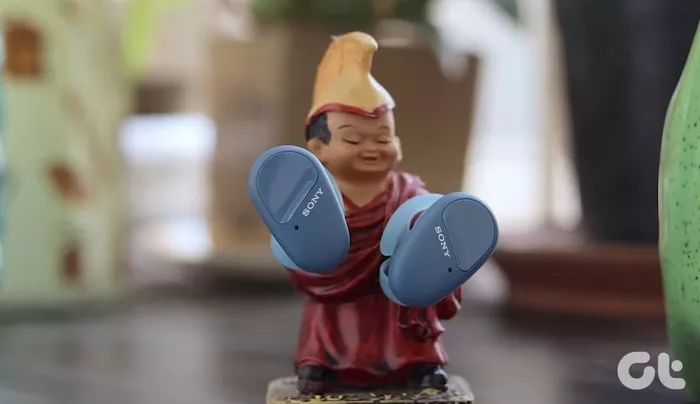
Se você tem dificuldade para emparelhar os fones de ouvido sem fio Sony WF-SP800N com o seu laptop, iPhone ou MacBook, não se preocupe, o tutorial a seguir permitirá que você faça isso rapidamente.
Então, sem mais delongas, vamos começar. Mas primeiro,
Como emparelhar o Sony WF-SP800N com seu PC ou desktop Windows
O processo de emparelhamento para a maioria dos fones de ouvido é fácil e direto. No entanto, às vezes as coisas podem ficar um pouco complicadas, especialmente agora que a maioria dos dispositivos possui teclas programáveis e não possui um botão físico de reinicialização.
Aqui estão as etapas para conectar seu Sony WF-SP800N ao seu PC com Windows
Passo 1: Em primeiro lugar, você precisará redefinir os botões, caso ainda não o tenha feito. Para isso, abra a caixa dos botões e pressione o touchpad do botão esquerdo por cerca de 10 segundos até ver a luz vermelha piscando. Faça o mesmo para o botão certo.

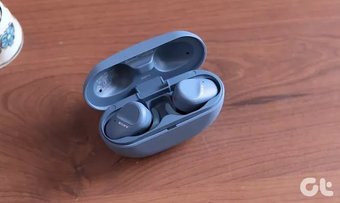
Assim que os dois botões forem redefinidos, coloque-os nas orelhas.
Passo 2: Enquanto isso, pressione a tecla Windows e a tecla I juntas em seu PC com Windows 10 para entrar na página Configurações. Em seguida, vá para Dispositivos> Bluetooth e outros dispositivos.
Clique em Adicionar Bluetooth ou outros dispositivos> Bluetooth para iniciar a verificação.

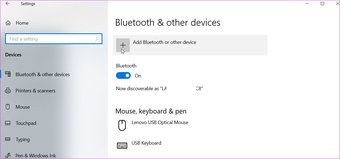
Etapa 3: O WF-SP800N mostrará se eles estão dentro da distância de emparelhamento. Toque nele para selecioná-lo e iniciar o processo de emparelhamento. E é só isso.

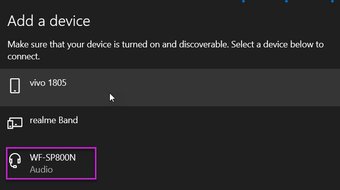
Seus fones de ouvido devem se conectar depois disso. Seja um podcast ou o mais novo mistério da Netflix, tudo o que você precisa fazer é reproduzi-lo e curtir o áudio sem nenhuma distração.
O único problema em conectar o Sony WF-SP800N ao PC ou desktop com Windows é que você não pode acessar todos os recursos dos fones de ouvido.
Dica Profissional: Se a placa Bluetooth do seu PC oferece suporte ao Swift Pair da Microsoft, você também pode conferir para facilitar os processos de emparelhamento futuros.

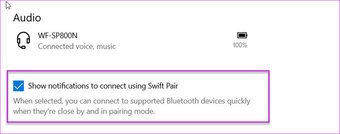
Para desemparelhar, vá ao mesmo menu Bluetooth. O WF-SP800N será listado em Dispositivos de áudio. Você só precisa clicar para selecioná-lo e selecionar Desconectar e Remover.
Como emparelhar o Sony WF-SP800N com o iPhone
Passo 1: No seu iPhone, baixe e instale o aplicativo Sony Headphones Connect.
Passo 2: Reinicialize seus fones de ouvido WF-SP800N seguindo a Etapa 1 do processo acima. Uma vez feito isso, toque no ícone Mais do aplicativo Headphones Connect no canto inferior direito para adicionar novos dispositivos.
Toque em Avançar e coloque os fones de ouvido nos ouvidos.

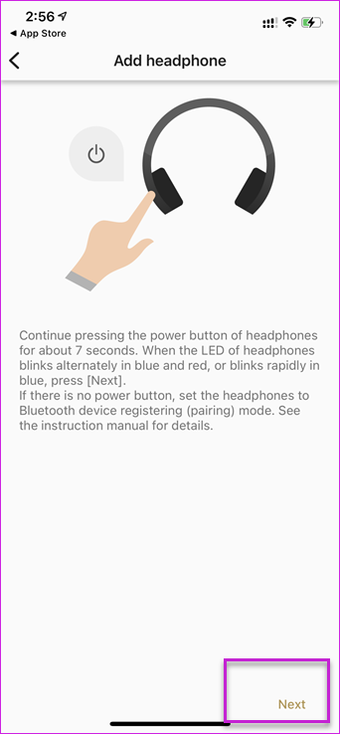
Assim que os botões detectarem suas orelhas, ele aparecerá na lista de acessórios, conforme mostrado na imagem abaixo.

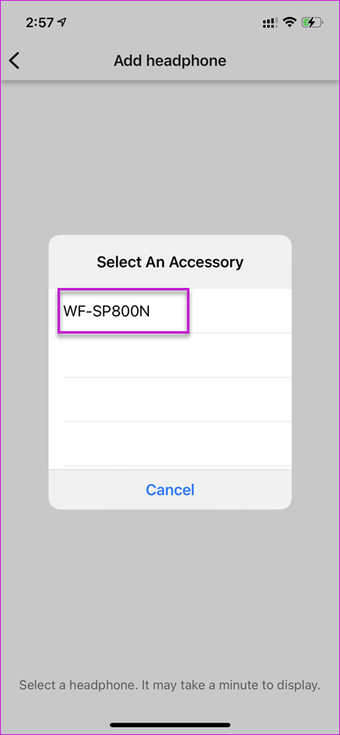
etapa 3: Selecione-o para concluir o processo de emparelhamento e conexão. Toque em OK quando terminar.
O aplicativo Headphones Connect também oferece a opção de selecionar um arquivo de backup, se houver. Se você não tiver um backup, faça um.

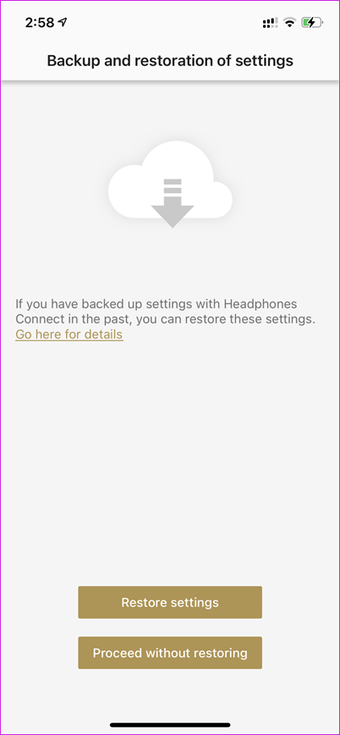

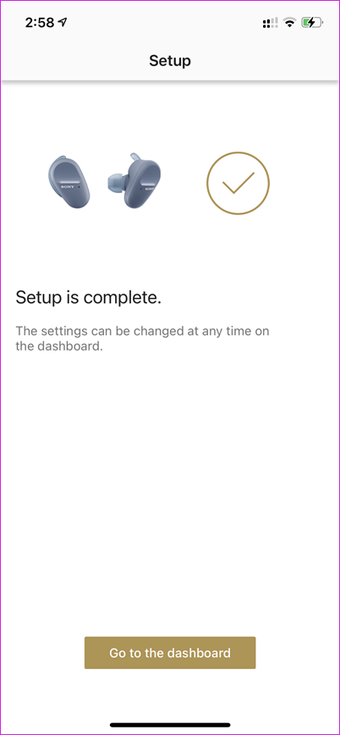
Uma vez feito isso, o aplicativo Sony fornecerá uma série de funções para ajustar, e você pode habilitá-las / desabilitá-las conforme sua preferência. De ajustar o EQ de acordo com sua preferência até configurar o som ambiente, você pode fazer muito (mais sobre isso mais tarde).
Como emparelhar o Sony WF-SP800N com o Mac
Felizmente, emparelhar o WF-SP800N com seu MacBook Pro ou MacBook Air é um processo fácil, assim como conectar a um PC com Windows.
Passo 1: Novamente, você terá que se certificar de que os botões foram redefinidos antes de iniciar o processo de emparelhamento.
Passo 2: Em seguida, abra o Action Center no seu Mac e selecione Bluetooth no menu. Apenas certifique-se de que os botões sejam mantidos próximos ao Mac.
Lá, você verá todos os dispositivos emparelhados anteriormente. Clique em Preferências de Bluetooth.

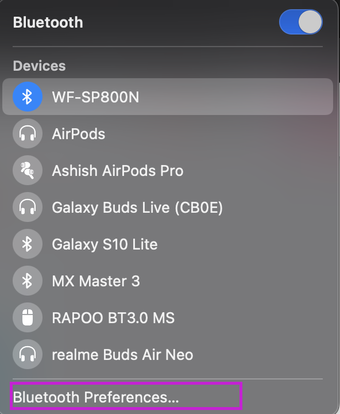
Isso iniciará a varredura e, em pouco tempo, você verá a opção para WF-SP800N. Toque em Conectar.

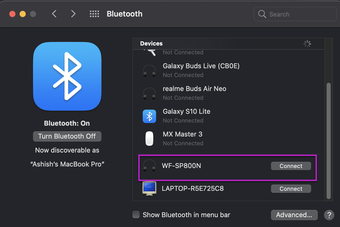
É isso aí. Simples, certo?
Também em Tecnologia de Orientação
Bônus: 3 principais dicas de configuração de som para Sony WF-SP800N
1. Adicionar configurações personalizadas do equalizador
O WF-SP800N oferece a opção de escolher entre um total de 9 predefinições de som. E se você não estiver satisfeito com as predefinições prontas, você também pode criar as suas próprias.
Para fazer isso, vá até a opção Equalizador em Som. Em seguida, deslize sobre as opções do Equalizador até ver as opções para Personalizado 1 e Personalizado 2.

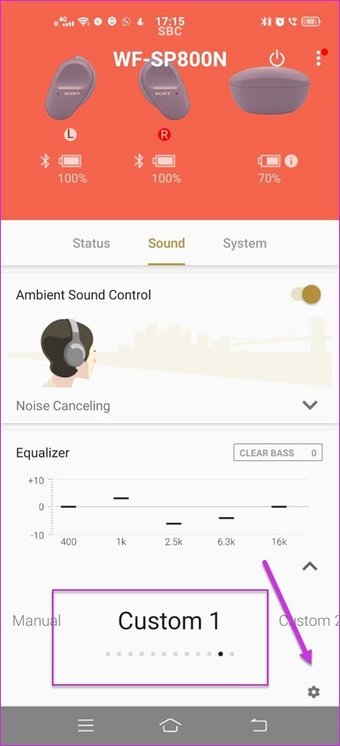
Selecione um deles e toque na engrenagem Configurações para tocar com as barras de equalização, e é isso. As configurações serão salvas automaticamente.
2. Prioridade de qualidade de som
Você quer a melhor qualidade de som em seu WF-SP800N? Se sim, é hora de você visitar o Modo de qualidade de som na guia Som.

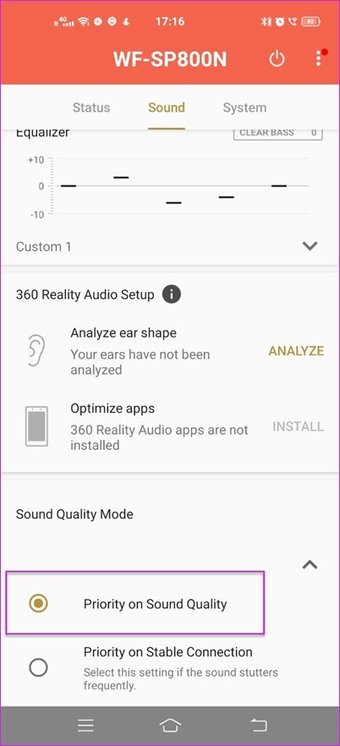
Tudo o que você precisa fazer é selecionar Prioridade na qualidade do som na configuração de conexão padrão.
3. Altere as configurações de toque
Por padrão, o WF-SP800N permite alterar ou modificar as configurações de som ambiente quando você toca no fone de ouvido esquerdo e altera a reprodução quando você toca no direito.
Curiosamente, você pode personalizar as ações do touchpad de acordo com sua preferência. Para fazer isso, vá até a guia Sistema e toque no pequeno ícone em forma de Cog à direita.

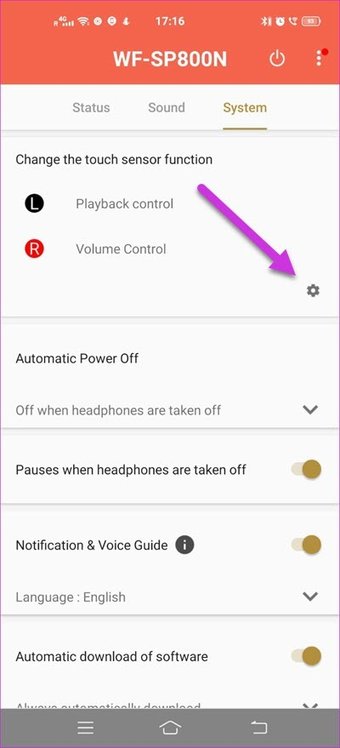
Em seguida, selecione o controle preferido na lista e pressione Concluído. O mesmo se aplica à orelha direita.
Eu prefiro ter os controles de reprodução à minha esquerda e o controle de volume à direita. E se você?
Cancele o ruído externo
A melhor parte dos fones de ouvido Sony WF-SP800N é que eles bloqueiam todo o ruído externo com facilidade. Ou, se quiser ficar atento ao ambiente, basta ligar o Controle de Som Ambiente. Vencer / Vencer, certo?
Outra configuração que você pode querer experimentar são as configurações de Auto Locations. Este muda as configurações do fone de ouvido de acordo com o local em que você está. Legal, certo?
Próximo: Seu PC não tem uma placa Bluetooth? Se sim, aqui estão alguns dos melhores adaptadores Bluetooth para o seu PC que você pode comprar para uma conexão de fone de ouvido perfeita.
O artigo acima pode conter links afiliados que ajudam a apoiar a Guiding Tech. No entanto, isso não afeta nossa integridade editorial. O conteúdo permanece imparcial e autêntico.
Fonte Adicione ao Google Notícias


