
Os fones de ouvido JBL são uma marca extremamente popular com muitos recursos impressionantes, incluindo integração com Google e Alexa e bateria de longa duração a um preço acessível. Emparelhar seus fones de ouvido JBL com seu dispositivo favorito deve levar apenas alguns segundos.
Continue lendo para saber como emparelhar seus fones de ouvido com vários dispositivos.
Como emparelhar fones de ouvido JBL com um iPhone
Para emparelhar os fones de ouvido JBL com o seu iPhone, primeiro você precisa colocar os fones de ouvido no modo de emparelhamento e, em seguida, garantir que o seu iPhone esteja dentro do alcance com o Bluetooth ativado.
Siga estas etapas para colocar seus fones de ouvido no modo de emparelhamento:
- Pressione o botão “Power” para cima para ligá-lo.
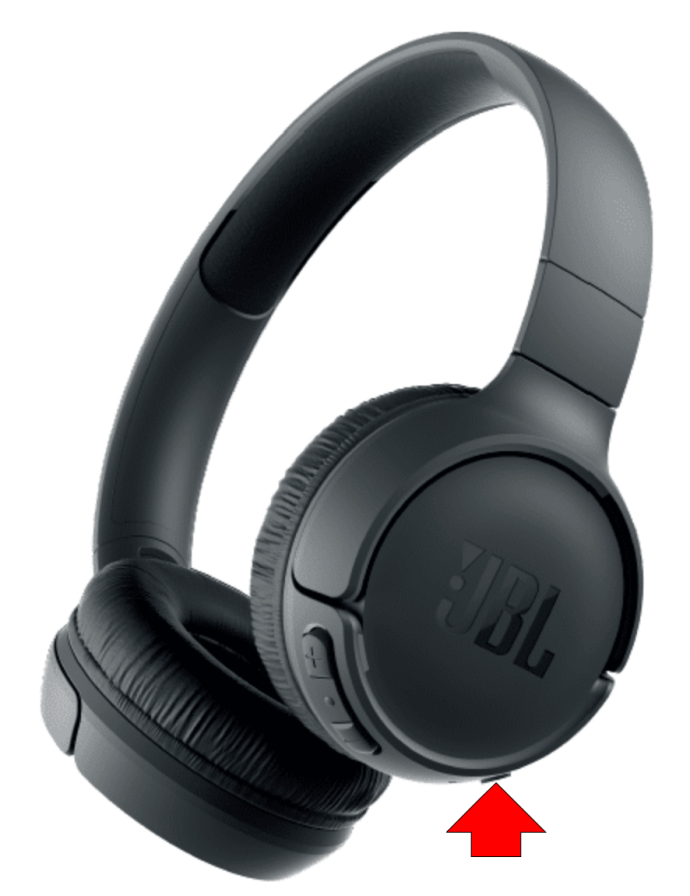
- Se esta for a primeira vez que liga seus fones de ouvido, você ouvirá um som de desvanecimento gradual semelhante a uma nota de piano tocada duas vezes. Este som significa que seus fones de ouvido estão no modo de emparelhamento e a luz azul de energia começará a piscar.
- Pressione o botão Bluetooth na parte inferior da tampa da orelha direita para ativá-lo e você ouvirá o mesmo som da nota principal da etapa 2.
Agora prepare seu iPhone para o emparelhamento:
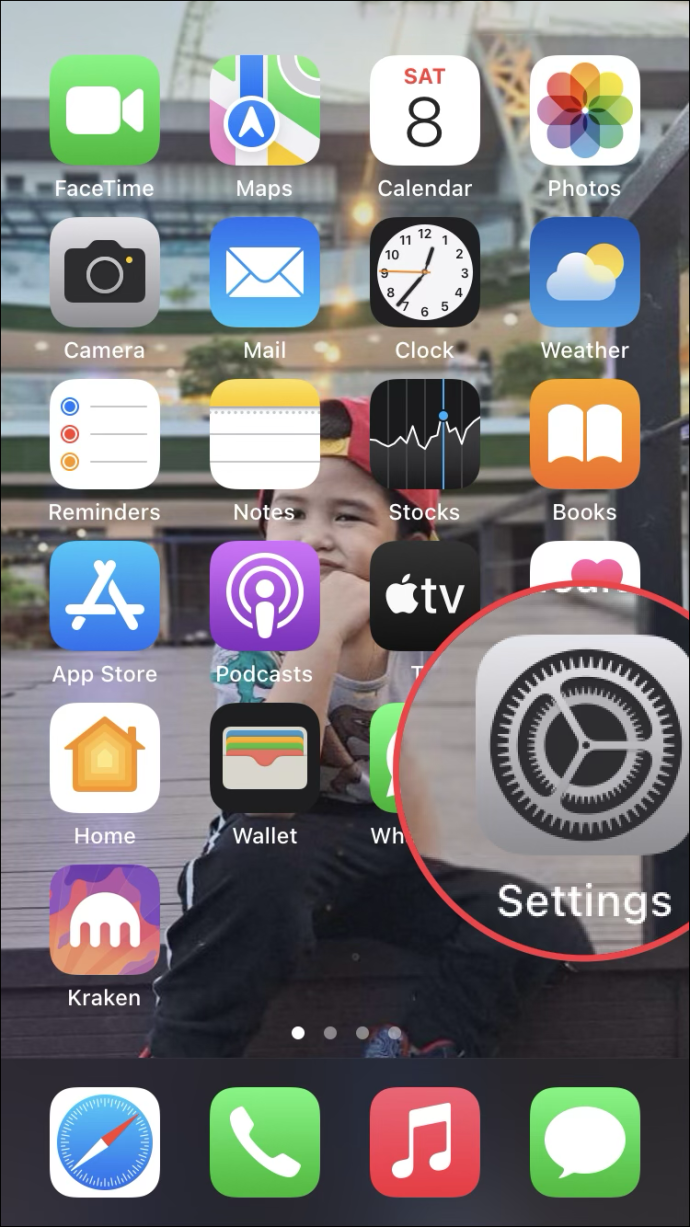
- Abrir configurações."
- Habilite a opção “Bluetooth”, então o iPhone irá procurar por dispositivos para se conectar.
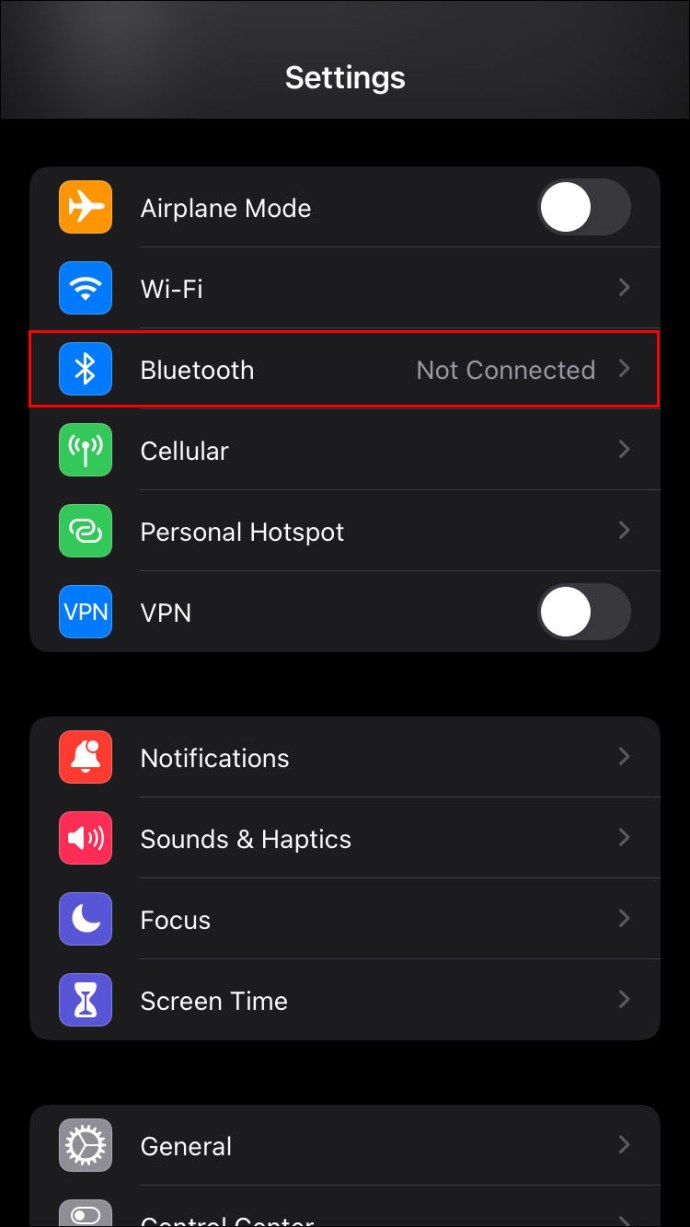
- O nome do seu fone de ouvido JBL deve aparecer eventualmente e, em seguida, toque nele.
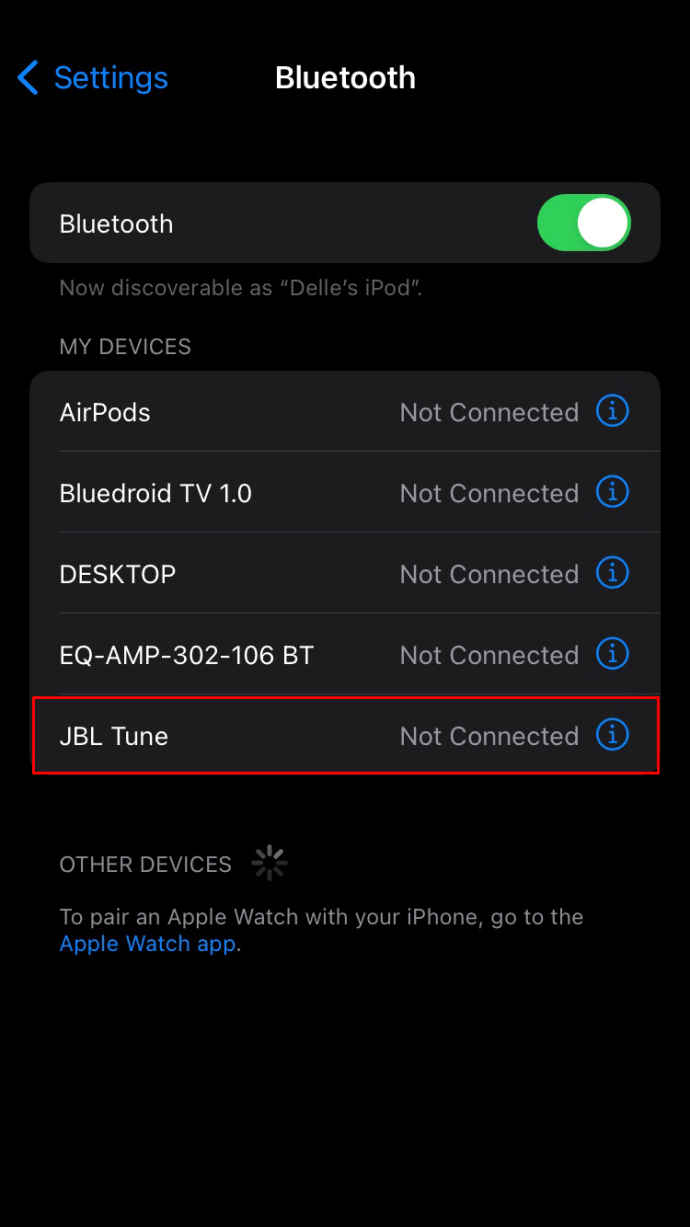
- Se for solicitada uma senha, digite “0000”. Se isso não for aceito, verifique o manual para ver se o código da senha é diferente.
- Seus fones de ouvido JBL devem ser exibidos como um dispositivo conectado.
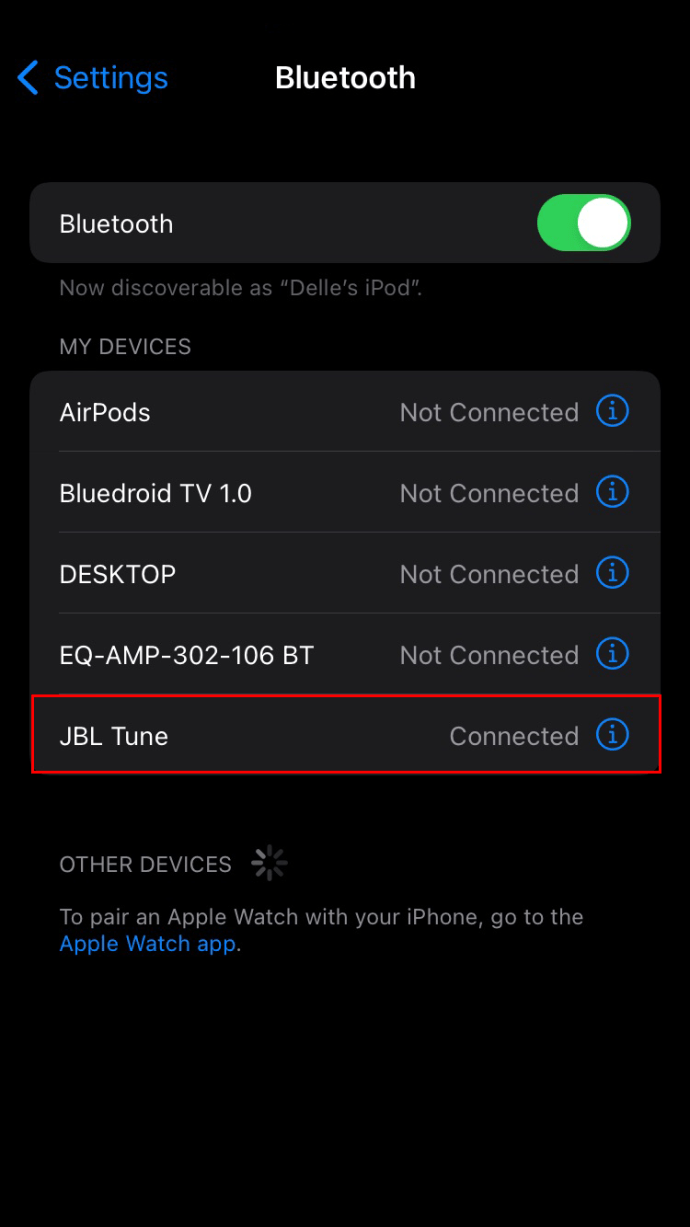
A luz piscante em seus fones de ouvido mudará para uma luz contínua e você ouvirá um som de nota principal diferente para confirmar uma conexão bem-sucedida.
Como emparelhar fones de ouvido JBL a um dispositivo Android
Ao emparelhar seu dispositivo Android com seus fones de ouvido, você deve primeiro ativar o modo de pareamento em seus fones de ouvido e no dispositivo Android.
Veja como ativar o modo de emparelhamento em seus fones de ouvido JBL:
- Ligue seus fones de ouvido pressionando o botão “Power” para cima.
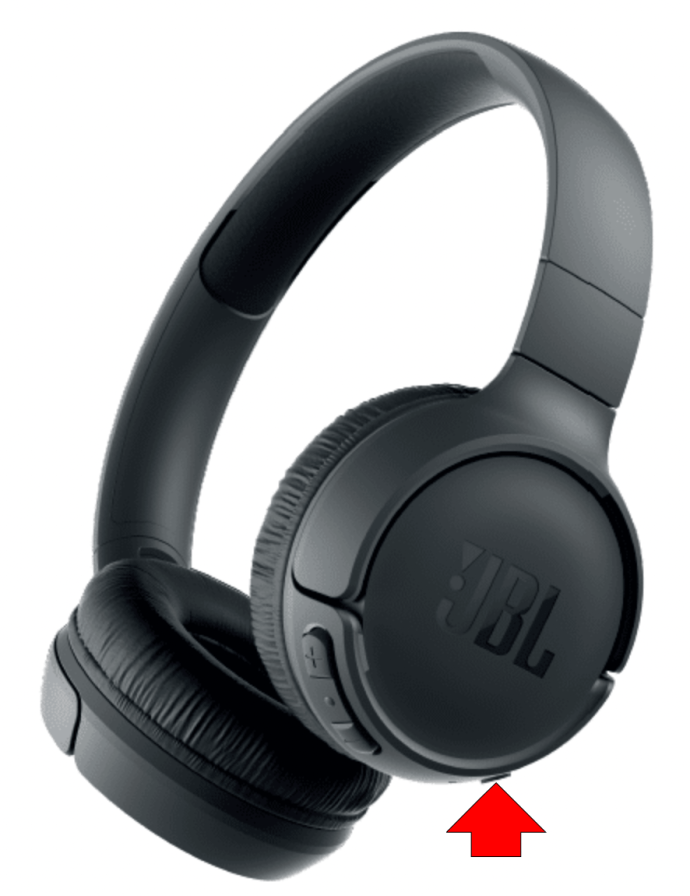
- Se você estiver ligando os fones de ouvido pela primeira vez, ouvirá um som semelhante a uma nota de piano gradualmente desvanecida tocando duas vezes. Este som é a confirmação de que seus fones de ouvido sem fio estão no modo de emparelhamento. A luz azul “Power” começará a piscar.
- Ative o Bluetooth pressionando o botão “Bluetooth” na parte inferior da tampa da orelha direita e você ouvirá o mesmo som de tecla de piano.
Certifique-se de que seu dispositivo Android esteja dentro do alcance e siga estas etapas para parear:
- Acesse o aplicativo “Configurações”.
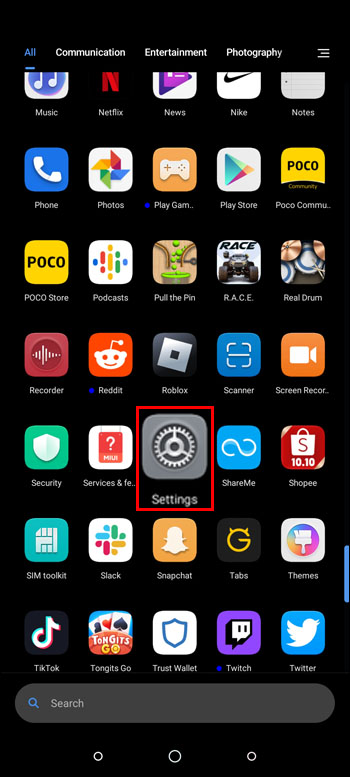
- Toque em “Dispositivos conectados”, depois em “Bluetooth” e ative a opção Bluetooth.
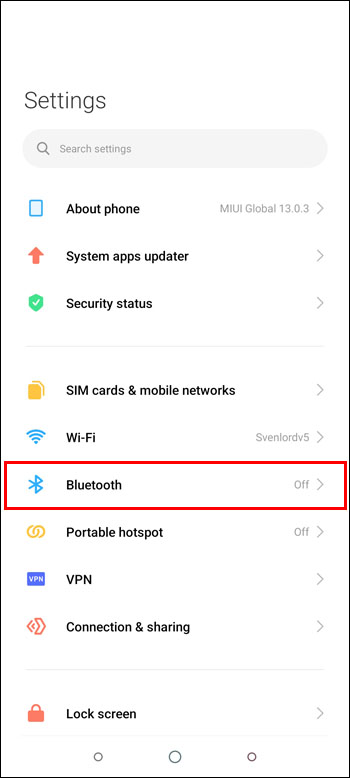
- Seus fones de ouvido JBL devem ser incluídos em breve em uma lista de dispositivos compatíveis dentro do alcance. Pressione o nome do seu fone de ouvido para se conectar ao seu dispositivo.
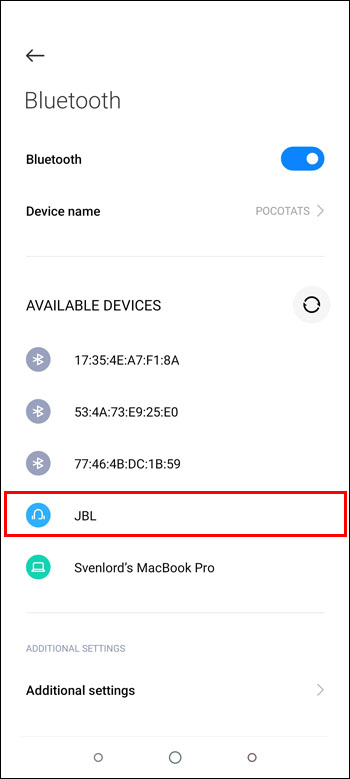
- Se for solicitada uma senha, digite "0000". Se isso não for aceito, verifique o manual para encontrar a senha. Em seguida, seus fones de ouvido devem aparecer como conectados.
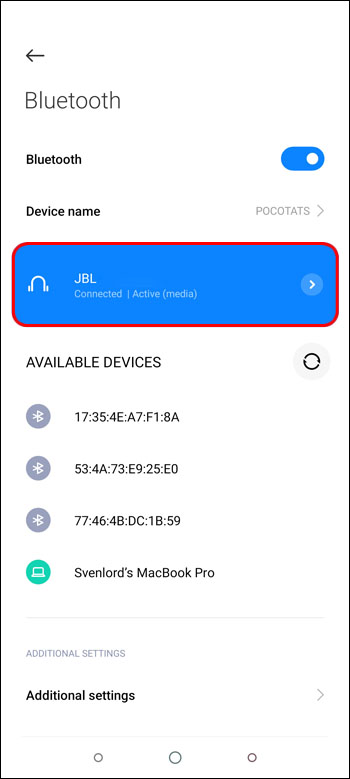
Depois de emparelhar os dispositivos com sucesso, a luz piscante em seus fones de ouvido mudará para uma luz sólida e uma nota diferente será reproduzida para confirmar uma conexão bem-sucedida.
Como emparelhar fones de ouvido JBL a um MacBook
O processo é o mesmo se você quiser conectar seus fones de ouvido JBL a um MacBook ou iMac. Primeiro, ative o Bluetooth nos fones de ouvido e no MacBook e verifique se eles estão dentro do alcance.
Ative o modo de emparelhamento em seus fones de ouvido com estas etapas:
- Pressione o botão “Power” para cima para ligá-lo.
- Se esta for a primeira vez que liga seus fones de ouvido, você ouvirá um som de nota de piano gradualmente desaparecendo duas vezes. Isso permite que você saiba que seus fones de ouvido estão prontos para emparelhar e a luz azul “Power” começará a piscar.
- Na parte inferior da tampa da orelha direita, pressione o botão “Bluetooth” para habilitá-lo e você ouvirá o mesmo som.
Siga estas etapas para ativar o Bluetooth no seu MacBook:
- Clique no logotipo da Apple no canto superior esquerdo para acessar o menu principal.
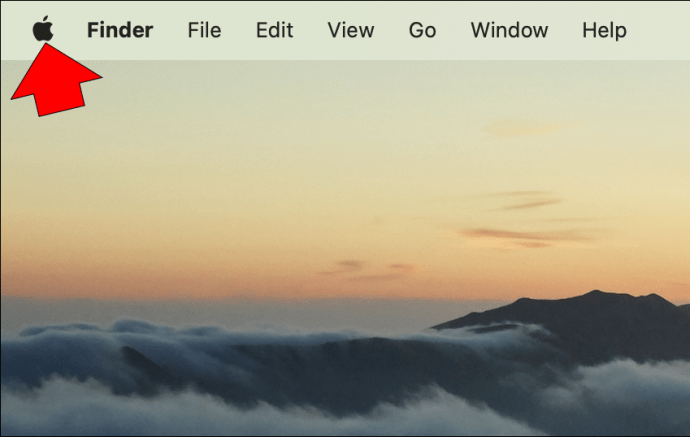
- Escolha “Preferências do Sistema” e depois “Bluetooth”.
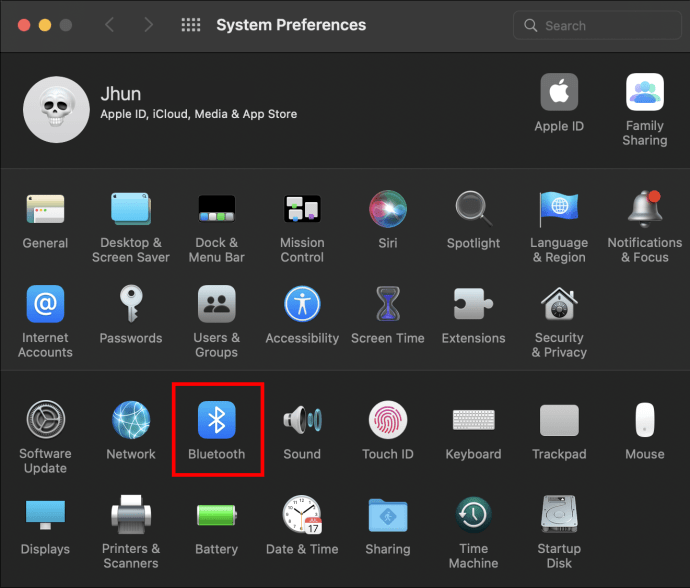
- O nome dos seus fones de ouvido JBL deve aparecer na tela. Clique no botão "Conectar" para emparelhar.
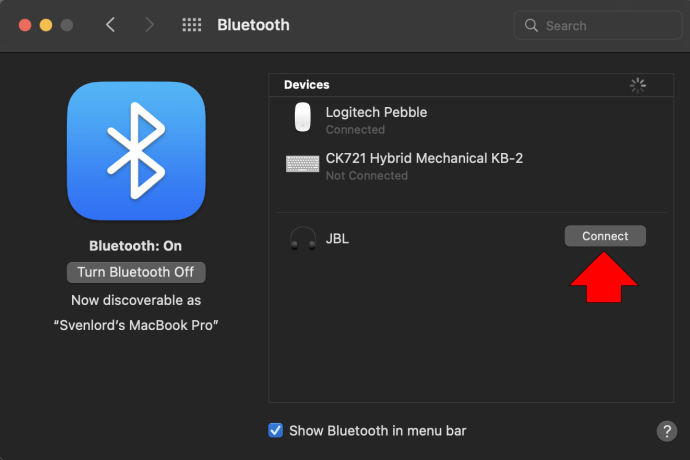
- Se for solicitada uma senha, digite “0000”. Se estiver incorreto, verifique o manual para ver qual é a senha do seu par de fones de ouvido.
- Seus fones de ouvido devem aparecer como conectados.
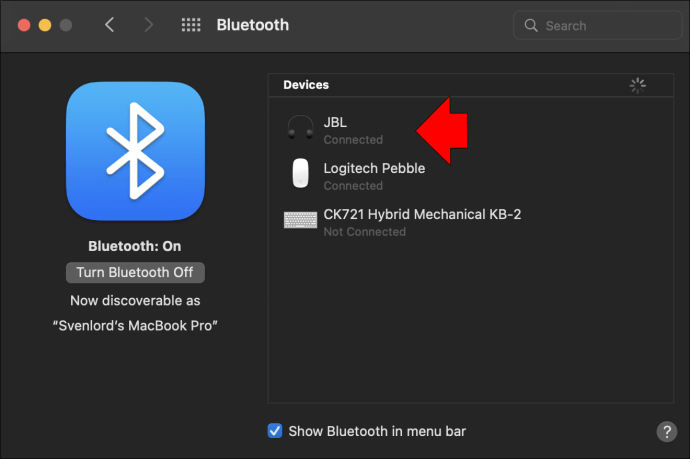
A luz azul piscante em seus fones de ouvido mudará para uma luz sólida e você ouvirá um som diferente para indicar um emparelhamento bem-sucedido.
Como emparelhar fones de ouvido JBL a um Chromebook
Você pode emparelhar seus fones de ouvido JBL com seu Chromebook quando ambos os dispositivos estiverem habilitados para Bluetooth e estiverem dentro do alcance um do outro.
Aqui estão as etapas para ativar o modo de emparelhamento em seus fones de ouvido:
- Pressione o botão “Power” para cima para ligá-lo.
- Se esta for a primeira vez que liga os fones de ouvido, um som de desvanecimento gradual semelhante a uma nota de piano será reproduzido duas vezes. Isso sinaliza que seus fones de ouvido sem fio estão no modo de emparelhamento. A luz azul “Power” na parte traseira começará a piscar.
- Para ativar o Bluetooth, pressione o botão “Bluetooth” na parte inferior da tampa da orelha direita e você ouvirá o mesmo som pronto para emparelhar.
Agora conecte seu Chromebook aos fones de ouvido:
- No canto inferior direito da tela, clique no painel “Configurações rápidas”.
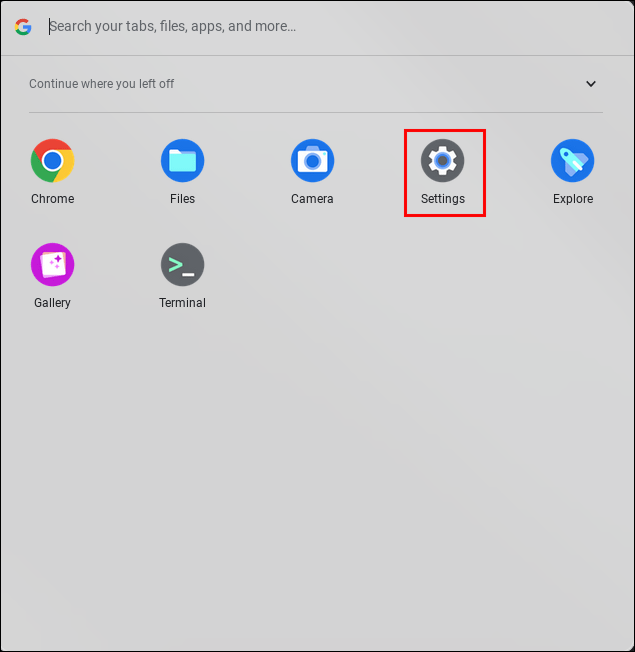
- Clique em “Bluetooth” e selecione o nome do seu fone de ouvido JBL.
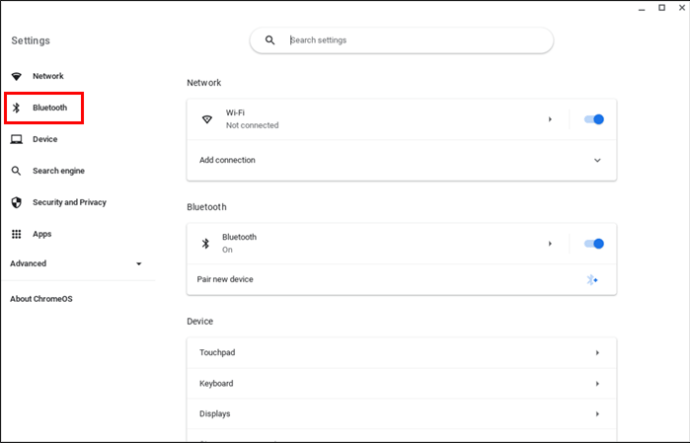
- Se for solicitada uma senha, digite "0000". Se isso estiver incorreto, verifique o manual para ver o que deve ser.
- Seus fones de ouvido devem ser exibidos como conectados.
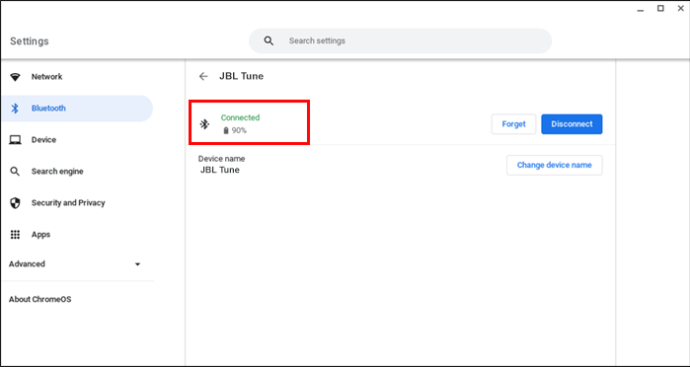
A luz azul piscante em seus fones de ouvido mudará para uma luz sólida e você ouvirá um som diferente para confirmar uma conexão bem-sucedida.
Como emparelhar fones de ouvido JBL a um PC com Windows
Para emparelhar os fones de ouvido JBL com seu PC ou laptop Windows, certifique-se de que ambos estejam habilitados para Bluetooth.
Siga estas etapas para ativar o modo de emparelhamento em seus fones de ouvido:
- Ligue seus fones de ouvido pressionando o botão “Power”.
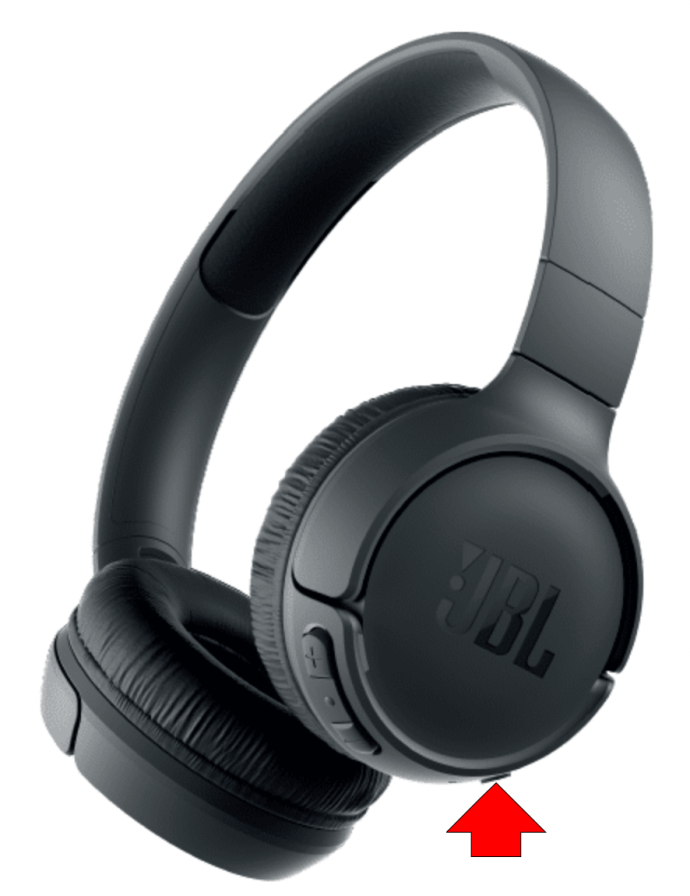
- Se esta for a primeira vez que liga os auscultadores, ouvirá duas vezes o som de uma nota de piano a desvanecer-se gradualmente. Isso permite que você saiba que seus fones de ouvido estão no modo de emparelhamento. A luz azul “Power” na parte traseira começará a piscar.
- Ative o Bluetooth pressionando o botão “Bluetooth” na parte inferior da tampa da orelha direita e você ouvirá o mesmo som do modo de emparelhamento.
Certifique-se de que seu computador Windows esteja dentro do alcance do Bluetooth de seus fones de ouvido e siga estas etapas para conectar seus fones de ouvido JBL:
- Inicie o aplicativo “Configurações”.
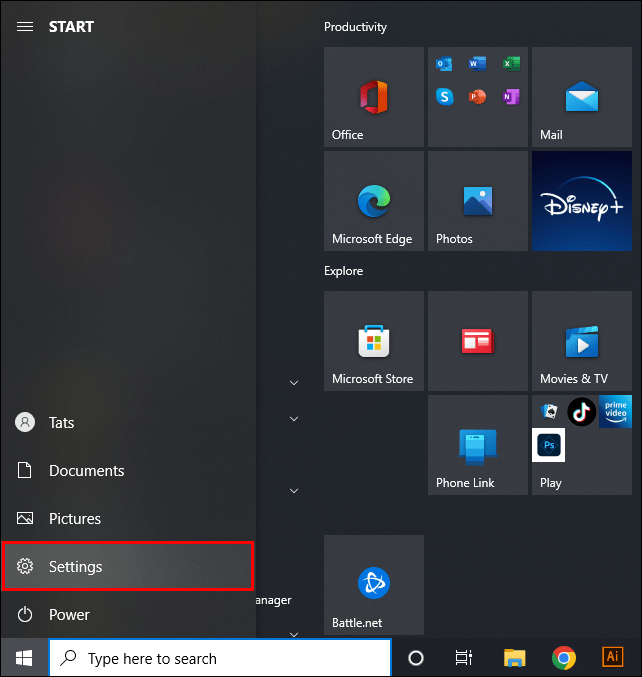
- Clique em "Dispositivos" e depois em "Bluetooth e outros dispositivos".
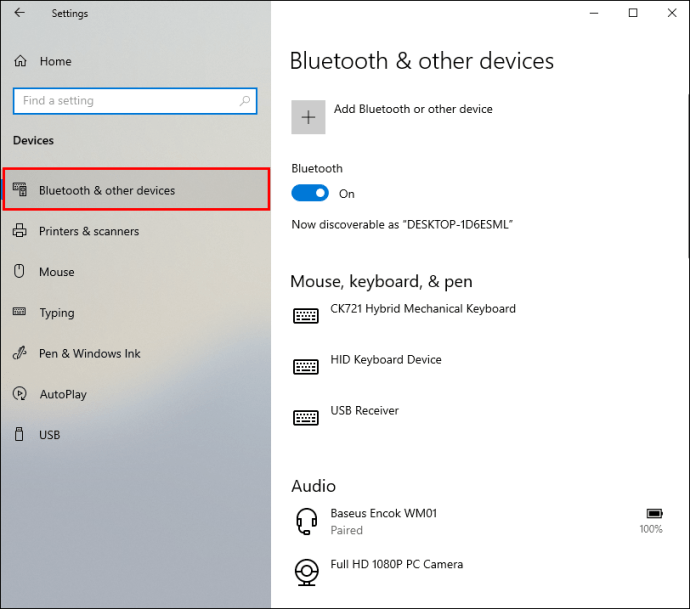
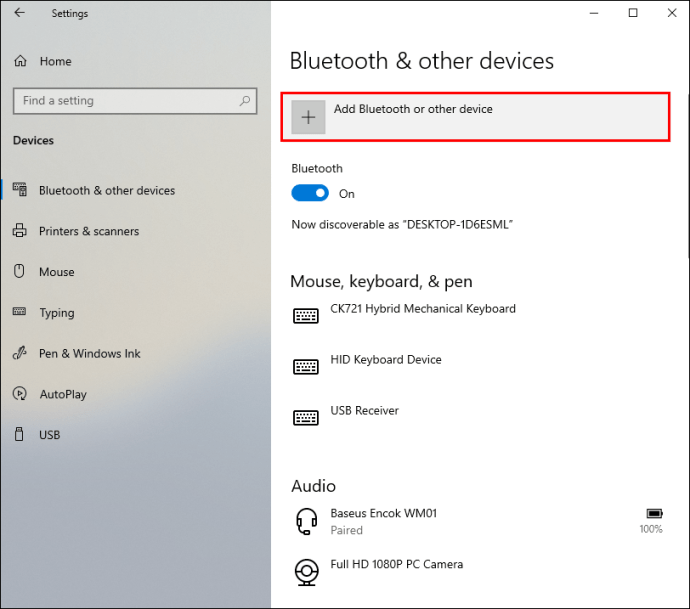
- Clique no sinal “+” para adicionar seus fones de ouvido.
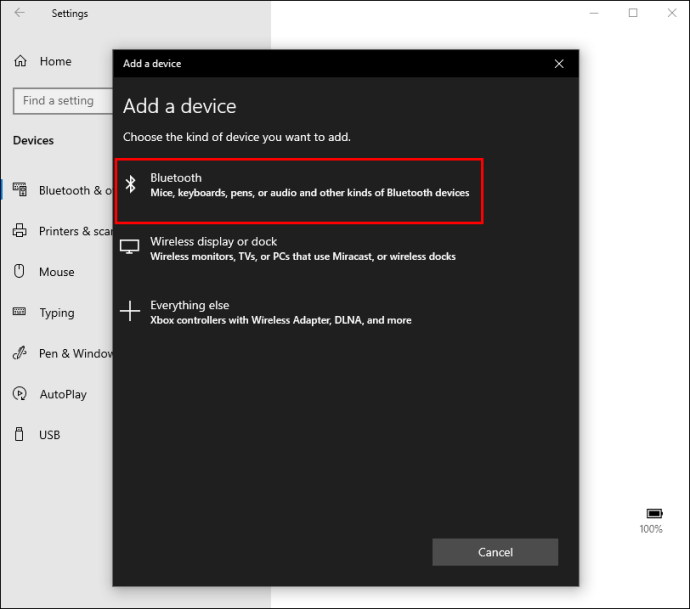
- Escolha “Bluetooth”. Seu computador procurará dispositivos compatíveis próximos.
- Quando seu fone de ouvido JBL aparecer, clique em “Conectar”.
- Se for solicitada uma senha, digite “0000”. Se isso estiver incorreto, verifique o manual para ver o que é. Em seguida, seus fones de ouvido devem aparecer como conectados.
A luz azul piscante em seus fones de ouvido mudará para um azul sólido e você ouvirá um som diferente para confirmar uma conexão bem-sucedida.
Como emparelhar fones de ouvido JBL a um iPad
Emparelhar seus fones de ouvido com seu iPad é essencialmente o mesmo que emparelhá-los com um iPhone. Certifique-se de que ambos tenham Bluetooth ativado e estejam dentro do alcance um do outro.
Siga estas etapas para ativar o Bluetooth em seus fones de ouvido JBL:
- Ligue o fone de ouvido pressionando o botão "Power".
- Se esta for a primeira vez que os liga, um som de desvanecimento gradual semelhante a uma nota de piano tocará duas vezes. Isso indica que seus fones de ouvido sem fio estão no modo de emparelhamento. A luz azul “Power” na tampa traseira piscará.
- Ative o Bluetooth pressionando o botão “Bluetooth” na parte inferior da tampa da orelha direita. O mesmo som de tecla de piano será reproduzido.
Agora verifique se o seu iPad está pronto para emparelhar:
- Abra o aplicativo "Configurações".
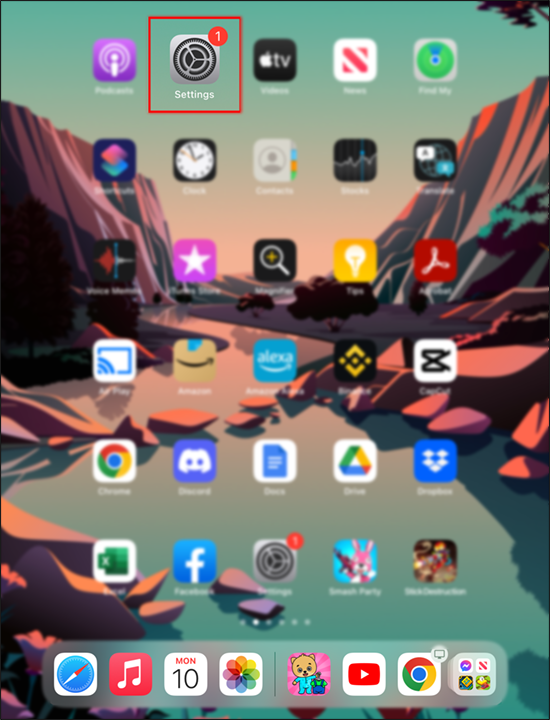
- Habilite a opção “Bluetooth”; seu iPad procurará dispositivos aos quais se conectar.
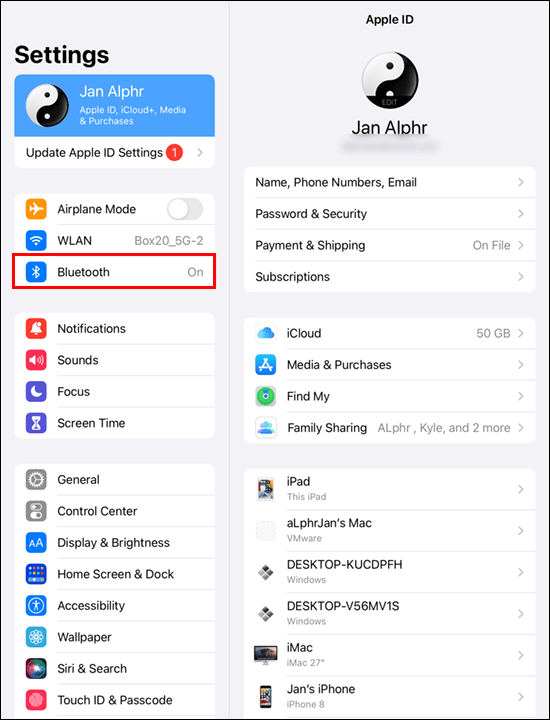
- Quando o nome dos seus fones de ouvido aparecer, pressione-o.
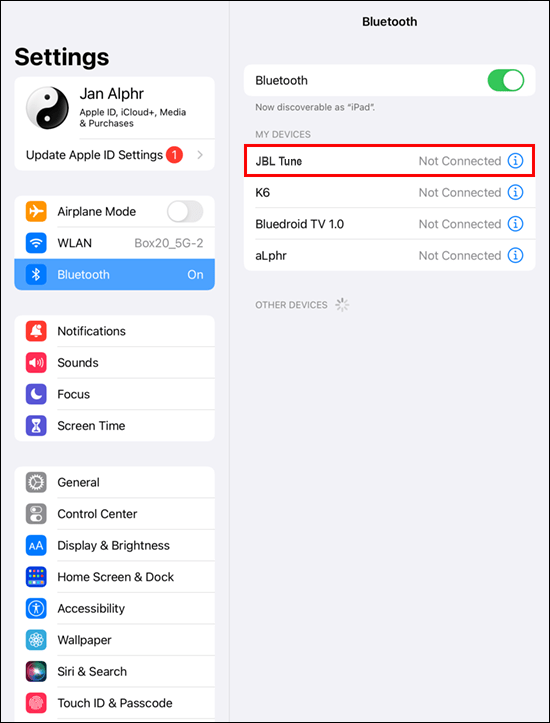
- Se for solicitada uma senha, digite "0000". Se isso estiver incorreto, verifique o manual para ver o que deve ser.
- Seus fones de ouvido JBL devem ser exibidos como um dispositivo conectado.
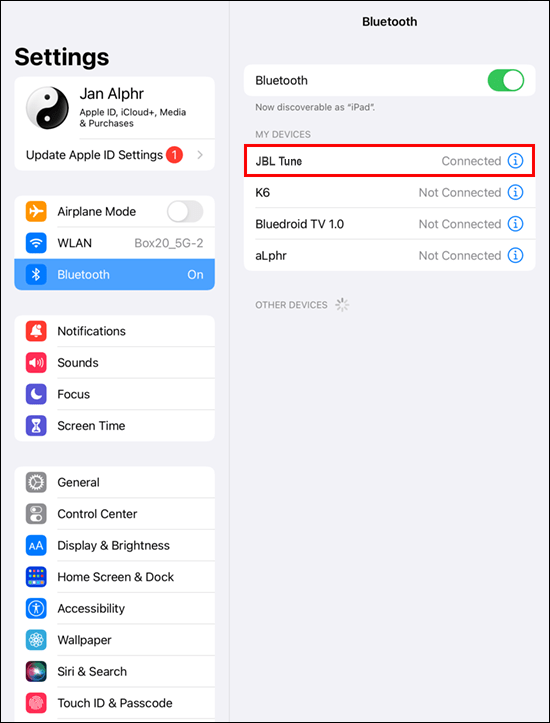
A luz azul piscante em seus fones de ouvido mudará para azul sólido e você ouvirá um som diferente para confirmar uma conexão bem-sucedida.
Fone de ouvido JBL emparelhado com sucesso!
Os fones de ouvido JBL são um equipamento fabuloso; naturalmente, os proprietários estão animados para conectá-los aos seus dispositivos favoritos. O emparelhamento com o seu dispositivo é simples, desde que ambos estejam no modo “Bluetooth” e dentro do alcance.
Você emparelhou seus fones de ouvido com sucesso ao seu dispositivo? O que você mais gosta nos seus fones de ouvido JBL? Conte-nos sobre isso na seção de comentários abaixo.
ViaAdicione ao Google Notícias
Neste artigo
- Como emparelhar fones de ouvido JBL com um iPhone
- Como emparelhar fones de ouvido JBL a um dispositivo Android
- Como emparelhar fones de ouvido JBL a um MacBook
- Como emparelhar fones de ouvido JBL a um Chromebook
- Como emparelhar fones de ouvido JBL a um PC com Windows
- Como emparelhar fones de ouvido JBL a um iPad
- Fone de ouvido JBL emparelhado com sucesso!


