
Ver a mensagem “Infelizmente, o aplicativo parou” quando você está no meio de algo em um aplicativo Android pode ser frustrante. Quando a mensagem aparece repetidamente, é ainda pior. O que você pode fazer para corrigir esse erro? Felizmente, existem várias soluções possíveis.
Reinicie o telefone
Reinicie. Esta é a etapa padrão para qualquer problema com seu telefone. Isso libera quaisquer problemas de memória congestionada. Na verdade, é benéfico desligar o telefone por alguns minutos a cada poucos dias para ajudar a evitar problemas de desempenho.
Verifique a conexão com a Internet

A força da sua conexão com a Internet às vezes pode causar problemas com seus aplicativos. Mudar de Wi-Fi para dados da rede celular também pode afetar o desempenho. Se você quiser mudar de rede, é uma boa ideia fechar o aplicativo que você está usando primeiro e depois mudar. Caso contrário, você pode receber o temido erro “Infelizmente, o aplicativo parou”.
Limpe o armazenamento do aplicativo
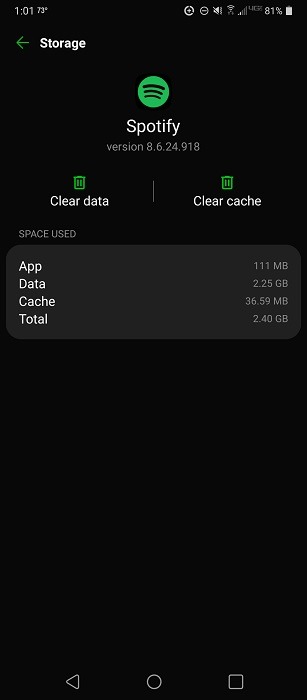
Com o tempo, seus aplicativos salvam dados e arquivos em cache. Quando esses dados se acumulam, podem tornar o aplicativo mais sujeito a travamentos. Limpar o cache é onde você deve começar. Esta etapa limpa apenas os dados salvos que carregam seu aplicativo rapidamente, não quaisquer dados que afetem seu progresso no jogo, configurações preferidas ou dados semelhantes.
Por exemplo, o Spotify armazena listas de reprodução para garantir uma escuta ininterrupta, mesmo se o sinal cair momentaneamente. Você pode apagar as músicas em cache sem remover sua conta ou preferências.
Limpar dados apagará todos os dados do aplicativo. Os arquivos, configurações e contas desaparecerão, restaurando o aplicativo ao seu estado original. Em vez disso, apenas limpe o cache. Você também pode escolher “Limpar dados” para redefinir o aplicativo completamente se continuar recebendo a mensagem “Infelizmente, o aplicativo parou”
Siga as etapas abaixo para limpar o cache:
1. Abra Configurações.
2. Clique em Application Manager.
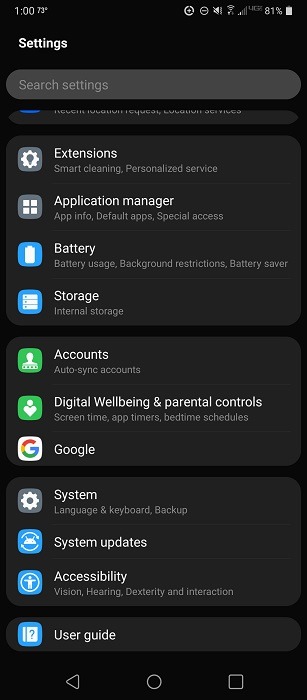
3. Escolha Informações do aplicativo.
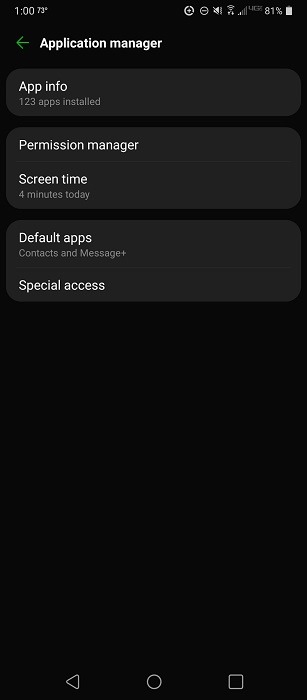
4. Selecione o aplicativo problemático na lista.
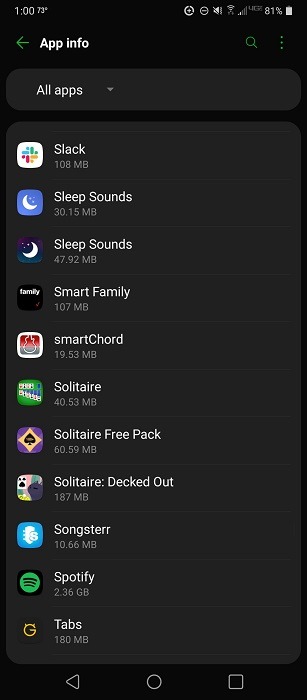
5. Selecione Armazenamento.
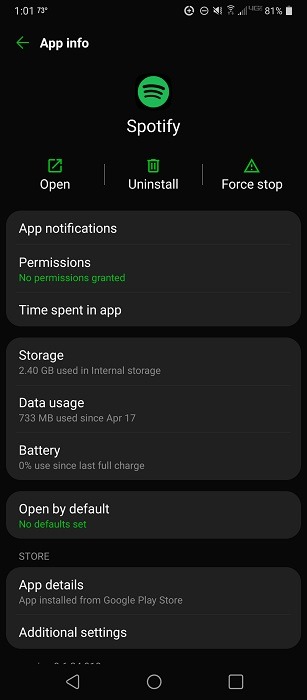
6. Toque na opção “Limpar Cache”. Como alternativa, escolha “Limpar dados” para redefinir o aplicativo completamente.
Atualizar aplicativo
Quando os usuários começarem a reclamar com os desenvolvedores de aplicativos sobre congelamento ou travamentos, eles resolverão o problema com uma atualização. Manter seus aplicativos atualizados reduz as instâncias da mensagem “Infelizmente, o aplicativo parou”.
1. Abra a Play Store.
2. Toque no ícone do usuário no canto superior direito.
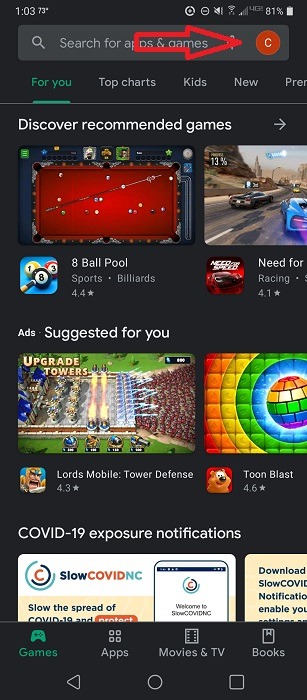
3. Selecione “Meus aplicativos e jogos”.
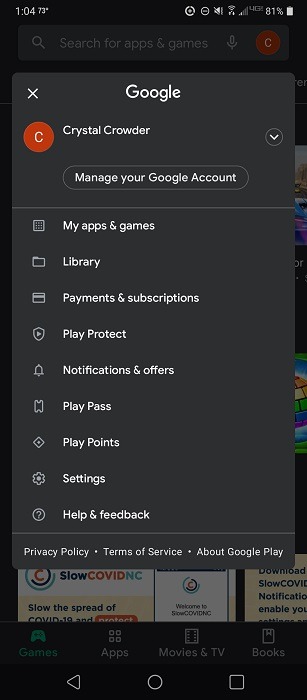
4. A primeira guia contém as atualizações. Os aplicativos com atualizações disponíveis estão na parte superior da tela.
5. Clique em Atualizar tudo ou clique no botão atualizar ao lado de cada aplicativo que deseja atualizar.
Liberar espaço
Quando seu telefone tem um grande número de aplicativos, o desempenho pode ser prejudicado. Verifique seus aplicativos e encontre alguns que você raramente usa. Quando você encontrar um, apague-o.
1. Abra Configurações.
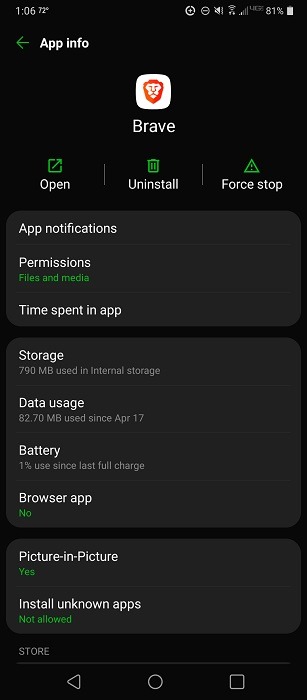
2. Toque em “Gerenciador de aplicativos -> Informações do aplicativo”.
3. Role para baixo e toque no aplicativo que deseja remover.
4. Clique em Desinstalar.
Problemas de cartão SD
A mensagem “Infelizmente, o aplicativo parou” também pode ser causada por um cartão SD corrompido. Para verificar, remova o cartão SD e tente o aplicativo novamente. Se funcionar desta vez, o problema é o cartão. Você precisa de um novo cartão de memória, mas pode transferir os dados desse cartão para o computador e, posteriormente, adicioná-lo ao novo cartão.
Se o seu computador não ler o cartão, você pode tentar recuperar os dados, mas não há garantia de que isso sempre funcionará.
Desinstalar e reinstalar
Às vezes, os aplicativos que você usa são corrompidos por vírus ou pela exclusão de arquivos do sistema por engano. Para corrigir isso, desinstale o aplicativo usando as mesmas etapas de quando tentou liberar espaço.
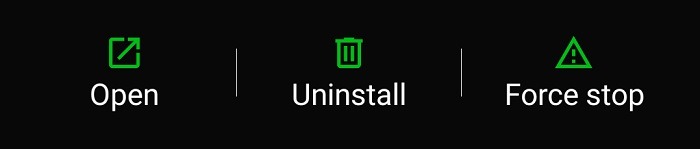
Vá para “Configurações -> Gerenciador de aplicativos -> Informações do aplicativo” e escolha o aplicativo que deseja desinstalar. Toque em Desinstalar.
Reinicie o dispositivo para limpar tudo o que ainda pode ser deixado na memória, em seguida, abra a Play Store e reinstale o aplicativo.
Limpar partição de cache
Outra opção para corrigir a mensagem é limpar a partição do cache. Esta etapa limpará os dados e o cache completamente, incluindo o progresso do jogo e o registro de bate-papo, portanto, esta é uma das últimas opções a serem tentadas. Para começar, inicialize seu telefone no modo de recuperação.
1. Desligue seu telefone.
2. Pressione o botão liga / desliga e o botão de aumentar o volume ao mesmo tempo. (Isso pode ser diferente dependendo do seu modelo. Verifique on-line o fabricante do seu telefone se essa combinação de botões não funcionar.)
3. Localize a opção “Controlar a tela” e use os botões de aumentar / diminuir volume para selecioná-la e, a seguir, pressione o botão liga / desliga para confirmar.
4. Selecione “Limpar partição de cache” e pressione o botão liga / desliga.
5. Quando terminar o processo, escolha Reiniciar o sistema e deixe-o reiniciar naturalmente.
Restauração de fábrica
Uma redefinição de fábrica é o último recurso. Se a falha do aplicativo está inutilizando o telefone, a última coisa a tentar é redefinir o telefone para as configurações de fábrica. Antes de fazer isso, faça backup de seus dados. A redefinição irá limpar tudo do seu telefone.
1. Vá para Configurações e selecione Sistema. (Isso pode variar um pouco com base no seu dispositivo. Se você não conseguir encontrar as opções de redefinição usando essas etapas, use o recurso de pesquisa nas configurações e procure por "redefinir".)
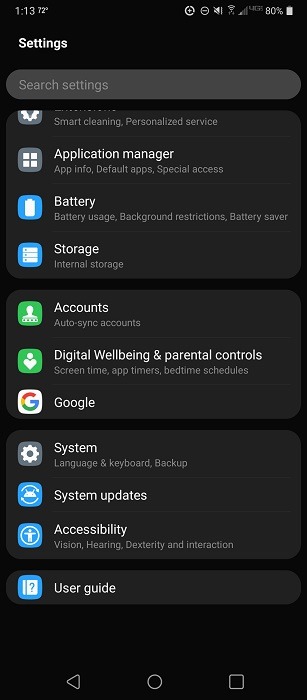
2. Selecione “Reiniciar e Redefinir”.
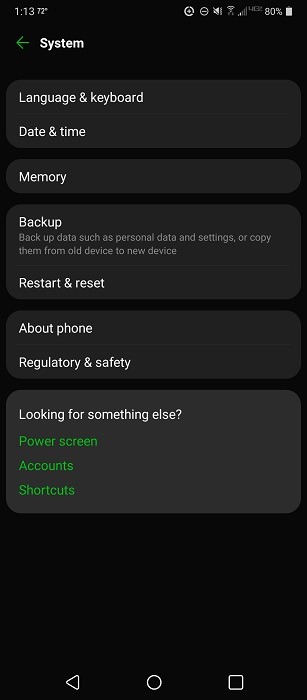
3. Selecione Redefinir dados de fábrica.
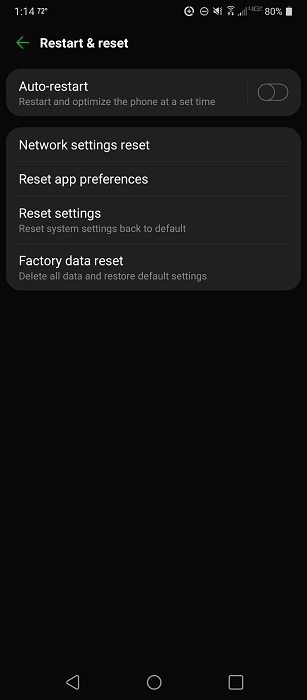
4. Siga as instruções para concluir o processo.
Impedir que a mensagem apareça
Existem algumas outras etapas de manutenção simples a serem executadas para evitar muitas ocorrências da mensagem “Infelizmente, o aplicativo parou”.
- Não use muitos aplicativos ao mesmo tempo. Às vezes, não percebemos quantos aplicativos estão abertos e todos esses aplicativos executados juntos podem causar travamentos.
- Mantenha seus aplicativos atualizados. Configure atualizações automáticas e verifique periodicamente os aplicativos que precisam de uma.
- De vez em quando, limpe os caches dos aplicativos para os aplicativos que você usa regularmente.
O uso desses métodos ajudará a impedir que a mensagem “Infelizmente, o aplicativo parou” apareça na maioria dos casos. Se nada disso resolver o problema, você pode querer encontrar um aplicativo alternativo. Se você estiver usando uma versão mais antiga do Android, também pode tentar baixar uma versão mais antiga do aplicativo para ver se isso ajuda.
Relacionado:
Este artigo é útil?
Crystal Crowder passou mais de 15 anos trabalhando na indústria de tecnologia, primeiro como técnico de TI e depois como redator. Ela trabalha para ajudar a ensinar outras pessoas como obter o máximo de seus dispositivos, sistemas e aplicativos. Ela fica por dentro das últimas tendências e está sempre encontrando soluções para problemas comuns de tecnologia.
Fonte Adicione ao Google Notícias


