
A Folha de Compartilhamento do iOS oferece uma maneira conveniente de compartilhar informações por meio de mensagens, aplicativos de mídia social e e-mail. Ele também oferece acesso a ações baseadas no contexto, como imprimir documentos em PDF, salvar imagens, copiar links e até executar atalhos. No entanto, com tantas opções, a Folha de compartilhamento também fica lotada.
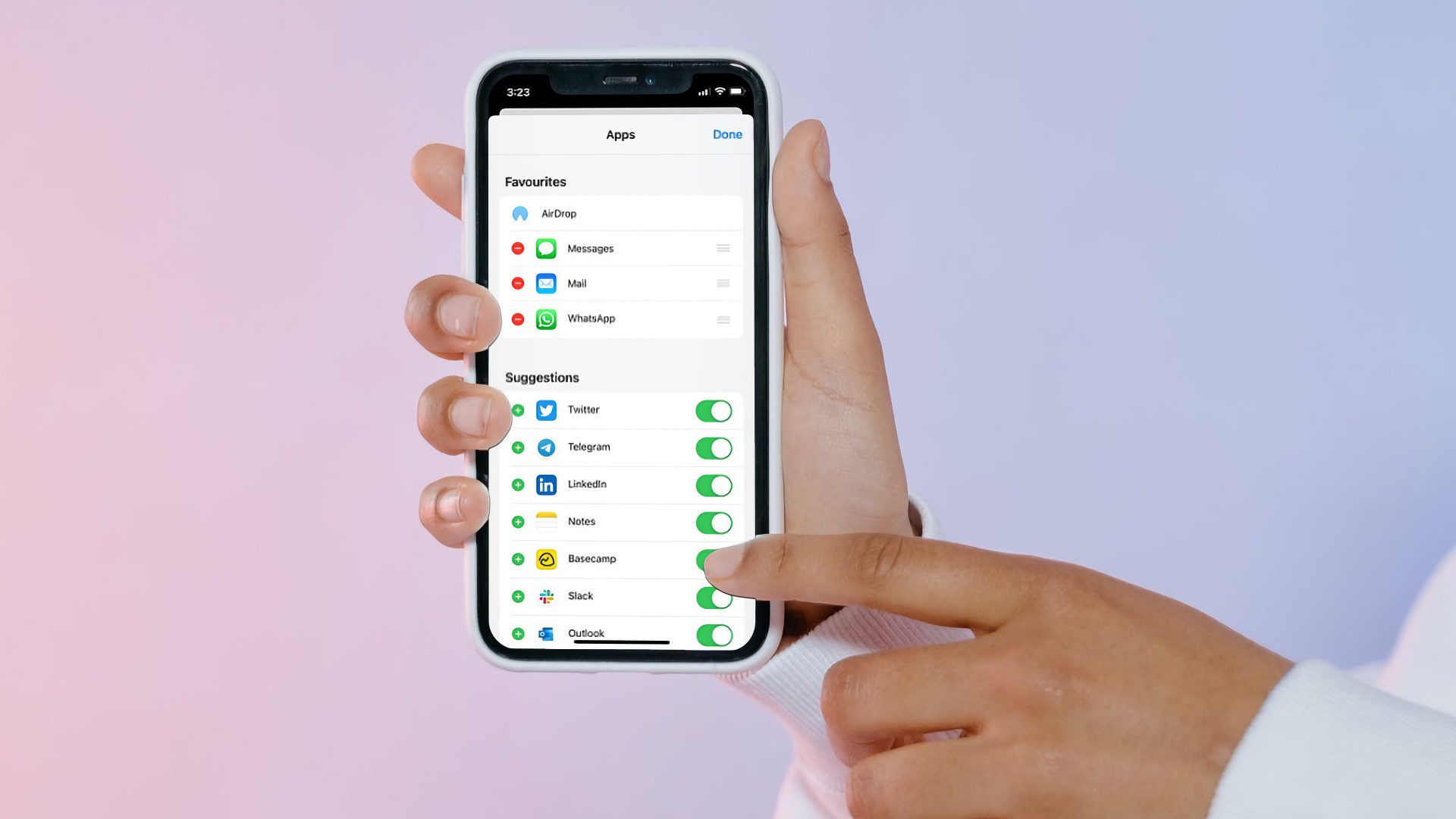
A primeira linha da Folha de Compartilhamento do iOS mostra os contatos usados recentemente para permitir que você compartilhe arquivos com eles rapidamente. Esta linha não é editável e muda automaticamente com base em suas mensagens e histórico de chamadas. Os contatos que você contatou recentemente aparecem como um atalho de compartilhamento rápido e não há como alterar esse comportamento.
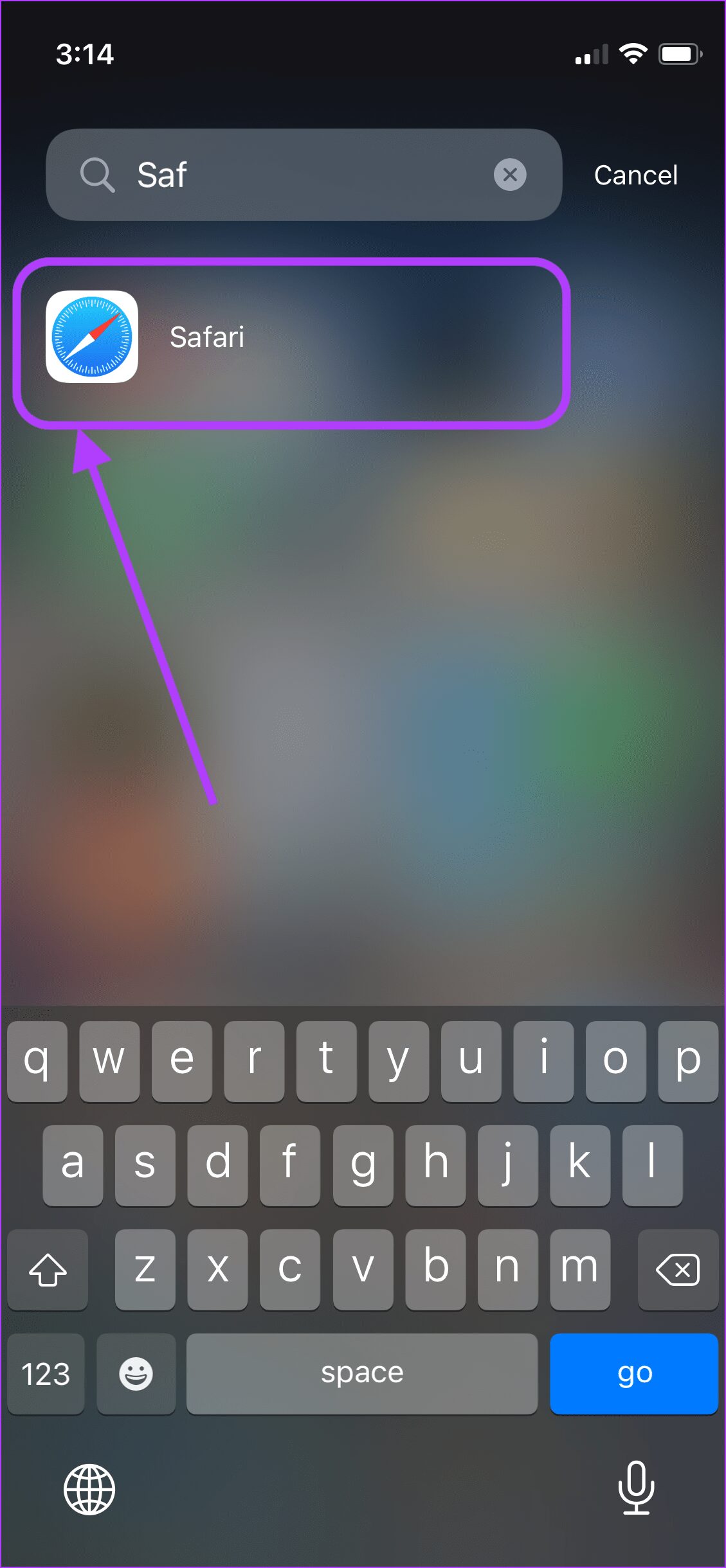
Esta postagem demonstrará como editar a planilha de compartilhamento no iPhone apenas para mostrar as opções relevantes. Embora a planilha de compartilhamento do iOS esteja acessível em vários aplicativos, estamos usando o Safari nesta postagem.
Adicionar aplicativos aos favoritos
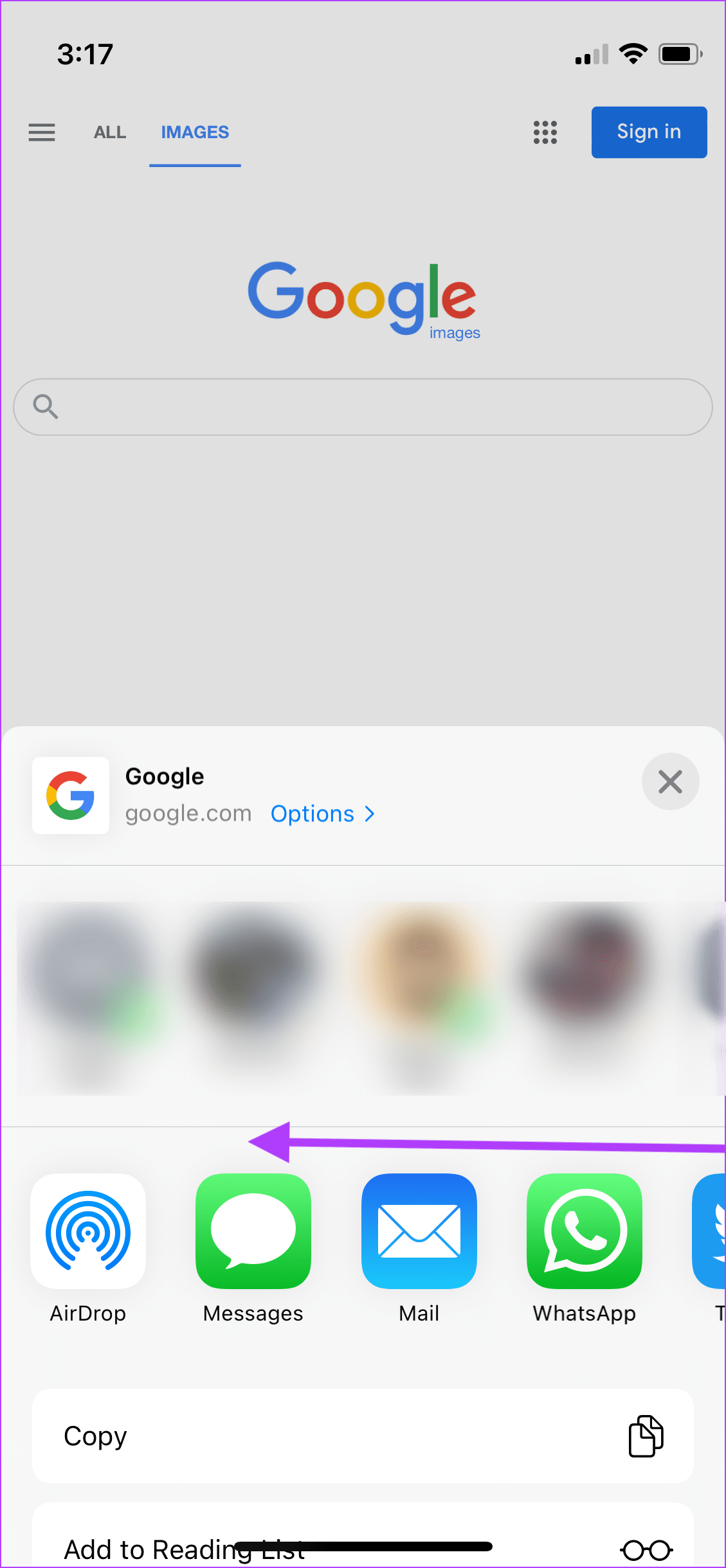
Abaixo da lista de contatos recentes, você verá a lista de aplicativos que você pode usar para compartilhar arquivos do seu iPhone. Os três primeiros aplicativos da lista, ou seja, AirDrop, Mensagens e Mail, estão sempre lá, enquanto o restante gira dependendo do seu uso recente.
O iOS permite que você altere esse comportamento adicionando aplicativos à sua lista de favoritos. Os aplicativos que você adiciona aos favoritos sempre aparecem primeiro na planilha de compartilhamento. Eles continuarão a aparecer lá, a menos que sejam removidos.
Passo 1: Inicie qualquer aplicativo que suporte a funcionalidade Compartilhar planilha, como Fotos, Safari, etc.
Passo 2: Se você também estiver usando o Safari, abra qualquer site e toque no botão Compartilhar no meio na parte inferior da tela.

Etapa 3: Deslize da direita para a esquerda na linha Aplicativos até chegar ao final.
Passo 4: Toque na opção Mais.
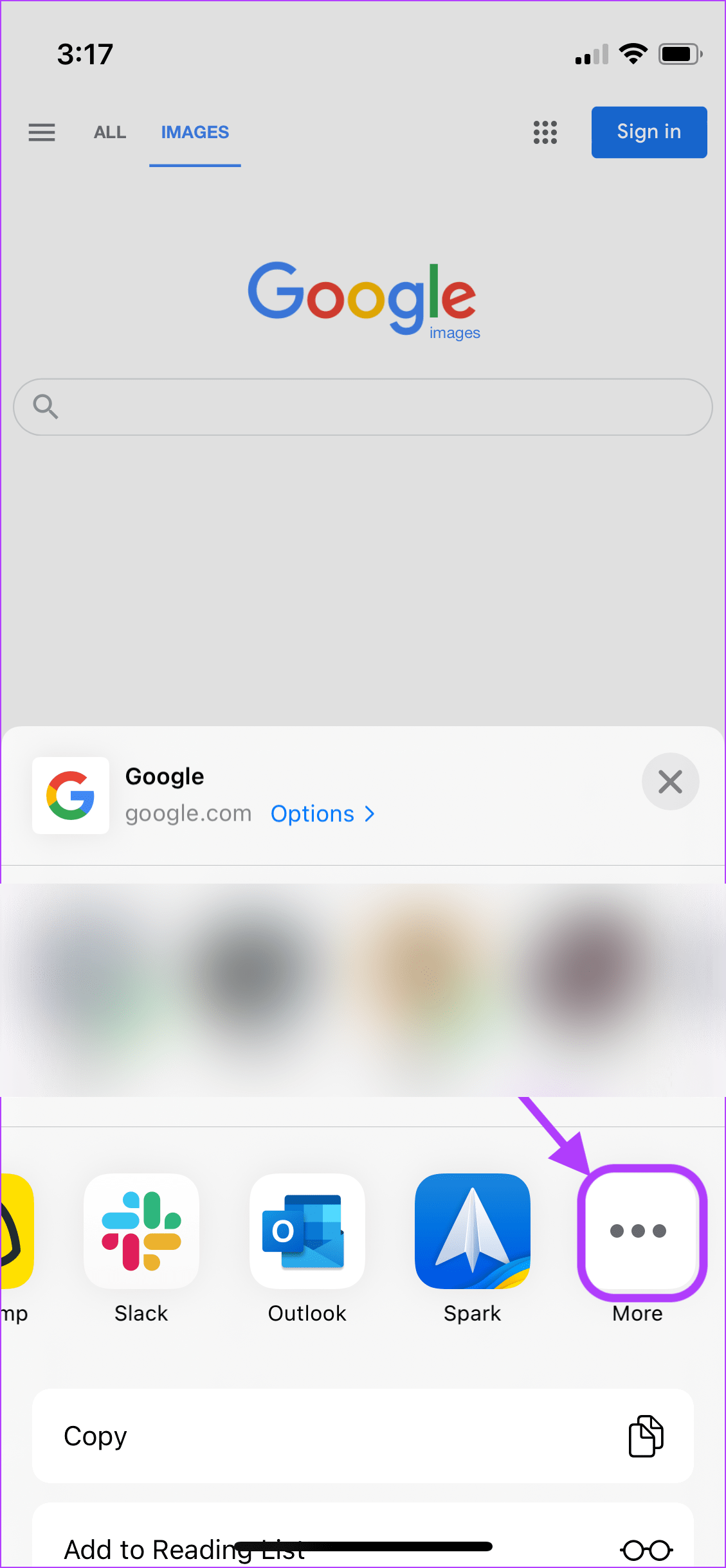
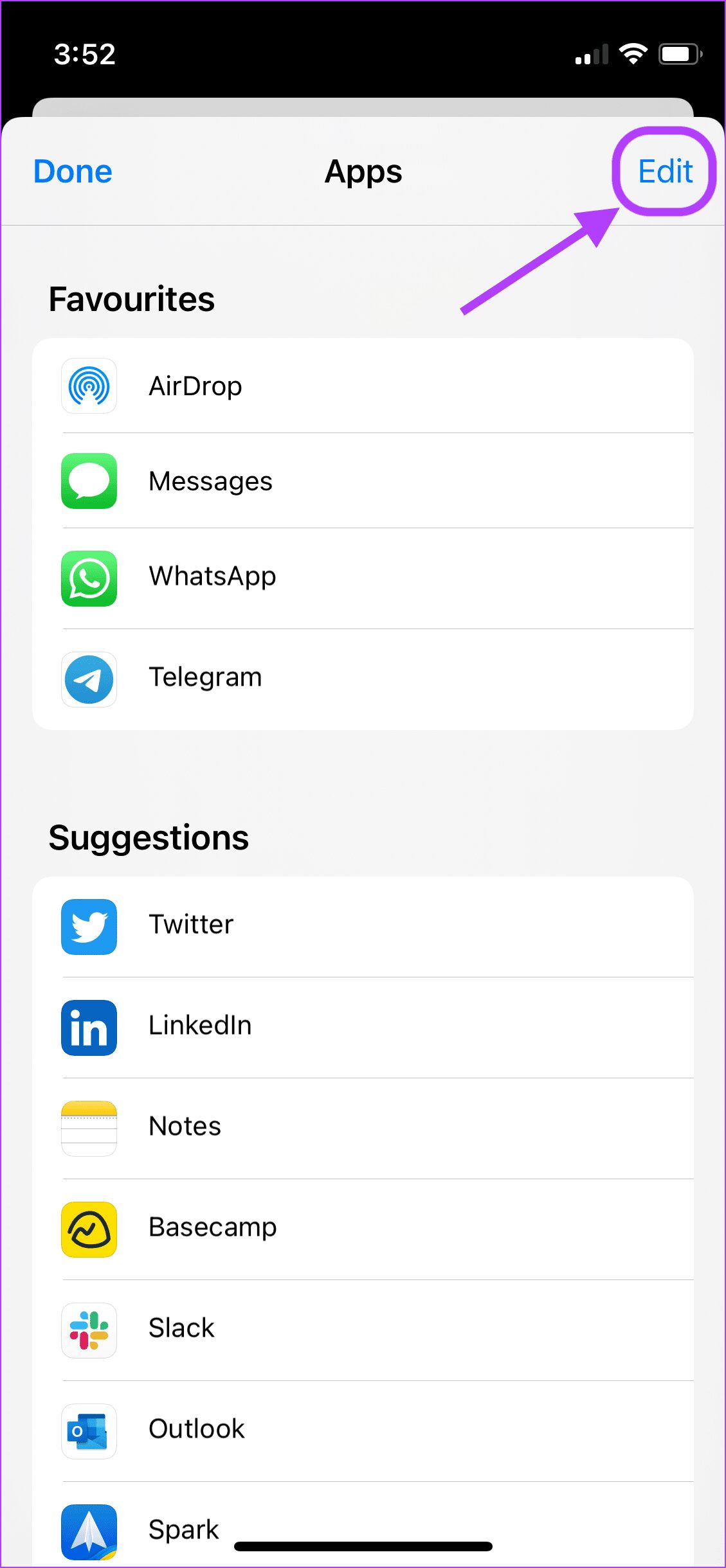
Etapa 5: Toque no botão Editar no canto superior direito.
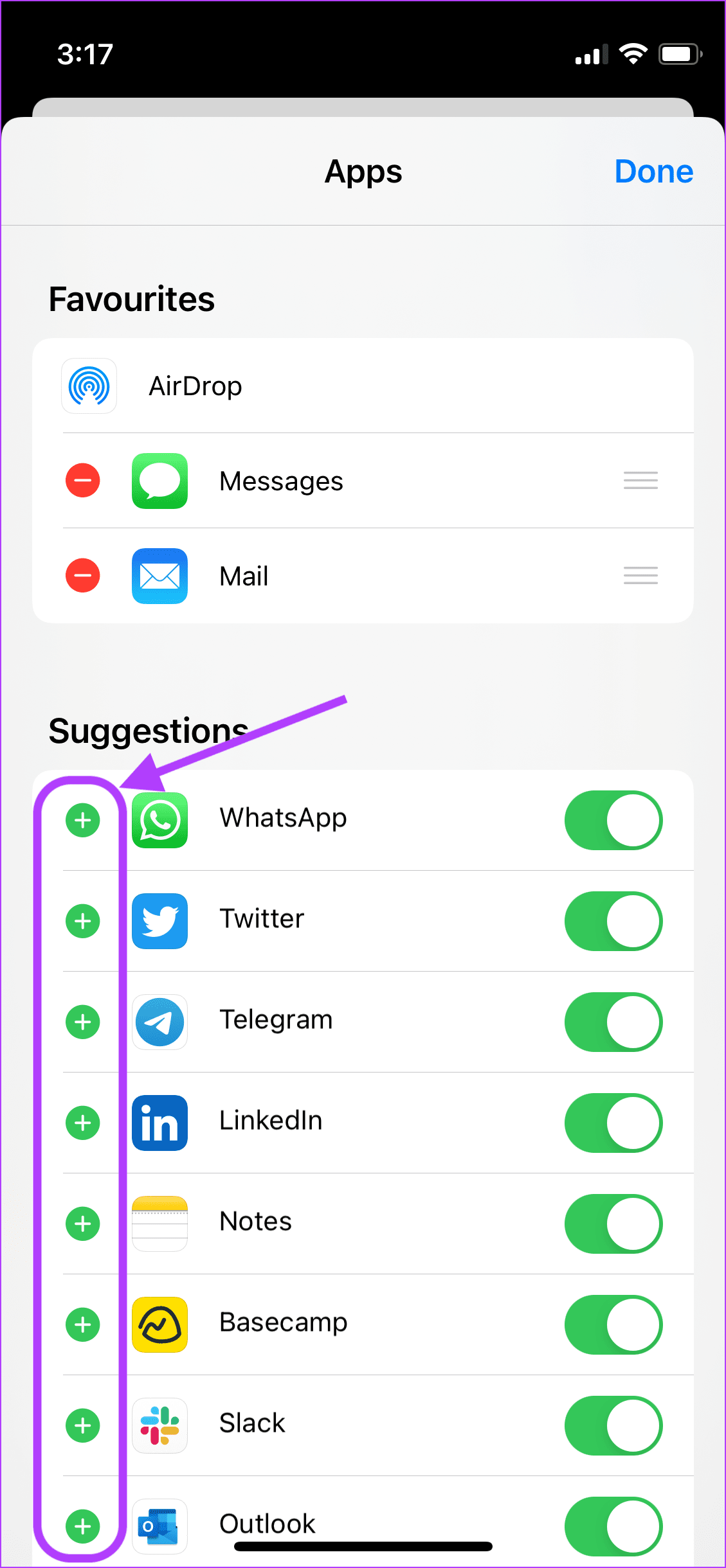
Etapa 6: Toque no botão de adição ao lado dos aplicativos que você deseja adicionar como favoritos.
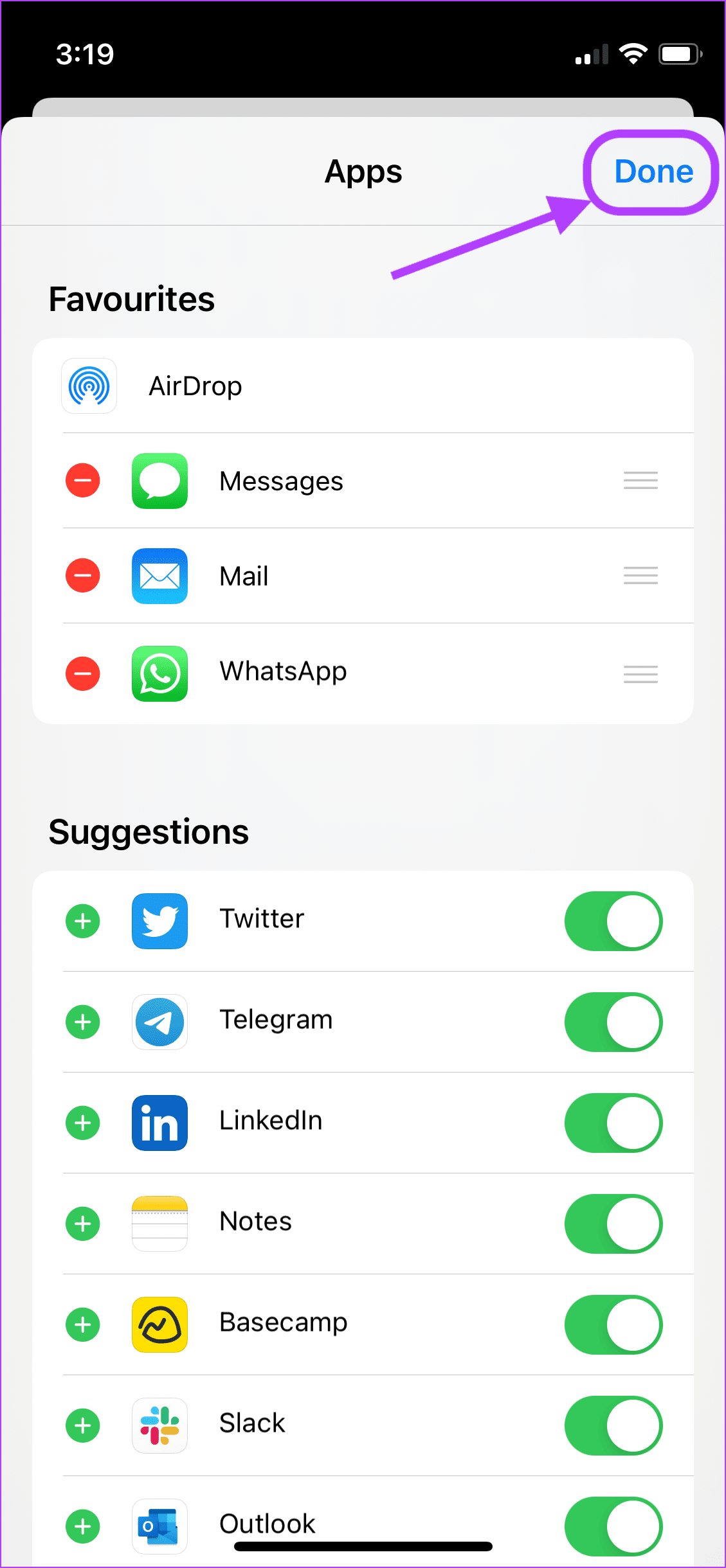
Etapa 7: Depois de adicionar os aplicativos aos Favoritos, toque no botão Concluído no canto superior direito.
Remover aplicativos dos favoritos
AirDrop, Mensagens e Correio aparecem por padrão como Favoritos em uma planilha de compartilhamento. Embora não seja possível remover o AirDrop da lista, você pode remover ou reorganizar os dois aplicativos restantes e substituí-los pelos aplicativos desejados. Por exemplo, se você não usar o Mail como o aplicativo de e-mail padrão em seu iPhone, poderá substituí-lo por qualquer aplicativo de e-mail de sua escolha.
Passo 1: Inicie o aplicativo Safari (ou Fotos) no seu iPhone e abra um site.
Passo 2: Toque no botão Compartilhar na parte inferior da tela.
Etapa 3: Deslize da direita para a esquerda na linha Aplicativos até chegar ao final.
Passo 4: Toque na opção Mais.
Etapa 5: Toque no botão Editar no canto superior direito.
Etapa 6: Toque no botão menos (-) ao lado dos aplicativos na seção Favoritos.
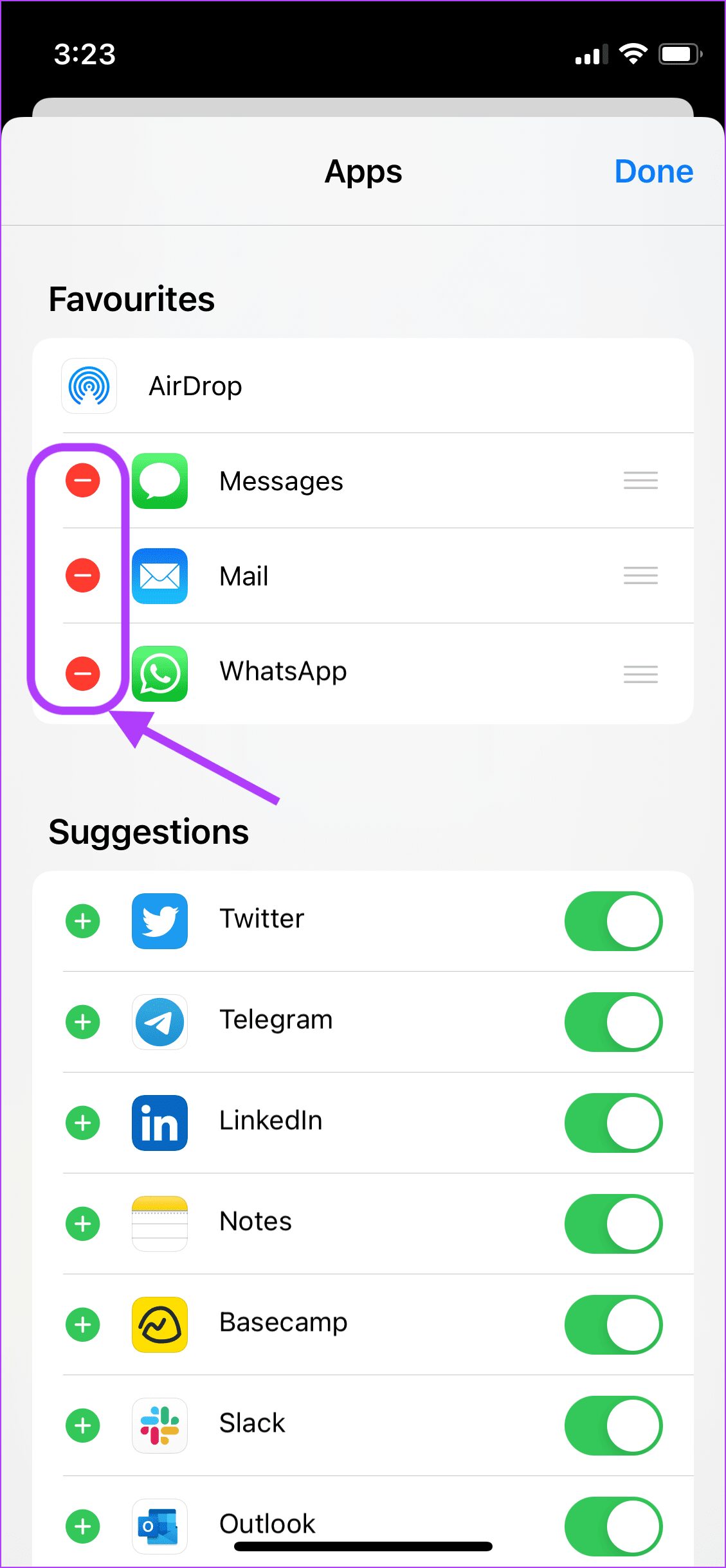
Etapa 7: Toque em Remover para remover o aplicativo da seção Favoritos.
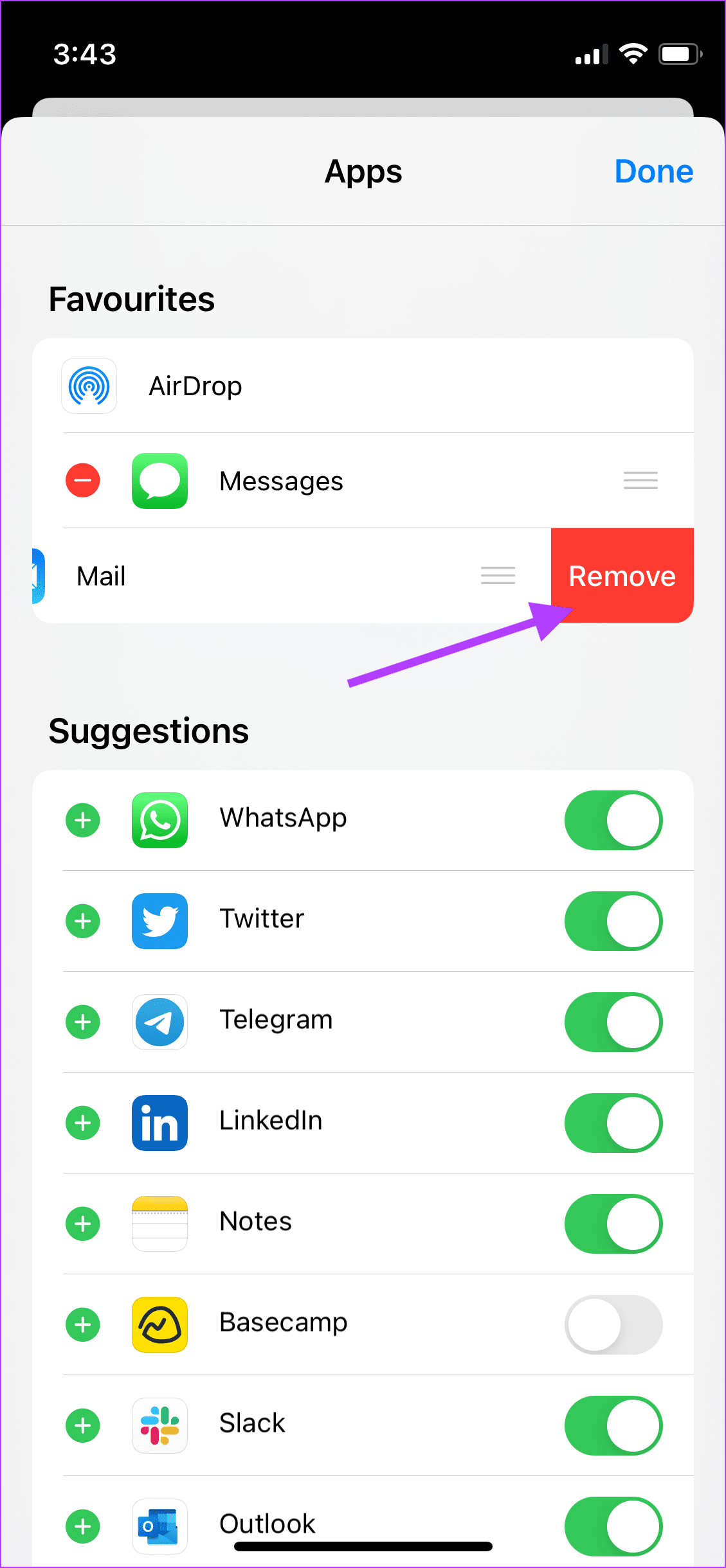
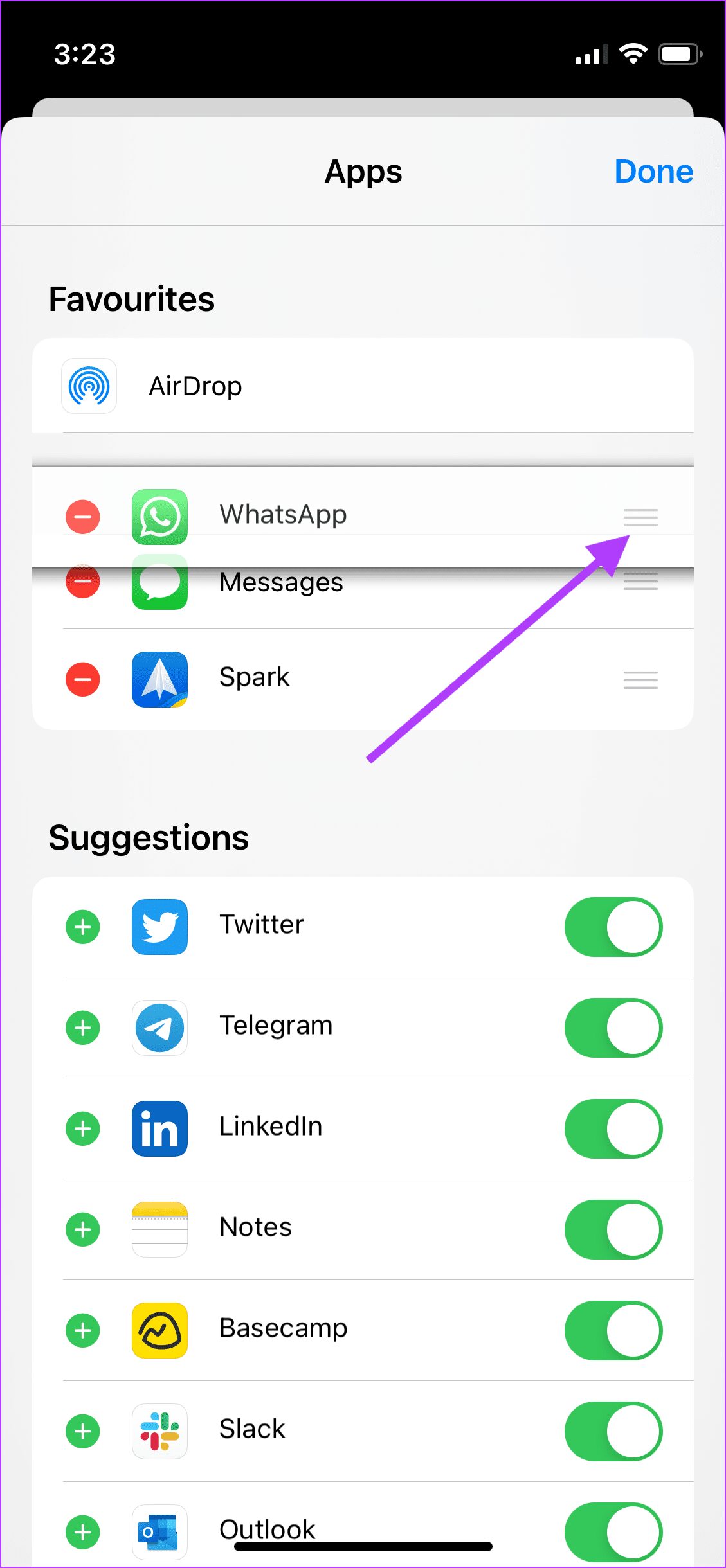
Etapa 8: Se você quiser alterar a ordem dos aplicativos, toque e segure no guidão de três linhas e arraste para reorganizar os aplicativos como desejar.
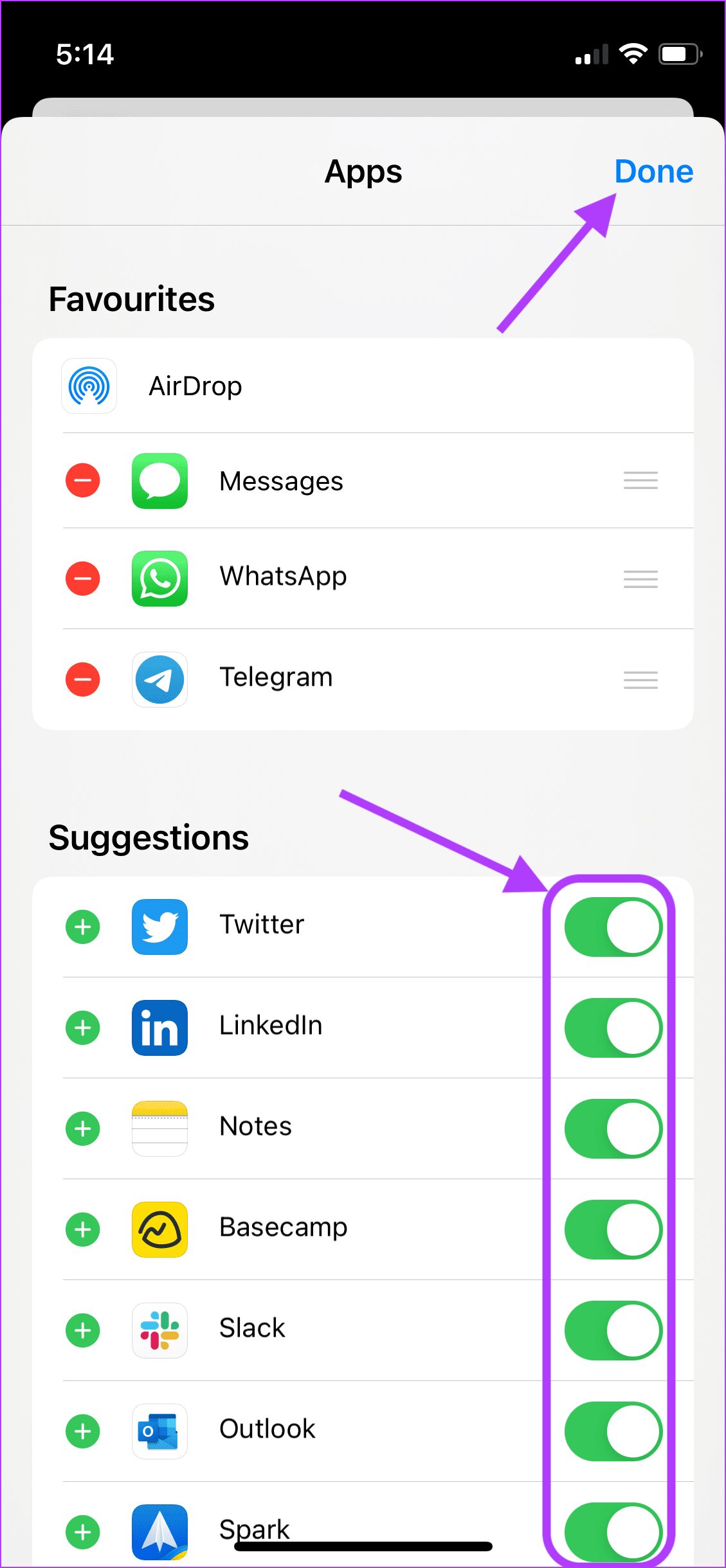
Etapa 9: Toque no botão Concluído no canto superior direito para salvar as alterações.
Ativar ou desativar os aplicativos da planilha de compartilhamento
A planilha de compartilhamento também mostra uma seleção de outros aplicativos que se reorganizam com base no seu padrão de uso. Você pode desabilitar esses aplicativos para que eles não apareçam na planilha de compartilhamento.
Passo 1: Inicie o aplicativo Safari no seu iPhone e abra um site.
Passo 2: Toque no botão Compartilhar na parte inferior da tela.
Etapa 3: Deslize da direita para a esquerda na linha Aplicativos até chegar ao final.
Passo 4: Toque na opção Mais.
Etapa 5: Toque no botão Editar no canto superior direito.
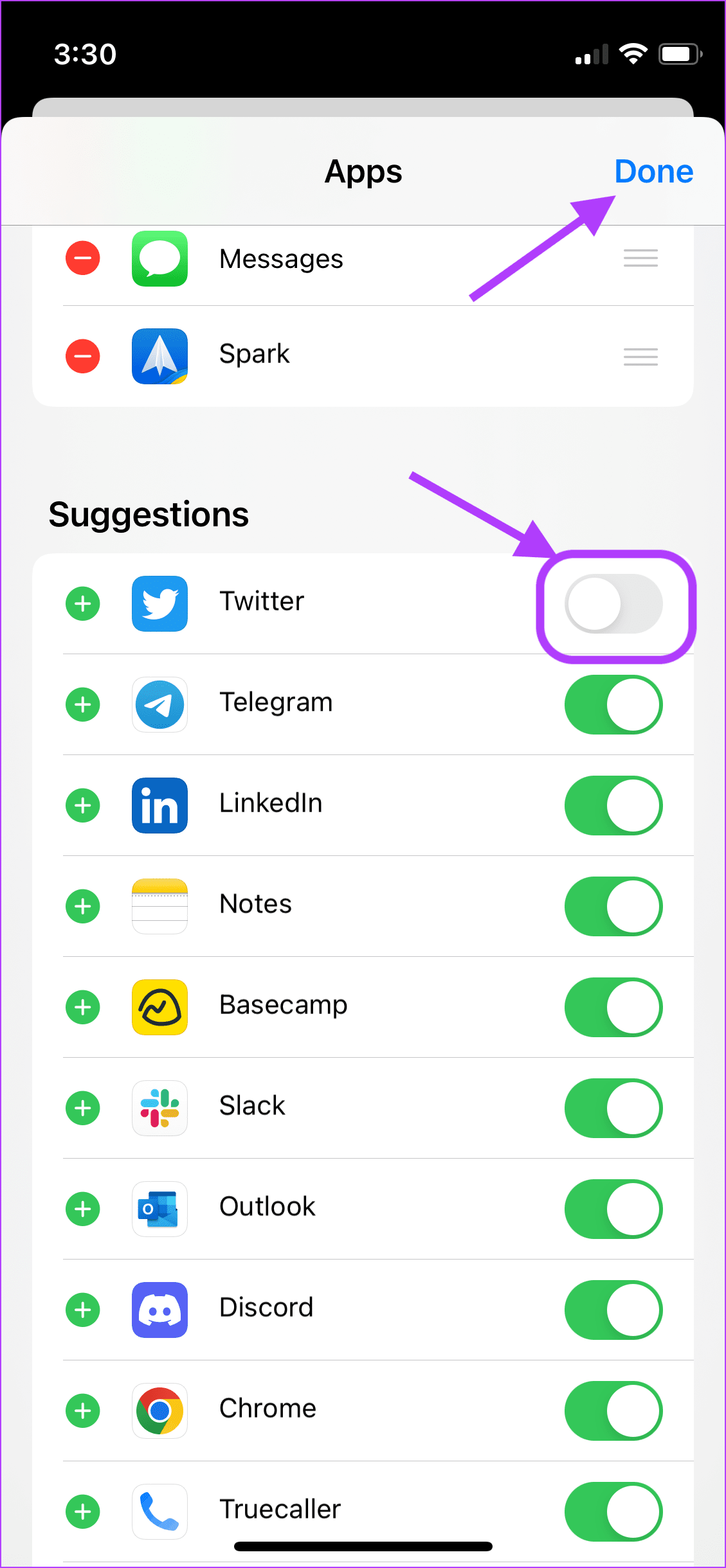
Etapa 6: Desative a alternância ao lado dos aplicativos que você não deseja que apareçam na planilha de compartilhamento. Toque em Concluído no canto superior direito para salvar as alterações.
Etapa 8: Se você quiser adicionar esses aplicativos de volta à lista de compartilhamento da planilha, siga as mesmas etapas e ative a alternância ao lado do nome e toque em Concluído no canto superior direito para salvar as alterações.
Editar ações da planilha de compartilhamento
Além dos aplicativos, o Share Sheet também mostra várias ações baseadas no contexto. Observe que algumas ações podem mudar dependendo do aplicativo que você está usando para invocar a planilha de compartilhamento. Por exemplo, ao usar a Folha de compartilhamento para compartilhar uma foto, você verá uma ação para defini-la como papel de parede, o que não acontecerá quando você usar a Folha de compartilhamento no Safari.
Portanto, você terá que repetir esse processo para cada tipo de aplicativo. Embora demorado, isso não é um problema, pois as etapas serão semelhantes e apenas as ações que você vê serão diferentes.
Passo 1: Inicie o aplicativo Safari no seu iPhone e abra um site.
Passo 2: Toque no botão Compartilhar na parte inferior da tela.
Etapa 3: Role para cima até ver o botão Editar ações e toque nele.
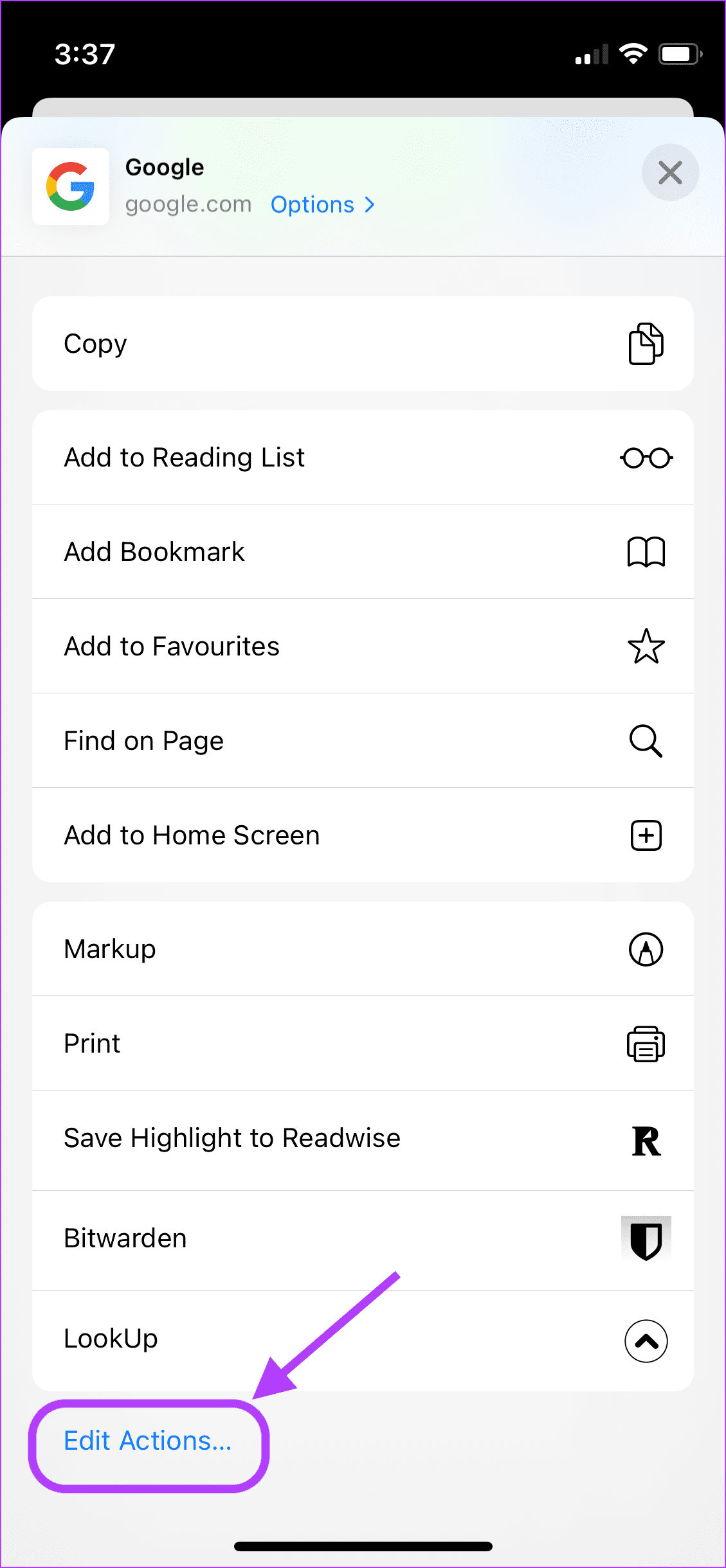
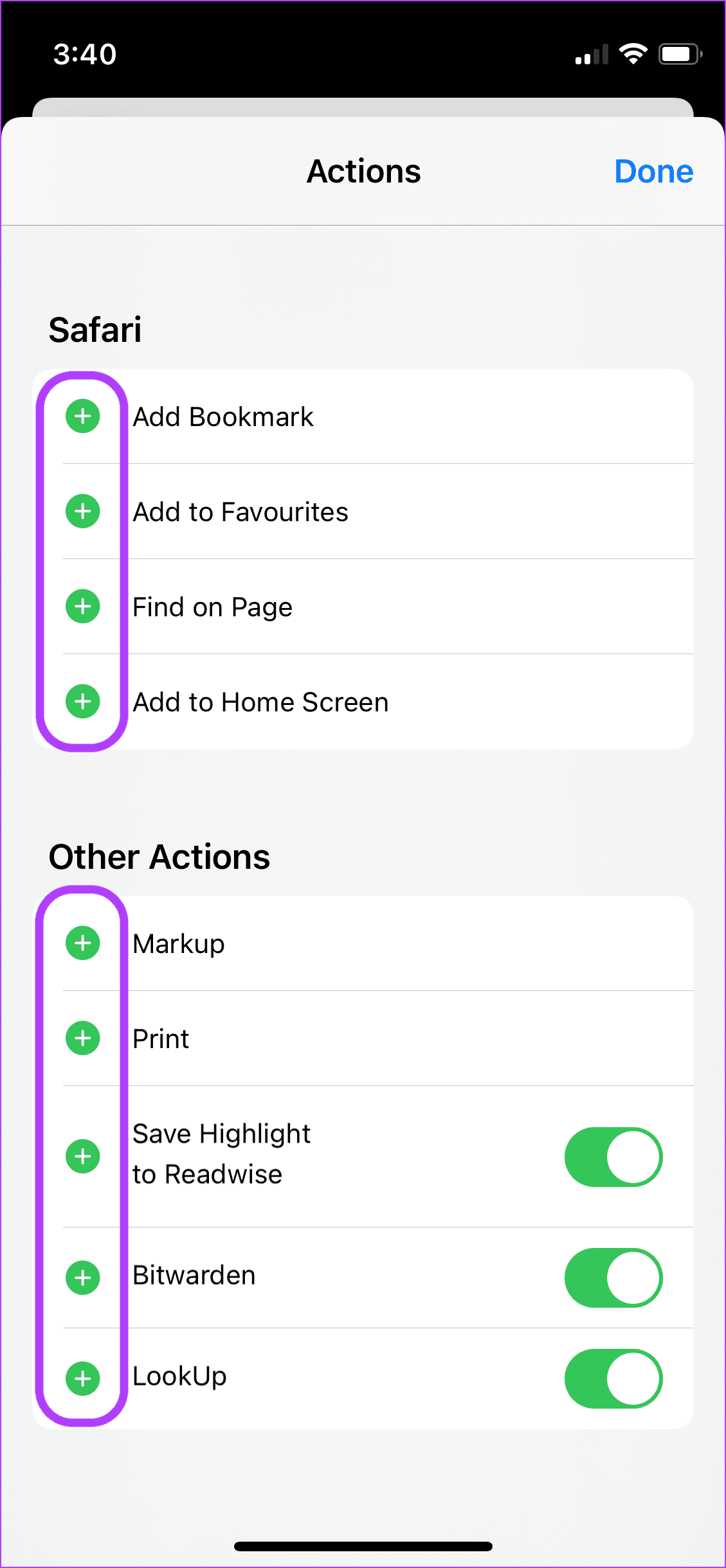
Passo 4: Toque no botão de adição ao lado da ação que você deseja ver na seção de favoritos.
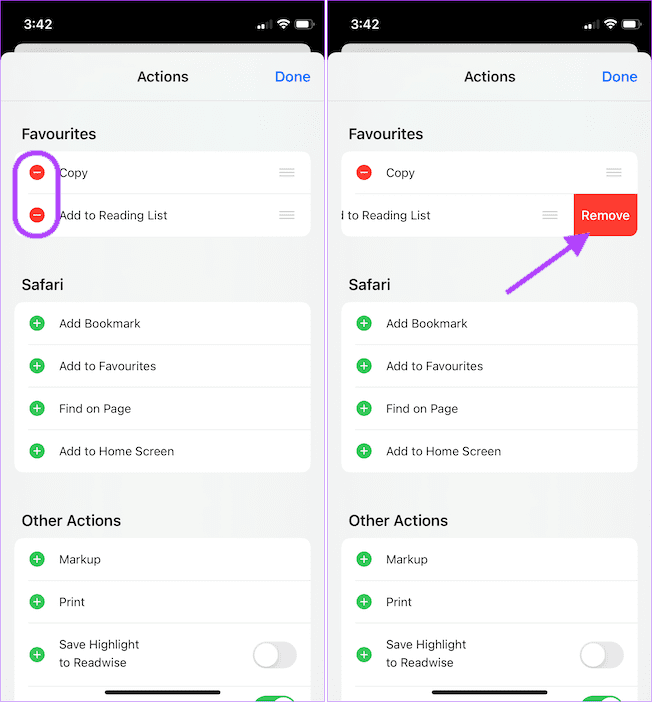
Etapa 5: Toque no botão menos (-) e depois em Remover para remover uma ação dos Favoritos.
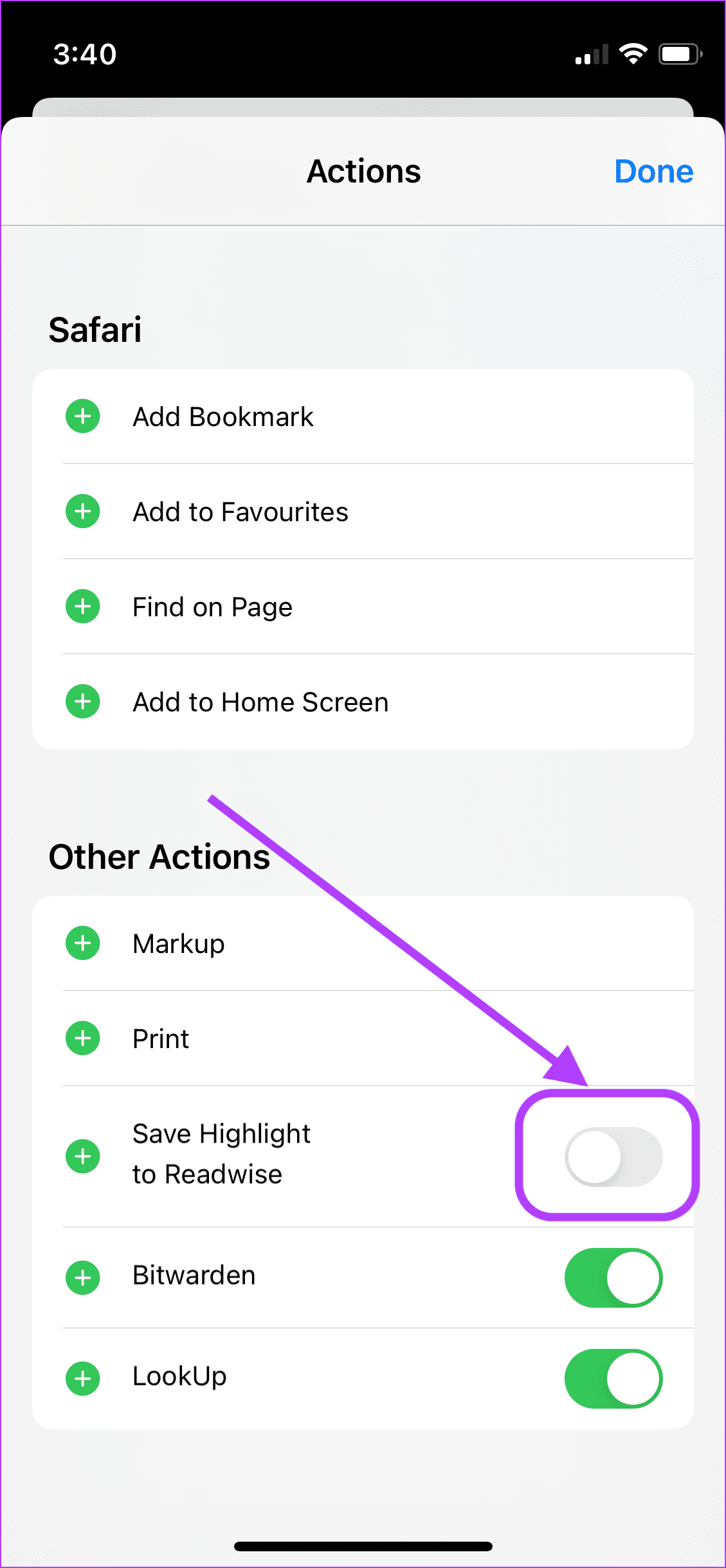
Etapa 6: Na seção Outras ações, desative as ações extras fornecidas por aplicativos de terceiros que você não deseja ver.
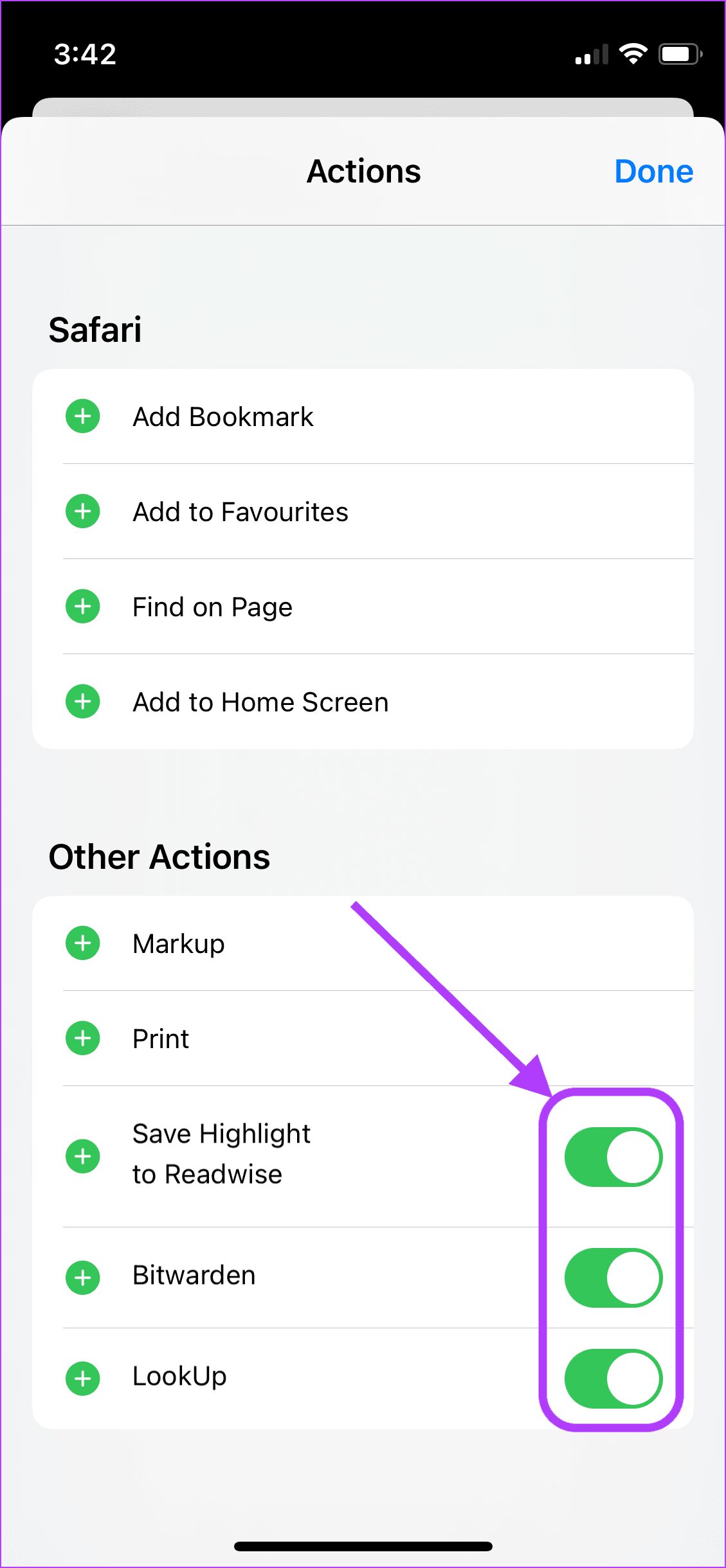
Etapa 7: Se você quiser trazer de volta a ação, siga as mesmas etapas e ative a alternância ao lado de seu nome.
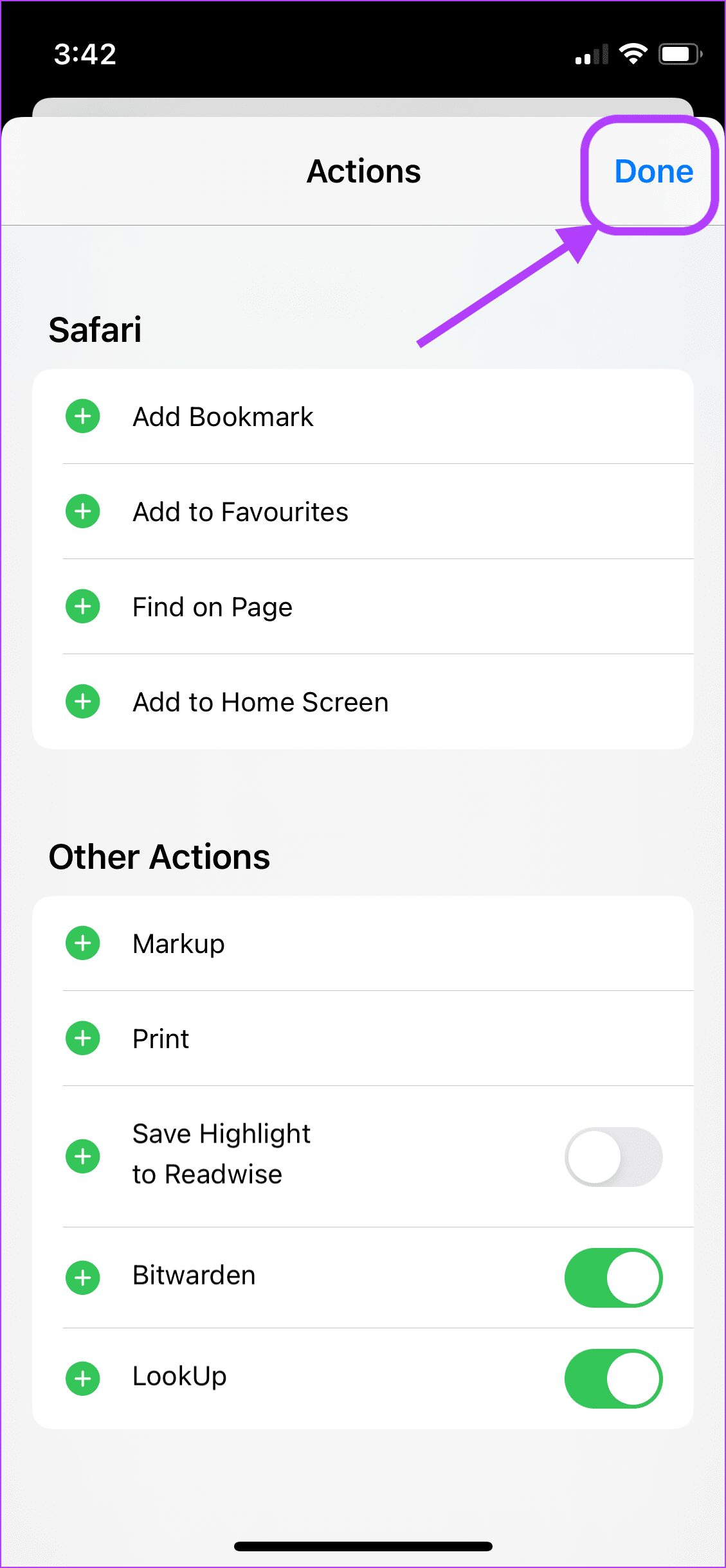
Etapa 8: Toque em Concluído quando tiver feito todas as alterações.
Edite a planilha de compartilhamento no seu iPhone para torná-lo livre de desordem
Se você usou as etapas acima, seu Compartilhar planilha agora mostrará apenas os aplicativos e as ações que você precisa. Reduz a desordem e torna mais rápido para você alcançar opções relevantes. Isso é tudo para este guia. Se você encontrar algum problema ao seguir este guia, informe-nos nos comentários abaixo e nós o ajudaremos.
Fonte Adicione ao Google Notícias


