
Um menu de compartilhamento desempenha um papel vital em qualquer sistema operacional. Se estiver quebrado ou inconsistente (Ei Android, olhando para você), ele tira a experiência de usar o dispositivo. Afinal, o menu Compartilhar é uma das interfaces mais usadas em dispositivos móveis e desktops. Quanto ao macOS, a Apple oferece um menu Share padrão para enviar coisas. Ele também permite que você personalize o menu de compartilhamento com base em suas preferências e necessidades.


Alguns podem se perguntar por que alguém precisaria editar o menu Compartilhar no Mac? Bem, usando um menu de compartilhamento personalizado em todo o sistema operacional, você pode ter certeza de desfrutar de uma experiência de compartilhamento consistente. E, ao contrário do iOS, a Apple é flexível ao permitir que você modifique esses detalhes no Mac.
Neste post, vamos explicar como editar o menu de compartilhamento no Mac, como ele funciona em diferentes aplicativos e como adicionar aplicativos de terceiros no menu de compartilhamento do Mac. Vamos começar.
Editar menu de compartilhamento no Mac
O menu de compartilhamento padrão no Mac vem com integração de aplicativos primários, como Lembretes, Apple Notes, Mail e Airdrop. Mas se você for como eu e usar e-mails, lembretes e alternativas do Apple Notes no Mac, as opções padrão não funcionarão para você.
Nesses casos, você precisa diminuir as opções padrão do menu de compartilhamento e colocar as suas preferidas no topo. Siga as etapas abaixo para fazer alterações.
Passo 1: Toque no logotipo da Apple no canto superior esquerdo.


Passo 2: Vá para Preferências do Sistema.
Etapa 3: Navegue até Extensões.

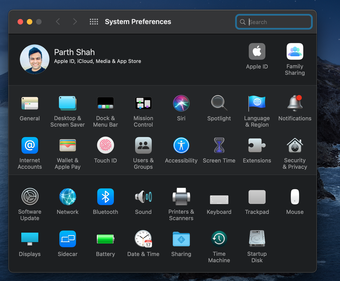
Passo 4: Role até o menu Compartilhar e você verá todas as opções relevantes no lado direito.
Etapa 5: Desative aqueles de que você não precisa mais. Você também pode arrastar e soltar para mover suas extensões de compartilhamento preferidas na parte superior.

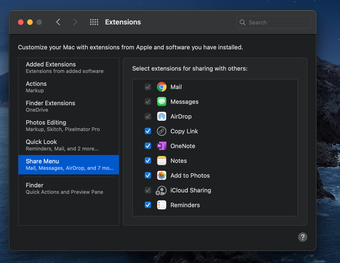
De agora em diante, sempre que você tentar compartilhar um arquivo no Mac, verá seu menu de compartilhamento personalizado.
Qualquer alteração feita neste menu é aplicada imediatamente e para todos os arquivos. Normalmente, o menu de compartilhamento mostrará apenas as opções relevantes que se aplicam a um arquivo. Por exemplo, a opção Adicionar à Lista de Leitura não aparecerá quando você clicar com o botão direito em uma imagem, então você não precisa se preocupar com o menu de compartilhamento estar lotado.
As opções que aparecem na preferência Extensões são para aplicativos que oferecem suporte ao menu de compartilhamento no macOS. Se um aplicativo não for compatível com o menu de compartilhamento, você não pode forçá-lo a aparecer nesta lista. Você precisará solicitar ao desenvolvedor que considere a adição de suporte ao menu de compartilhamento do macOS na atualização futura.
Quanto aos aplicativos de estoque e suas opções de compartilhamento, também não há como forçá-los a sair. Quase todos eles são aplicativos que não podem ser desinstalados do macOS, por exemplo, o aplicativo Mensagens, portanto, eles aparecerão no menu de compartilhamento, quer você goste ou não.
Acesse rapidamente o menu de compartilhamento
Se você não deseja ter um processo demorado para editar o menu de compartilhamento no Mac, então você pode usar um atalho e acessar rapidamente o menu.

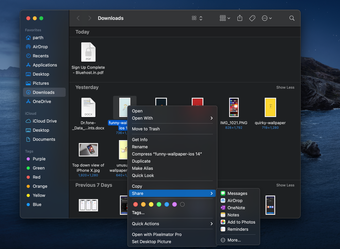
Abra o Finder e selecione qualquer arquivo. Clique com o botão direito nele e selecione Compartilhar. Role para baixo até Mais e abrirá diretamente o menu Compartilhar extensão nas preferências do sistema.
Não vejo o aplicativo de terceiros no menu de compartilhamento
Você não pode acessar aplicativos de mídia social a partir do menu de compartilhamento no Mac. No entanto, você pode facilmente colocar aplicativos de anotações no menu de compartilhamento. Se você não os vir na tela de extensão de compartilhamento, siga o truque abaixo para adicionar OneNote e curtidas do Evernote à lista de compartilhamento.
Passo 1: Toque no logotipo da Apple no canto superior esquerdo.
Passo 2: Vá para Preferências do Sistema.
Etapa 3: Navegue até Extensões> Extensões Adicionadas.


Passo 4: Ative a extensão do menu Compartilhar para aplicativos de terceiros.

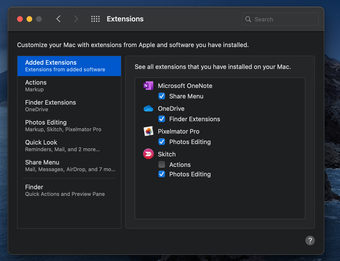
Agora você os verá no menu Compartilhar extensão e acessar facilmente o aplicativo preferido no menu Compartilhar.
Limitações com o menu de compartilhamento atual
O menu de compartilhamento do macOS costumava ser uma solução flexível e um hub central para todas as necessidades de compartilhamento de rede social, como Facebook, Twitter e LinkedIn. No entanto, começando com o macOS Mojave, a Apple freou a integração social no menu de compartilhamento.
A empresa declara razões de segurança por trás da decisão de limitar os aplicativos sociais do menu de compartilhamento do macOS. A partir do macOS Mojave e do sistema operacional mais recente, a Apple eliminou totalmente a integração com o Facebook e o Twitter. Mesmo se você instalar o Tweetbot ou Tweetdeck (da App Store), você ainda não encontrará entradas para esses aplicativos oficiais. Então, como você compartilha facilmente com suas redes sociais?
Você terá que seguir o caminho normal para compartilhar coisas do gerenciador de arquivos do Mac para a mídia social. Abra o aplicativo e vá para a opção de composição. Adicione mídia do menu a seguir.
Também em Tecnologia de Orientação
Compartilhe arquivos em trânsito
Usando o truque acima, você pode personalizar facilmente o menu Compartilhar no Mac de acordo com sua preferência. No entanto, lembre-se de que ele não funcionará com o Facebook, Twitter ou outros aplicativos de mídia social de terceiros. Esperamos que a Apple revise a decisão em breve. Quais aplicativos você usa com frequência no menu Compartilhar? Compartilhe seu uso na seção de comentários abaixo.
Próximo: O Dock do Mac é mais do que uma barra de menu padrão na parte inferior do macOS. Leia a postagem para aprender como personalizar o Dock no Mac.
O artigo acima pode conter links afiliados que ajudam a apoiar a Guiding Tech. No entanto, isso não afeta nossa integridade editorial. O conteúdo permanece imparcial e autêntico.
Fonte Adicione ao Google Notícias


