
O aplicativo Fotos da Apple vem com vários integrados para Mac e iPhone. Com as ferramentas básicas de edição de imagem, você pode editar fotos no modo retratoaltere a temperatura da cor, o balanço de branco e muito mais.
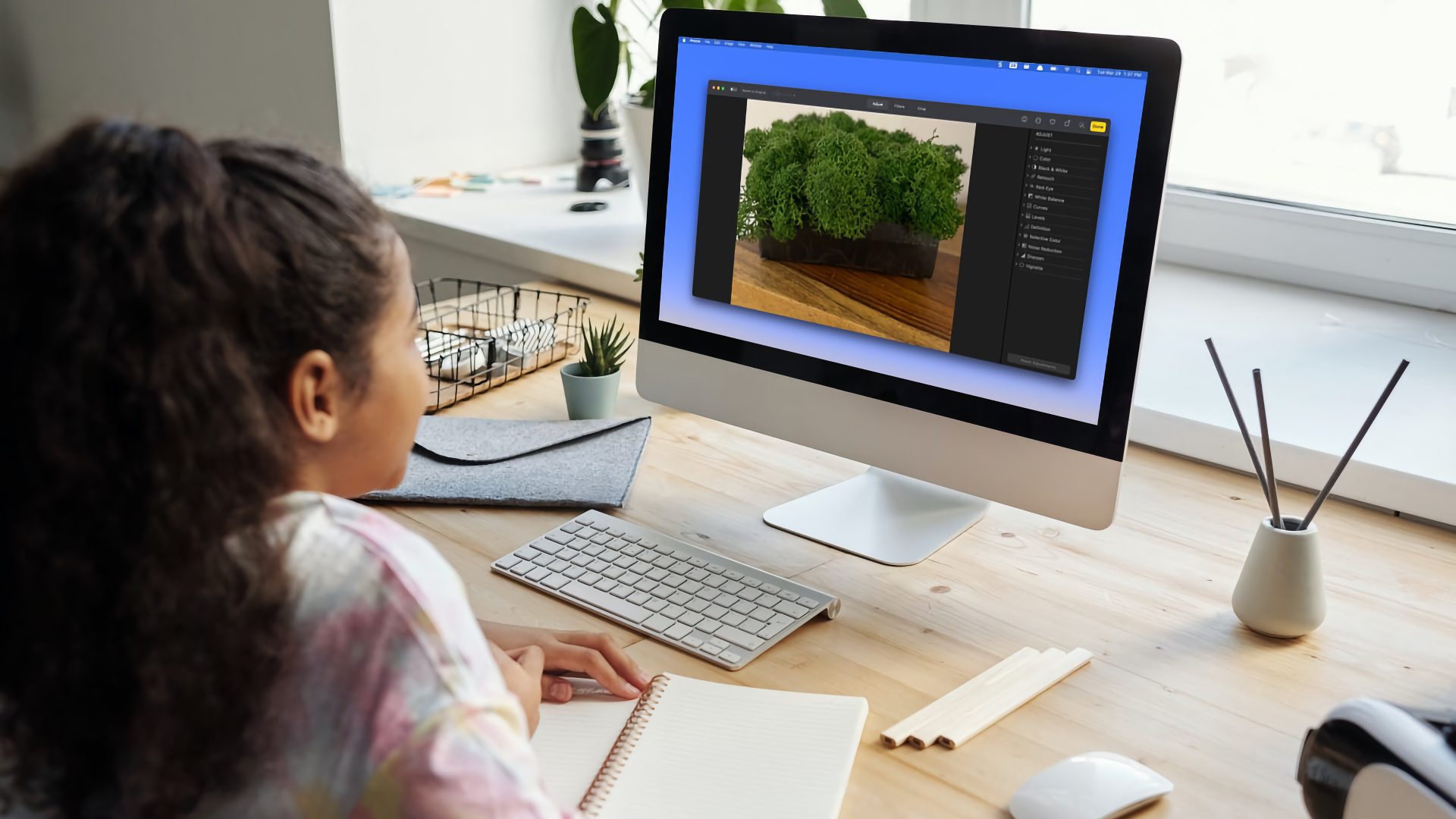
Muitos terceiros aplicativos de edição de fotos prometem mais recursos, mas a maioria deles é paga ou vem com uma assinatura. Enquanto isso, o aplicativo Fotos é bom o suficiente para as necessidades básicas de edição no Mac e cria fotos dignas de compartilhamento. Veja como editar fotos usando o aplicativo Fotos no Mac.
Edição rápida com aprimoramento automático
O aplicativo Fotos vem com uma ferramenta Auto Enhance que ajusta automaticamente a cor e o contraste de suas fotos para torná-las mais vibrantes. Se estiver com pressa, você pode usar esta ferramenta para aprimorar rapidamente suas imagens antes de compartilhá-las.
Passo 1: Inicie o aplicativo Fotos e clique duas vezes na foto que deseja editar.
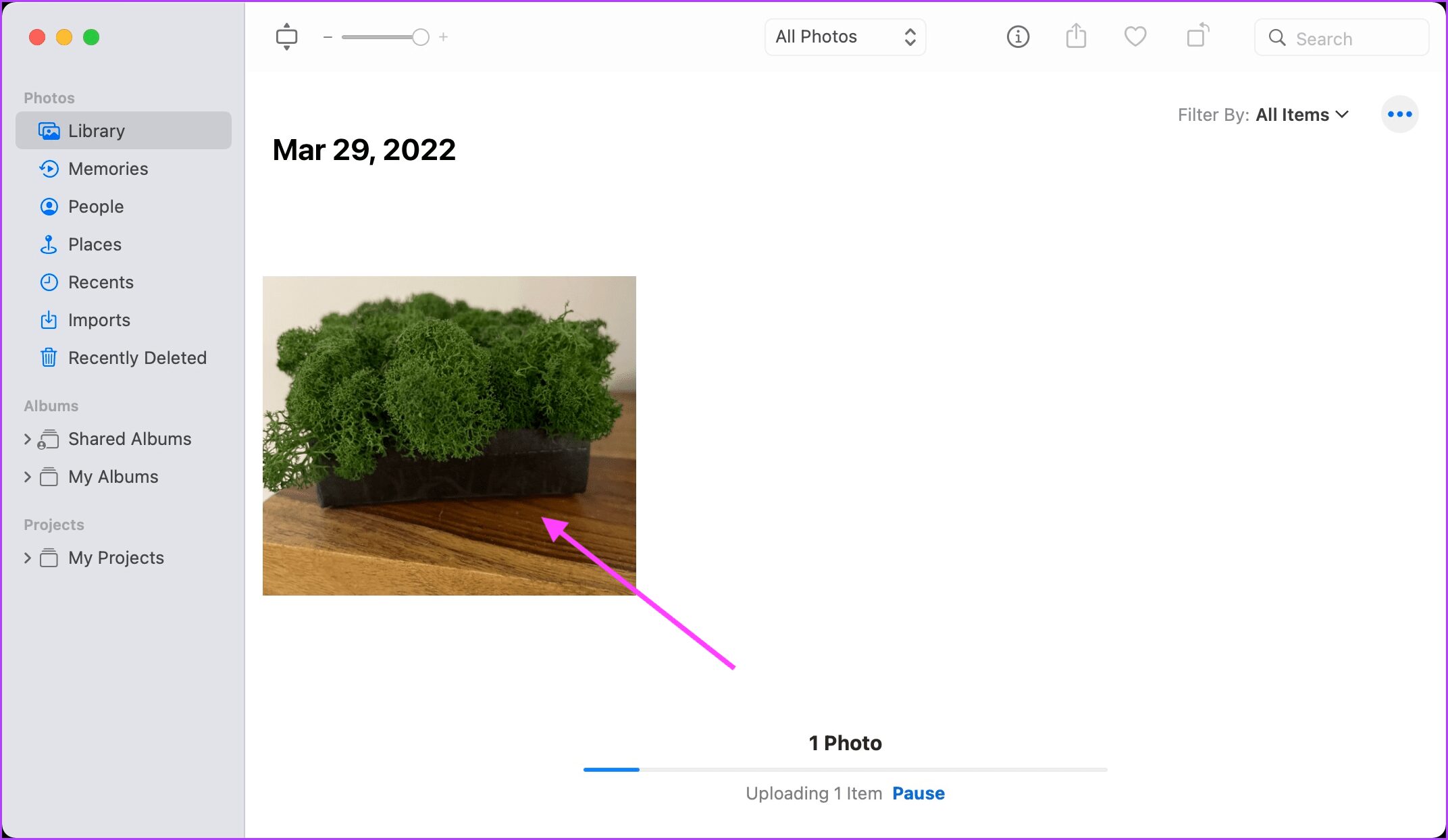
Passo 2: Clique no botão Auto Enhance no canto superior direito. O botão parece uma varinha mágica.
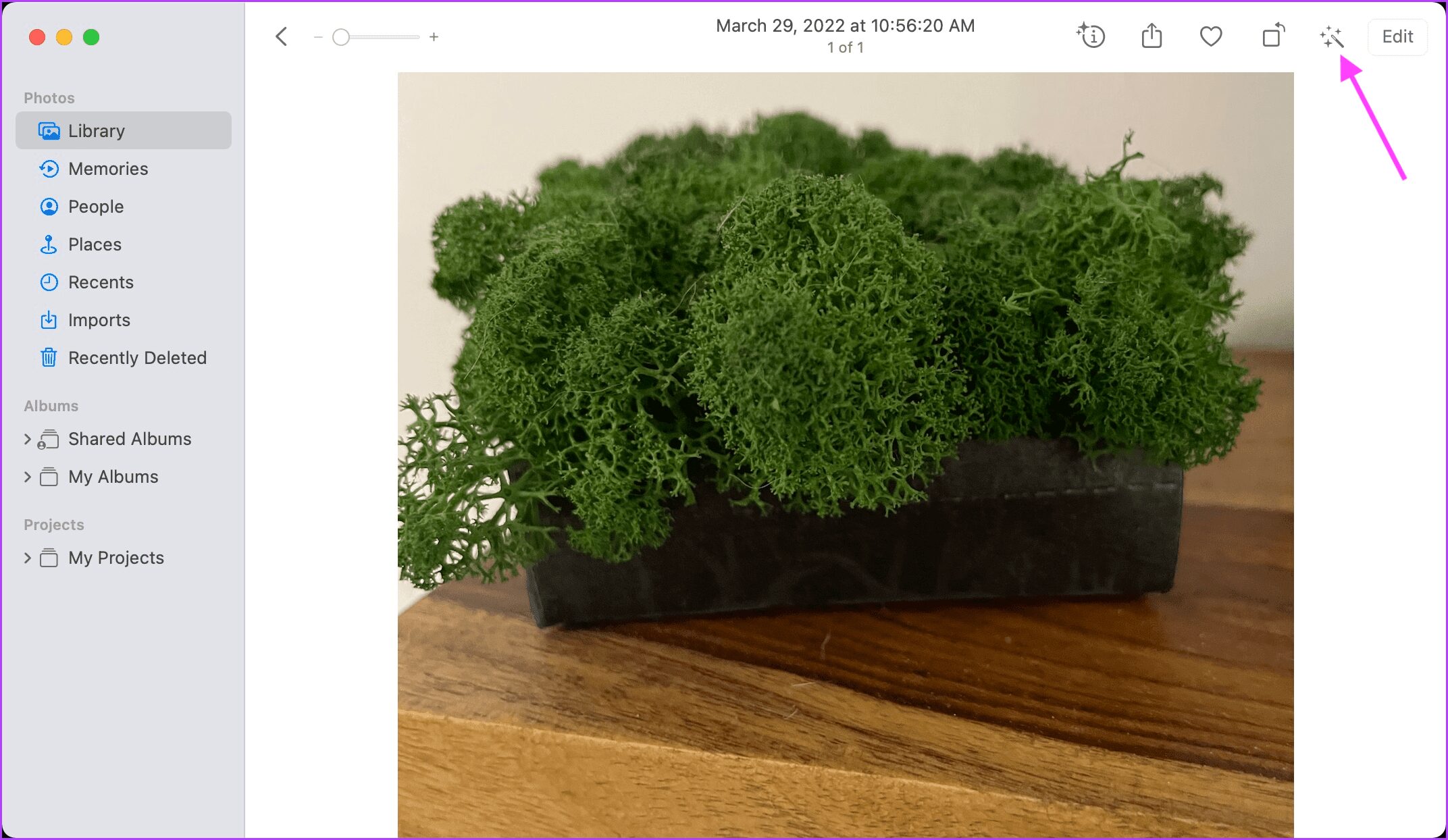
Etapa 3: Clicar no botão Auto Enhance aplicará todas as alterações. Se você não estiver satisfeito com os resultados, clique no botão Auto Enhance novamente para reverter as alterações.
Cortar, girar, endireitar e inverter fotos
O aplicativo Fotos permite que você corrija facilmente a orientação de uma foto ou corte uma parte dela. Aqui está como fazê-lo.
Passo 1: Clique duas vezes na foto que deseja editar no aplicativo Fotos.
Passo 2: Clique no botão Girar no canto superior direito para girar a imagem no sentido anti-horário. Segure Option no teclado para girar no sentido horário.
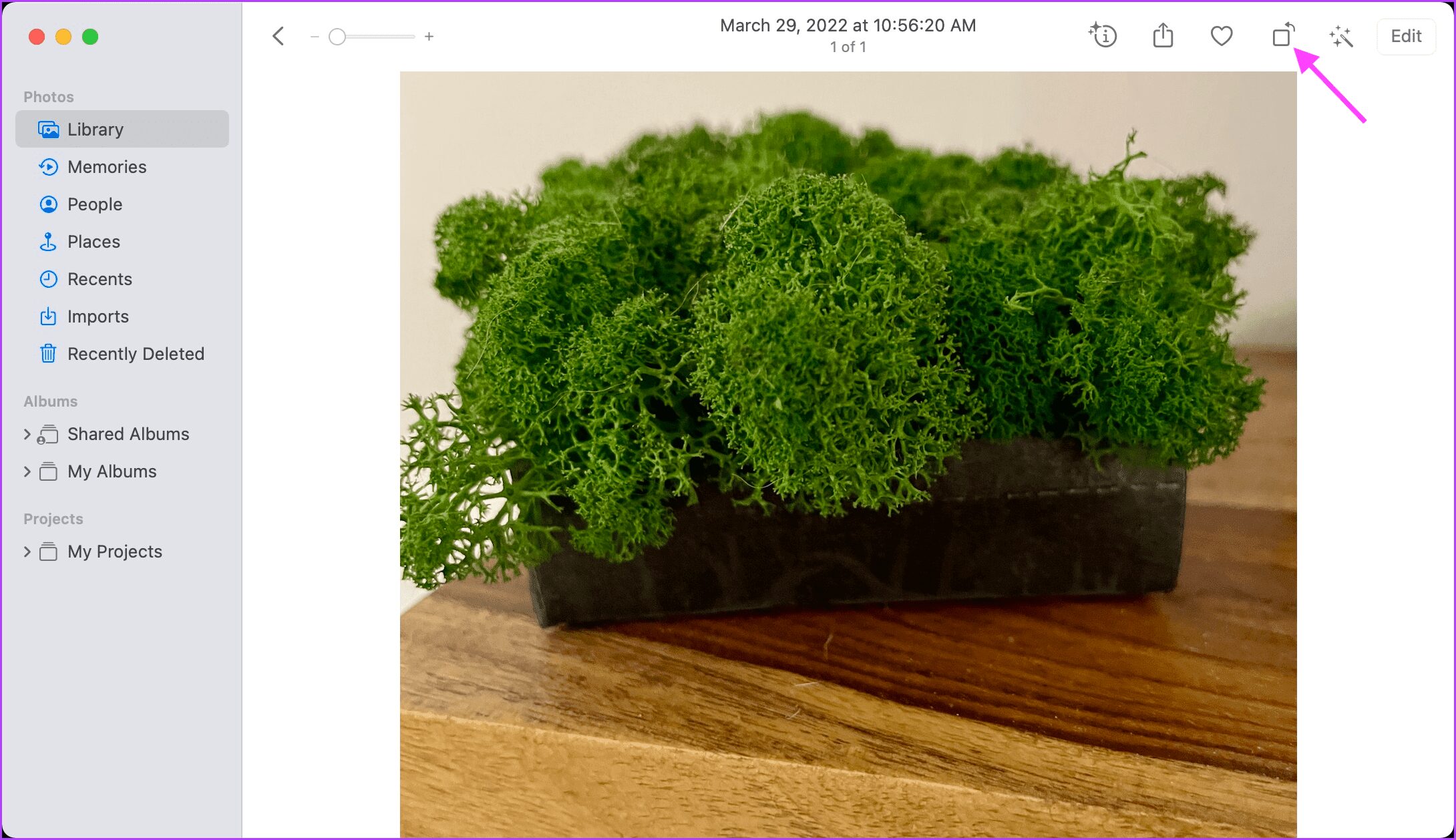
Etapa 3: Para endireitar, cortar ou inverter imagens, primeiro clique no botão Editar.
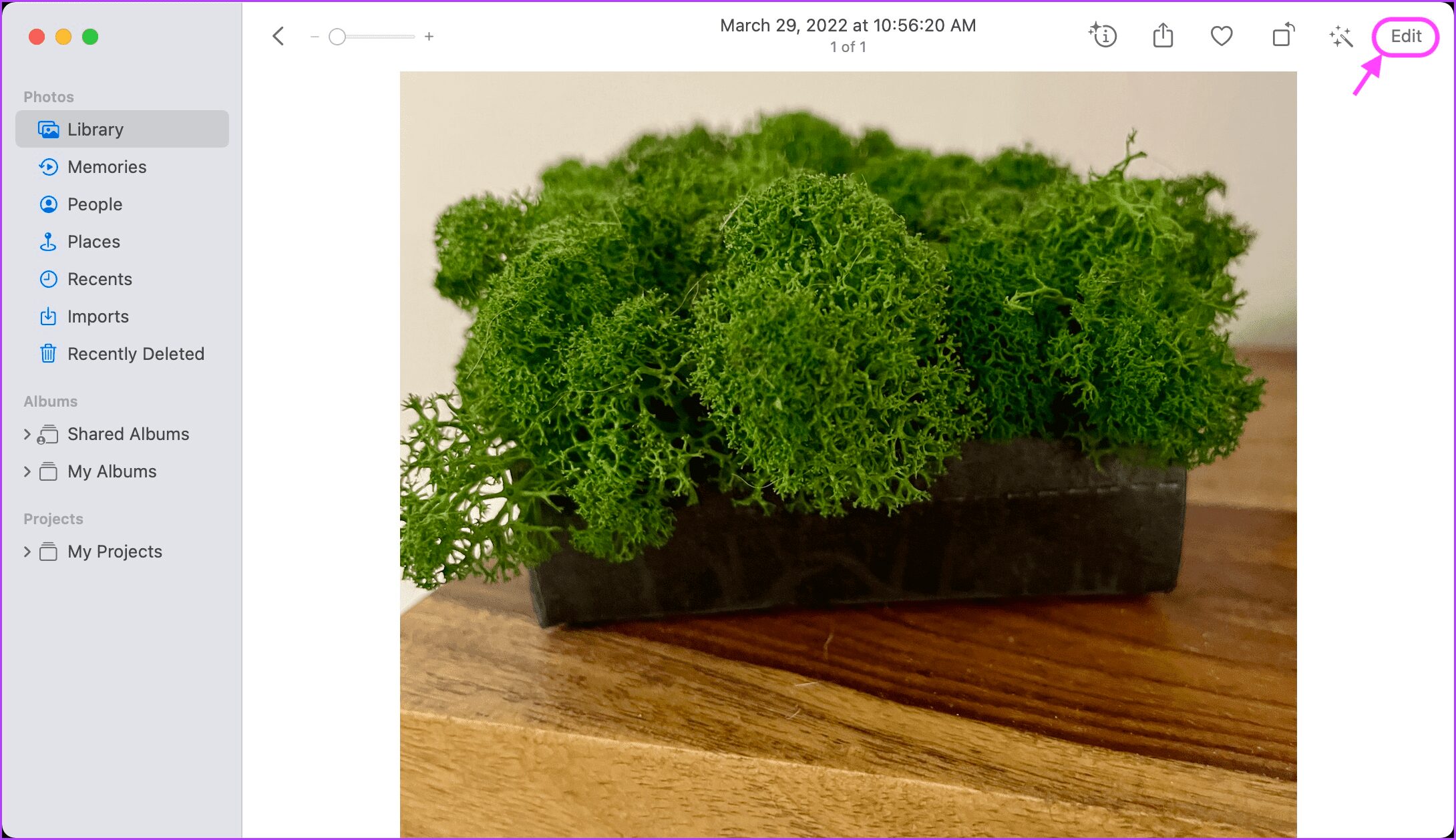
Passo 4: Selecione a ferramenta Cortar na parte superior da tela e clique no botão Virar na coluna da direita para virar a imagem horizontalmente. Para inverter uma imagem verticalmente, segure Option no teclado e clique no botão Flip.
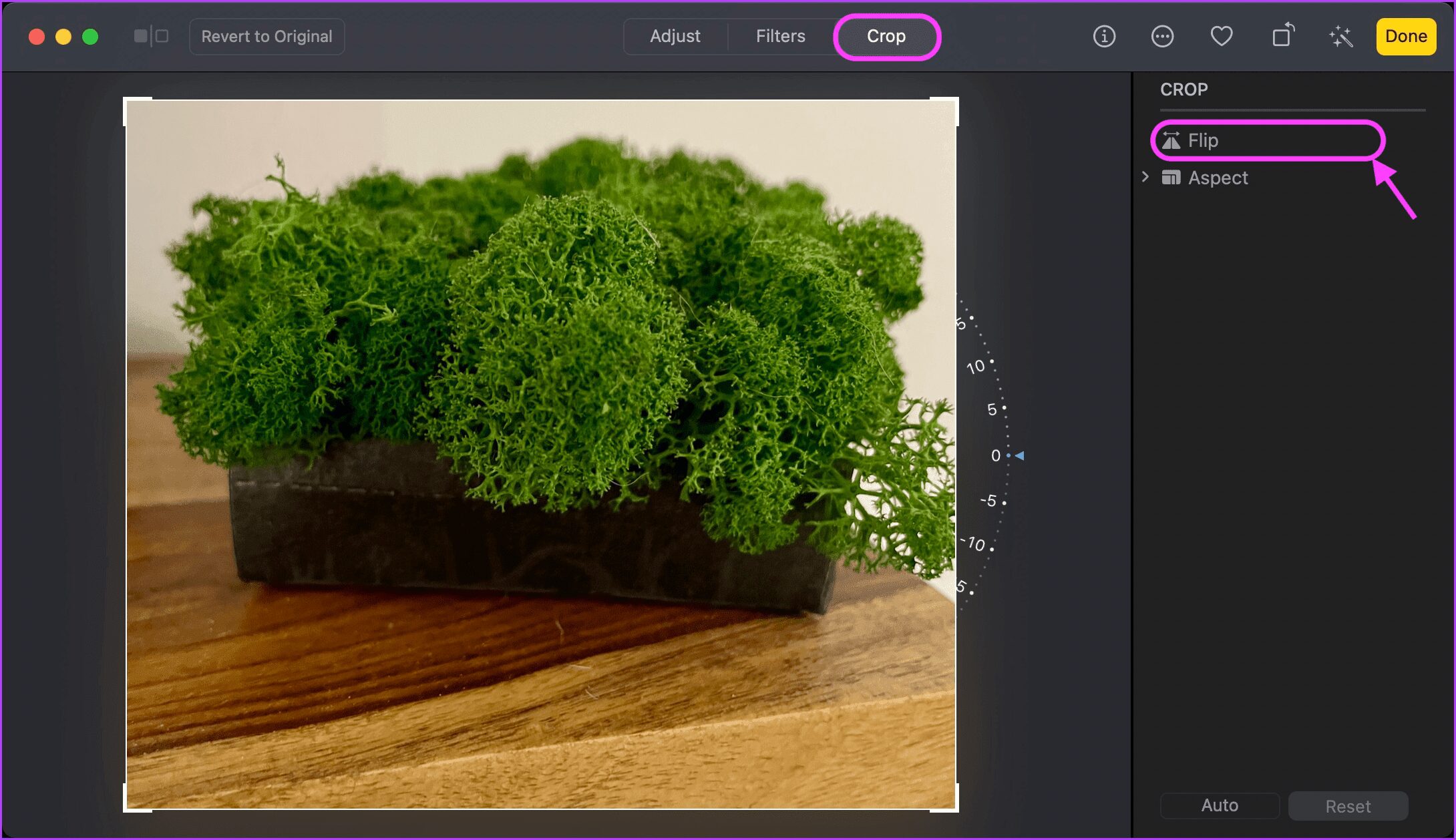
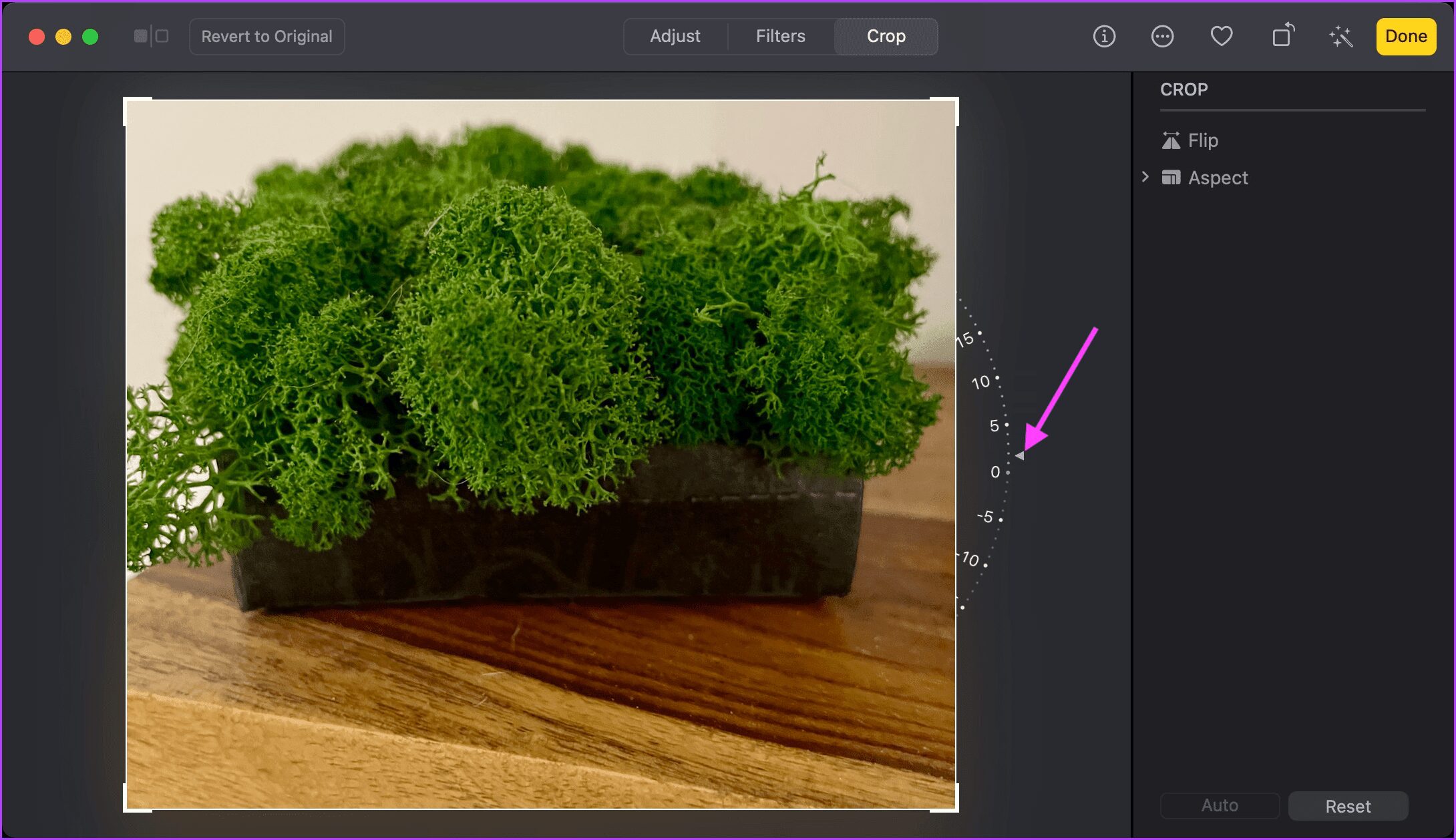
Etapa 5: Clique e arraste na ferramenta Endireitar para ajustar o ângulo da imagem.
Etapa 6: Para cortar uma imagem, primeiro clique no menu suspenso Aspecto. Você pode selecionar se deseja cortar a imagem em formato livre ou com uma proporção definida. Por exemplo, escolher a proporção quadrada é melhor para imagens que você planeja compartilhar no Instagram.
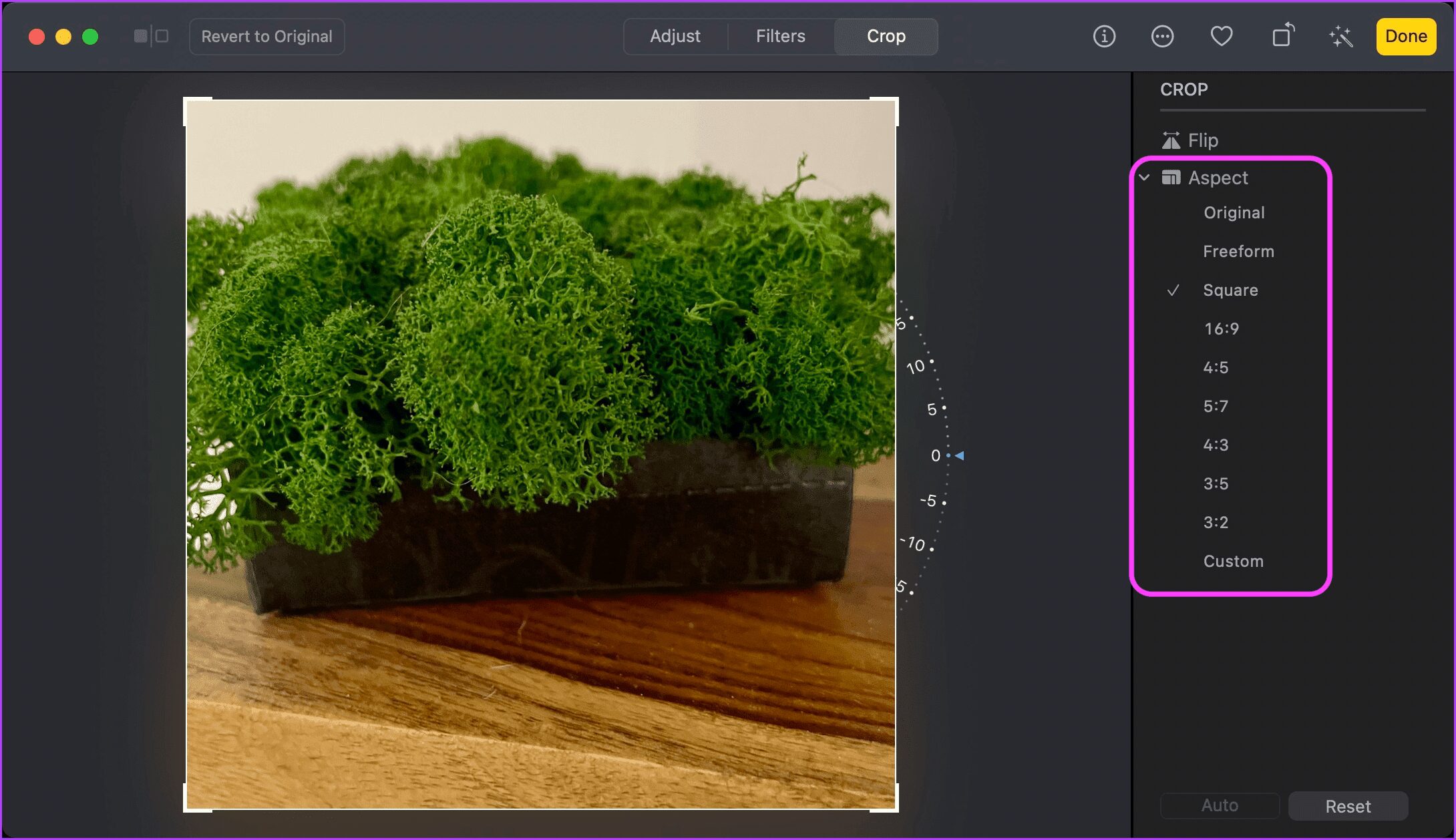
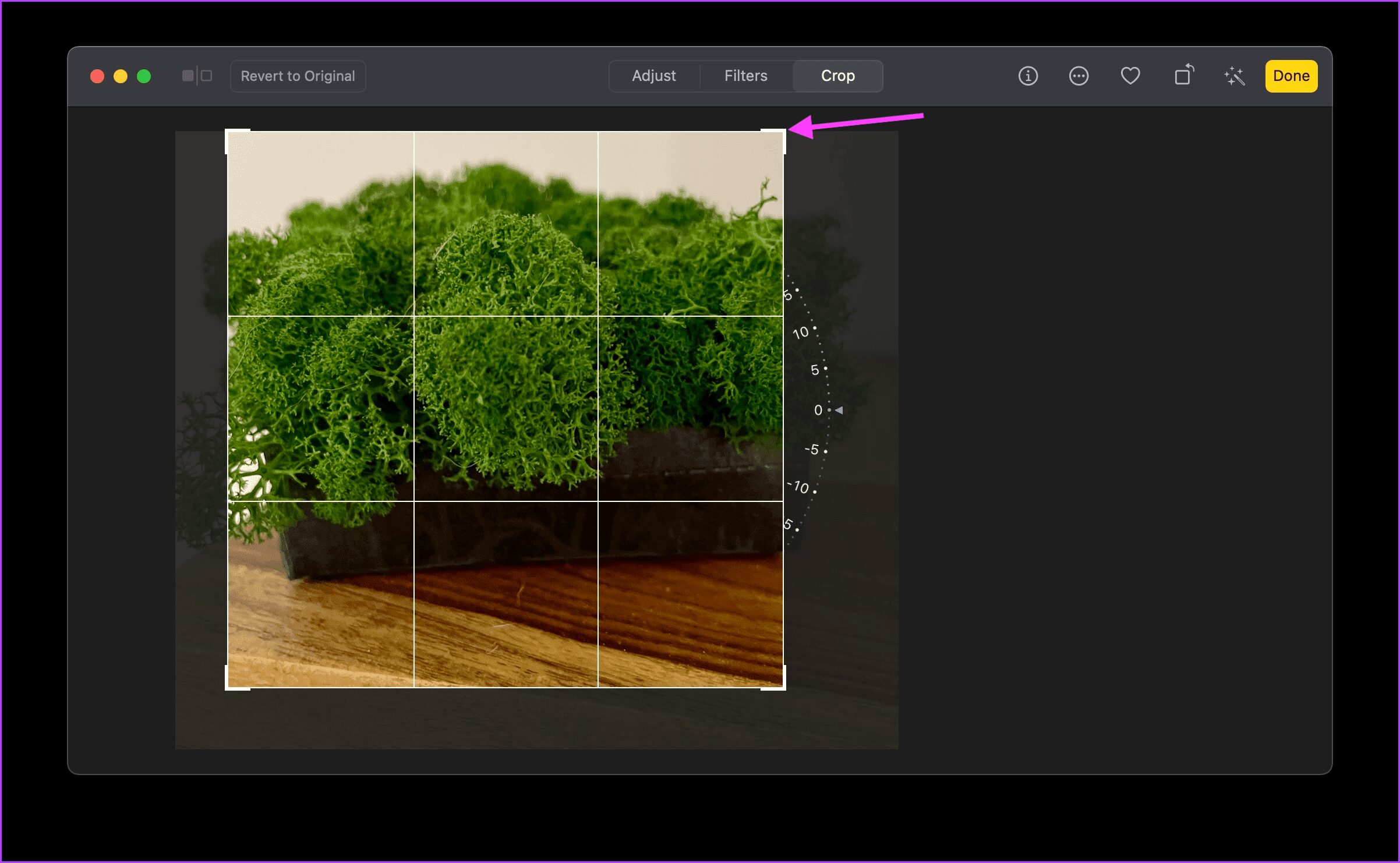
Etapa 7: Depois de selecionar a proporção, clique e arraste nos cantos.
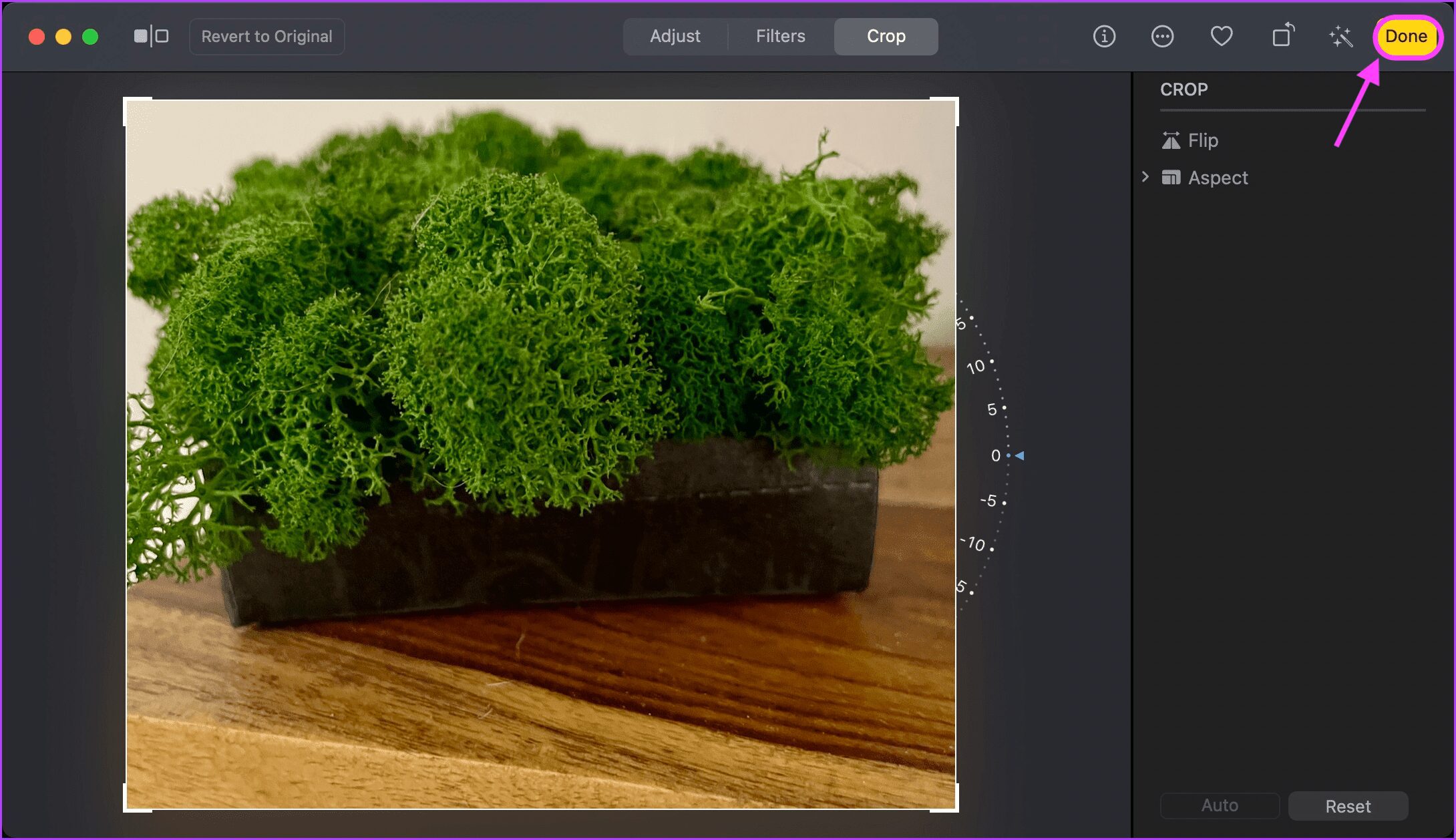
Etapa 8: Clique no botão Concluído quando estiver satisfeito com o resultado.
Use filtros para aprimorar suas fotos
O aplicativo Fotos vem com filtros integrados que permitem aprimorar rapidamente sua imagem. Você pode usar filtros para tornar as cores mais ricas, suaves e até usar filtros Mono ou Noir para dar um toque artístico às suas fotos.
Passo 1: Inicie o aplicativo Fotos e clique duas vezes na imagem que deseja editar.
Passo 2: Clique no botão Editar.
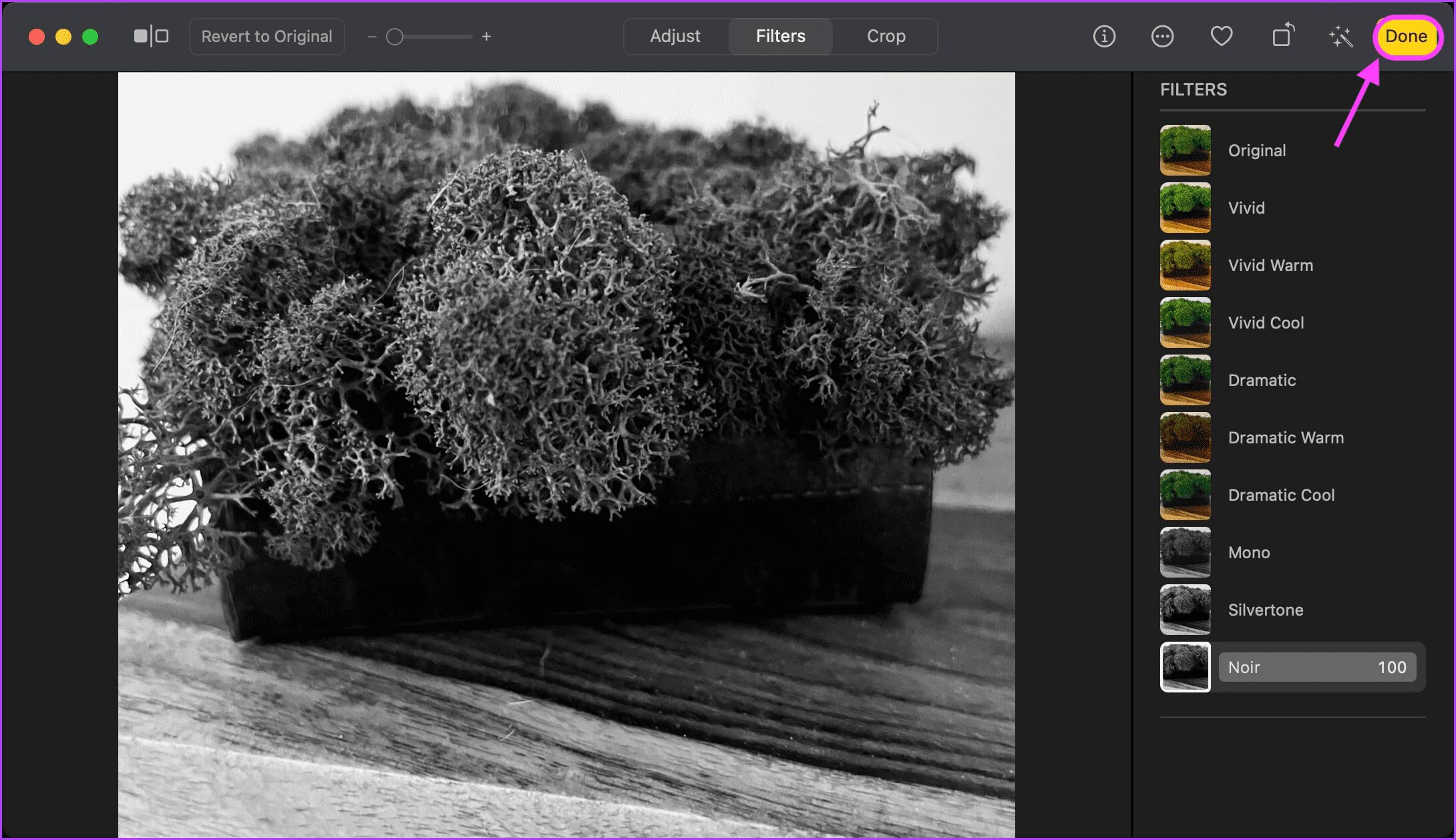
Etapa 3: Selecione a guia Filtros e você verá uma lista de filtros. Clique nos filtros para aplicá-los.
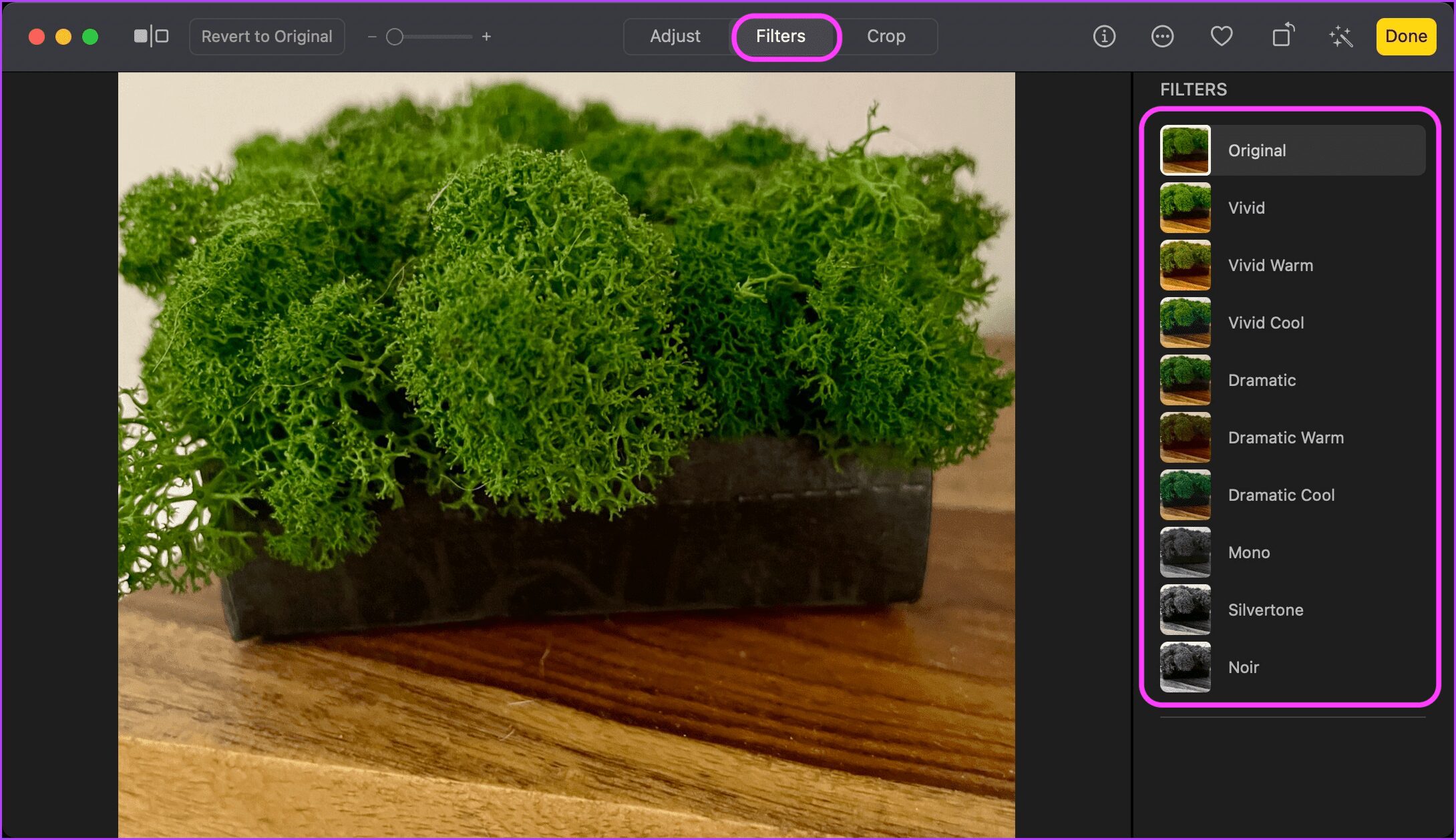
Passo 4: Quando estiver satisfeito com a imagem, clique em Concluído para salvar as alterações.
Ajuste o equilíbrio de cores e brancos, reduza o ruído e muito mais
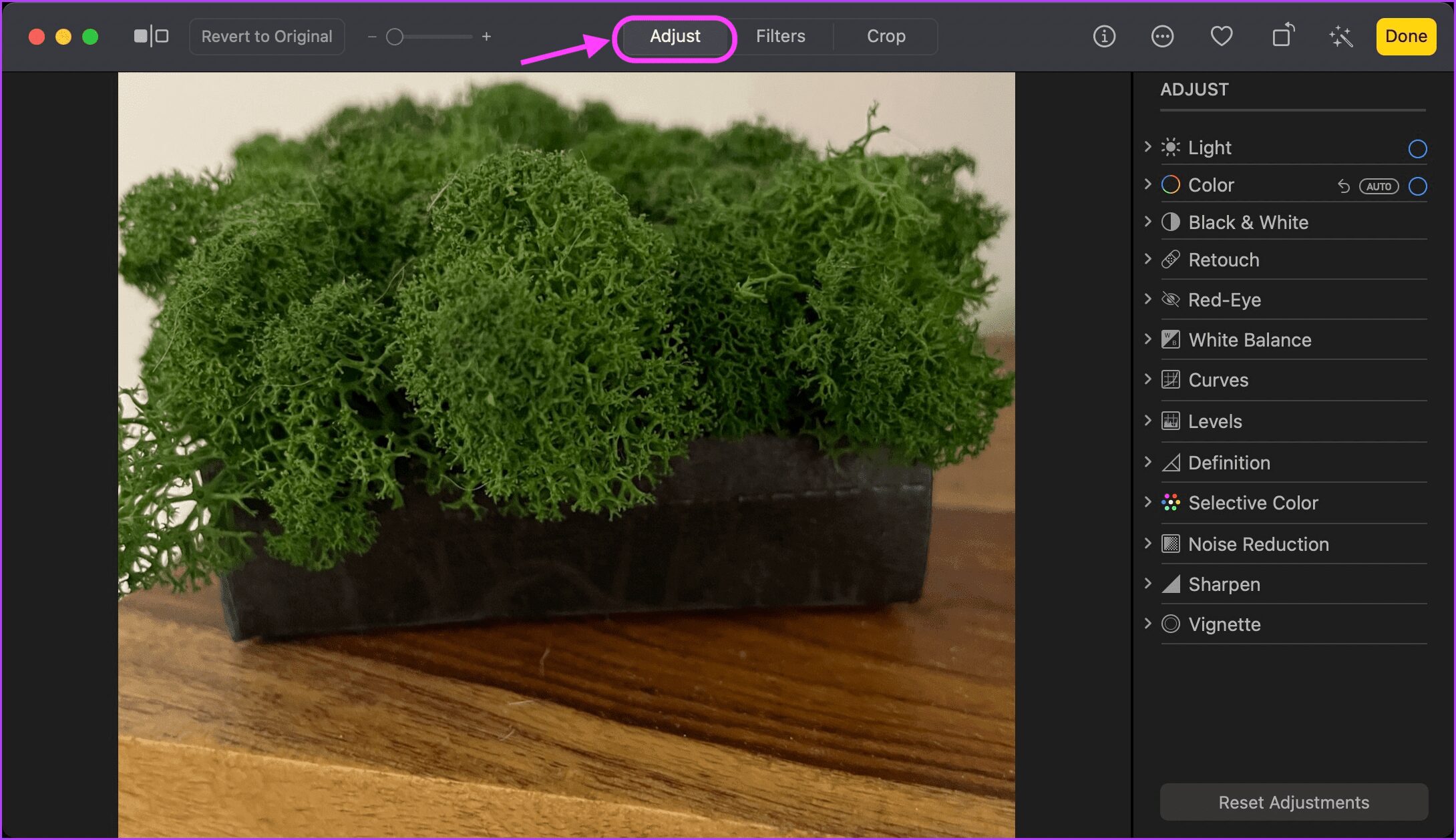
O painel Ajustar no painel de edição oferece acesso a uma seleção de ferramentas de retoque que permitem fazer coisas como ajustar a iluminação e a exposição, reduzir o ruído, aumentar a nitidez e muito mais. Primeiro, vamos ver como você pode acessar essas ferramentas:
Passo 1: Inicie o aplicativo Fotos e clique duas vezes na imagem que deseja editar.
Passo 2: Clique no botão Editar.
Etapa 3: Selecione a guia Ajustar e você verá todas as ferramentas necessárias.
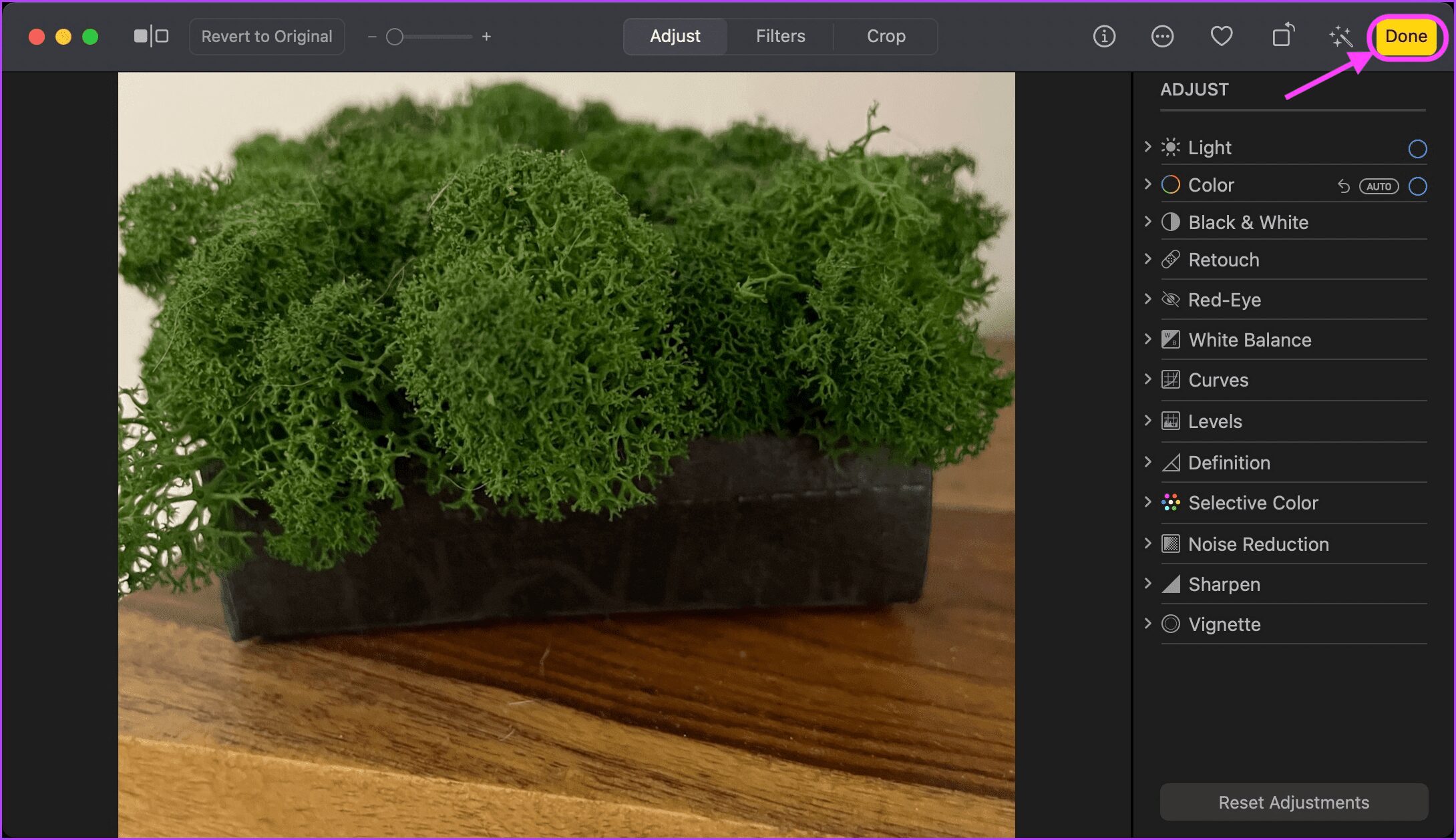
Passo 4: Depois de fazer os ajustes, clique no botão Concluído para salvar as alterações.
Ajuste a iluminação e a exposição
Ajustar a iluminação e a exposição de uma imagem o ajudará a gerenciar o brilho, os realces e as sombras.
Passo 1: Abra a imagem no app Fotos do Mac.
Passo 2: Na coluna do lado direito, passe o ponteiro do mouse sobre a ferramenta Luz e clique em Automático para ajustar automaticamente a iluminação e a exposição.
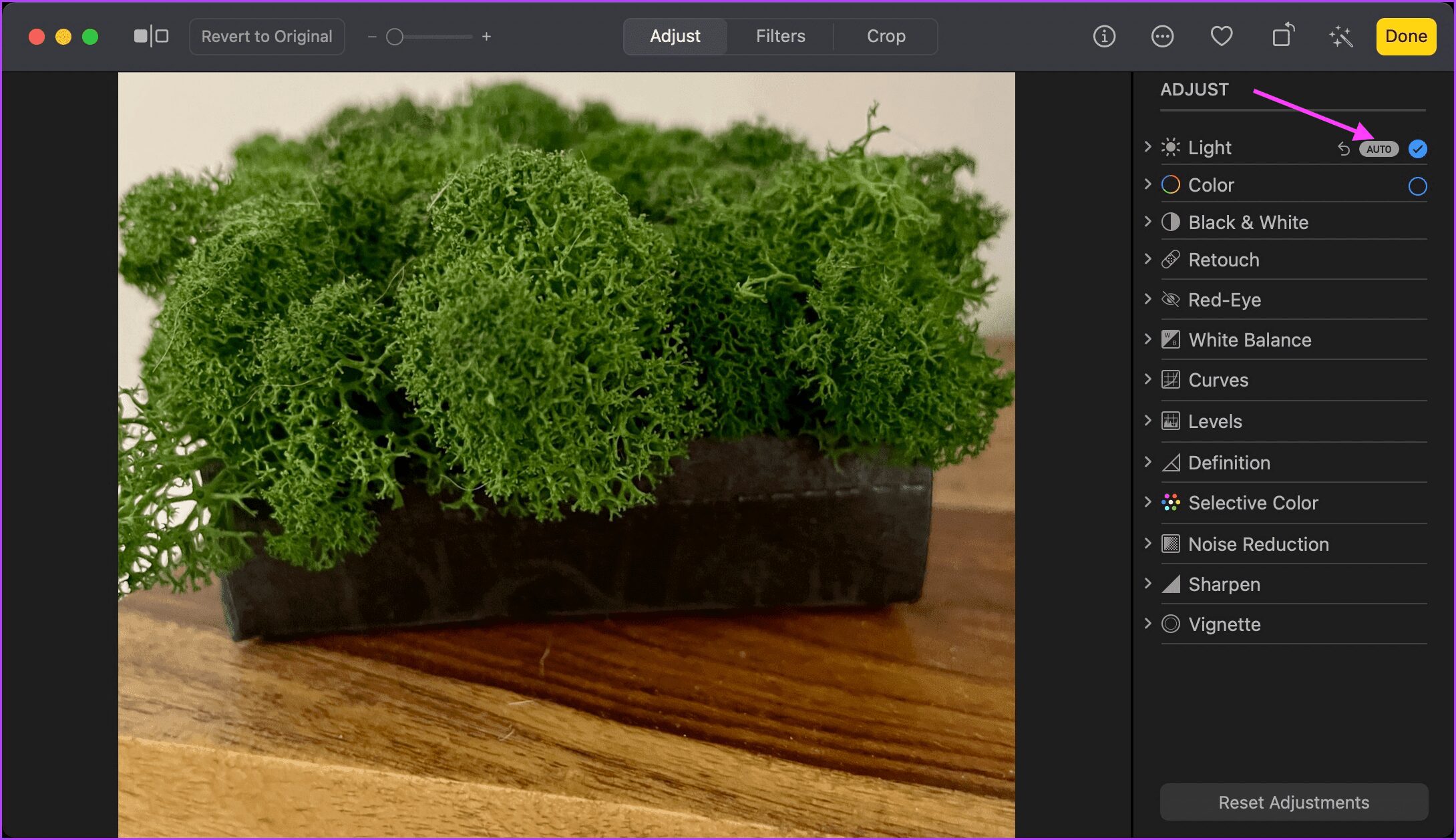
Etapa 3: Para definir manualmente a iluminação da sua foto, clique na seta suspensa ao lado da opção Luz e arraste o controle deslizante.
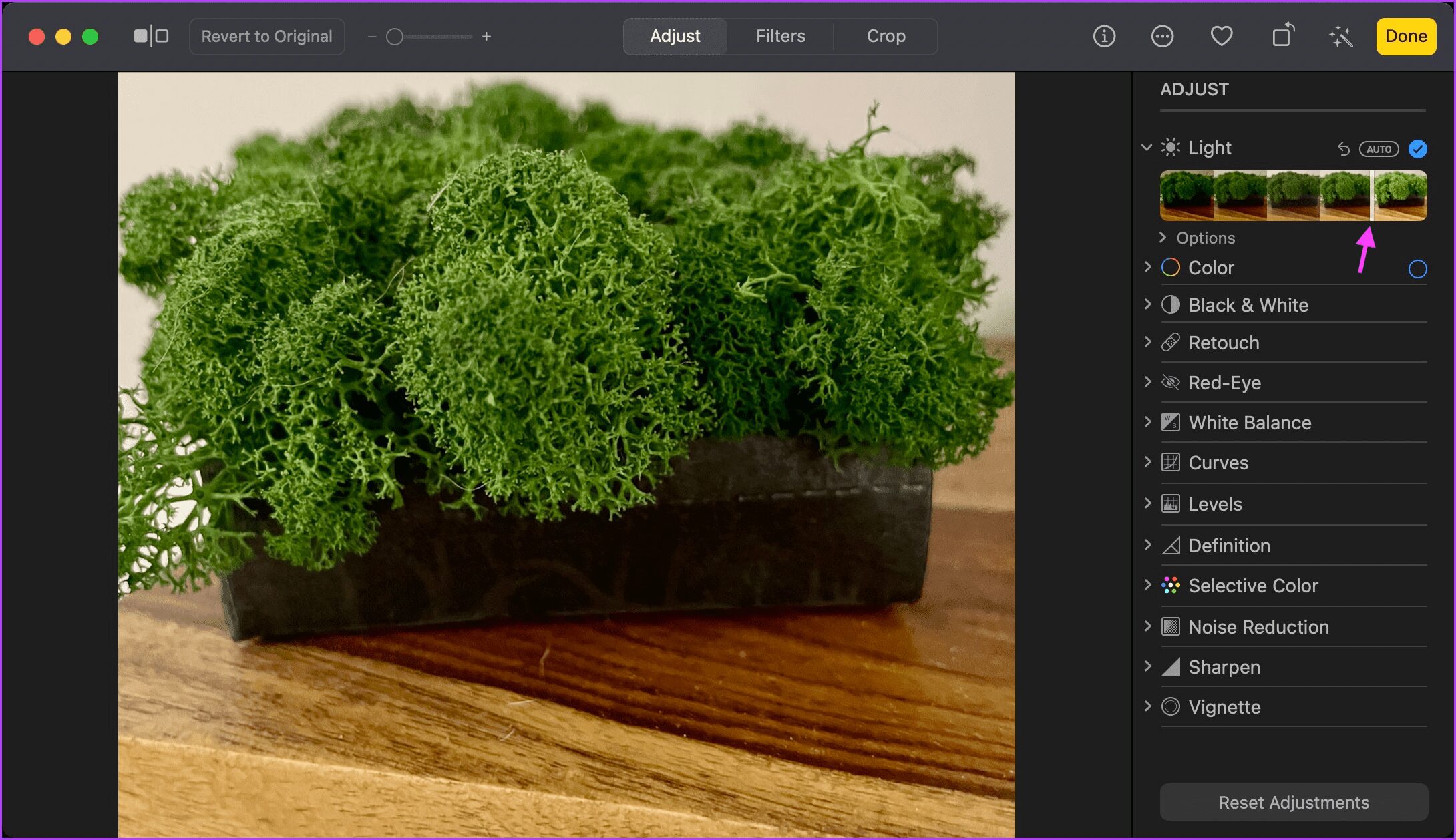
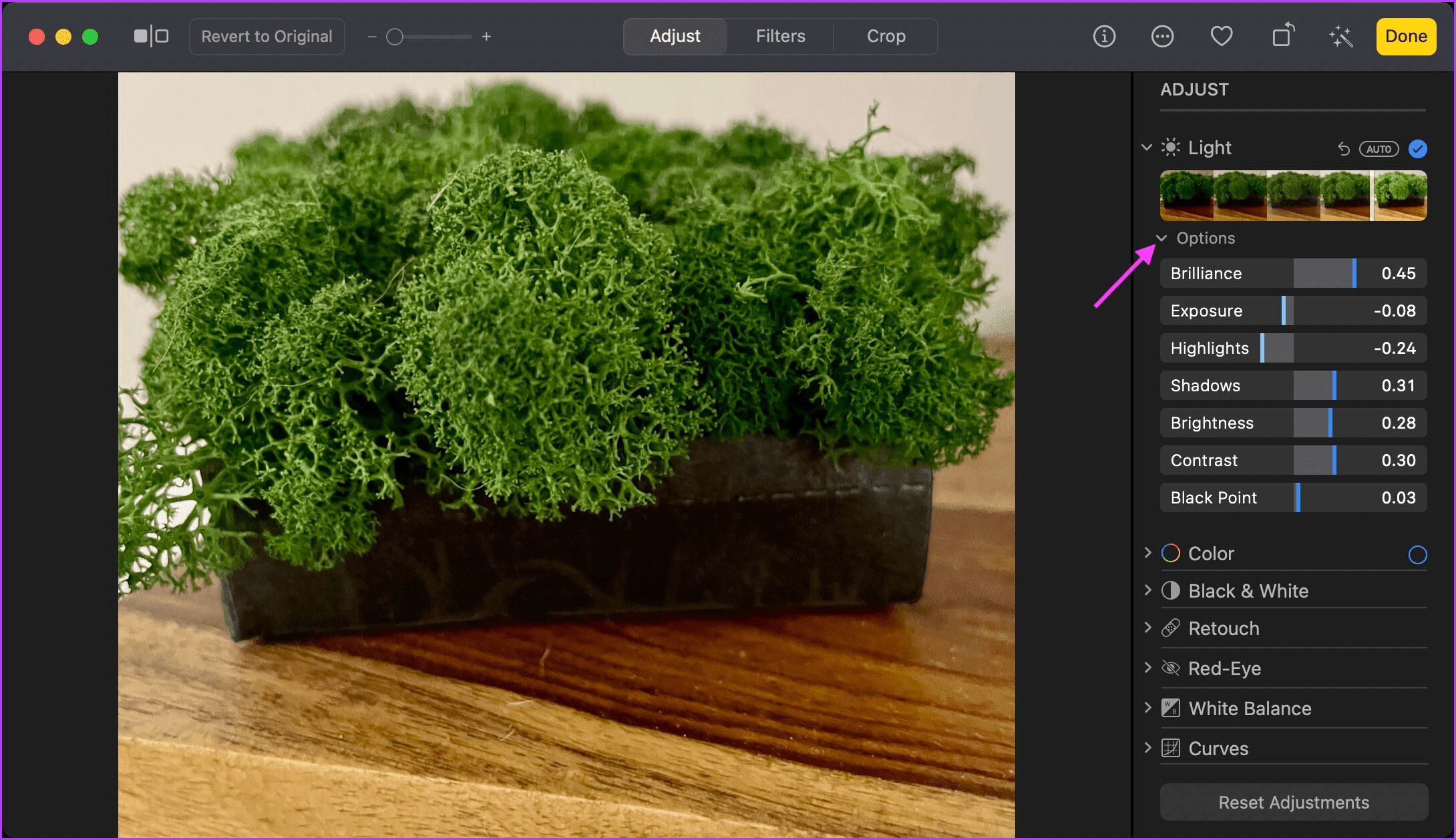
Passo 4: Para obter um controle ainda mais preciso, clique no botão Opções. Você terá ferramentas individuais para ajustar brilho, exposição, realces, sombras e muito mais.
Usar correções de cores
Você pode usar a ferramenta Cor para ajustar as cores em suas fotos. Você pode torná-los mais suaves ou torná-los pop.
Passo 1: Abra a imagem que deseja ajustar no app Fotos do Mac.
Passo 2: Na coluna do lado direito, passe o ponteiro do mouse sobre a opção Cor. Em seguida, clique em Automático para aplicar correções de cor à imagem.
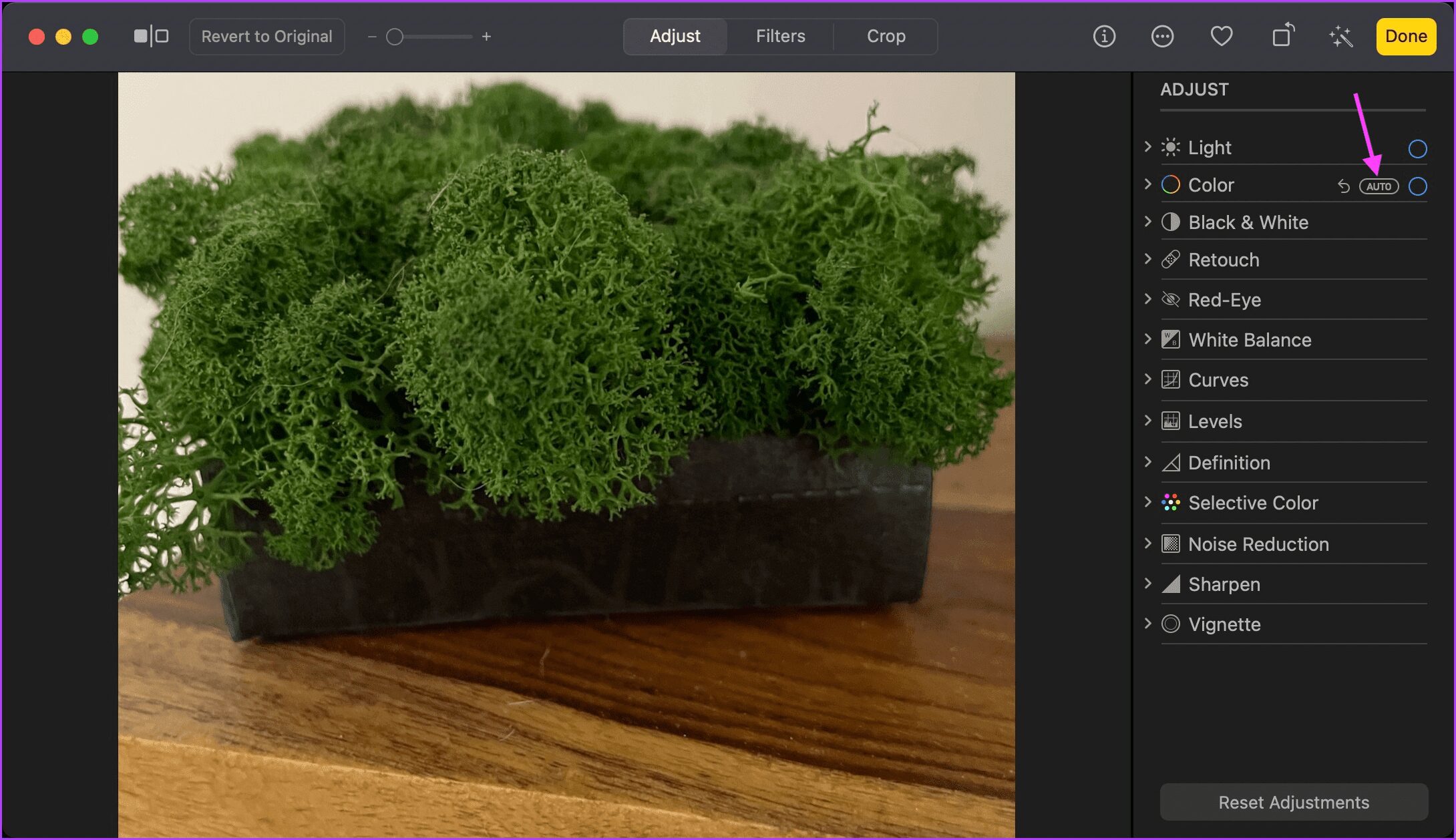
Etapa 3: Para ajustar manualmente as cores, clique na seta suspensa na frente da opção Cor na coluna do lado direito e arraste o controle deslizante para a direita para torná-las mais brilhantes ou para a esquerda para atenuar as cores.
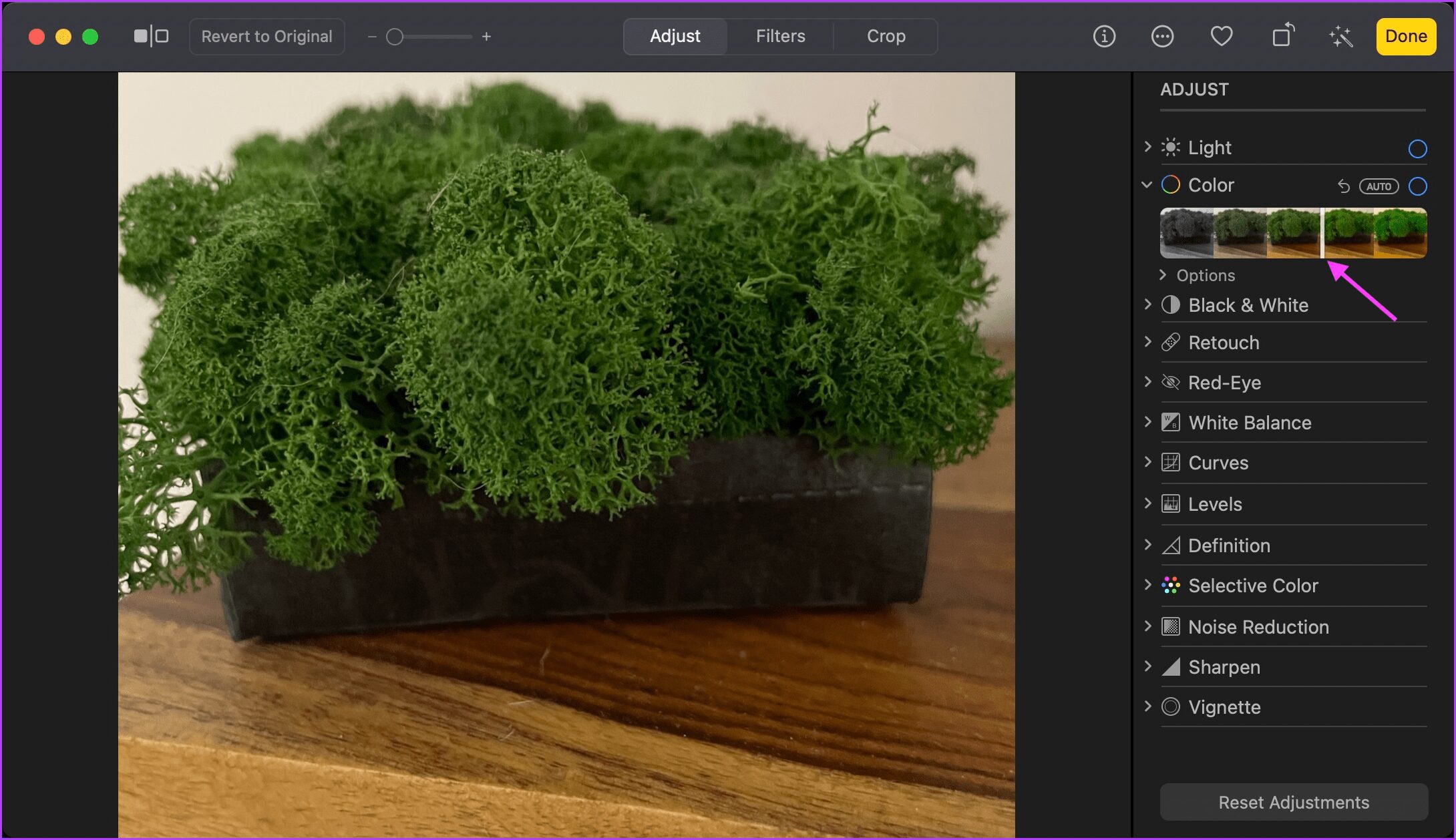
Passo 4: Para um controle mais preciso do tom da cor, clique no botão Opções na seção Cor. Isso oferecerá mais três opções – saturação, vibração e elenco.
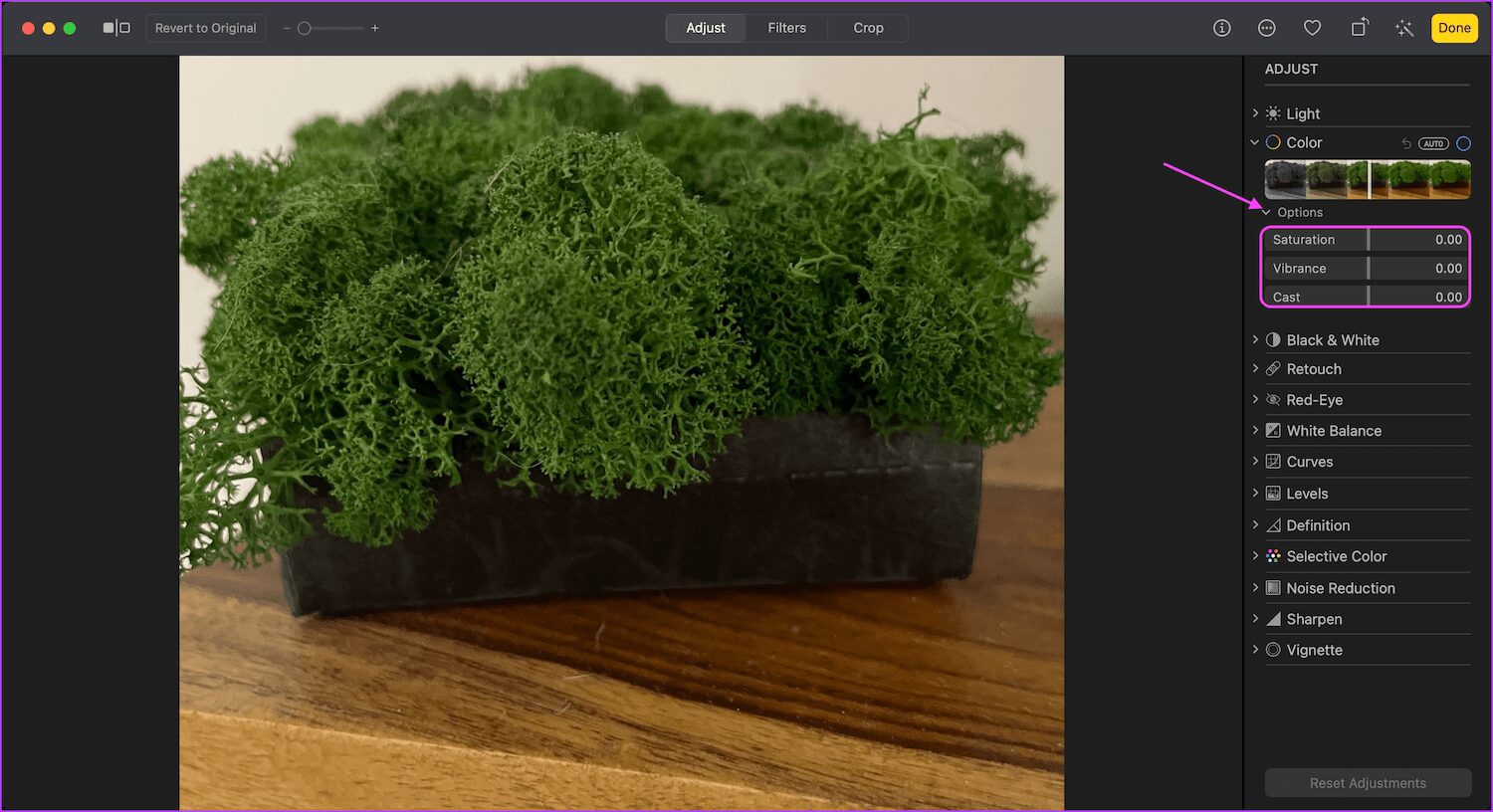
Use a ferramenta de retoque para remover objetos indesejados
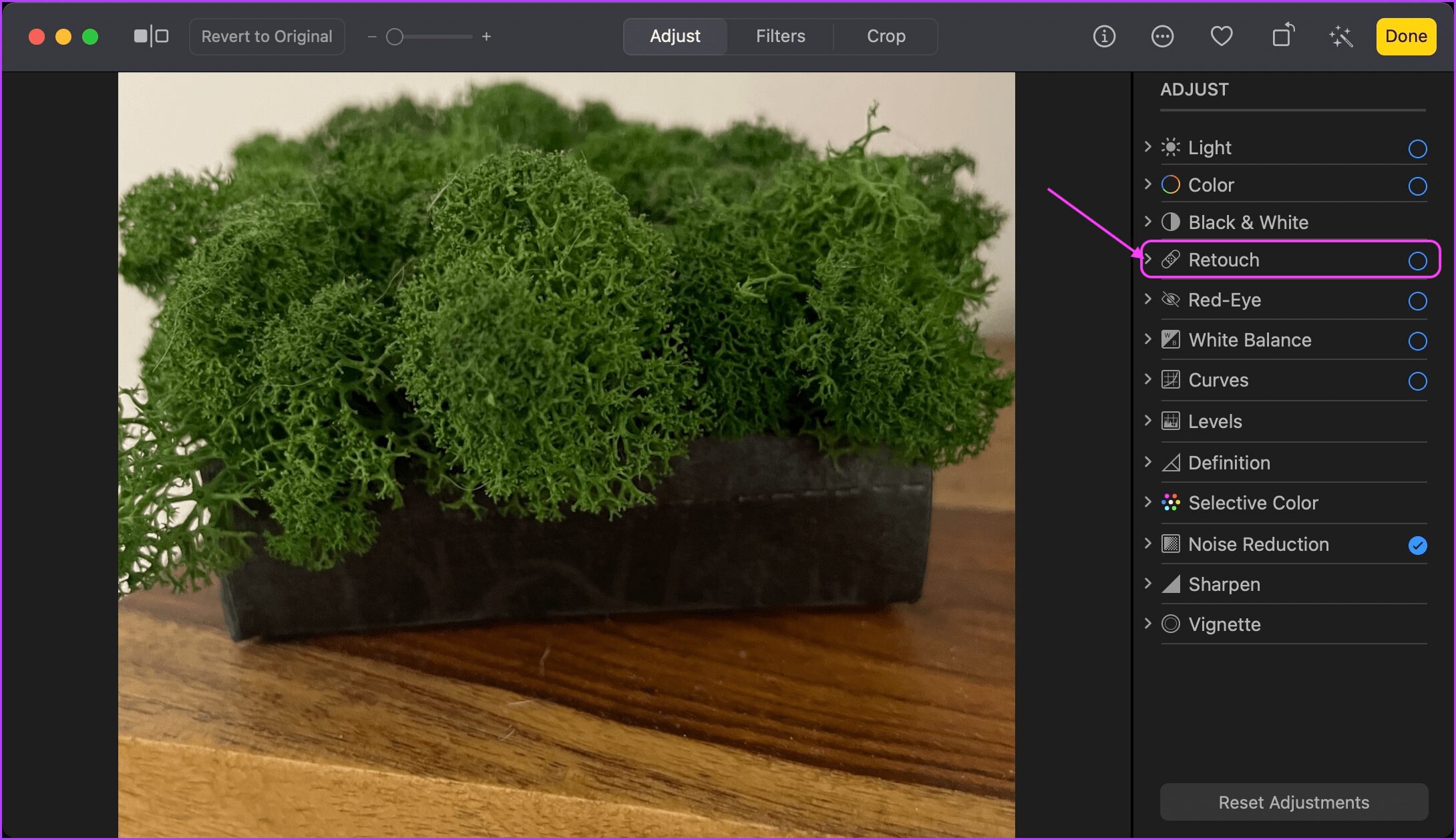
Para remover objetos indesejados das fotos, você pode usar a ferramenta Retoque. Não é perfeito, mas pode ajudá-lo a remover pequenas imperfeições.
Passo 1: Abra a imagem que você deseja editar no aplicativo Fotos.
Passo 2: Clique na ferramenta Retoque para mostrar as opções.
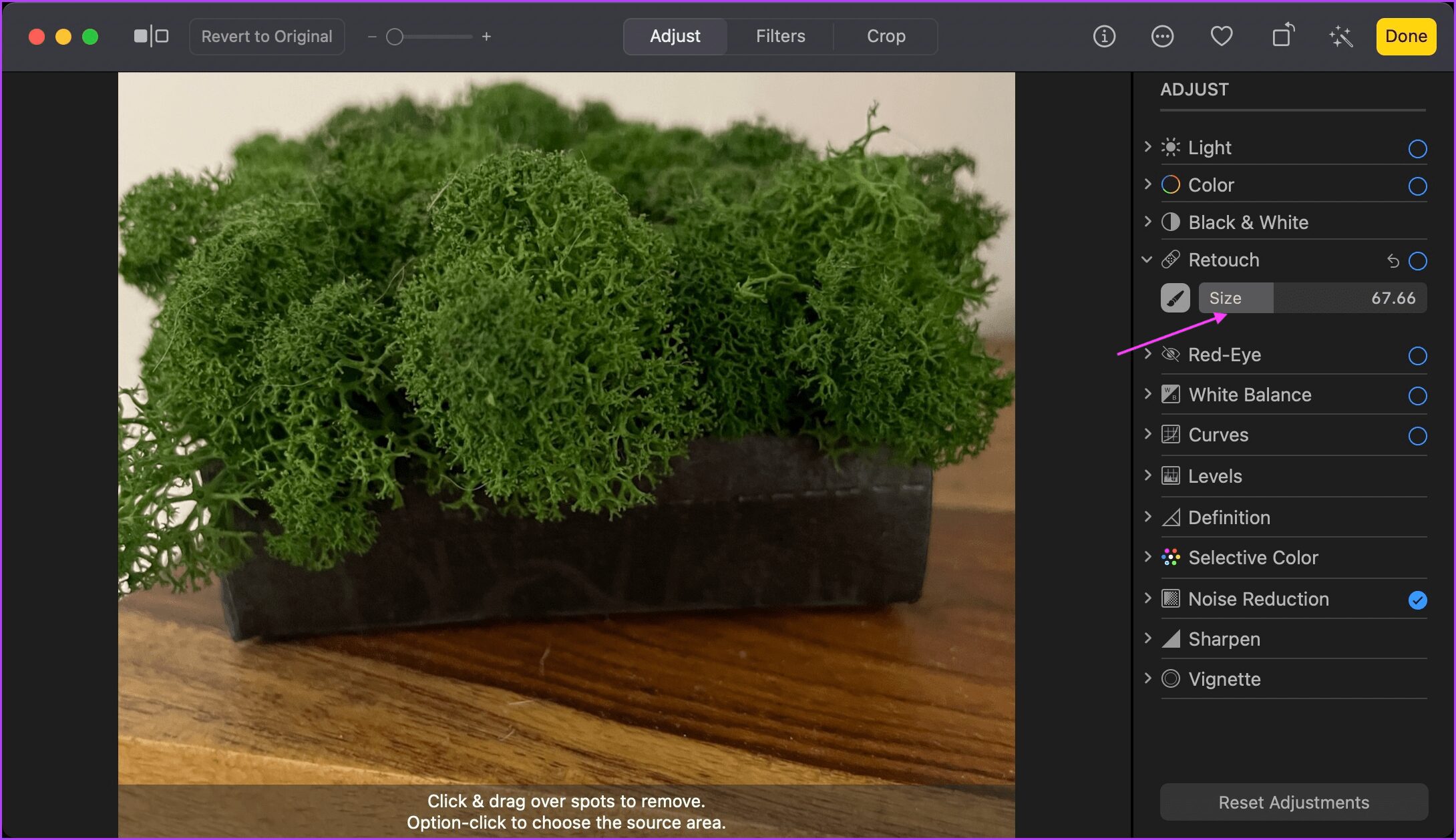
Etapa 3: Aqui, arraste o controle deslizante para ajustar o tamanho do pincel.
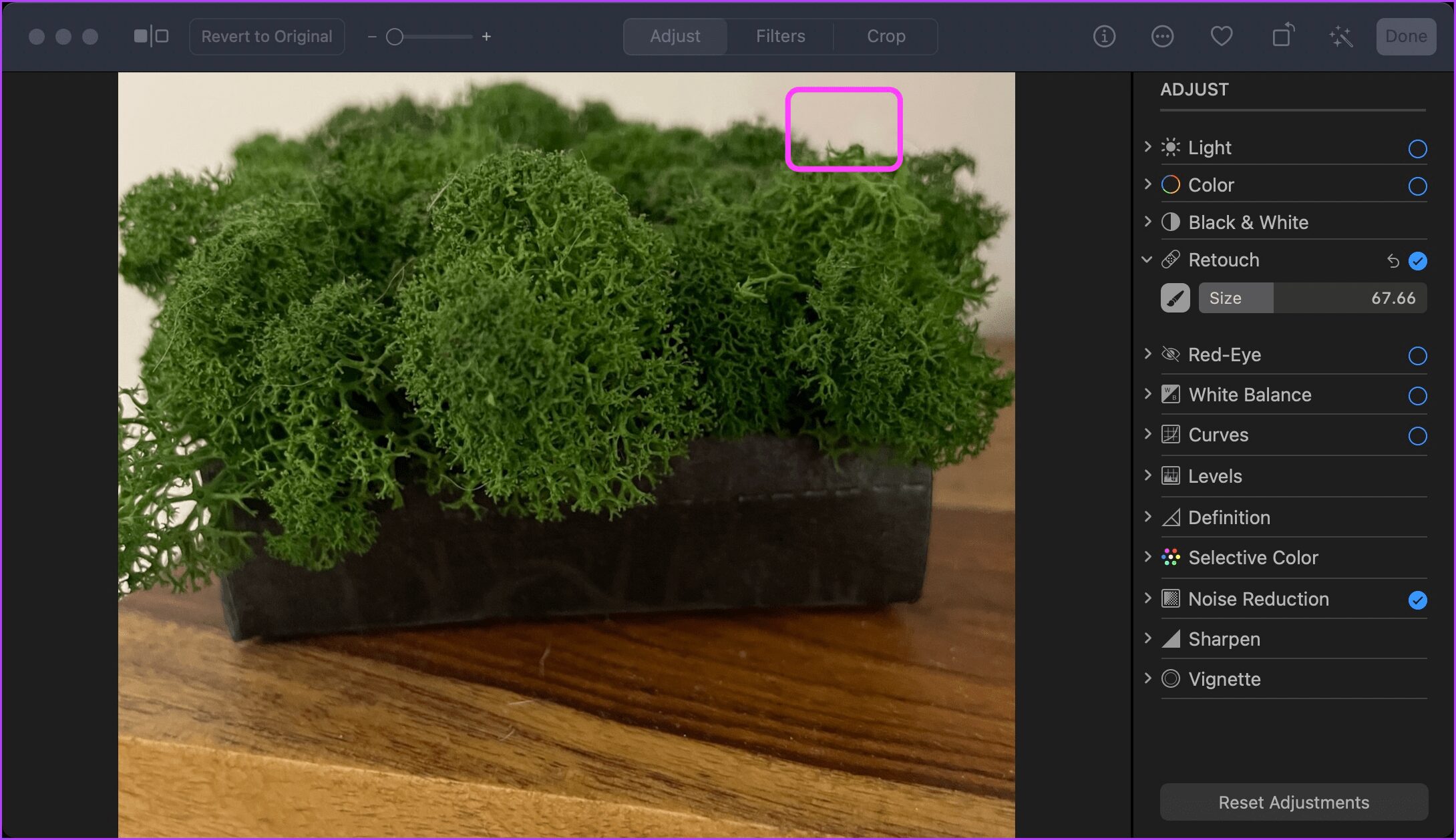
Passo 4: Clique e arraste sobre a parte da imagem que deseja remover. Por exemplo, vamos tentar remover o fio extra de grama na foto que estamos usando.
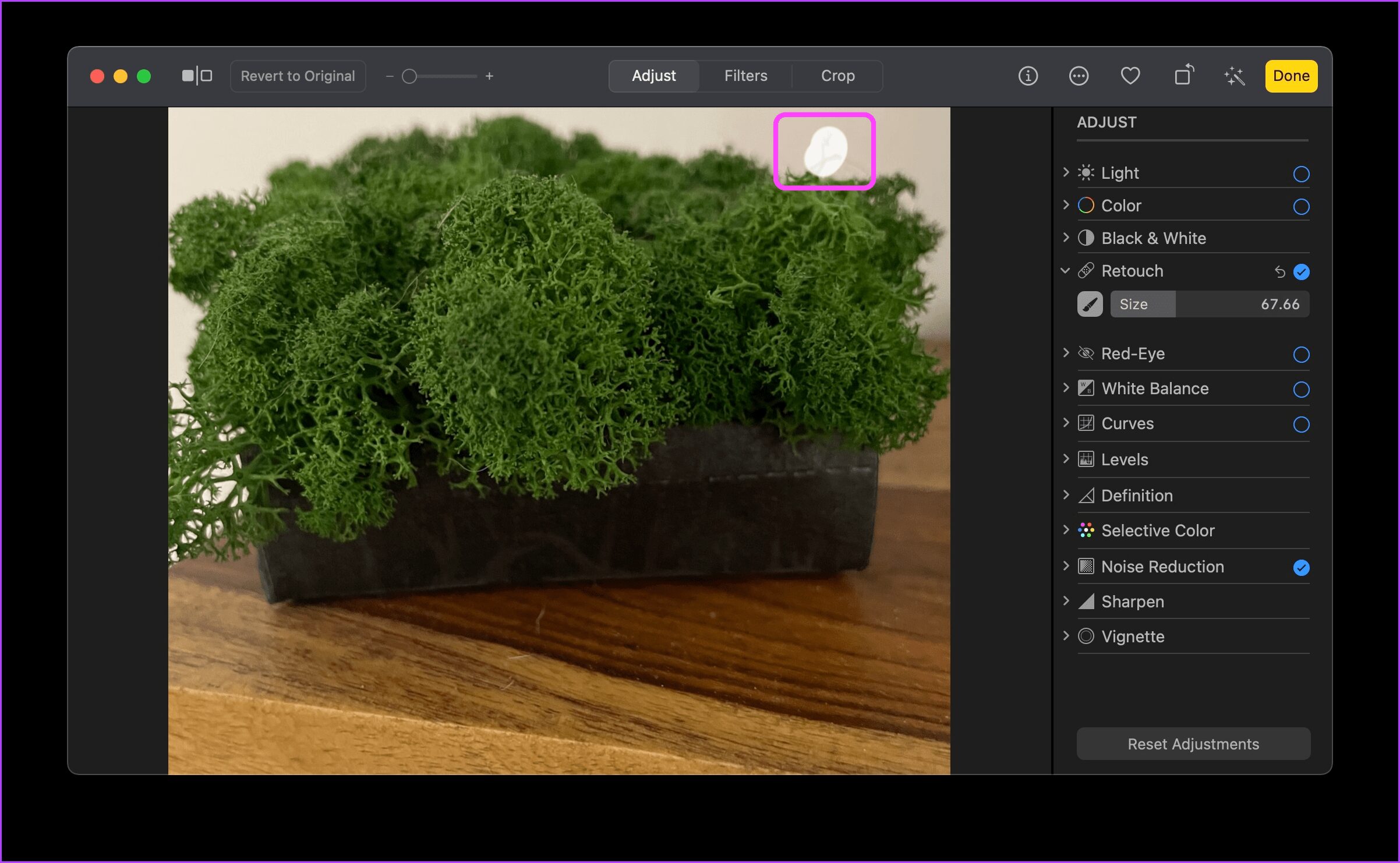
Veja como a imagem fica removendo pequenas imperfeições.
Reduza o ruído e aprimore as imagens
Se você tirar uma foto em um ambiente com pouca luz, ela tenderá a ficar granulada e o assunto pode não ficar claro. Para tornar as coisas um pouco mais claras, você pode usar as ferramentas Reduzir ruído e Formas para remover ruídos e tornar sua foto mais nítida.
Passo 1: Abra a imagem que deseja editar no aplicativo Fotos.
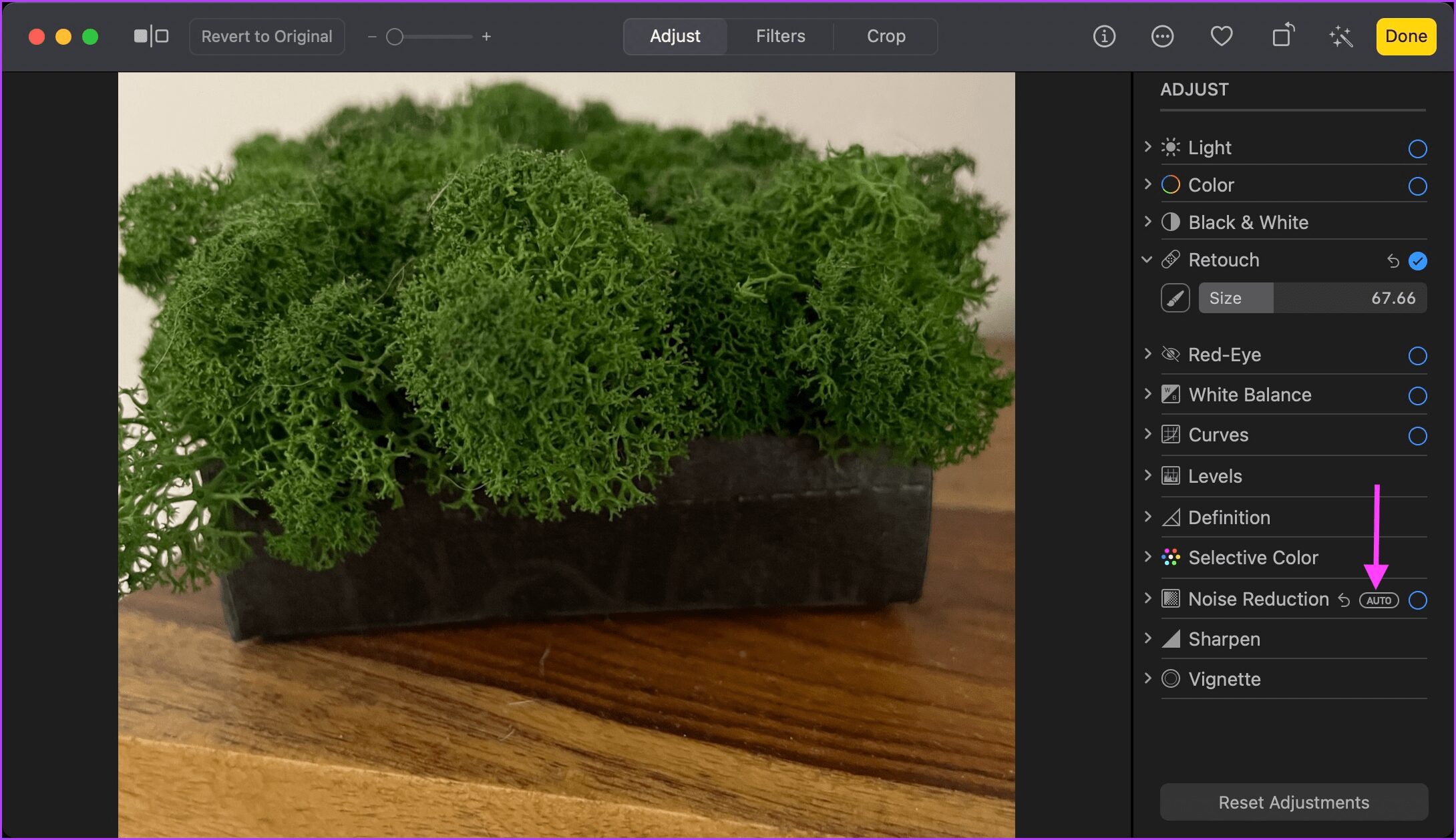
Passo 2: Passe o mouse sobre a ferramenta Redução de ruído na coluna do lado esquerdo e clique em Automático para permitir que o aplicativo reduza automaticamente o ruído.
Etapa 3: Clique na ferramenta para mostrar mais opções. Clique e arraste o controle deslizante para ajustar a quantidade de processamento desejada.
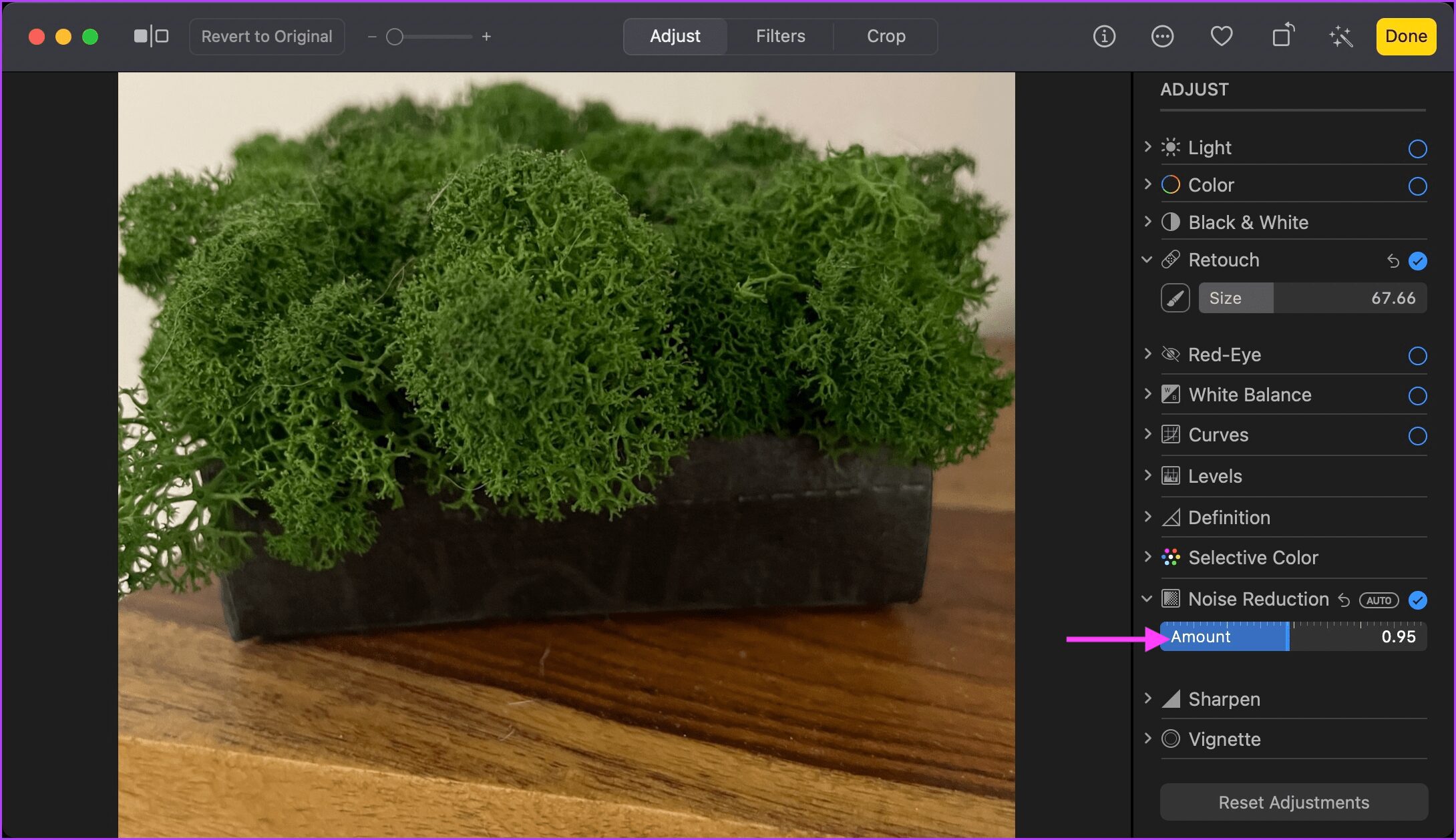
Lembre-se de que empurrar o controle deslizante ao extremo nem sempre é uma boa ideia, pois atrapalhará a imagem de outras maneiras.
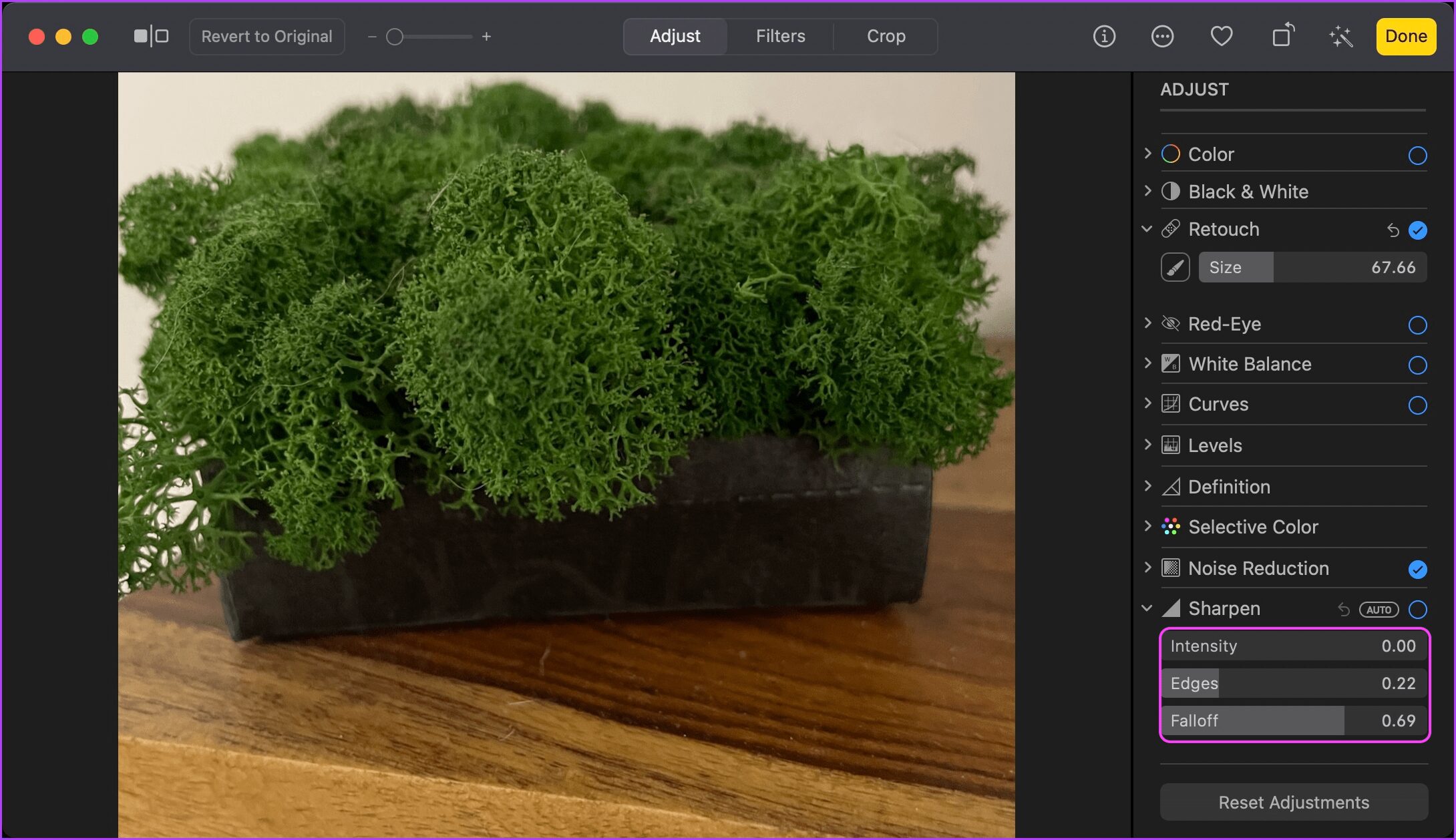
Passo 4: Da mesma forma, passe o mouse sobre a ferramenta Nitidez e clique em Automático para permitir que o aplicativo ajuste automaticamente a nitidez.
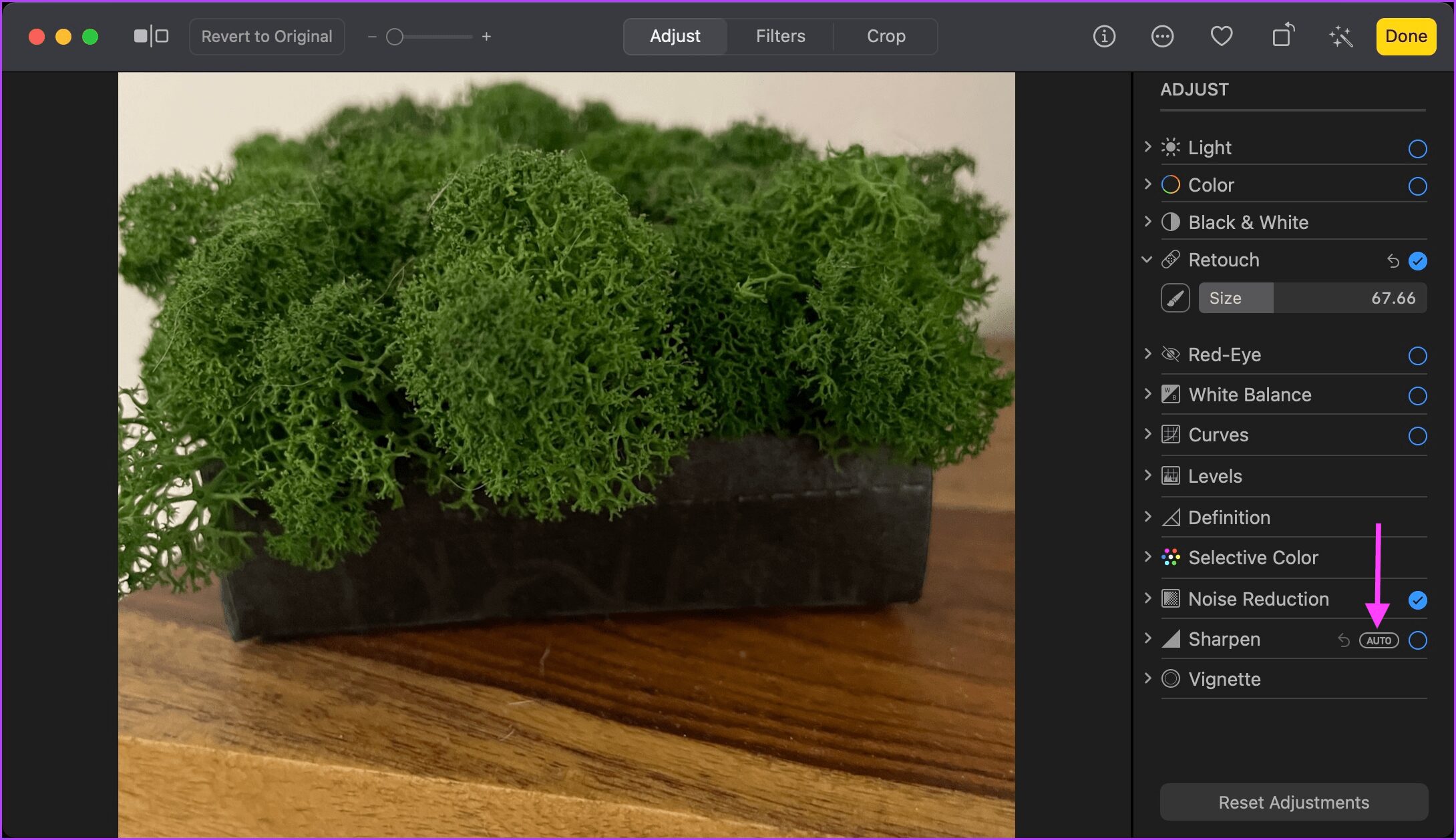
Etapa 5: Você pode clicar na ferramenta para revelar mais opções. Você pode ajustar os parâmetros Intensity, Edges e Fall off. Brinque com os controles deslizantes e veja o que traz os melhores resultados.
O aplicativo de fotos é poderoso o suficiente
Como você pode ver, o aplicativo Fotos integrado tornou-se um editor de imagens capaz de fazer os ajustes básicos. Ainda é poderoso o suficiente para ajustar e ajustar as imagens armazenadas no seu Mac.
Fonte Adicione ao Google Notícias


