
Quando a Apple trouxe câmeras duplas com o iPhone 7 Plus, um grande destaque foram as fotos do Modo Retrato. Hoje, o modo retrato é um recurso que vem com praticamente todos os smartphones, independentemente do preço.
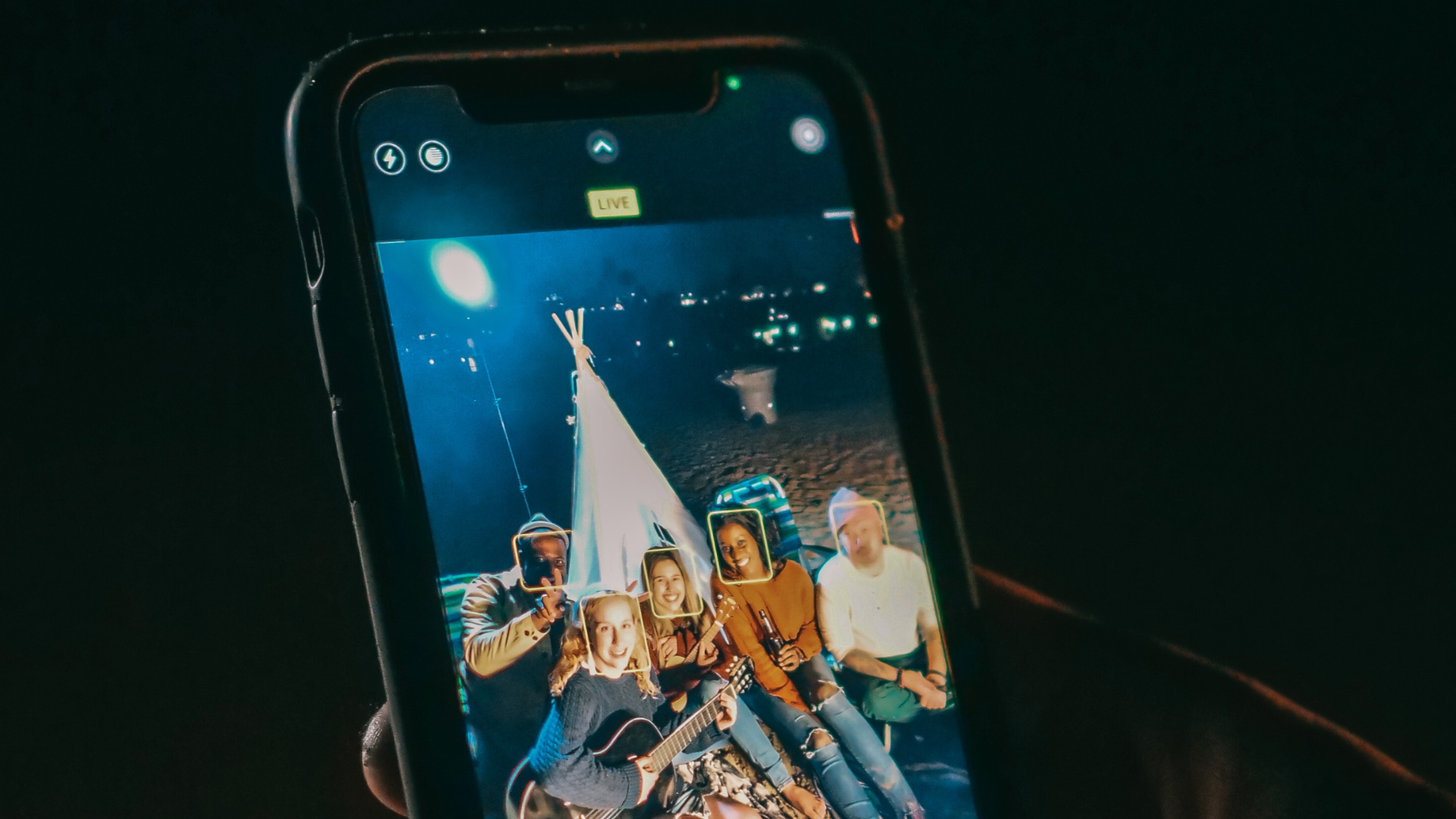
O Modo Retrato é uma ótima maneira de clicar em fotos de pessoas com um fundo desfocado para simular a aparência de uma câmera DSLR. No entanto, como o bokeh é criado por software, pode ser necessário editar suas fotos para obter a aparência desejada.
Aqui estão algumas maneiras de editar fotos no modo retrato no seu iPhone para obter a melhor aparência.
O que é o modo retrato no iPhone
Quando você abre o aplicativo da câmera no seu iPhone (iPhone 7 Plus ou posterior), várias guias aparecem na parte inferior acima do botão do obturador. Uma das guias seria Retrato. Selecionar este modo ao clicar em fotos de pessoas, animais de estimação ou objetos adicionará um desfoque ao fundo para manter o assunto em foco.
Isso é semelhante ao bokeh natural ou desfoque obtido ao clicar em uma foto com uma câmera profissional. A câmera de um telefone não pode produzir esse nível de desfoque naturalmente devido a limitações no tamanho do sensor. Assim, o desfoque de fundo é criado artificialmente via software para replicar essa aparência.
Quais aspectos de uma foto no modo retrato você pode editar
O aplicativo Fotos padrão no iPhone pode definir alguns parâmetros de uma foto no modo retrato, como a extensão do desfoque do fundo (abertura), efeitos de iluminação do retrato e a capacidade de alterar uma foto no modo retrato para uma normal.
Como alterar o desfoque de fundo em fotos no modo retrato
Se você capturou uma foto no modo retrato, você pode aumentar ou diminuir o nível de desfoque do fundo para atender às suas preferências. Veja como você pode fazer isso.
Passo 1: Abra o aplicativo Fotos no seu iPhone e navegue até a foto no modo retrato que deseja editar.
Passo 2: Toque no botão Editar no canto superior direito da tela.
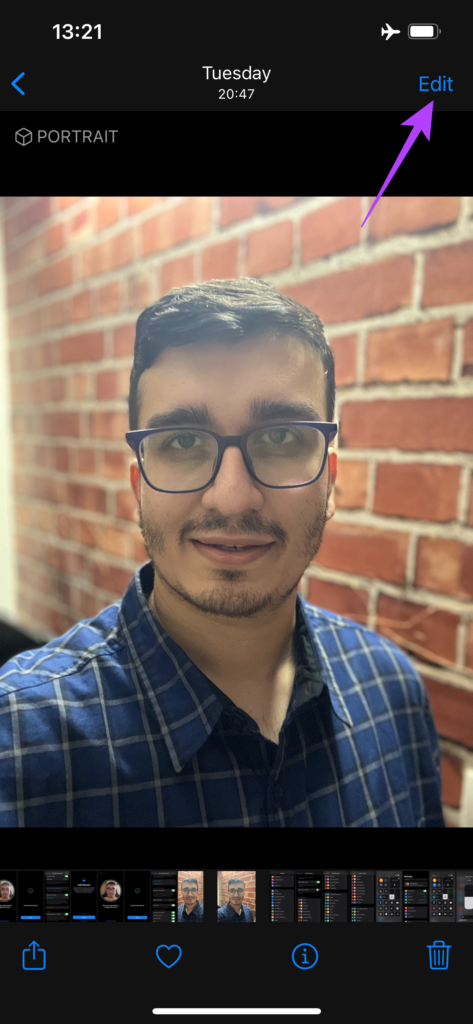
Etapa 3: No canto superior esquerdo da tela, você verá um botão com um valor de abertura como f 4.5. Toque nele.
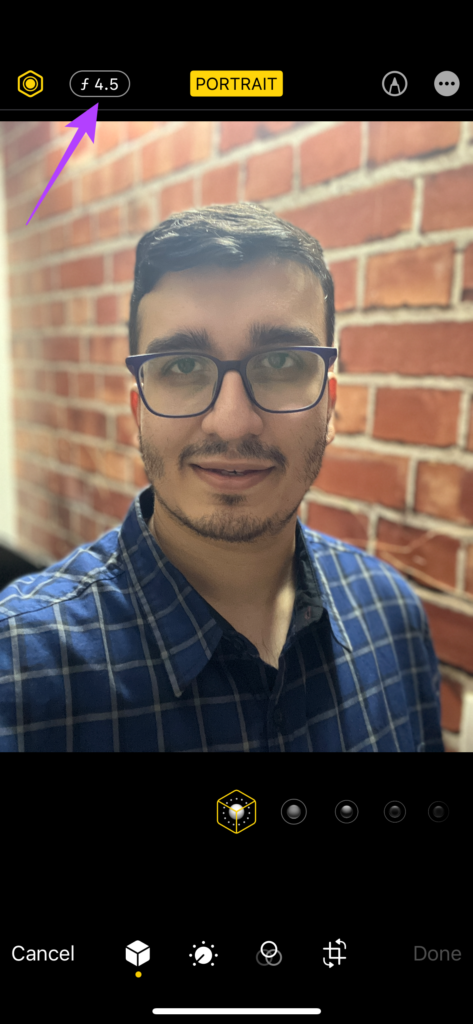
Passo 4: Isso abrirá um controle deslizante abaixo da foto. Arrastar o controle deslizante para a esquerda diminuirá o desfoque do fundo. Mova-o para a direita para aumentar a extensão do desfoque no fundo.
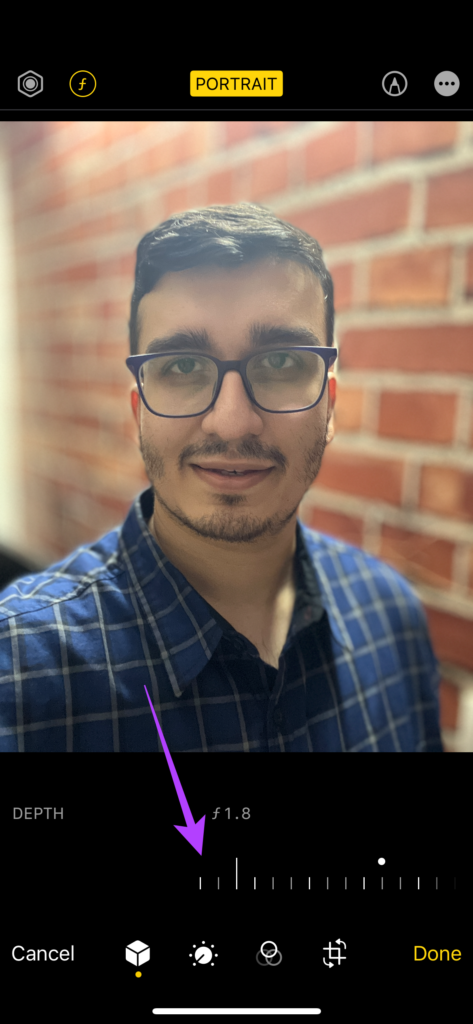
O controle deslizante pode ir de f 1,4 a f 16. Quanto menor o valor de f (abertura), maior é a quantidade de desfoque do fundo.
Etapa 5: Depois de definir o valor de abertura desejado, selecione Concluído. A foto será salva com novas alterações.
Como alterar os efeitos de iluminação de retrato em fotos no modo retrato
O iPhone tem vários efeitos de iluminação de retrato para escolher para alterar a aparência de suas fotos. Os efeitos de iluminação adicionam elementos ao plano de fundo e ao assunto, dependendo do efeito que você escolher. Veja como você pode alterar os efeitos de iluminação de retrato no seu iPhone.
Passo 1: Abra o aplicativo Fotos no seu iPhone e navegue até a foto no modo retrato que deseja editar.
Passo 2: Toque no botão Editar no canto superior direito da tela.
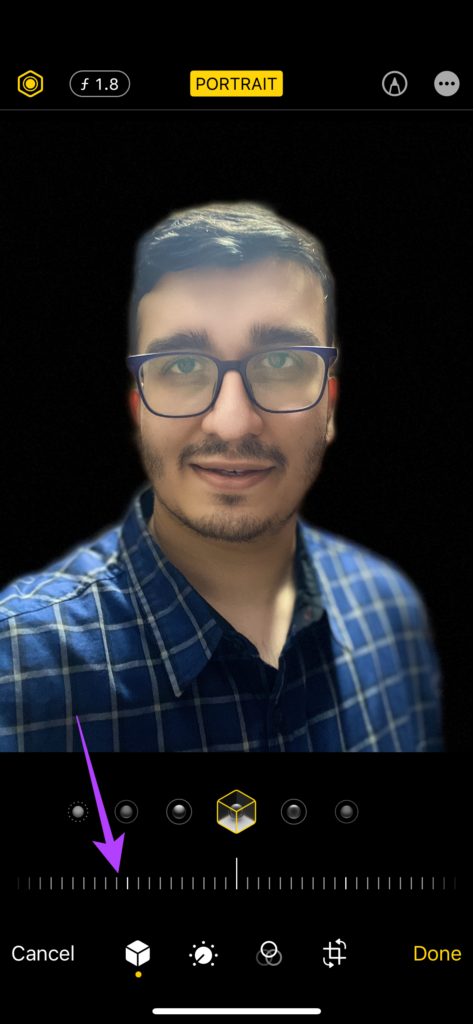
Etapa 3: No canto superior esquerdo da tela, você verá um botão hexagonal indicando os efeitos de iluminação. Toque nele.
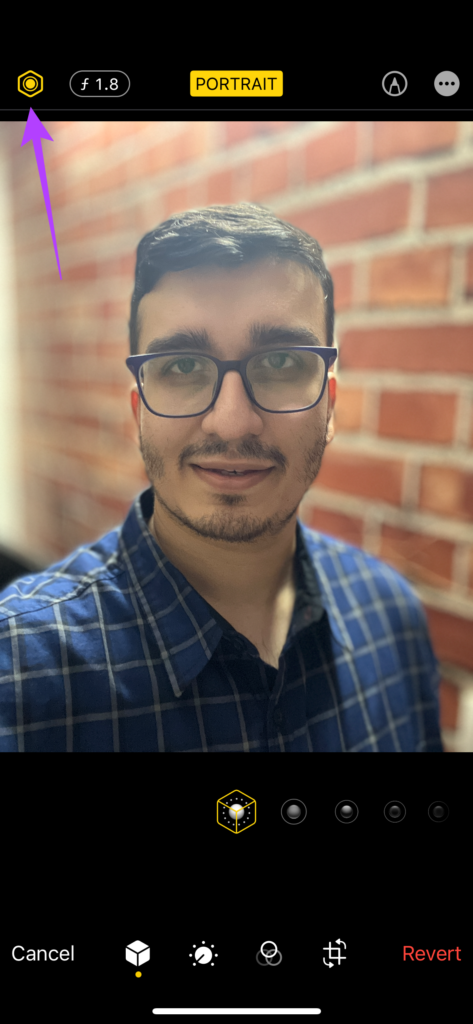
Passo 4: Agora você verá algumas opções na parte inferior da tela que você pode percorrer. A opção padrão é Luz Natural.
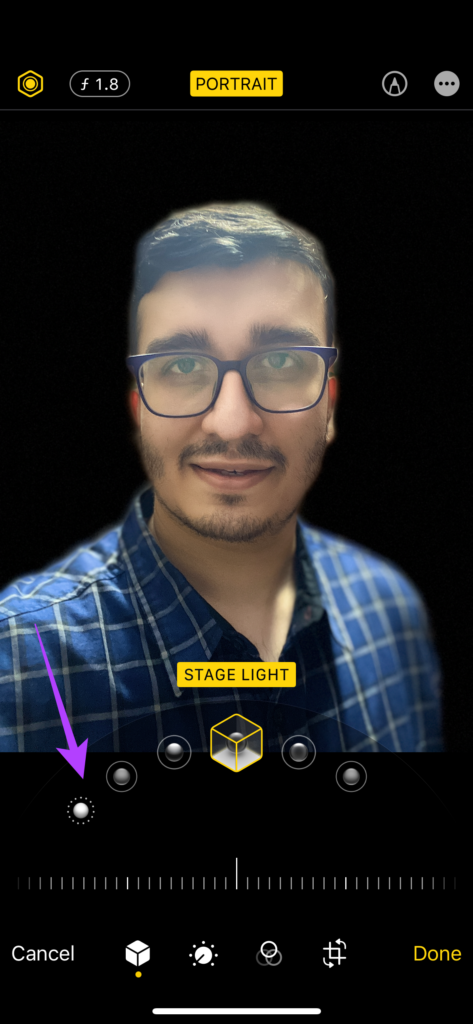
Percorra as várias opções para alterar a aparência da sua foto no modo retrato. Você pode experimentar todos os modos para ver qual se adapta ao seu gosto.
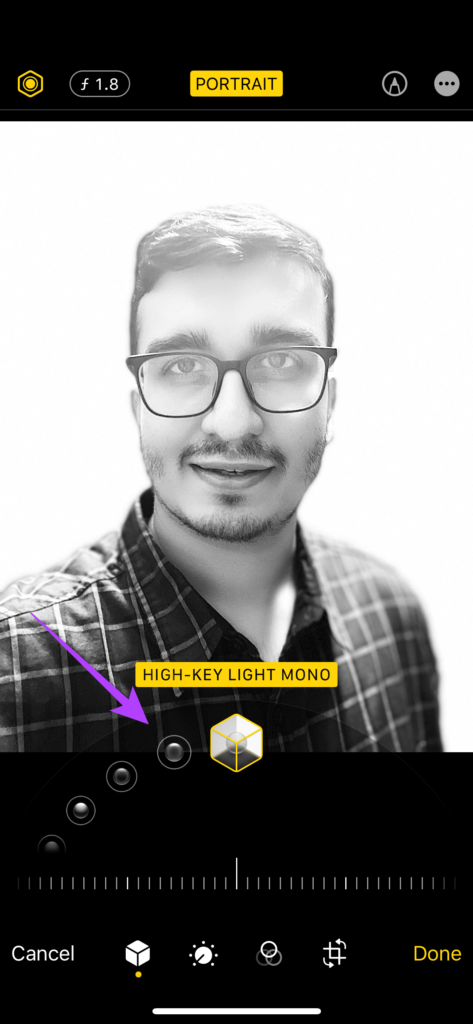
Depois de selecionar o efeito de iluminação, você também pode usar o controle deslizante abaixo dele para ajustar a intensidade do efeito.
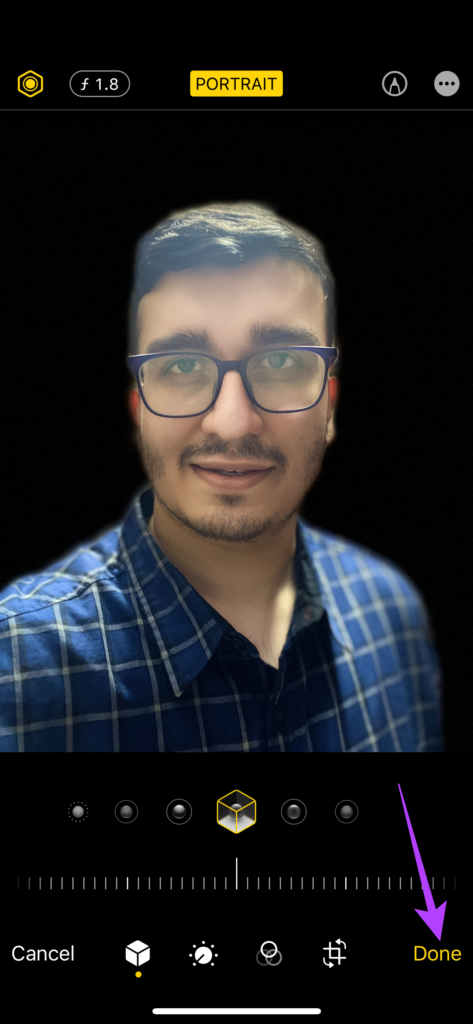
Etapa 5: Toque em Concluído assim que terminar a edição.
Como alterar uma foto no modo retrato para uma foto normal
Se você clicou em uma foto no modo retrato e decidiu que deseja remover o desfoque do fundo porque alguns elementos importantes estão fora de foco, poderá fazê-lo no aplicativo Fotos.
Isso é especialmente útil se você clicou em uma foto com várias pessoas e alguns rostos ficaram desfocados.
Passo 1: Abra o aplicativo Fotos no seu iPhone e navegue até a foto no modo retrato que deseja editar.
Passo 2: Toque no botão Editar no canto superior direito da tela.
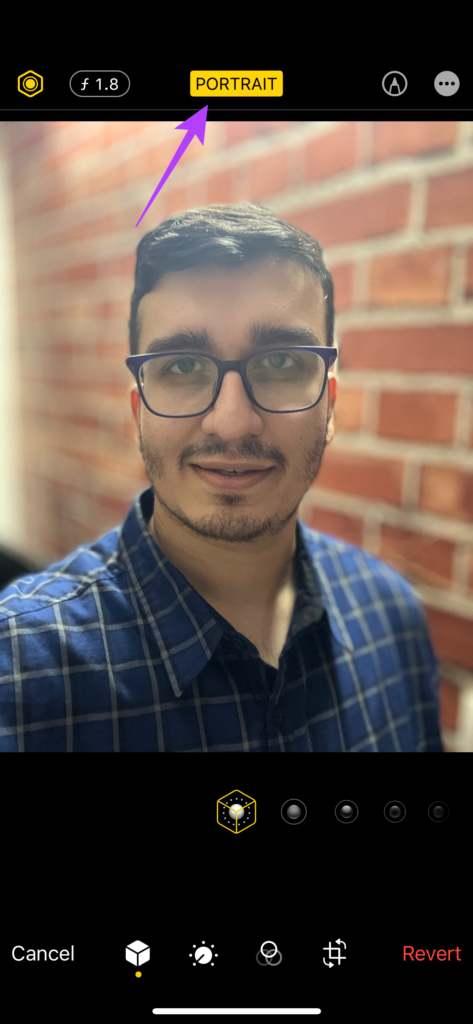
Etapa 3: Você verá um botão amarelo com o texto Retrato no centro na parte superior. Toque nele. Isso desativará o modo retrato.
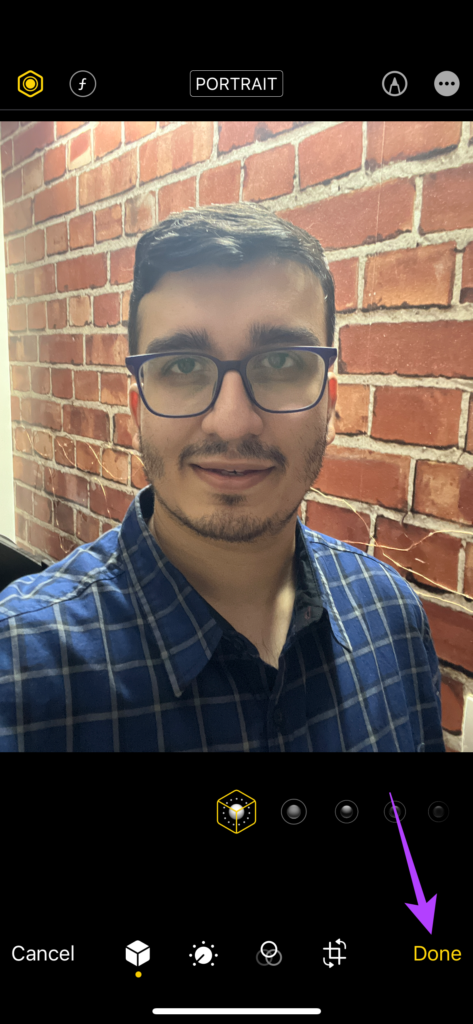
Passo 4: Selecione Concluído e sua foto será salva sem desfoque.
Edite fotos no modo retrato como um profissional
Você pode mexer com essas opções de edição para alterar a aparência de suas fotos para a aparência desejada. Se você deseja ferramentas e opções adicionais para clicar em fotos melhores, também pode consultar os 5 principais aplicativos de câmera para iPhone.
Fonte Adicione ao Google Notícias
Neste artigo
- O que é o modo retrato no iPhone
- Quais aspectos de uma foto no modo retrato você pode editar
- Como alterar o desfoque de fundo em fotos no modo retrato
- Como alterar os efeitos de iluminação de retrato em fotos no modo retrato
- Como alterar uma foto no modo retrato para uma foto normal
- Edite fotos no modo retrato como um profissional


