Quando se trata de fotografia, as coisas raramente vão como queremos. Você espera capturar a moldura perfeita e, ao clicar no botão do obturador, verá alguém entrar na moldura. E isso é apenas 0,001% das coisas que podem dar errado. De galhos de árvores a reflexões de vidro, você escolhe. Então, o que você faz? Você acabou de abandonar sua ideia?

Como editar e alterar o plano de fundo no Pics Art para Android 2 "width =" 1392 "height =" 783 "data-size =" auto "size =" (largura mínima: 976px) 700px, (largura mínima: 448px) 75vw , 90vw "srcset =" https://cdn.guidingtech.com/imager/assets/2020/04/863650/How-to-Edit-and-Change-Background-in-PicsArt-for-Android-2_4d470f76dc99e18ad75087b1b8410ea9.png? 1586945136 1392w, https://cdn.guidingtech.com/imager/assets/2020/04/863650/How-to-Edit-and-Change-Background-in-PicsArt-for-Android-2_935adec67b324b146ff212ec4c69054f.png?1586945132 700w, https://cdn.guidingtech.com/imager/assets/2020/04/863650/How-to-Edit-and-Change-Background-in-PicsArt-for-Android-2_40dd5eab97016030a3870d712fd9ef0f.png?1586945133 500w, https: / /cdn.guidingtech.com/imager/assets/2020/04/863650/How-to-Edit-and-Change-Background-in-PicsArt-for-Android-2_7c4a12eb7455b3a1ce1ef1cadcf29289.png?1586945134 340w

Bem, é 2020, e existem muitos aplicativos de edição de imagens, como o PicsArt, que permitem editar e alterar o plano de fundo de uma imagem. E aplicativos como o PicsArt tornam tudo muito simples e fácil, para que você não precise descartar suas fotos.

Portanto, se você estiver no mercado procurando maneiras de editar e modificar fundos de fotos, veja como fazê-lo usando o PicsArt.

Como alterar o plano de fundo no PicsArt para Android

Ao contrário de muitos aplicativos de edição de imagem para Android, remover o fundo de fotos e imagens não é uma tarefa difícil no PicsArt. No entanto, você precisará ser muito paciente e estar atento à criatividade.

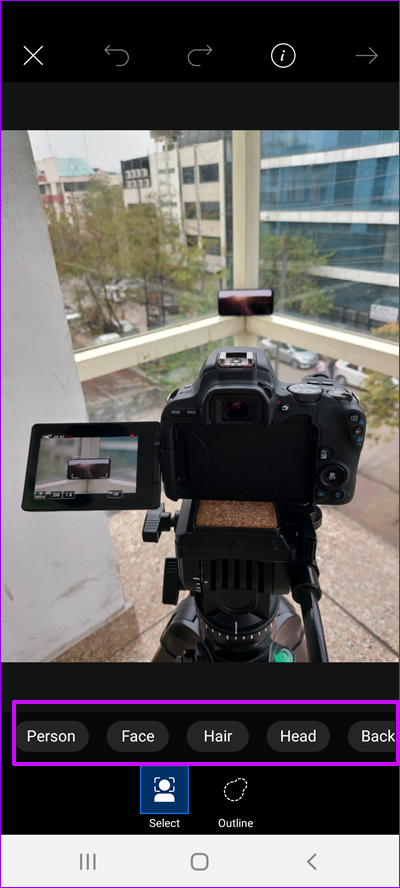
O bom é que o aplicativo é inteligente o suficiente para distinguir entre pessoa, cabelo, rosto, o que facilita o trabalho.

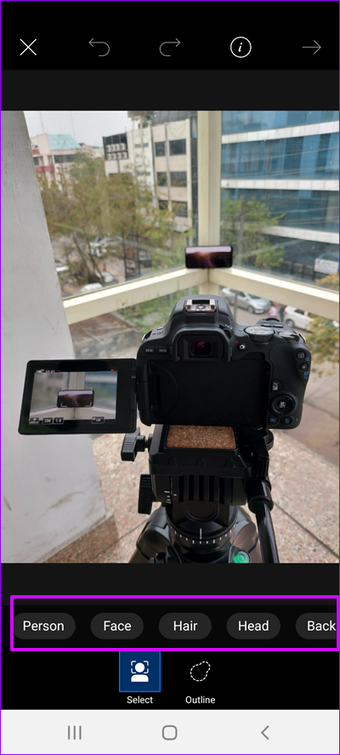
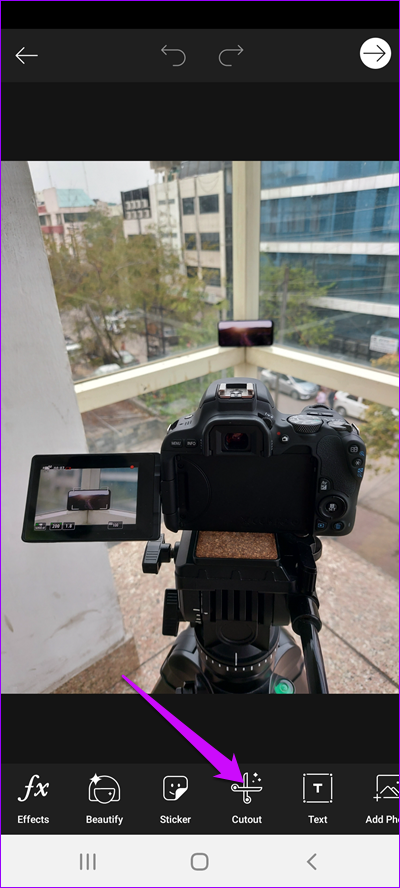
Passo 1: Depois de selecionar a foto, toque no ícone Recorte. Aqui, você verá várias opções como Pessoa, Rosto, Cabelo, etc. No meu caso, eu escolhi usar o Background.
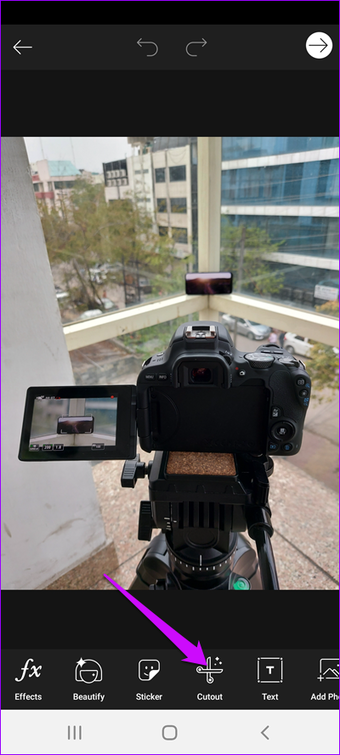
Como editar e alterar o plano de fundo no Pics Art para Android 10 Como editar e alterar o plano de fundo no Pics Art para Android 10 "width =" 400 "height =" 888 "data-size =" auto "size =" (largura mínima: 976px) 700px, (largura mínima: 448px) 75vw , 90vw "srcset =" https://cdn.guidingtech.com/imager/assets/2020/04/863658/How-to-Edit-and-Change-Background-in-PicsArt-for-Android-10_4d470f76dc99e18ad75087b1b8410ea9.png? 1586945136 400w, /wp-content/uploads/2020/04/1587490708_786_Como-editar-e-alterar-o-plano-de-fundo-no-PicsArt.png 340w
Como editar e alterar o plano de fundo no Pics Art para Android 11 Como editar e alterar o plano de fundo no Pics Art para Android 11 "width =" 400 "height =" 888 "data-size =" auto "size =" (largura mínima: 976px) 700px, (largura mínima: 448px) 75vw , 90vw "srcset =" https://cdn.guidingtech.com/imager/assets/2020/04/863659/How-to-Edit-and-Change-Background-in-PicsArt-for-Android-11_4d470f76dc99e18ad75087b1b8410ea9.png? 1586945141 400w, /wp-content/uploads/2020/04/1587490709_448_Como-editar-e-alterar-o-plano-de-fundo-no-PicsArt.png 340w

Toque nele e você verá o assunto selecionado automaticamente. Em seguida, toquei no ícone Inverter para inverter as alterações.

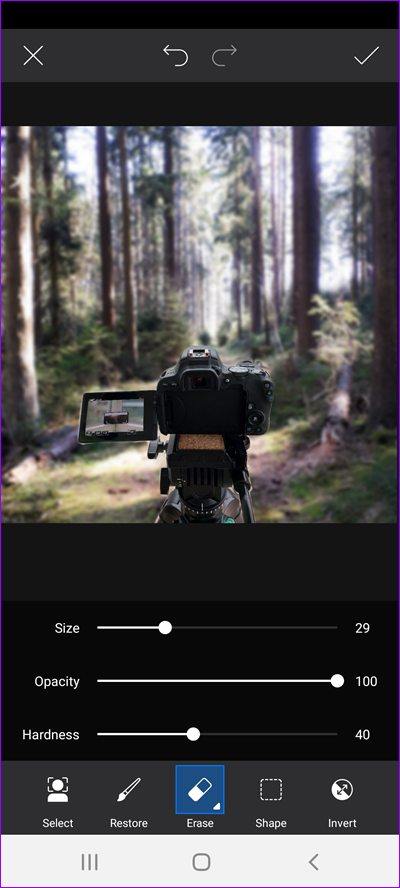
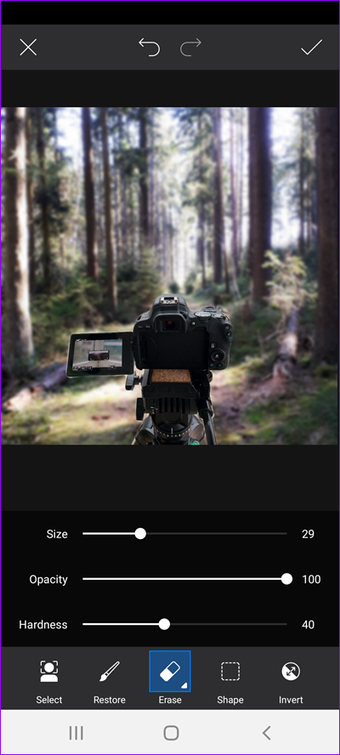
Se você deseja ajustar as bordas, toque na pequena ferramenta Lápis para retocar as bordas. Use a ferramenta Borracha para remover a peça que você não deseja na sua seleção.
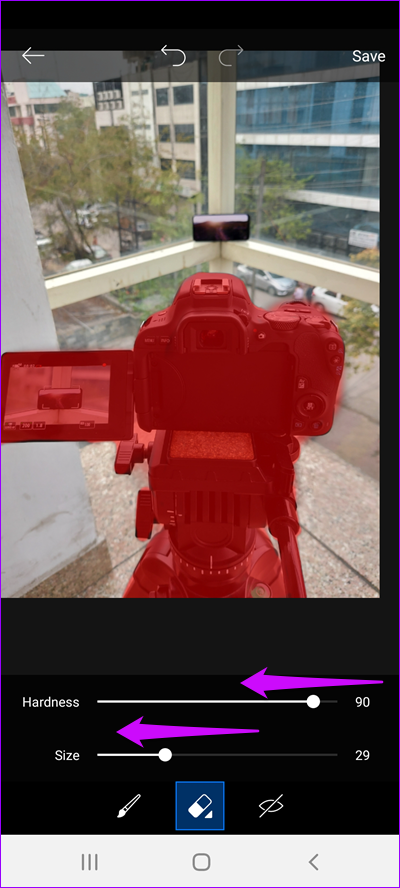
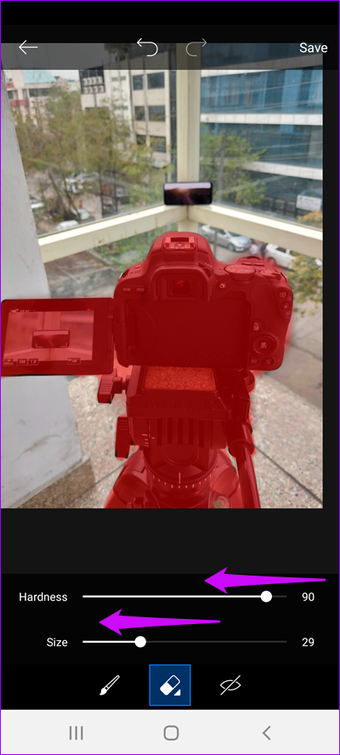
Como editar e alterar o plano de fundo no Pics Art para Android 3 Como editar e alterar o plano de fundo no Pics Art para Android 3 "width =" 400 "height =" 888 "tamanhos de dados =" tamanhos automáticos "=" (largura mínima: 976px) 700px, (largura mínima: 448px) 75vw , 90vw "srcset =" https://cdn.guidingtech.com/imager/assets/2020/04/863651/How-to-Edit-and-Change-Background-in-PicsArt-for-Android-3_4d470f76dc99e18ad75087b1b8410ea9.png? 1586945145 400w, /wp-content/uploads/2020/04/1587490710_117_Como-editar-e-alterar-o-plano-de-fundo-no-PicsArt.png 340

Depois de concluído, toque em Salvar.

Ufa, isso é 50% do trabalho realizado. Agora vem os próximos 50%.

Dica profissional: Toque no ícone de olho para ver a aparência de sua seleção em um plano de fundo simples.

Passo 2: Role para a direita até ver a opção Ajustar. Nesse estágio, você pode reduzir o tamanho do adesivo pressionando (e vice-versa). Depois de escolher o quadro, toque em Fundo.
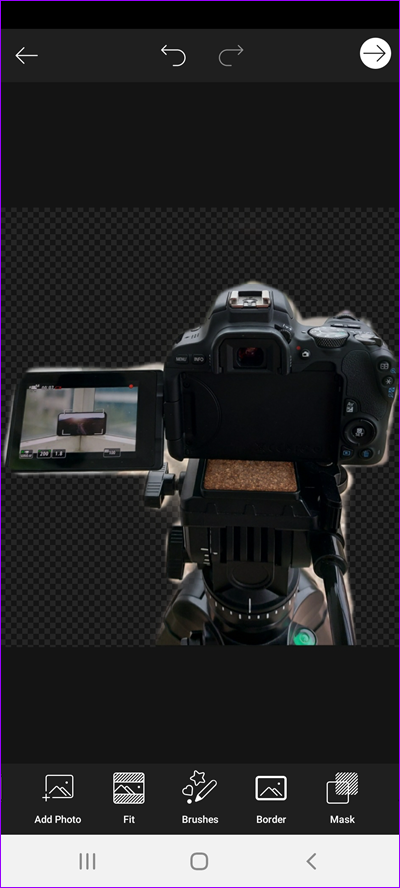
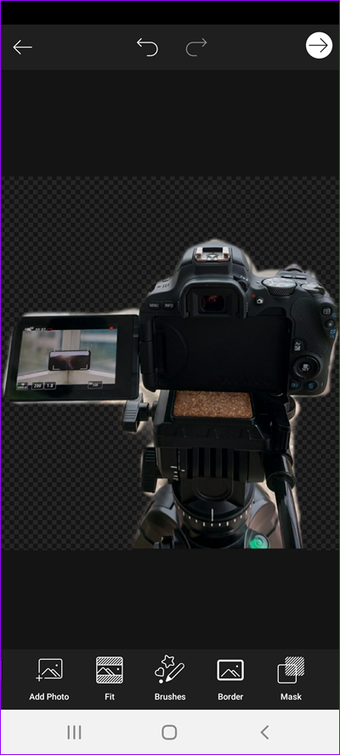
Captura de tela 20200415 152021 Pics Art Screenshot 20200415 152021 Pics Art "width =" 400 "height =" 888 "tamanhos de dados =" auto "tamanhos =" (largura mínima: 976px) 700px, (largura mínima: 448px) 75vw, 90vw "srcset =" https : //cdn.guidingtech.com/imager/assets/2020/04/863664/Screenshot_20200415-152021_PicsArt_4d470f76dc99e18ad75087b1b8410ea9.png? 1586945149 400w, https://cdn.guidingtech.com/imager/assets/2020/04/8636 152021_PicsArt_7c4a12eb7455b3a1ce1ef1cadcf29289.png? 1586945151 340w
Como editar e alterar o plano de fundo no Pics Art para Android 4 Como editar e alterar o plano de fundo no Pics Art para Android 4 "width =" 400 "height =" 888 "tamanhos de dados =" tamanhos automáticos "=" (largura mínima: 976px) 700px, (largura mínima: 448px) 75vw , 90vw "srcset =" https://cdn.guidingtech.com/imager/assets/2020/04/863652/How-to-Edit-and-Change-Background-in-PicsArt-for-Android-4_4d470f76dc99e18ad75087b1b8410ea9.png? 1586945152 400w, /wp-content/uploads/2020/04/1587490711_66_Como-editar-e-alterar-o-plano-de-fundo-no-PicsArt.png 340

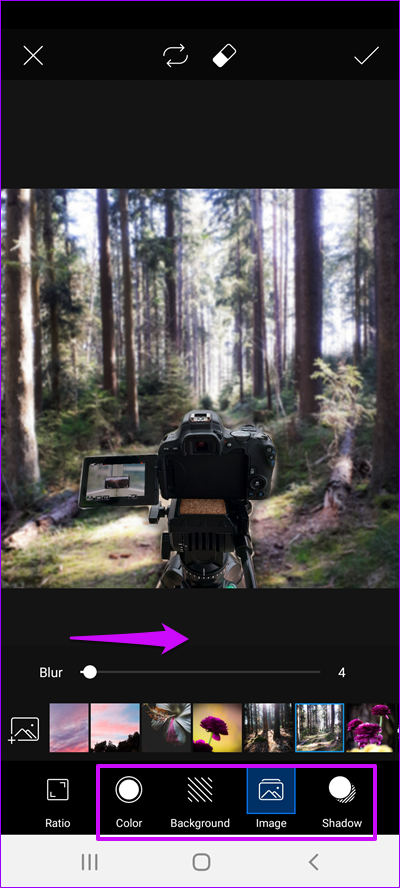
O PicsArt oferece vários ótimos planos de fundo no próprio aplicativo. Mas se você quiser que sua arte se destaque, clique no ícone Mais à esquerda. De fundos de outono arejados (consulte Melhores papéis de parede HD de Natureza) a imagens animadas com temas natalinos, há muito para você explorar.

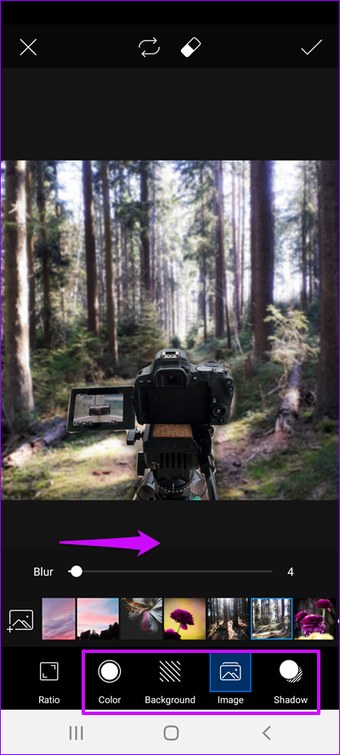
Se você não é um grande fã dos fundos, também pode conferir a opção Imagem.

Depois disso, arraste o controle deslizante Desfoque para a direita para dar uma aparência natural à imagem. Isso removerá as bordas fortes de seu adesivo / seleção.

Etapa 3: Você também pode querer ajustar um pouco o elemento Shadow. O mantra é simples - mantenha tudo sutil.
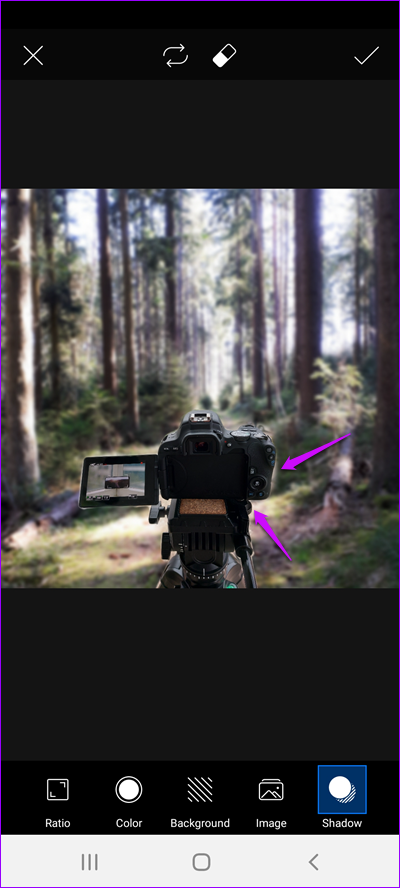
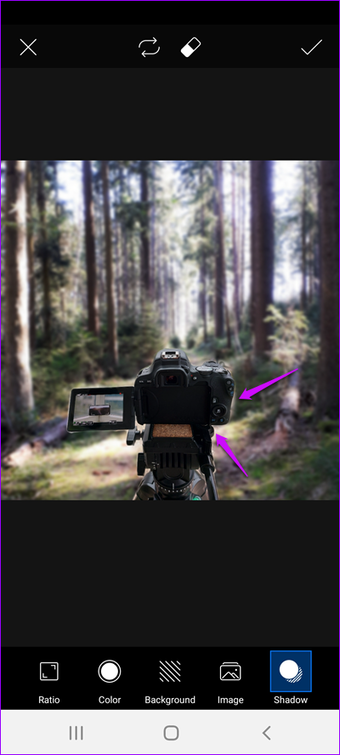
Como editar e alterar o plano de fundo no Pics Art para Android 5 Como editar e alterar o plano de fundo no Pics Art para Android 5 "width =" 400 "height =" 888 "data-size =" auto "size =" (largura mínima: 976px) 700px, (largura mínima: 448px) 75vw , 90vw "srcset =" https://cdn.guidingtech.com/imager/assets/2020/04/863653/How-to-Edit-and-Change-Background-in-PicsArt-for-Android-5_4d470f76dc99e18ad75087b1b8410ea9.png? 1586945154 400w, /wp-content/uploads/2020/04/1587490712_508_Como-editar-e-alterar-o-plano-de-fundo-no-PicsArt.png 340w
Como editar e alterar o plano de fundo no Pics Art para Android 6 Como editar e alterar o plano de fundo no Pics Art para Android 6 "width =" 400 "height =" 888 "tamanhos de dados =" tamanhos automáticos "=" (largura mínima: 976px) 700px, (largura mínima: 448px) 75vw , 90vw "srcset =" https://cdn.guidingtech.com/imager/assets/2020/04/863654/How-to-Edit-and-Change-Background-in-PicsArt-for-Android-6_4d470f76dc99e18ad75087b1b8410ea9.png? 1586945157 400w, /wp-content/uploads/2020/04/1587490713_417_Como-editar-e-alterar-o-plano-de-fundo-no-PicsArt.png 340

Ao mesmo tempo, você também pode modificar as bordas do adesivo através da opção Borracha. Apenas certifique-se de que o tamanho e a opacidade da ferramenta não estejam nos extremos.

">

Depois disso, salve-o e pronto.

Decidi explorar um pouco mais de opções como filtros para dar um efeito assustador. No entanto, existem outras opções, como reflexo de lente e máscaras de forma, com as quais você pode experimentar.
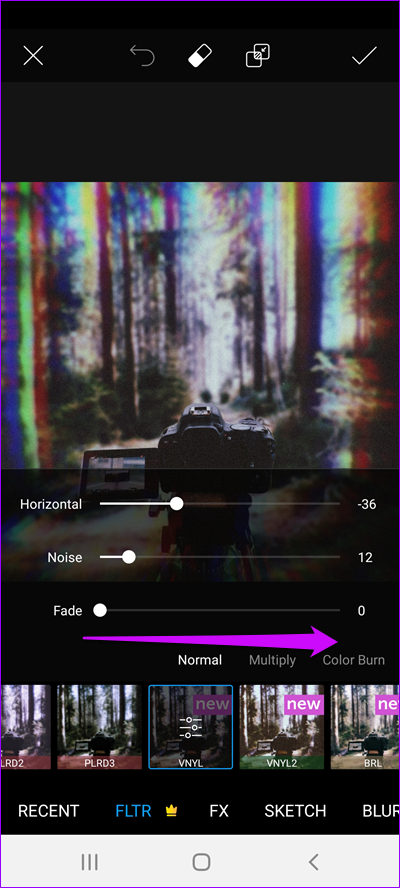
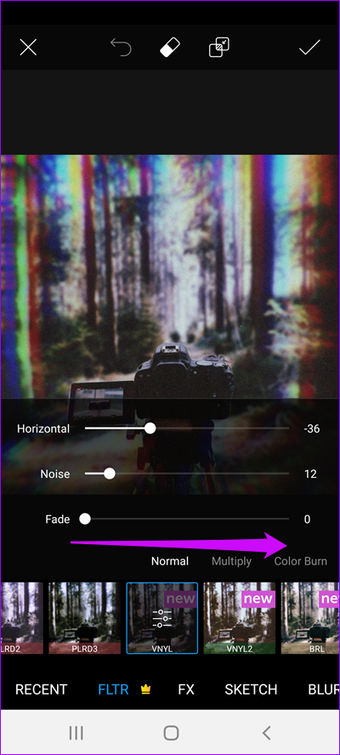
Como editar e alterar o plano de fundo no Pics Art para Android 7 Como editar e alterar o plano de fundo no Pics Art para Android 7 "width =" 400 "height =" 888 "data-size =" auto "size =" (largura mínima: 976px) 700px, (largura mínima: 448px) 75vw , 90vw "srcset =" https://cdn.guidingtech.com/imager/assets/2020/04/863655/How-to-Edit-and-Change-Background-in-PicsArt-for-Android-7_4d470f76dc99e18ad75087b1b8410ea9.png? 1586945159 400w, /wp-content/uploads/2020/04/1587490714_947_Como-editar-e-alterar-o-plano-de-fundo-no-PicsArt.png 340

Quando se trata de mudar completamente o plano de fundo, a verdadeira mágica é como você mescla as bordas e gerencia a opacidade das bordas. Sem dúvida, o plano de fundo deve corresponder ao primeiro plano. Afinal, você não gostaria de parecer um trabalho mal feito de cortar e colar, certo?

Como fazer edições menores para segundo plano no PicsArt

Se você não deseja alterar completamente o plano de fundo, o PicsArt agrupa várias opções para editá-lo ainda mais.

Uma das minhas ferramentas favoritas é a ferramenta Clone. Eu gosto mais do que a ferramenta Remover. E funciona particularmente bem para intrometer elementos como fios, postes de iluminação, pássaros, etc.

O que a torna mais especial é que você pode controlar vários aspectos dessa ferramenta, como opacidade, dureza e tamanho do pincel. Além disso, você também pode selecionar a área que deseja clonar.

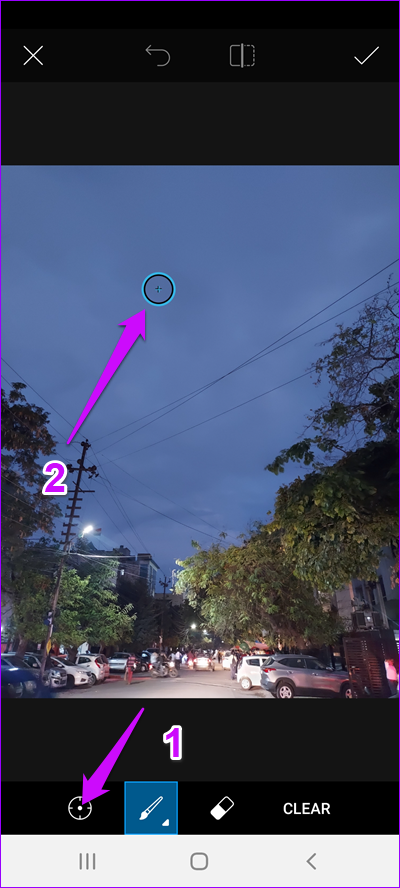
Por exemplo, tenho uma foto bem simples abaixo e, como você adivinhou, quero remover os fios. Veja como fazê-lo.

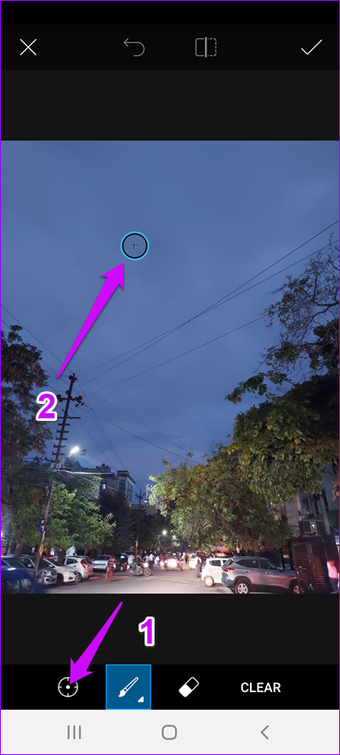
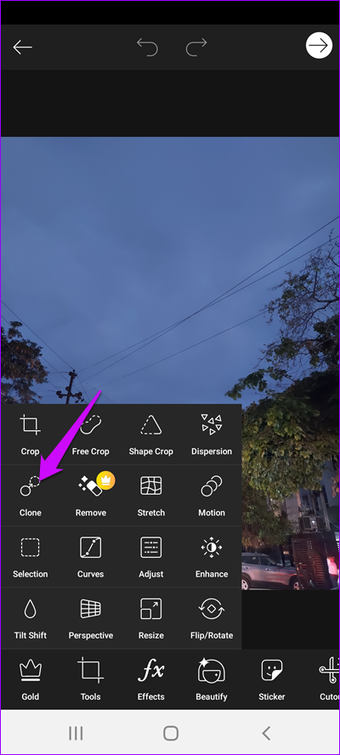
Passo 1: Toque em Ferramentas para abri-lo e selecione Clonar na lista. Agora, você será solicitado a selecionar uma área que deseja duplicar. Toque para selecioná-lo.
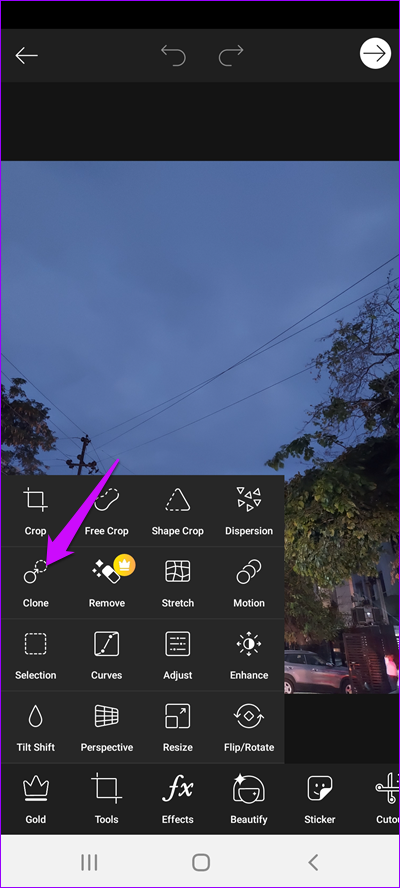
Como editar e alterar o plano de fundo no Pics Art para Android 8 Como editar e alterar o plano de fundo no Pics Art para Android 8 "width =" 400 "height =" 888 "data-size =" auto "size =" (largura mínima: 976px) 700px (largura mínima: 448px) 75vw , 90vw "srcset =" https://cdn.guidingtech.com/imager/assets/2020/04/863656/How-to-Edit-and-Change-Background-in-PicsArt-for-Android-8_4d470f76dc99e18ad75087b1b8410ea9.png? 1586945163 400w, /wp-content/uploads/2020/04/1587490715_633_Como-editar-e-alterar-o-plano-de-fundo-no-PicsArt.png 340
Como editar e alterar o plano de fundo no Pics Art para Android 13 Como editar e alterar o plano de fundo no Pics Art para Android 13 "width =" 400 "height =" 888 "data-size =" auto "size =" (largura mínima: 976px) 700px, (largura mínima: 448px) 75vw , 90vw "srcset =" https://cdn.guidingtech.com/imager/assets/2020/04/863661/How-to-Edit-and-Change-Background-in-PicsArt-for-Android-13_4d470f76dc99e18ad75087b1b8410ea9.png? 1586945167 400w, /wp-content/uploads/2020/04/1587490715_564_Como-editar-e-alterar-o-plano-de-fundo-no-PicsArt.png 340

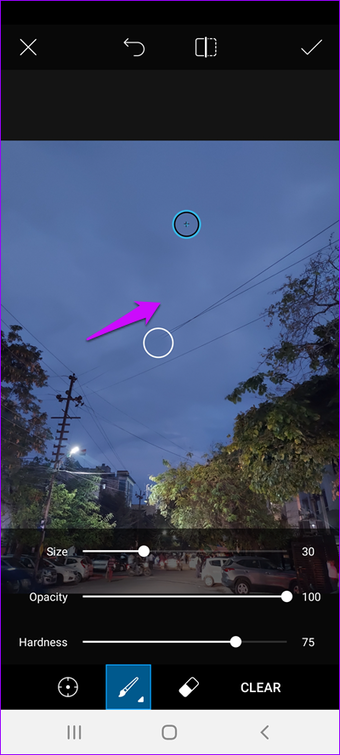
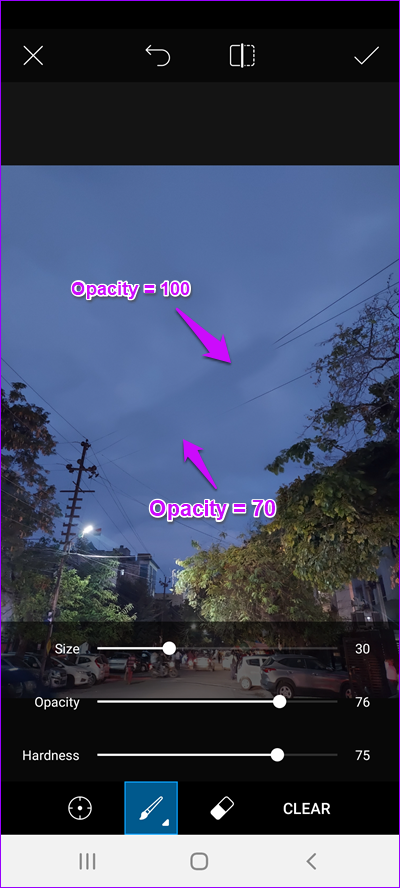
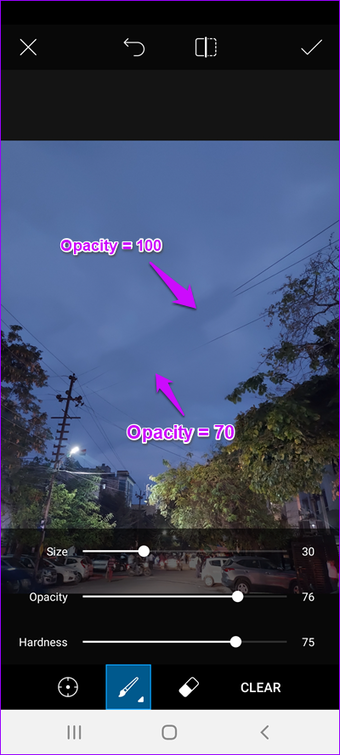
Depois disso, toque no ícone Pincel na parte inferior para ajustar a opacidade, dureza e tamanho do pincel.
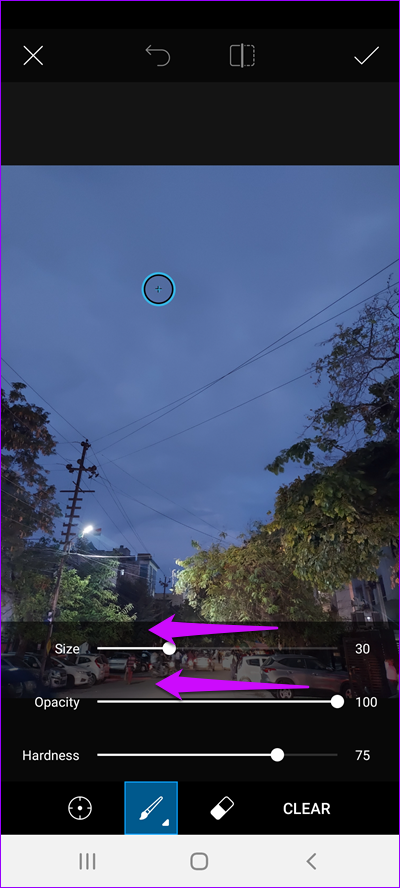
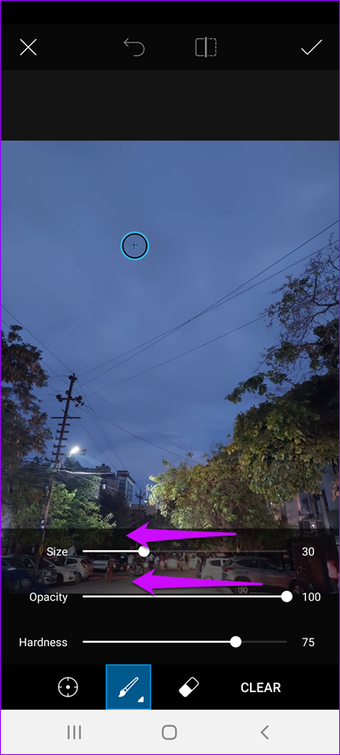
Como editar e alterar o plano de fundo no Pics Art para Android 14 Como editar e alterar o plano de fundo no Pics Art para Android 14 "width =" 400 "height =" 888 "tamanhos de dados =" tamanhos automáticos "=" (largura mínima: 976px) 700px, (largura mínima: 448px) 75vw , 90vw "srcset =" https://cdn.guidingtech.com/imager/assets/2020/04/863662/How-to-Edit-and-Change-Background-in-PicsArt-for-Android-14_4d470f76dc99e18ad75087b1b8410ea9.png? 1586945171 400w, /wp-content/uploads/2020/04/1587490716_560_Como-editar-e-alterar-o-plano-de-fundo-no-PicsArt.png 340w

Passo 2: Agora, deslize suavemente sobre a área que você deseja remover.
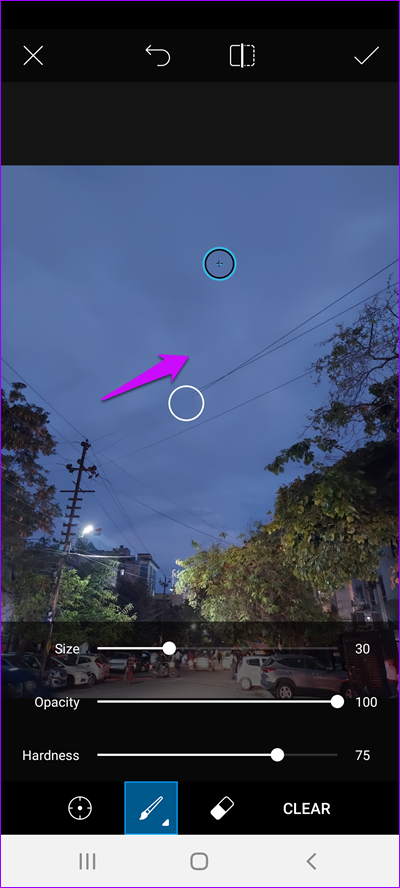
Como editar e alterar o plano de fundo no Pics Art para Android 15 Como editar e alterar o plano de fundo no Pics Art para Android 15 "width =" 400 "height =" 888 "tamanhos de dados =" tamanhos automáticos "=" (largura mínima: 976px) 700px, (largura mínima: 448px) 75vw , 90vw "srcset =" https://cdn.guidingtech.com/imager/assets/2020/04/863648/How-to-Edit-and-Change-Background-in-PicsArt-for-Android-15_4d470f76dc99e18ad75087b1b8410ea9.png? 1586945175 400w, /wp-content/uploads/2020/04/1587490717_743_Como-editar-e-alterar-o-plano-de-fundo-no-PicsArt.png 340w
Como editar e alterar o plano de fundo no Pics Art para Android 1 Como editar e alterar o plano de fundo no Pics Art para Android 1 "width =" 400 "height =" 888 "tamanhos de dados =" tamanhos automáticos "=" (largura mínima: 976px) 700px, (largura mínima: 448px) 75vw , 90vw "srcset =" https://cdn.guidingtech.com/imager/assets/2020/04/863649/How-to-Edit-and-Change-Background-in-PicsArt-for-Android-1_4d470f76dc99e18ad75087b1b8410ea9.png? 1586945180 400w, /wp-content/uploads/2020/04/1587490718_38_Como-editar-e-alterar-o-plano-de-fundo-no-PicsArt.png 340w

Naturalmente, você precisará ajustar a opacidade e a dureza para ver qual configuração se adapta melhor à sua imagem.

E ei, não se esqueça de salvar suas edições atuais.

E Evanesco!

Então, era assim que você podia alterar e editar o fundo da imagem no PicsArt. Adicione filtros legais e outros efeitos à mistura, e você terá um vencedor ali. Obviamente, você precisará gastar um esforço e tempo consideráveis ​​para aperfeiçoar o resultado, inicialmente.

Além disso, você amarrou o efeito Dispersão?

Próximo: Qual é o melhor - Snapseed ou PicsArt? Leia o artigo a seguir para saber qual aplicativo de edição de imagem é mais adequado para você.

Última atualização em 21 de abril de 2020


Fonte Adicione ao Google Notícias
Neste artigo
  1. Como alterar o plano de fundo no PicsArt para Android
  2. Como fazer edições menores para segundo plano no PicsArt
  3. E Evanesco!