
Capturar capturas de tela é uma maneira interessante de compartilhar o que está atualmente na tela. Mas se a intenção por trás da captura de tela for compartilhá-la com alguém, editar capturas de tela pode ajudá-lo a transmitir essa mensagem de forma eficaz. E é aí que a ferramenta de marcação no seu iPhone pode ser útil.
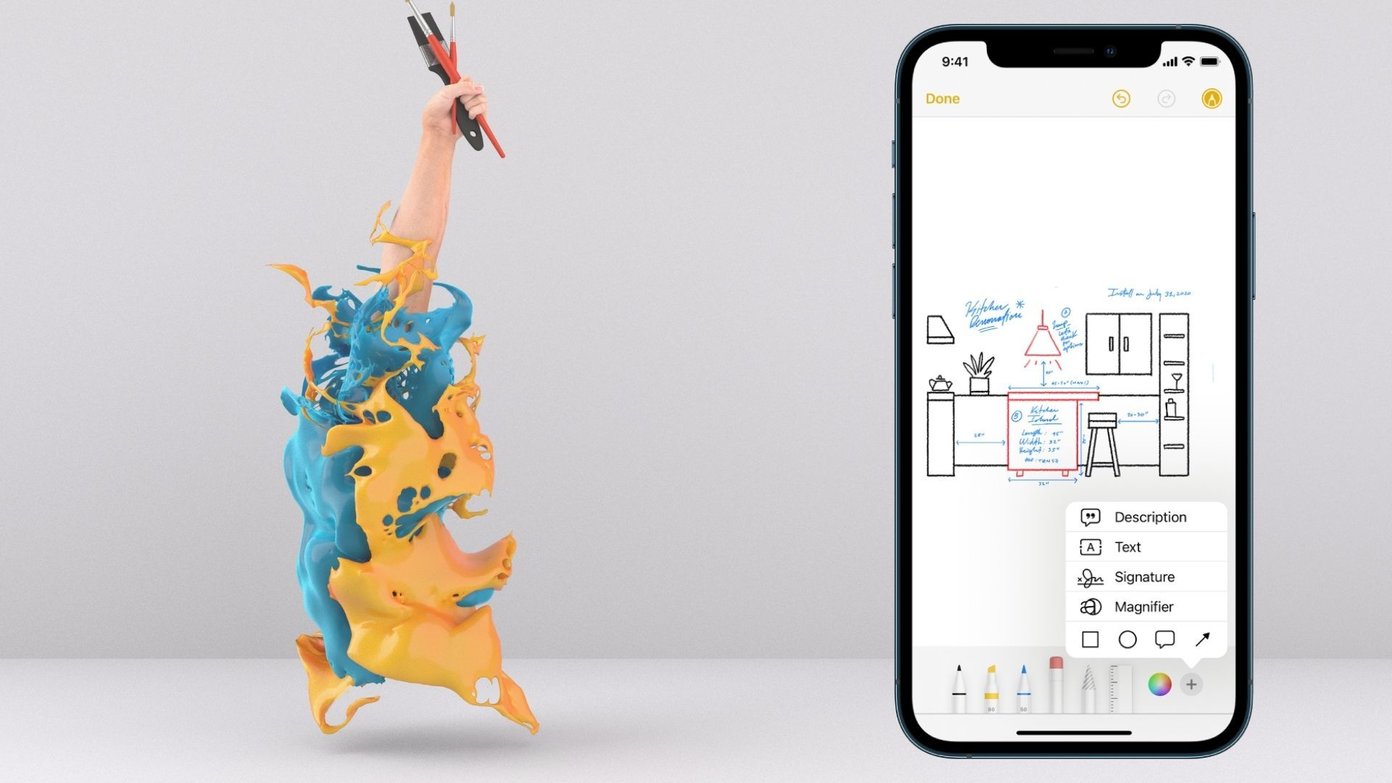
Embora capturar uma captura de tela seja bastante simples, há muito que você pode fazer depois. Neste post, veremos todas as ferramentas que você pode usar para editar capturas de tela no seu iPhone. Então, vamos direto ao assunto.
Começando
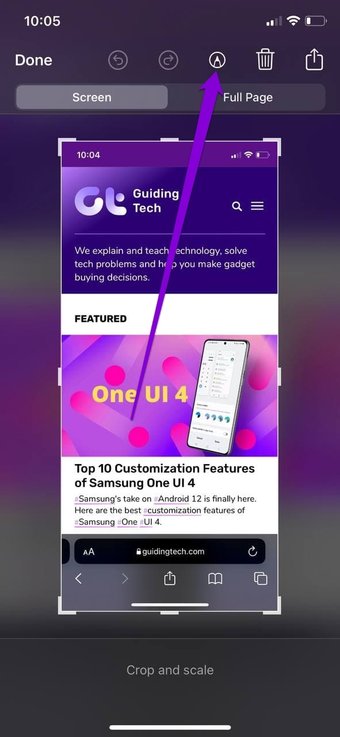
Depois de capturar uma captura de tela no seu iPhone, uma pequena miniatura aparecerá no canto inferior esquerdo da tela. Toque nele para ver sua captura de tela.
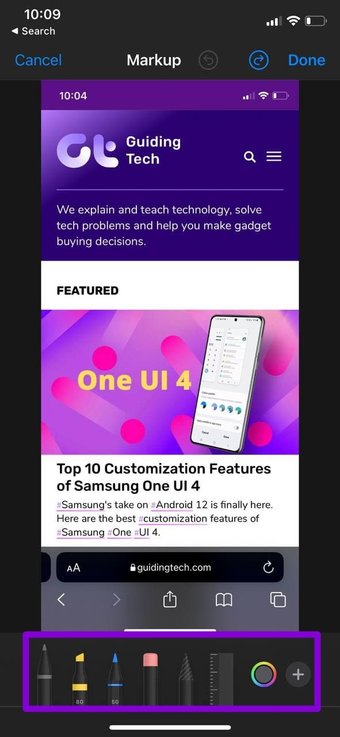
Depois de abrir a captura de tela, toque no ícone de marcação na parte superior e várias ferramentas de edição aparecerão na parte inferior.


Cortar e dimensionar sua captura de tela
Nem todos os elementos da sua captura de tela são sempre importantes. Então, comece cortando partes indesejadas da captura de tela. Toque e arraste um dos cantos ou lados da borda para cortar sua imagem.

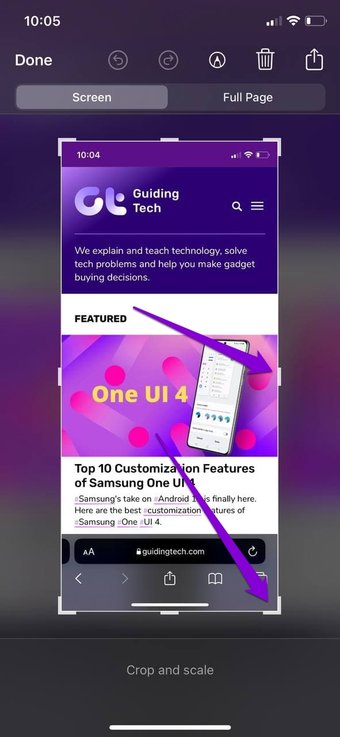

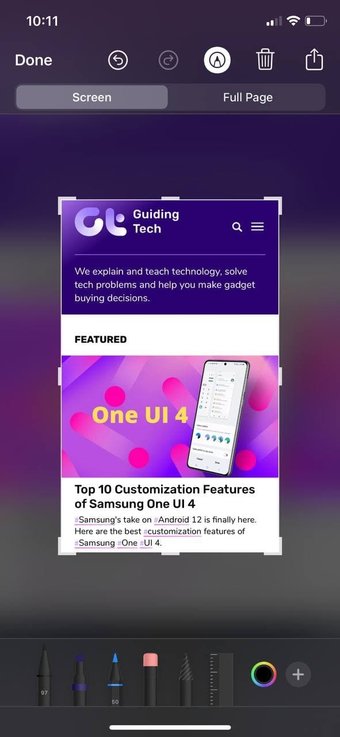
Da mesma forma, você também pode usar os dedos para realizar o gesto de pinçar ou afastar para dimensionar sua captura de tela.
Desenhar na captura de tela
Na tela Markup, você verá algumas ferramentas na parte inferior. Você pode escolher entre os estilos de caneta disponíveis para desenhar facilmente formas arbitrárias ou destacar uma parte de sua captura de tela.
Selecione um lápis, caneta ou marcador na barra de ferramentas abaixo e escolha um tamanho de caneta preferido para começar a desenhar.

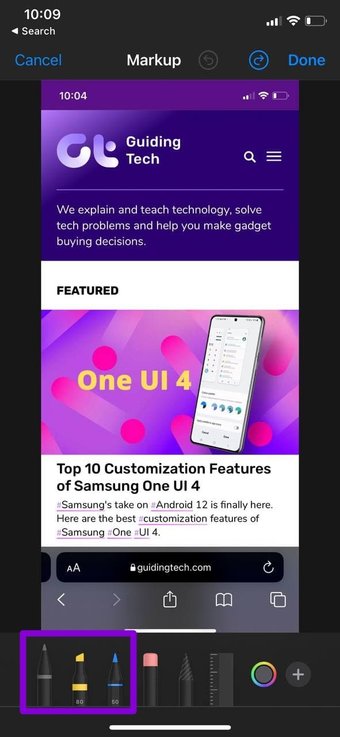

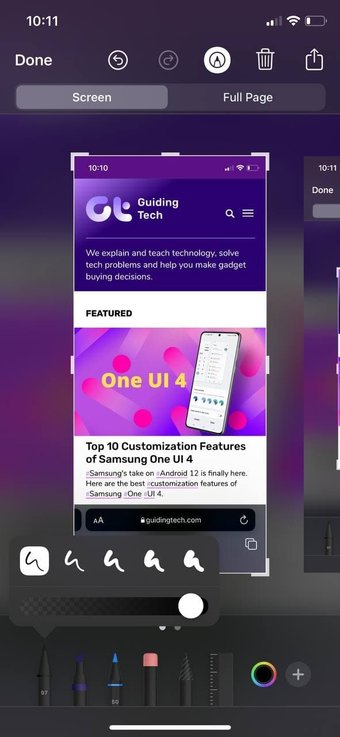
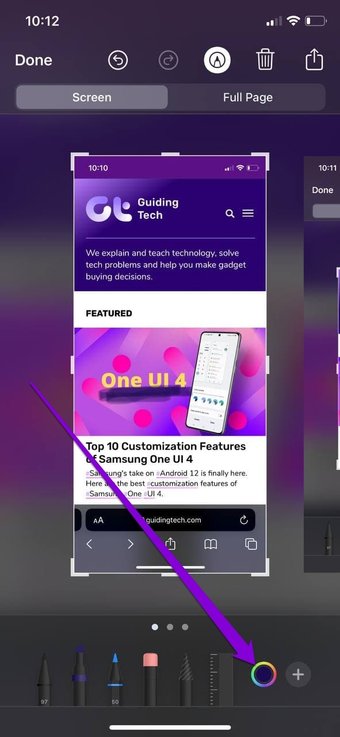
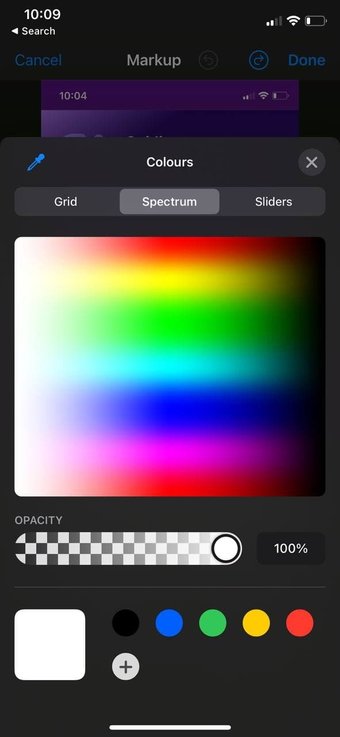
Use a ferramenta seletora de cores para selecionar uma cor para sua caneta, lápis ou marca-texto.


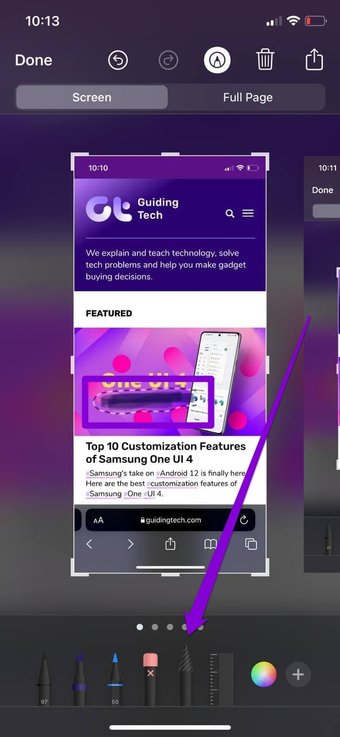
Você pode usar a ferramenta Lasso para traçar um círculo ao redor do desenho e arrastá-lo.

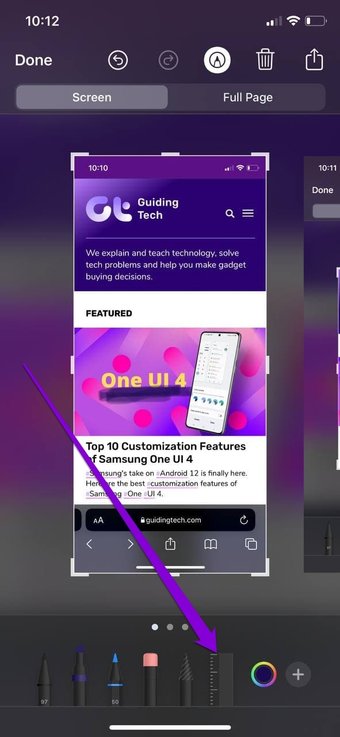
Além disso, há também uma ferramenta Régua para desenhar linhas retas. Toque na Régua para adicioná-la à sua captura de tela e coloque-a em um local preferido.


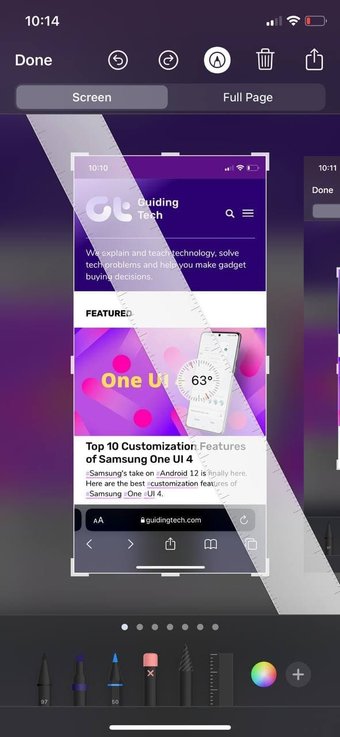
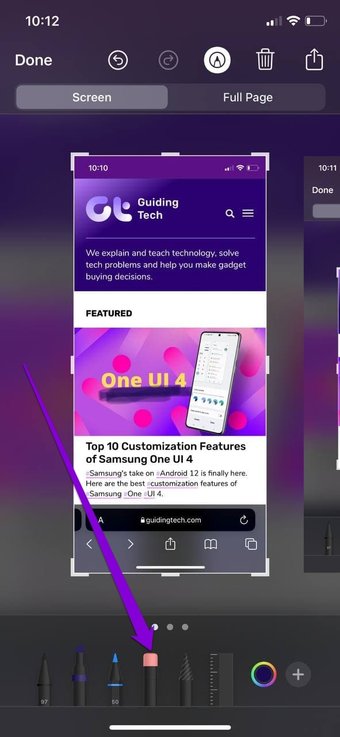
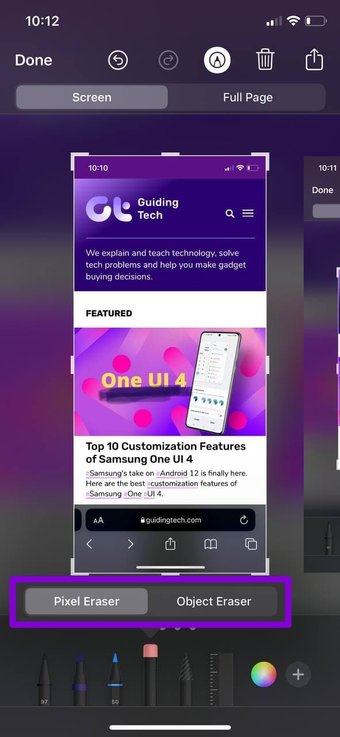
Se você cometer um erro a qualquer momento, use a ferramenta Borracha para apagar uma parte de um objeto ou o próprio objeto inteiro.


Adicionar texto à captura de tela
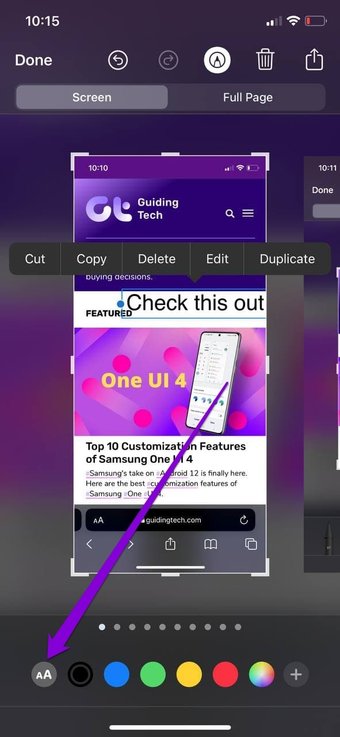
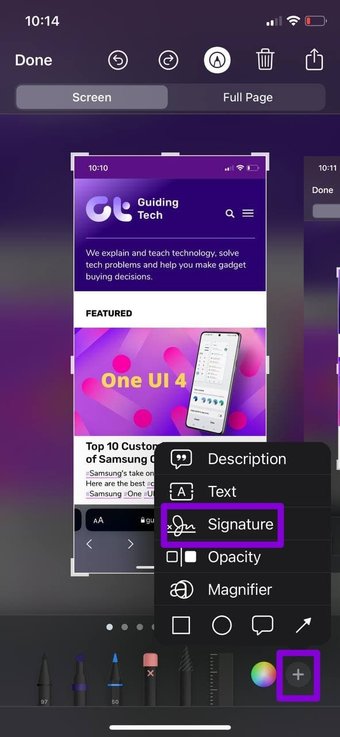
Além de desenhar, você também pode adicionar um texto em uma imagem. Para isso, toque no ícone Mais no canto inferior direito e selecione Texto no menu que se abre.

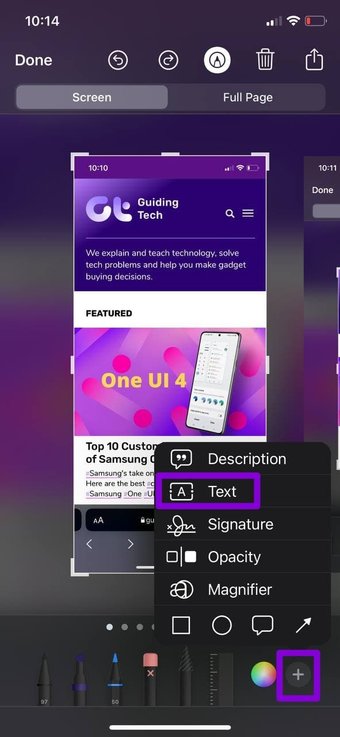
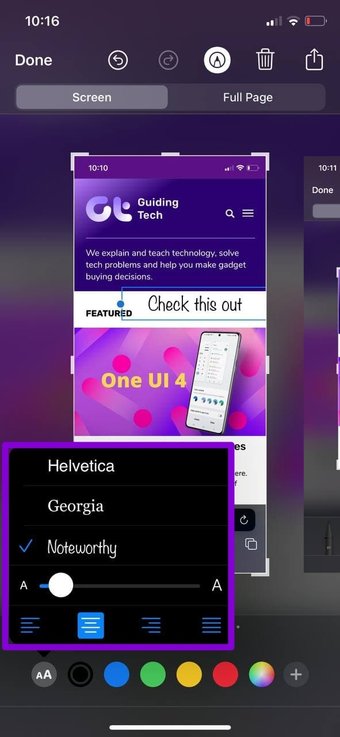
Digite seu texto e mova a caixa de texto para um local preferido. Toque no ícone aA no canto inferior esquerdo para alterar sua cor, fonte, tamanho, alinhamento etc.


Adicionar assinatura à captura de tela
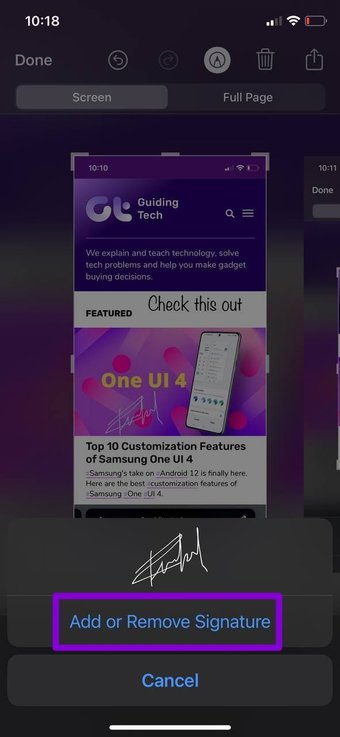
Assim como adicionar uma caixa de texto, o Markup também permite adicionar sua assinatura à captura de tela. Você deve tocar no ícone Mais e selecionar Assinatura no menu.

Você pode adicionar uma nova assinatura ou soltar uma de suas assinaturas salvas anteriormente no menu que aparece.


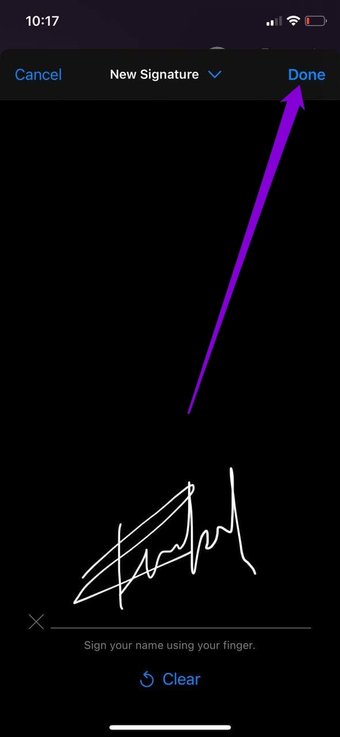
Adicionar formas à captura de tela
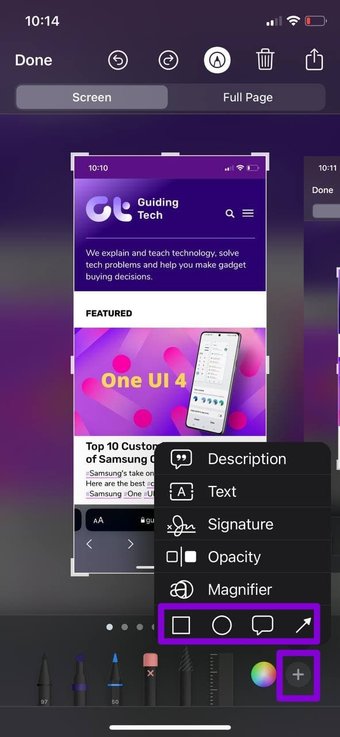
A ferramenta de marcação também apresenta algumas formas básicas que você pode usar em sua captura de tela.
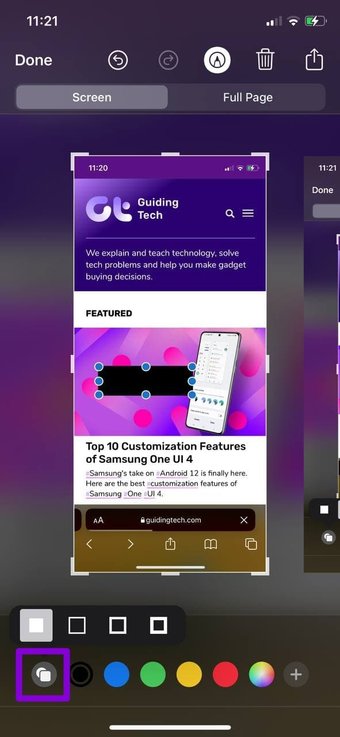
Toque no Plus e escolha entre as formas disponíveis. Uma vez adicionado, use os pontos azuis ao redor das formas para redimensionar o objeto.


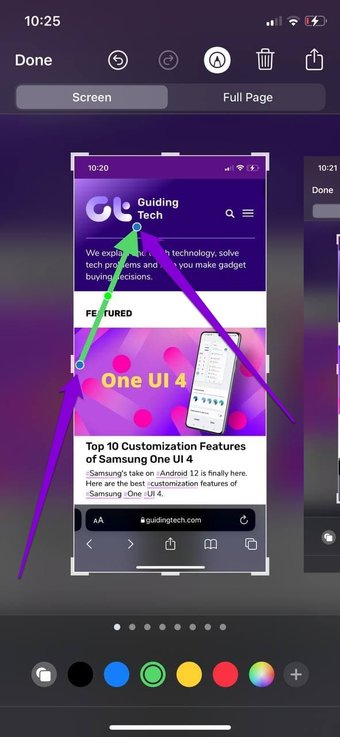
Toque e arraste o ponto verde para adicionar uma curva a uma forma.

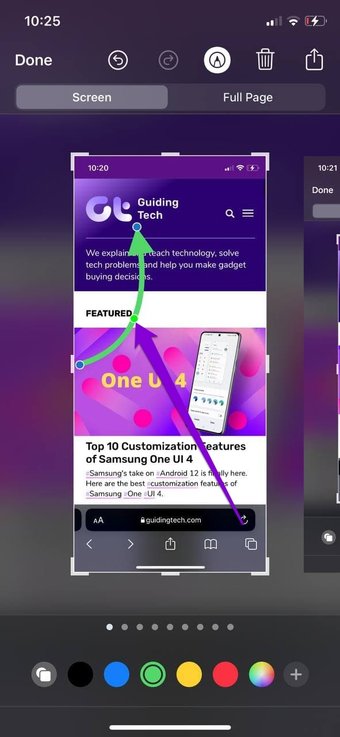
Você também pode conseguir isso com as formas quadradas, redondas ou de balão de fala. Por exemplo, você pode aproveitar a forma do retângulo e alterar o tamanho da borda para ocultar informações confidenciais, como endereços de e-mail, detalhes de contato e assim por diante.

Ampliar uma parte da captura de tela
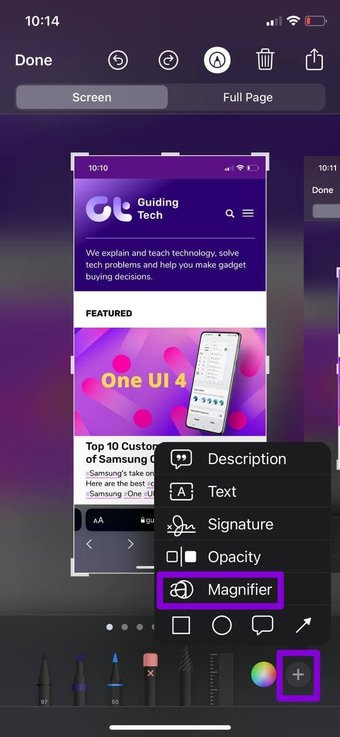
Outra maneira de focar diretamente em uma parte sem cortar a captura de tela é com a ferramenta Lupa. Você pode usá-lo para ampliar uma área específica na qual deseja que o visualizador se concentre.
Toque no ícone Mais para selecionar a ferramenta Lupa.

Uma vez adicionado, gire o ponto verde no sentido horário ou anti-horário para aumentar ou diminuir a ampliação, respectivamente.

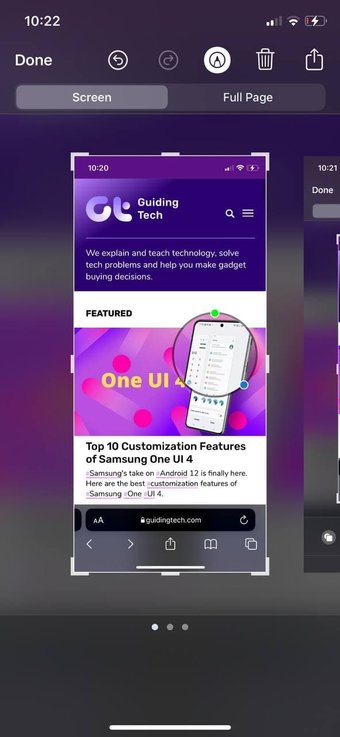

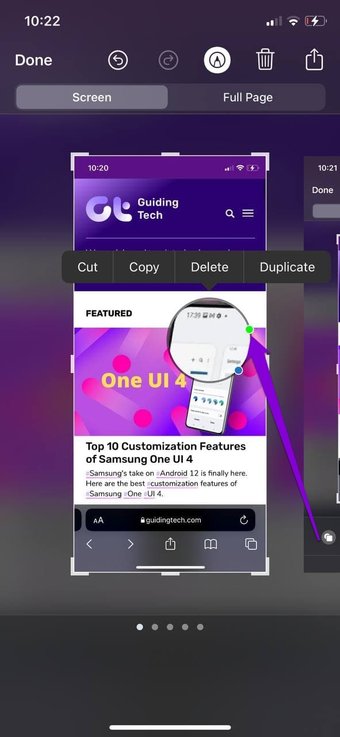
Da mesma forma, toque e arraste o ponto azul para dentro ou para fora para ampliar a lupa.

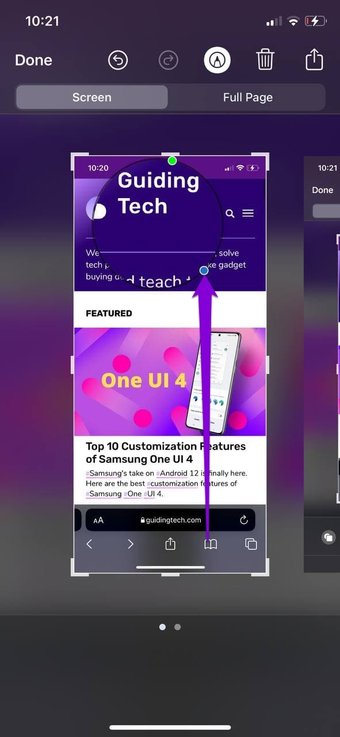
Você pode usar a ferramenta opaca em conjunto com a ferramenta de ampliação para ocultar informações irrelevantes.
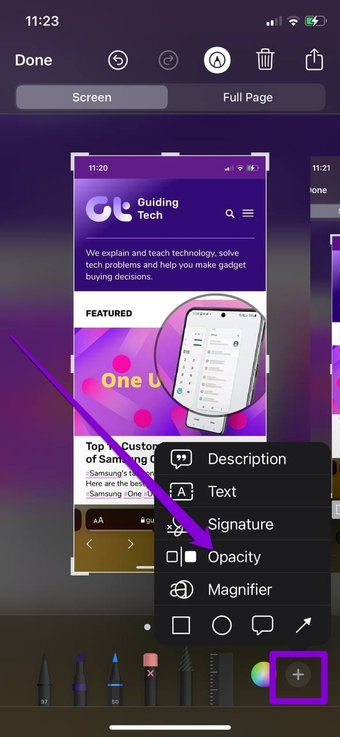
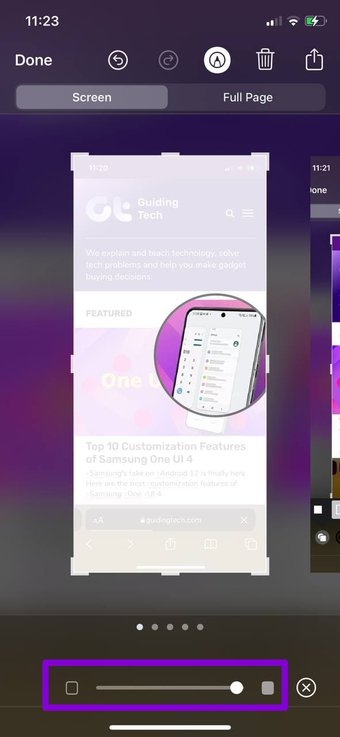
Toque no Plus e escolha Opacidade na lista. Em seguida, use o controle deslizante para aumentar ou diminuir sua intensidade.


Ferramenta Desfazer ou Refazer
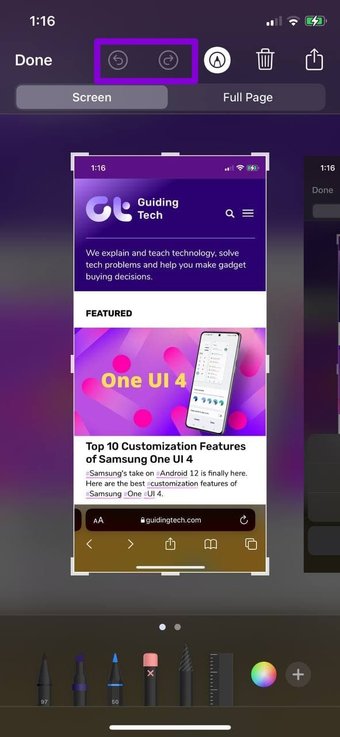
Se você cometer um erro ao editar sua imagem, poderá usar as setas para trás ou para frente na parte superior para desfazer ou refazer as alterações.

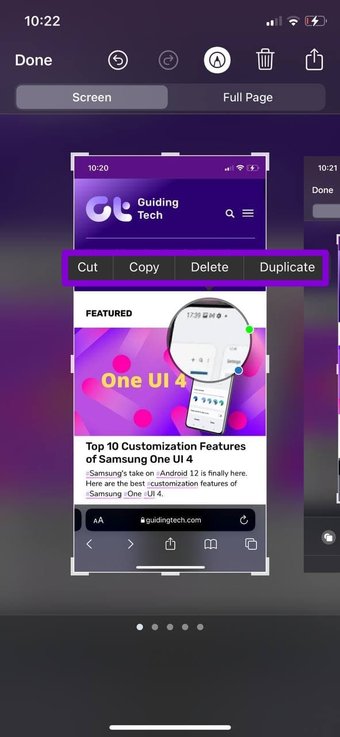
Como alternativa, se você deseja remover uma forma, caixa de texto ou assinatura sem ir e voltar, toque no objeto e selecione Excluir no menu.

Salvar e compartilhar captura de tela
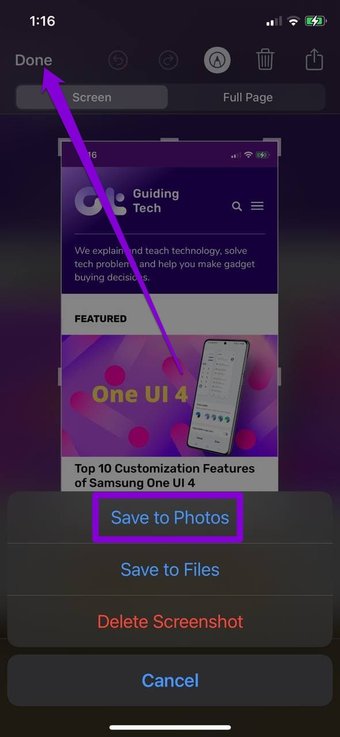
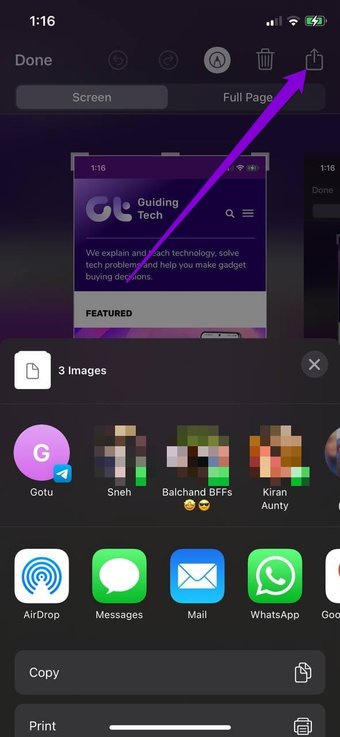
Depois de editar sua captura de tela, toque no botão Concluído no canto superior esquerdo para salvar sua captura de tela editada.


Também em Tecnologia de Orientação
Edição facilitada
A ferramenta de marcação no iPhone certamente facilita a edição de capturas de tela com várias opções. Espero que o guia acima tenha lhe dado uma compreensão clara de todas as ferramentas disponíveis. Se você tiver alguma dúvida, pergunte-nos nos comentários abaixo.
O artigo acima pode conter links de afiliados que ajudam a dar suporte ao Guiding Tech. No entanto, isso não afeta nossa integridade editorial. O conteúdo permanece imparcial e autêntico.
Fonte Adicione ao Google Notícias
Neste artigo
- Começando
- Cortar e dimensionar sua captura de tela
- Desenhar na captura de tela
- Adicionar texto à captura de tela
- Adicionar assinatura à captura de tela
- Adicionar formas à captura de tela
- Ampliar uma parte da captura de tela
- Ferramenta Desfazer ou Refazer
- Salvar e compartilhar captura de tela
- Edição facilitada


