
Como usar a tela dividida no iPad? Aqui está como usar uma tela dividida em um iPanuncie e visualize dois aplicativos ao mesmo tempo em seu Ipad. Se você não sabe como usar uma tela dividida em um iPad. Você está perdendo uma das melhores e perfeitas partes das opções de multitarefa em seu sistema operacional Ios. A multitarefa é um dos melhores exemplos de permitir que você trabalhe em mais de . Uma aplicação ao mesmo tempo. A configuração multitarefa mais útil é aquela que a Apple chama. Visualização de divisões – que é altamente eficiente, mas longe de ser descoberta. Uma vez que você vai saber e. Encontre-o e como você pode usá-lo -Split View é a ferramenta mais forte para não apenas visualizar dois aplicativos ao mesmo tempo. Mas também está muito interagindo tanto por sua natureza quanto por sua substância. Arrastar e mover fotos de uma para outra agora é muito mais fácil do que antes. Vamos ver como esse recurso funciona no iPad:
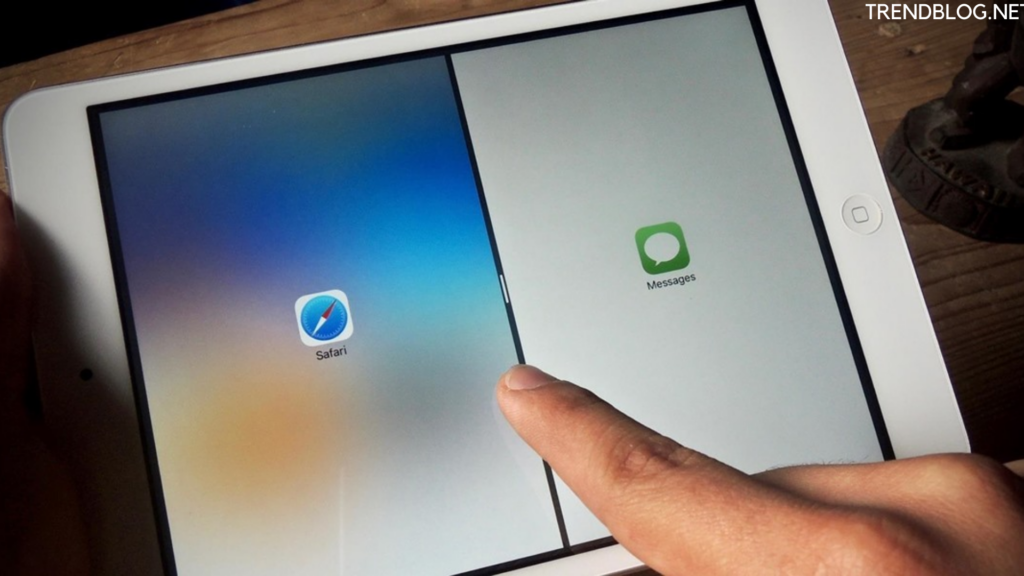
Como configurar uma exibição dividida?
- Vamos abrir um aplicativo no iOS agora estão mostrando três pontinhos. Na parte superior do centro desse aplicativo.
- Agora, se você clicar lá, você terá algumas opções. Como você deseja que esse aplicativo seja organizado na tela?
- A primeira opção, se pressionarmos, aparecerá em tela cheia por configurações padrão. Mas depois disso mostra duas outras opções nas quais uma indicará a tela dividida. E o outro indicará para você entrar no Slide Over.
- Então, vamos escolher a opção que está mostrando a tela dividida em uma palestra. Ao pressionar essa opção do meio, mas em vez de preencher metade da tela, ela está quase completamente desligada.
- Isso porque agora você pode escolher outros aplicativos. No canto esquerdo da tela do seu iPad,
- Seja do dock, da sua tela inicial. Ou até mesmo na nova seção da biblioteca de aplicativos. Como se eu fosse escolher o Safari na minha tela inicial. E isso irá abri-lo em Split Screen ao lado da keynote.
- Agora estou no modo de tela dividida, posso escolher esses três pontos novamente. Em qualquer aplicativo para alterar o layout da tela das minhas janelas.
Leia também:
O alto-falante Amazon Echo Dot oferece uma experiência incrível: última atualização de 2022
Como fazer uma chamada de vídeo em um show de eco: tela sensível ao toque, voz e exibição
Como encontrar fotos ocultas em um iPhone e iPad em poucos minutos
Stalker 2 Data de lançamento Xbox: Remake, Stalker1 para Stalker2, Plataformas e informações detalhadas
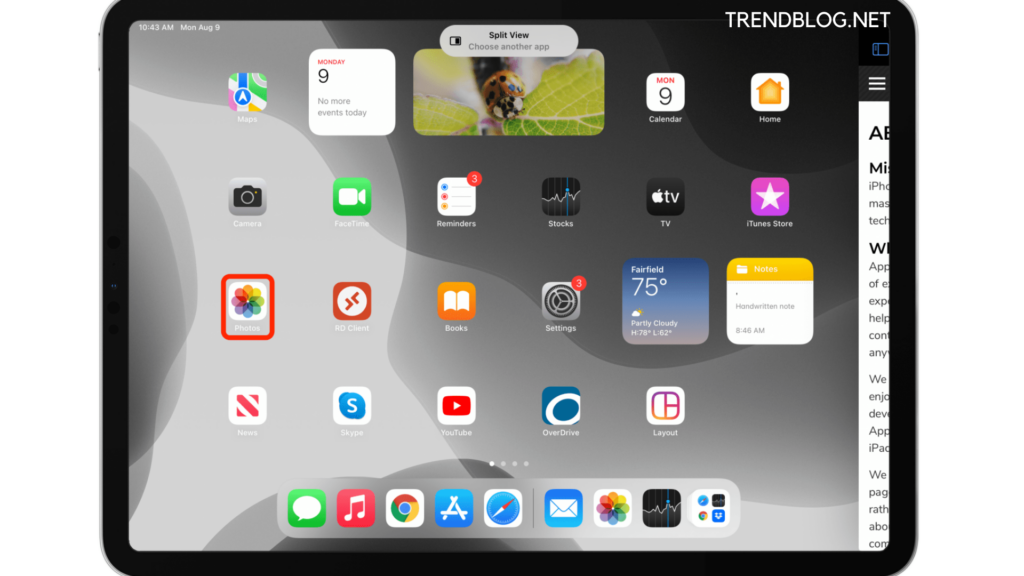
Como usar o Dock para invocar o Split View?
Em primeiro lugar, abra o aplicativo em seu sistema operacional iOS.
Deslizando ou movendo um dedo para cima da borda inferior da tela até que o encaixe apareça ou seja mostrado, mova ou solte.
Em seguida, toque e segure para outro aplicativo no encaixe e mova-o para fora do encaixe para o canto esquerdo ou direito da tela. Em seguida, o segundo aplicativo será aberto ou mostrado ao lado do aplicativo atual que você estava usando.
Como organizar uma exibição dividida?
Para organizar ou ajustar o nível da tela, o tamanho real é dado ao aplicativo em exibição dividida e, em seguida, arraste ou mova o divisor do aplicativo para o lado esquerdo ou direito.
Para transformar um aplicativo de seção dividida em um aplicativo de visualização única, pressione o botão multitarefa, ou seja, três pontos na parte superior do aplicativo, depois pressione o botão deslizante que está parcialmente preenchido e não totalmente cheio. Em seguida, toque e segure simultaneamente o botão multitarefa e mova o aplicativo para outro aplicativo. Se você deseja fechar a visualização dividida, basta tocar na opção multitarefa mostrada na parte superior da tela que deseja manter e, em seguida, tocar em totalmente enquadrado que foi preenchido parcialmente anteriormente, outra maneira é arrastar esse divisor de aplicativos sobre o aplicativo que você não deseja usar, você pode fechar esse aplicativo.
Como você pode substituir um aplicativo no modo de exibição dividido?
Na parte superior do aplicativo, você deseja removê-lo ou substituí-lo, basta deslizar para baixo no botão multitarefa. O aplicativo será suspenso e o outro aplicativo que você estava usando se moverá para o lado para mostrar a tela inicial.
Escolha ou pressione o aplicativo de substituição na tela ou no dock, e ele será exibido lado a lado com o aplicativo aberto anteriormente na exibição de tela dividida.
Como voltar para tela cheia?
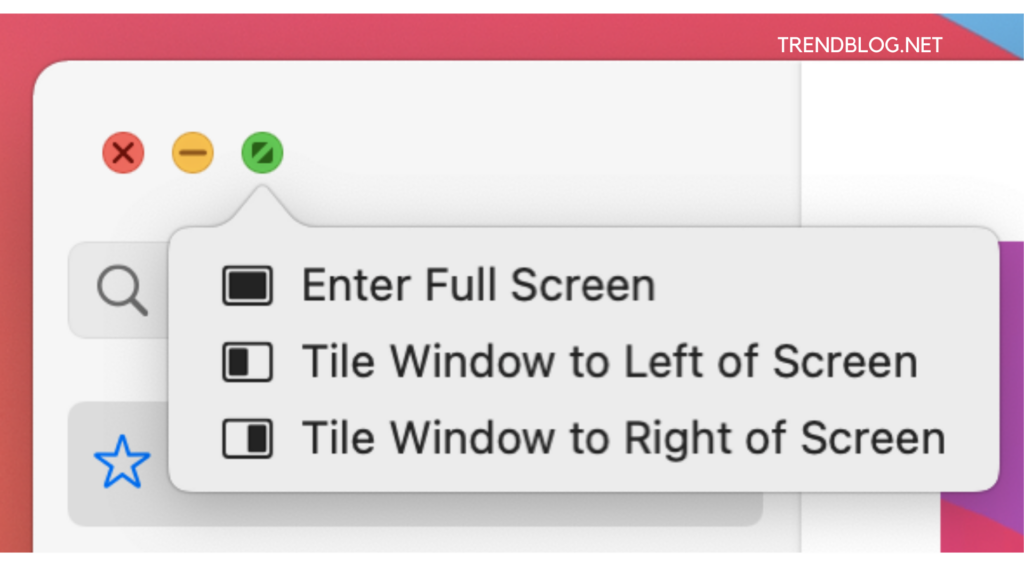
Quando em uma exibição de tela dividida, você pode remover ou substituir qualquer aplicativo, adicionar ou expandir o outro no modo de tela inteira. Existem maneiras de fazer essas maneiras fáceis.
Solte ou mova o divisor central da esquerda ou direita da tela.
Em seguida, pressione a opção multitarefa acima do aplicativo que você deseja usar no modo de tela cheia.
Depois disso, toque e segure o botão multitarefa na parte superior do aplicativo que você deseja usar, arraste-o para o centro da tela até que seu nome e ícone sejam exibidos corretamente, se você estiver vendo que o ícone está sendo exibido, basta soltá-lo.
Eu tentei o meu melhor para fornecer informações detalhadas sobre Como dividir a tela no iPad. Se vocês quer para compartilhar algo relacionado conosco e nossos 1lakh seguidores, sinta-se à vontade para compartilhar conosco na seção de comentários. Além disso, se você tiver alguma dúvida, pode nos perguntar na seção de comentários abaixo.
Fonte Adicione ao Google Notícias


