
Neste mundo acelerado, há momentos em que você quer apenas fazer duas tarefas ao mesmo tempo. É por isso que saber como dividir telas em um dispositivo Android é um conhecimento útil que você pode retirar do seu armazenamento a qualquer momento.

Multitarefa é uma das coisas que os usuários desejam em um dispositivo Android. Felizmente, muitos OEMs incorporaram esse recurso em seus dispositivos principais. Com uma tela tão grande, você certamente não pensaria que ela não tem outro uso além de lhe dar uma visão mais ampla do que está fazendo.
O recurso de tela dividida foi introduzido com o Android Pie e ainda está disponível no Android 11. Mas quando foi introduzido pela primeira vez nas versões mais antigas do Android, o método era bastante fácil - graças ao método de navegação de três botões.
Mas a realidade é: muitos usuários não sabem que seus smartphones e tablets Android têm um recurso de tela dividida, quanto mais ativá-lo. Portanto, neste artigo, compartilharei com vocês as maneiras simples de como dividir telas em dispositivos Android.
Essa é a sua primeira vez? Não se preocupe, discutiremos as maneiras em detalhes para melhor compreensão. Sem mais delongas, vamos começar!
Leia também:
Como criar uma tela de bloqueio personalizada para Android
Como criar uma tela inicial personalizada no Android
Como dividir a tela no dispositivo Android?
Método 1: ativar a tela dividida na tela inicial do seu dispositivo Android
1. Na tela inicial do seu telefone, toque no Aplicativos recentes botão no canto inferior esquerdo da tela. Em alguns telefones, esse botão está localizado no lado direito.
Este botão são as três linhas verticais ao lado dos outros botões na tela se você estiver usando um dispositivo Android mais recente.
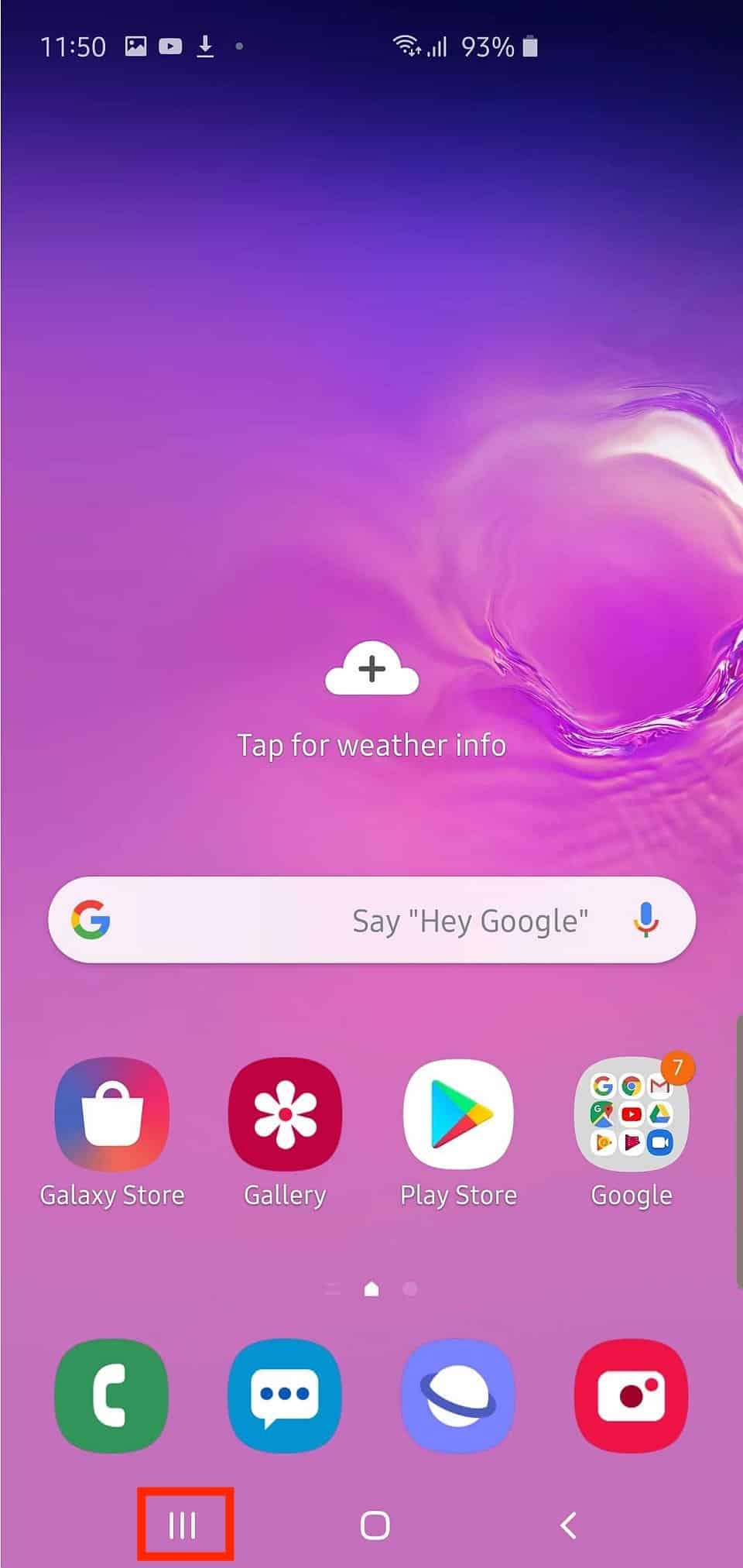
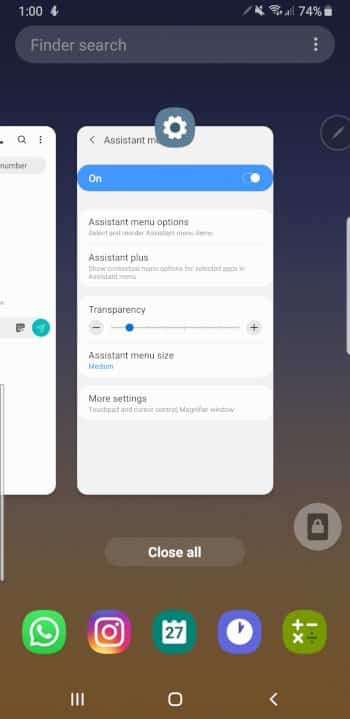
2. Assim que estiver em seus aplicativos recentes, você pode agora selecione o aplicativo que você deseja usar na visualização em tela dividida. Toque e segure o ícone do aplicativo na parte superior para abrir a opção de menu.
Observação: Nem todos os aplicativos podem ser visualizados em uma tela dividida. Existem aplicativos que não oferecem suporte para a visualização em tela dividida.
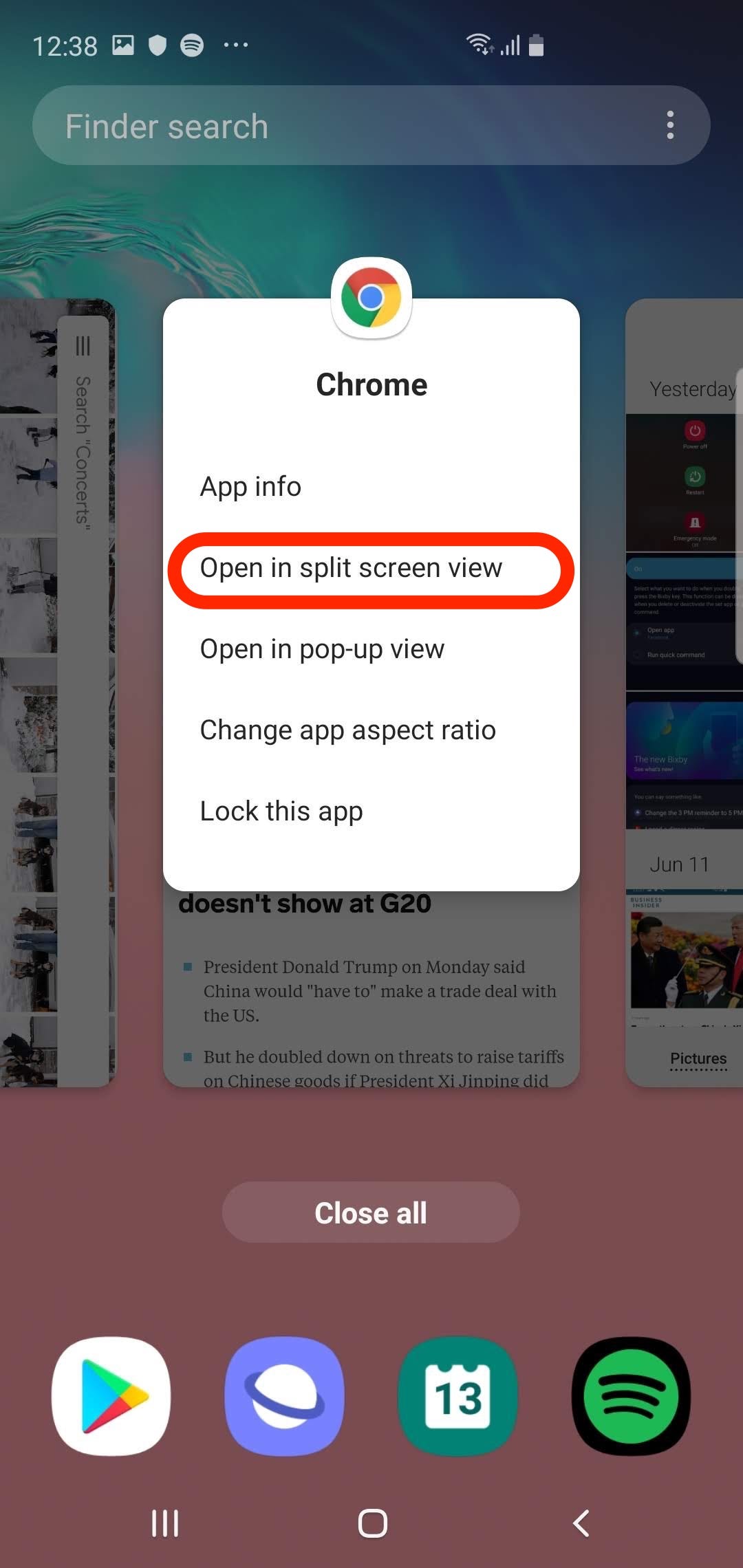
3. Assim que o menu for aberto, selecione o “Abrir em tela dividida”Opção.
Uma barra preta apareceu na tela? Não se preocupe, é isso que deve acontecer. O primeiro aplicativo selecionado aparecerá temporariamente como uma barra preta. Você pode prosseguir para a próxima etapa.
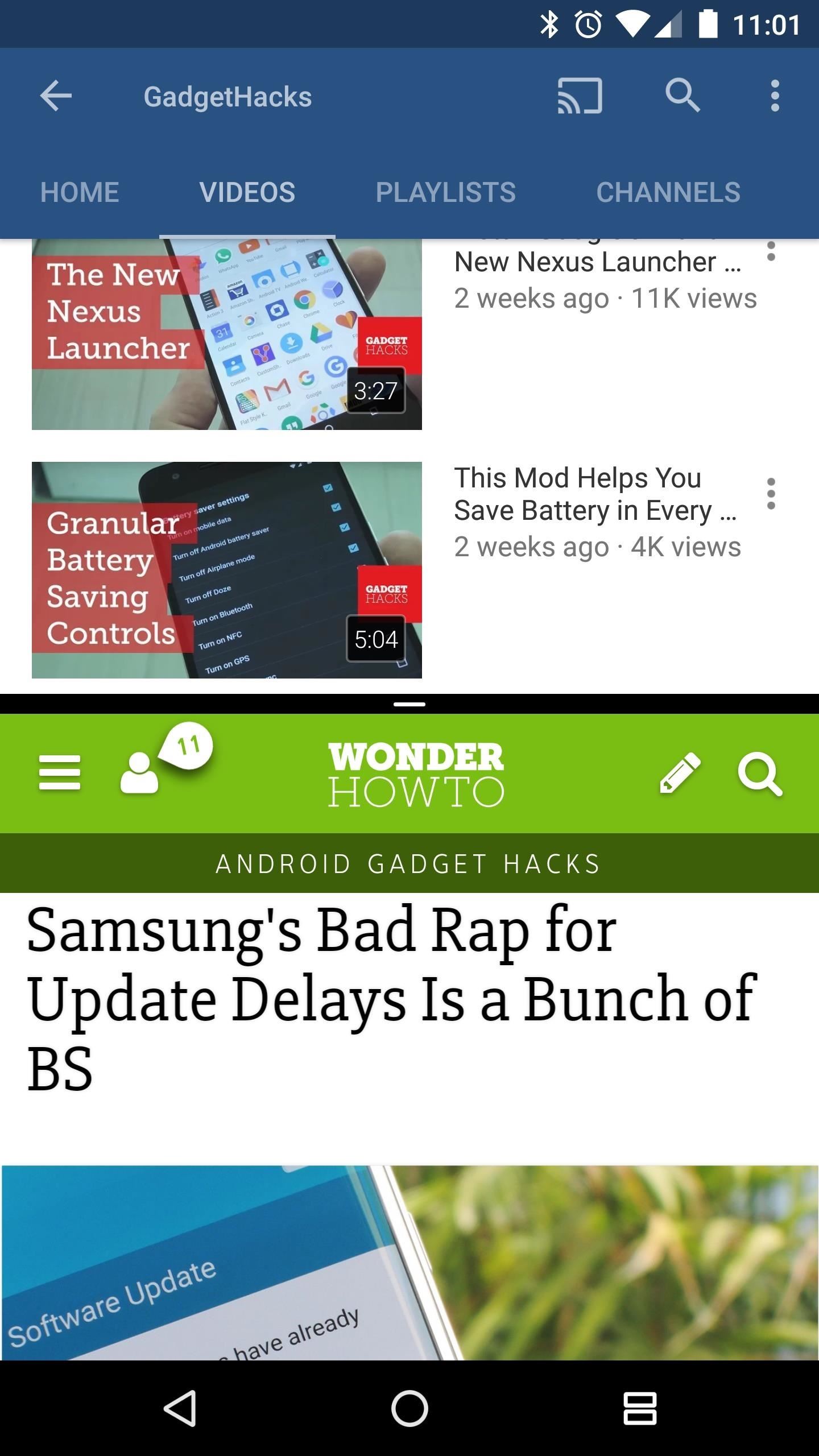
4. Você pode então selecione o outro aplicativo que você deseja usar na tela dividida. Depois de selecionar o segundo aplicativo para visualização em tela dividida, você poderá navegar entre os dois com facilidade. Os dois aplicativos serão separados por uma barra preta.
Leitura obrigatória:
7 aplicativos Android menos conhecidos para aumentar a produtividade na faculdade
10 melhores aplicativos de produtividade para Android
Método 2: ativar a tela dividida a partir do aplicativo (forma alternativa)
Como alternativa, a ativação de uma exibição de tela dividida em seu dispositivo não exige que você esteja na tela inicial. E se você já abriu um aplicativo que deseja usar? Esta é a forma mais conveniente.
Infelizmente, nem todos os dispositivos Android são feitos da mesma forma. Cada um tem uma forma diferente de gesticular um comando - e essa é a única maneira que este método difere do primeiro. Fora isso, entrar em tela dividida é praticamente o mesmo.
Em primeiro lugar, identifique o gesto para ir para a janela Aplicativos Recentes, isso vai depender do dispositivo que você está usando. Se você está se perguntando como fazer isso no seu dispositivo, você está com sorte! Fornecerei a você as navegações que podem ser adequadas ao seu dispositivo.
Etapa 1: abra a janela Aplicativos recentes, verifique os seguintes gestos:
1. Se você ostenta a navegação por gestos. Apenas deslize para cima e segure da barra inicial.
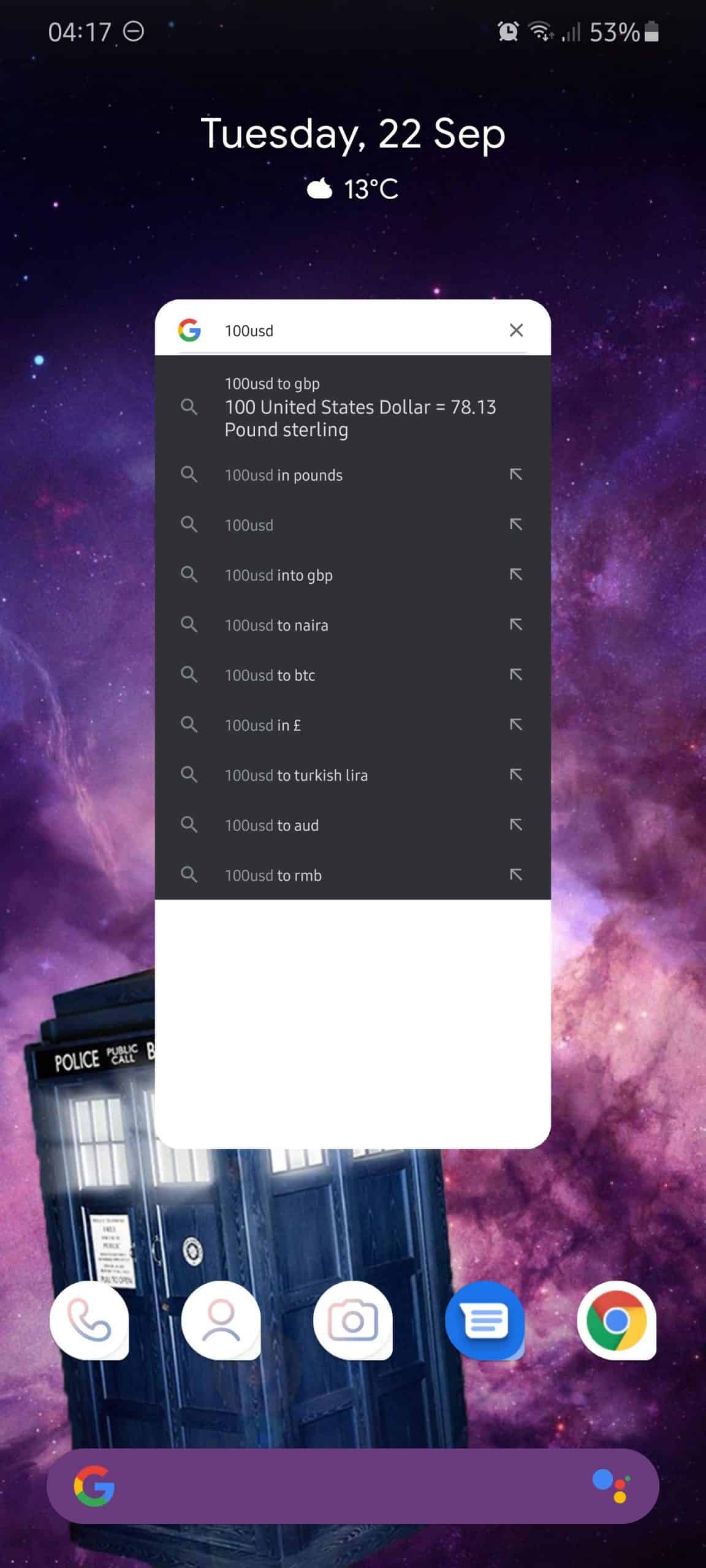
2. Se você estiver usando uma navegação de dois botões, deslize para cima a partir do botão de pílula.
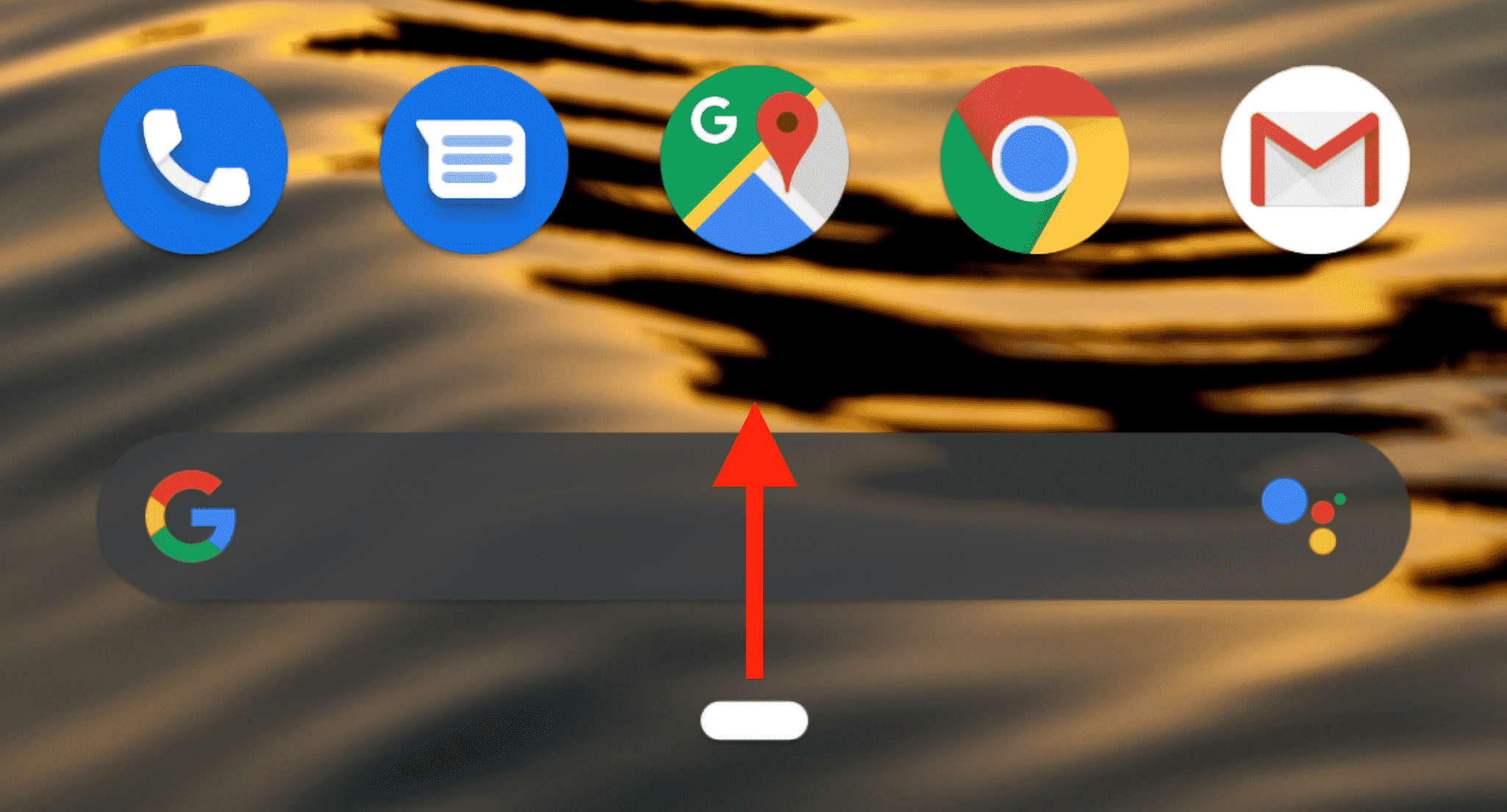
3. Para navegação de três botões, toque no Botão recente (o botão em forma de quadrado na parte inferior da tela).
Etapa 2: Selecione o primeiro aplicativo que deseja visualizar na tela dividida.
Assim como na primeira etapa, também existem algumas maneiras de inserir o aplicativo em exibição em tela dividida, dependendo do seu dispositivo.
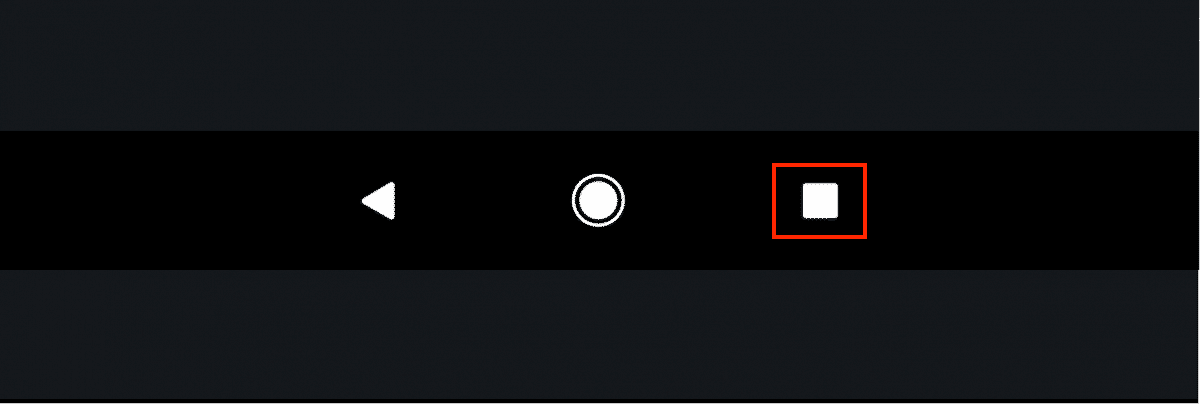
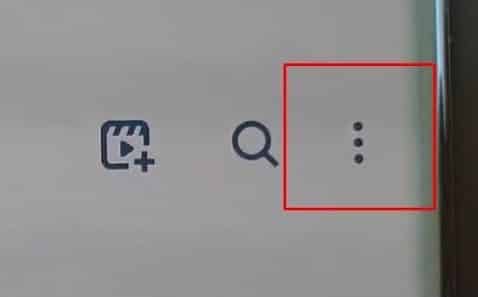
1. Clique no menu kebab em seu telefone, que se parece com o abaixo, e toque em “Tela dividida”.
2. Ou você pode tocar e segurar o ícone do aplicativo e selecionar “Tela dividida. ”
Etapa 3: selecione o segundo aplicativo no switcher
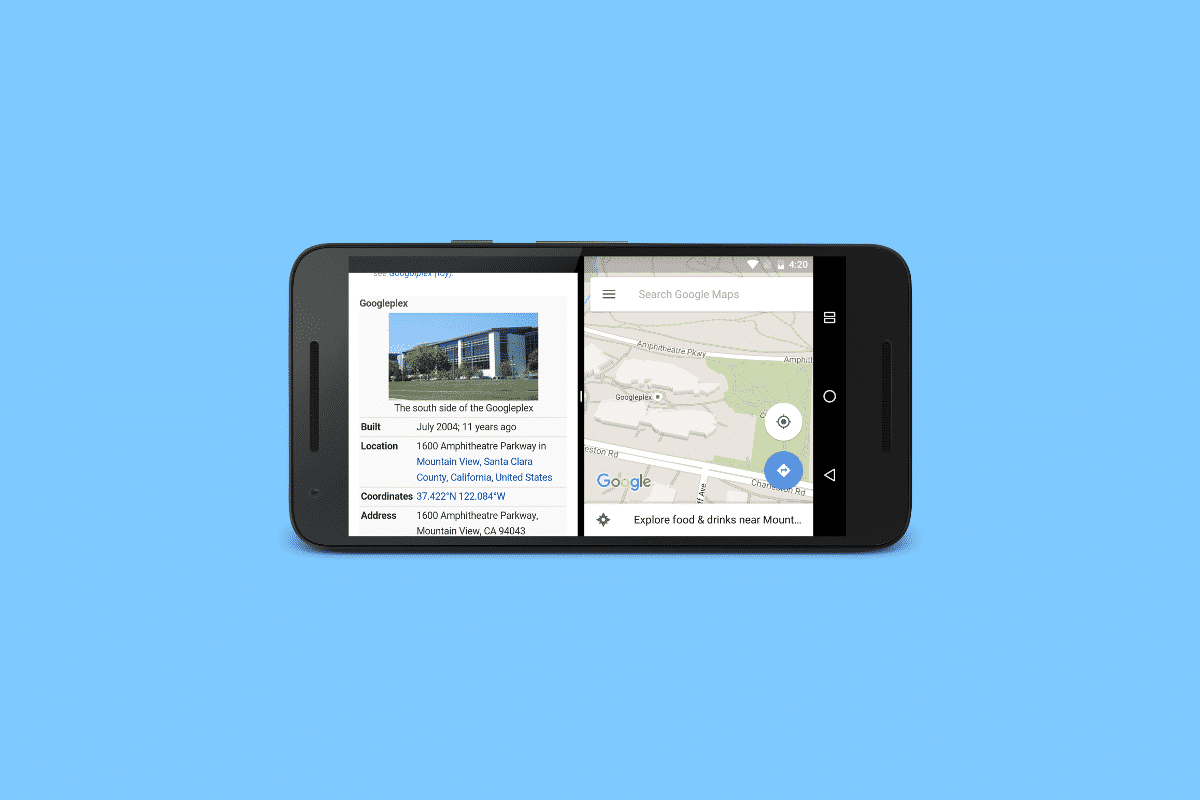
Como desligar uma tela dividida?
Você terminou? Bem, desligar a tela dividida é ainda mais fácil do que ligá-la. Se você quiser sair de um aplicativo, basta segurar e arrastar para cima ou para baixo a barra preta que separa o aplicativo. Em seguida, o aplicativo que você deseja manter ocupará a tela inteira novamente.
Mas se você quiser fechar os dois aplicativos, basta seguir a primeira instrução. Então, como você fecharia qualquer outro aplicativo, clique no botão home e pronto!
Perguntas frequentes!
Leituras sugeridas:
8 melhores widgets de clima para Android para verificações rápidas de tempestade
Melhores Widgets para Android: Widgets indispensáveis para o seu smartphone Android
Seja mais produtivo!
O recurso de tela dividida em dispositivos Android é muito útil. Como quando você está digitando um código de confirmação em sua mensagem de texto em um navegador, você não terá que sair de um aplicativo e abrir o código. Provavelmente, você vai esquecer o código e alternar entre os aplicativos. Que aborrecimento, certo?
Ser capaz de ativar a tela dividida em seu dispositivo Android evita que você perca tempo navegando entre aplicativos. Além disso, você também pode fazer duas coisas ao mesmo tempo!
Fonte Adicione ao Google Notícias


