
A largura de banda geralmente é distribuída igualmente entre todos os dispositivos em uma rede. Infelizmente, nem todos os dispositivos têm necessidades de largura de banda semelhantes. Por exemplo, o dispositivo de jogos de um adulto precisará de mais largura de banda do que o tablet de uma criança. Portanto, é provável que a integridade geral de toda a sua rede seja comprometida.
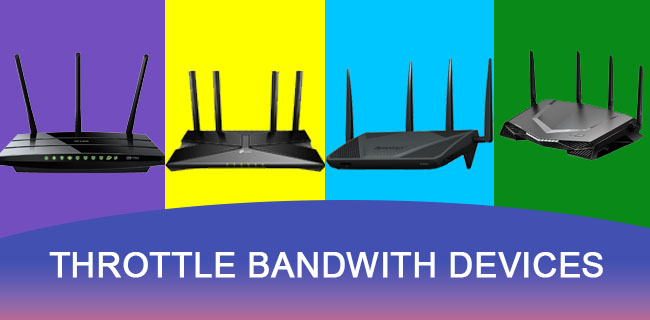
Se você está tentando descobrir como limitar a largura de banda direcionada aos dispositivos em sua casa, você veio ao lugar certo. Neste artigo, você aprenderá como fazer o processo para que todos os seus dispositivos possam desfrutar de largura de banda distribuída de forma justa. Continue lendo para saber mais.
Como diminuir a largura de banda para dispositivos em sua casa usando um roteador
A maioria dos roteadores permite limitar a largura de banda direcionada a um dispositivo específico usando o recurso “Qualidade de serviço”.
Primeiro, você precisará identificar o endereço Mac de um dispositivo ou o endereço IP (Internet Protocol) para limitar a largura de banda que ele pode usar. Por exemplo, para encontrar o endereço IP do seu PC, você pode abrir o “Prompt de Comando” e digitar “ipconfig/all”. Este comando deve trazer todas as informações de rede relacionadas ao seu computador, incluindo o IPv4 e os endereços físicos.
Agora que você conhece o endereço IP ou o endereço Mac do dispositivo com a largura de banda que deseja limitar, você precisa identificar o endereço IP do seu roteador, também chamado de gateway padrão. O gateway padrão é usado para entrar na conta administrativa de um roteador.
Veja como encontrar o endereço IP do seu roteador usando um computador:
- Conecte seu computador à rede do seu roteador.
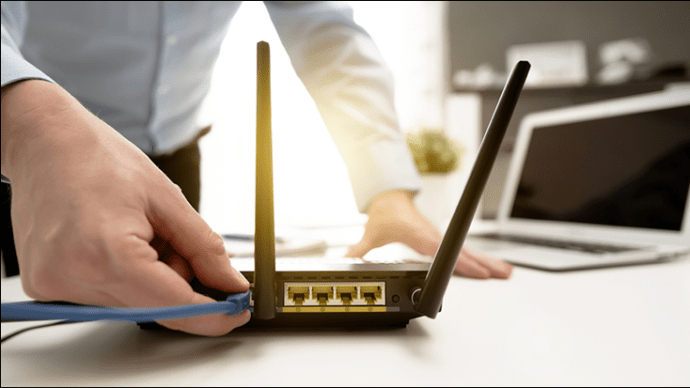
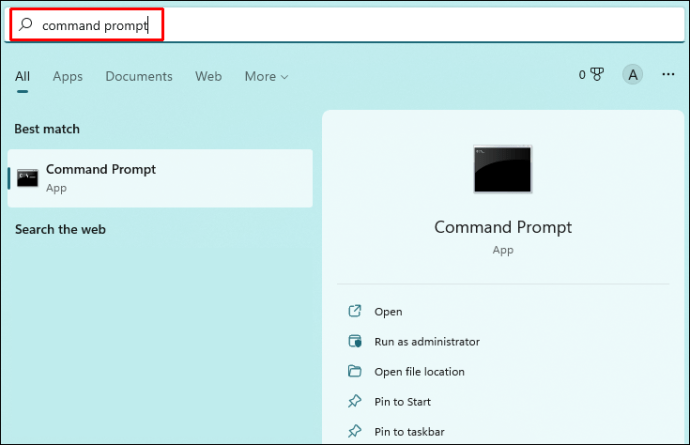
- No computador, procure por “Prompt de comando”.
- Inicie o aplicativo e digite “ipconfig”.
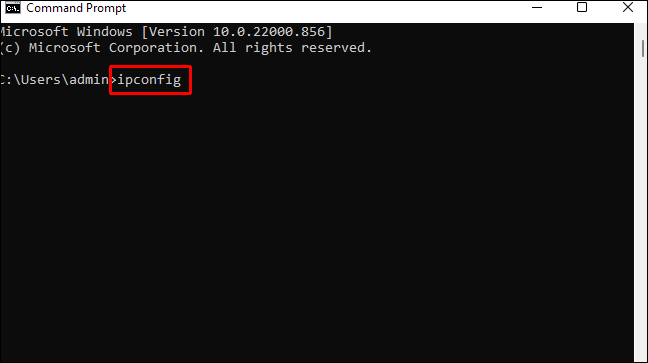
- Encontre o valor em “Gateway padrão” e esse é o endereço IP do seu roteador.
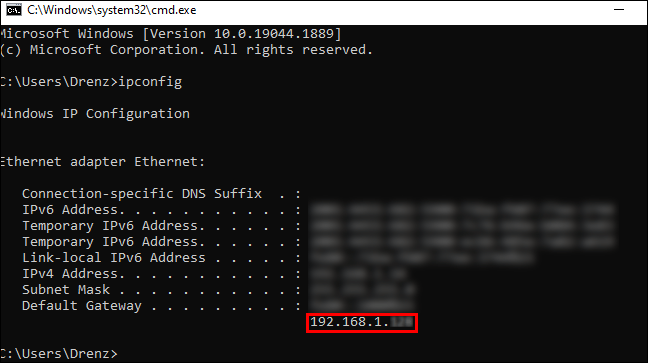
Agora vamos dar uma olhada em como você pode acelerar a largura de banda para roteadores específicos.
Como diminuir a largura de banda para dispositivos usando um roteador Linksys
Se você estiver usando um roteador Linksys e quiser limitar a largura de banda que está sendo canalizada para seus dispositivos domésticos, siga estas etapas:
- Digite o endereço IP do seu roteador no navegador para fazer login na página de administração do seu roteador Linksys.
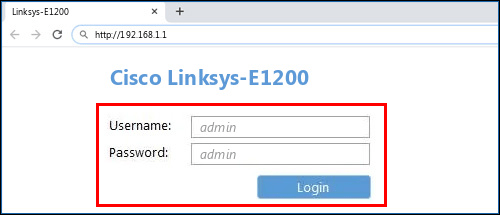
- Navegue até a seção "Aplicativos e jogos" e selecione "QoS".
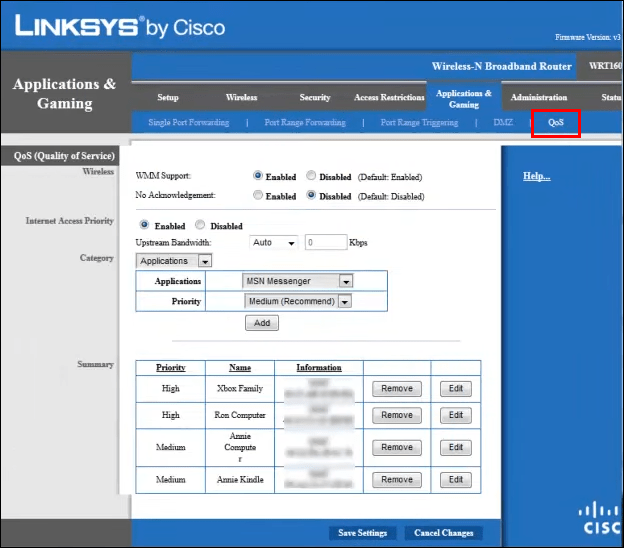 No menu suspenso “Upstream e largura de banda”, selecione a opção “Endereço Mac”.
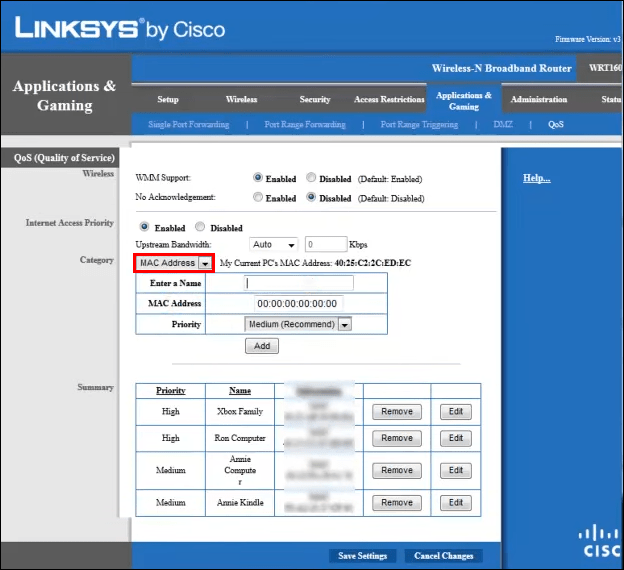
- No campo de texto “Digite um nome”, insira o nome do dispositivo relevante. Em seguida, digite o endereço Mac que você registrou anteriormente no campo de texto.
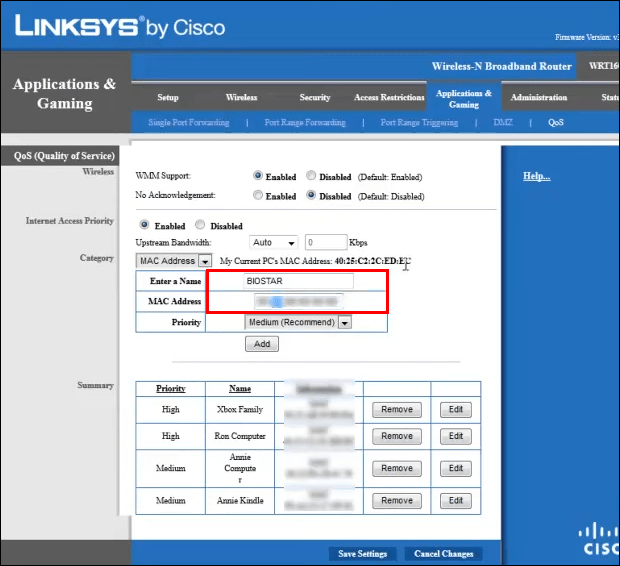
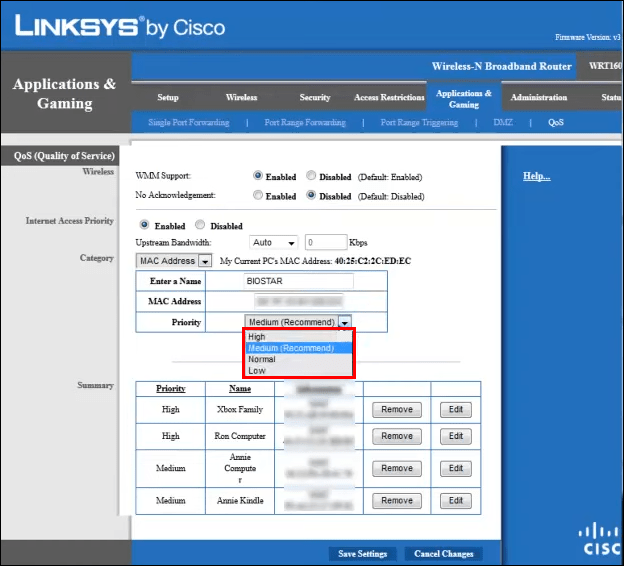
- Escolha a “Prioridade” apropriada para o seu dispositivo, dependendo das suas necessidades de largura de banda.
- Quando terminar, pressione o botão “Salvar configurações”.
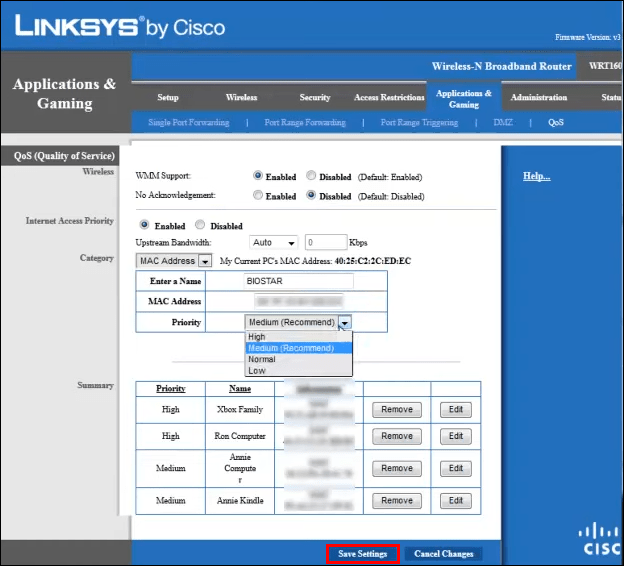
Para dispositivos com uso intenso de largura de banda, como dispositivos de jogos e streaming, é recomendável definir a prioridade de largura de banda como "Alta". Você pode atribuir aos dispositivos das crianças uma prioridade de largura de banda “Normal”. Por fim, para dispositivos que raramente precisam de acesso à Internet, como dispositivos domésticos inteligentes, você pode dar a eles uma prioridade “Baixa”.
A atribuição de largura de banda aos dispositivos de acordo com suas necessidades de Internet deve melhorar o acesso à rede da sua casa e a qualidade geral da Internet.
Como diminuir a largura de banda usando um roteador sem fio TP-Link
Se você estiver usando um roteador sem fio TP-Link e quiser limitar a largura de banda para os dispositivos em sua rede doméstica, siga estas etapas:
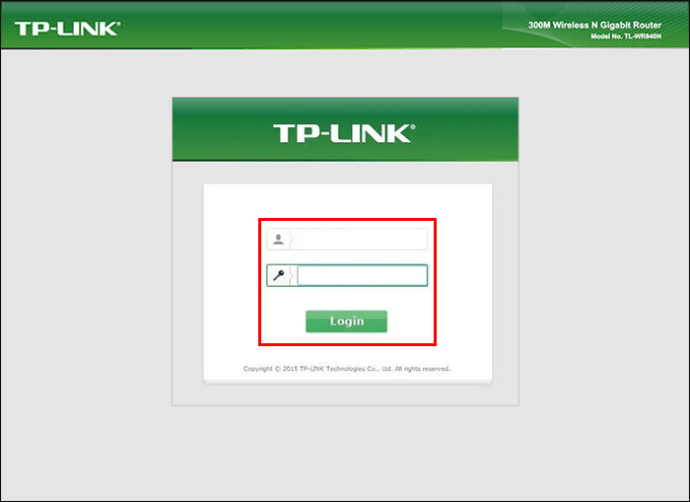
- Vou ao Portal do roteador TP-Link e faça login na interface de controle do roteador usando as credenciais na parte inferior da etiqueta do dispositivo.
- Navegue até “Mapa de rede”.
- Selecione “Clientes” para ver os dispositivos conectados a esse roteador.
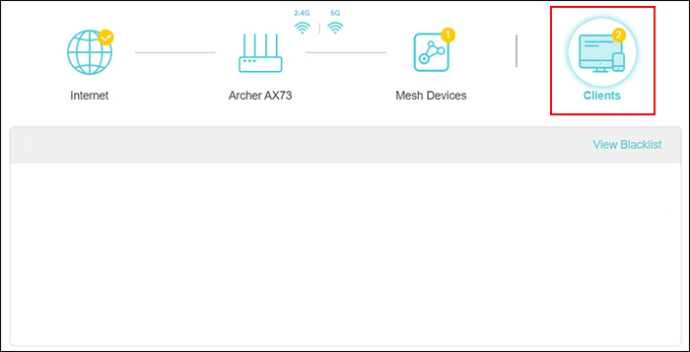
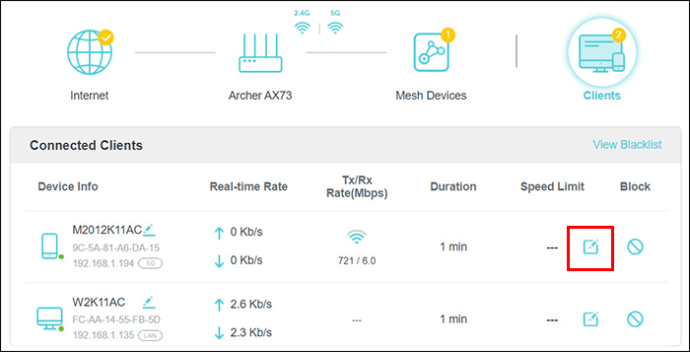
- Escolha o dispositivo doméstico com a largura de banda que você deseja acelerar e navegue até a guia "Limite de velocidade".
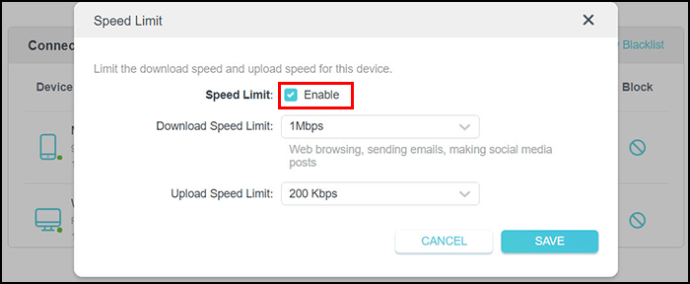
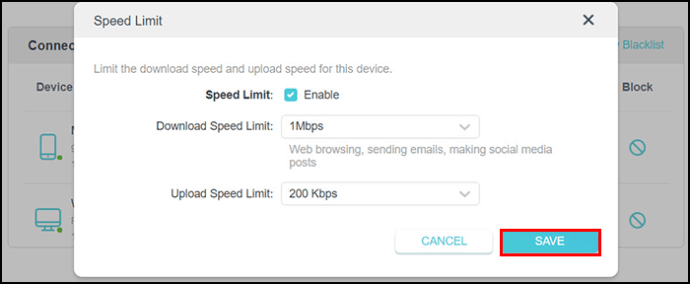
- Marque a caixa de seleção "Limite de velocidade".
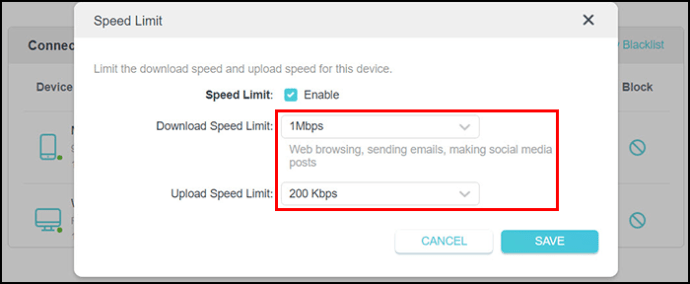
- Defina as velocidades de upload e download do dispositivo de acordo com suas necessidades de limitação.
- Quando terminar, aperte o botão “Salvar”.
Como diminuir a largura de banda em um roteador Huawei
Os roteadores Huawei estão ganhando popularidade lenta mas seguramente em todo o mundo. Se você estiver usando um, siga estas etapas para limitar a largura de banda dos dispositivos em sua rede doméstica:
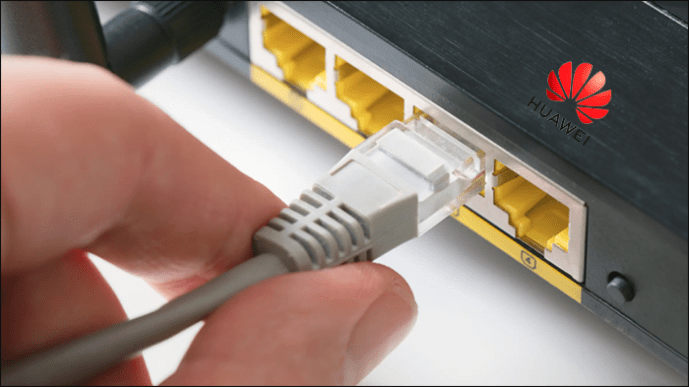
- Conecte o dispositivo com a largura de banda que deseja limitar ao Wi-Fi do roteador. Como alternativa, você pode conectar o computador à rede local usando um cabo ethernet.
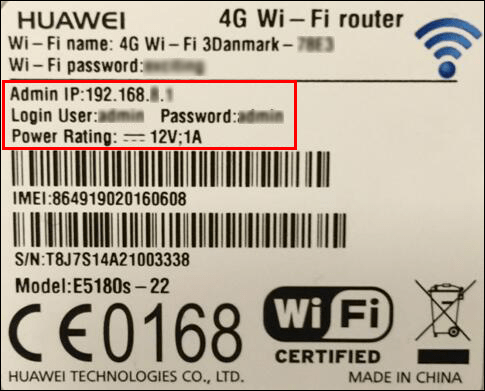
- Faça login na página administrativa do seu roteador usando o endereço IP padrão normalmente encontrado na placa do dispositivo.
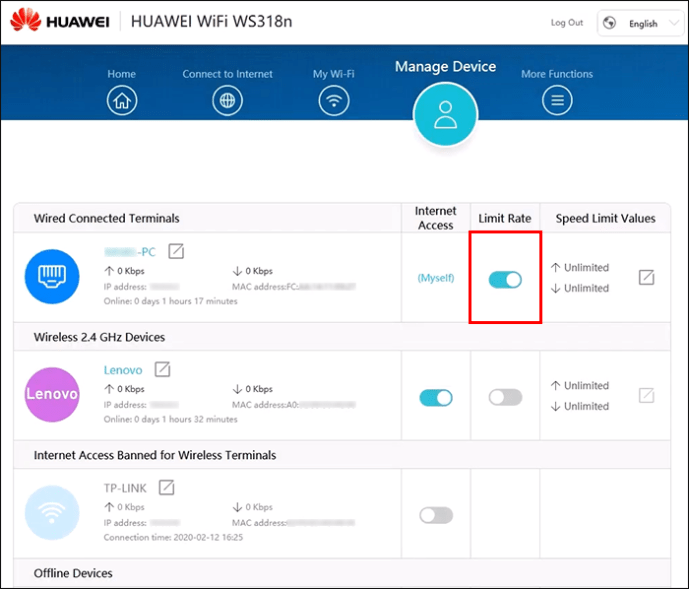
- Vá para a guia “Gerenciar dispositivo” e selecione o dispositivo com a largura de banda que você deseja limitar.
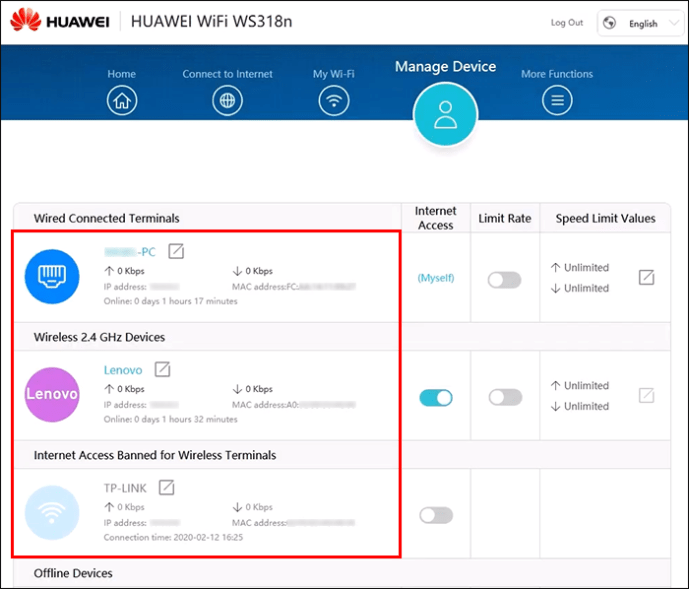
- Ative a chave de alternância “Limit Rate”.
- Especifique as taxas de download e upload para o dispositivo em questão.
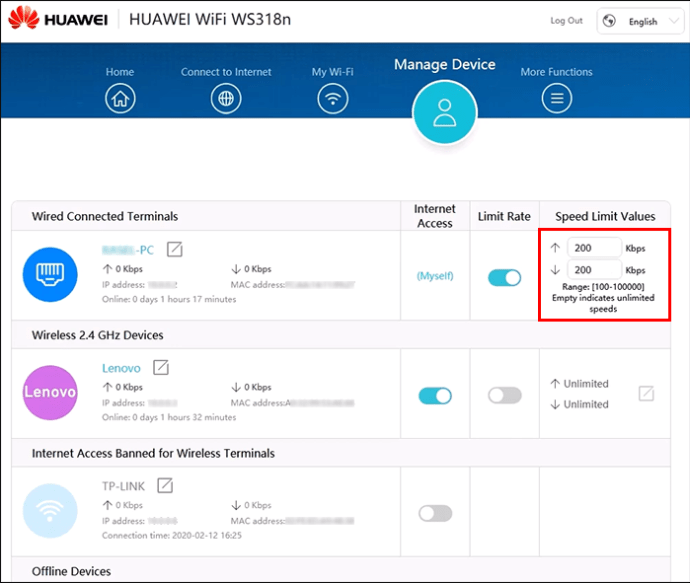
Há um número máximo de dispositivos para os quais você pode definir limites de largura de banda e eles variam de acordo com o modelo de roteador que você está usando. Quando esse número for atingido, você não poderá mais definir limites para dispositivos adicionais na rede.
Como diminuir a largura de banda usando o roteador D-Link
Se você estiver usando um roteador D-Link e quiser limitar a largura de banda dos dispositivos em sua rede doméstica, siga estas etapas:
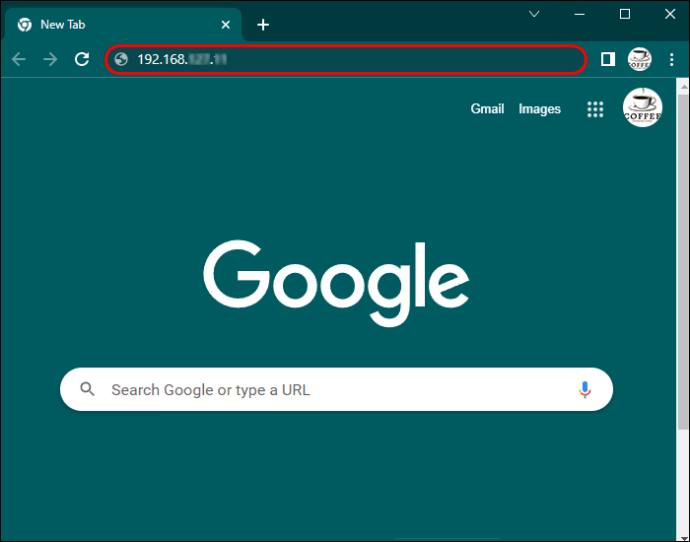
- Abra seu navegador e digite o endereço IP do roteador na barra de pesquisa.
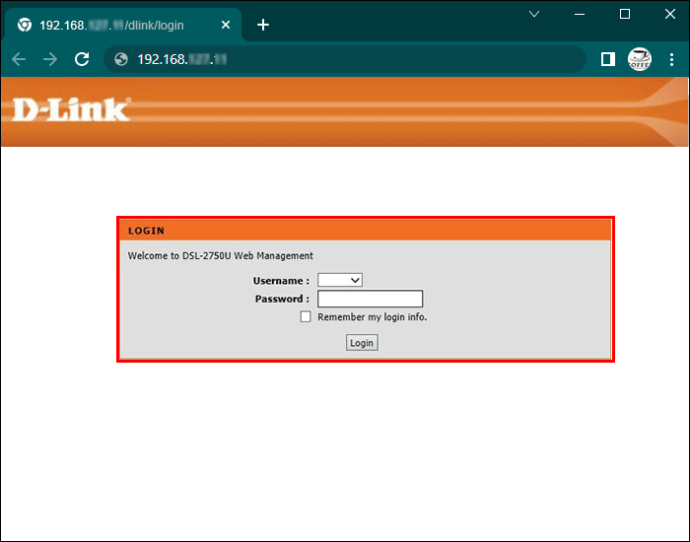
- Faça login no painel do roteador usando as credenciais de login do seu roteador.
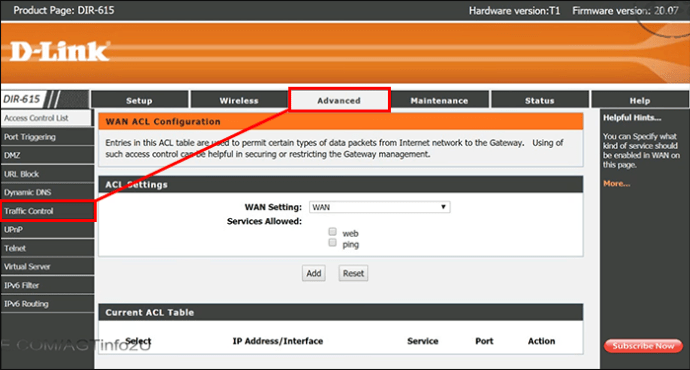
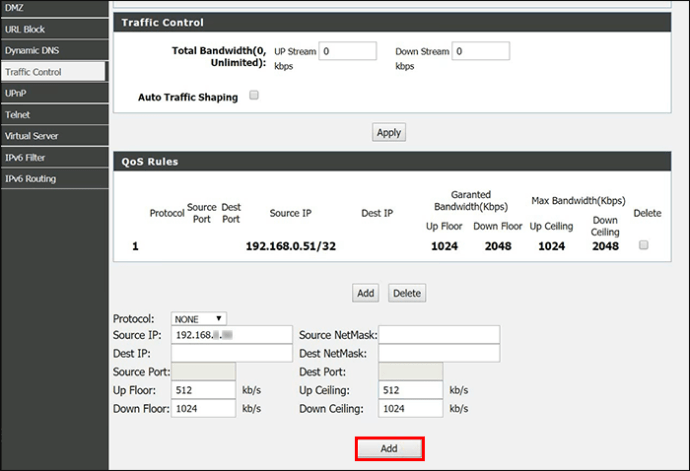
- Navegue até “Avançado” e escolha “Controle de tráfego”.
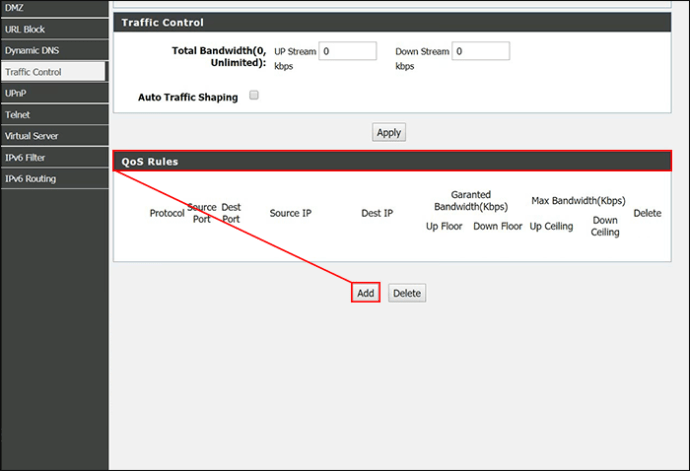
- Vá para "Regras de QoS" e depois "Adicionar".
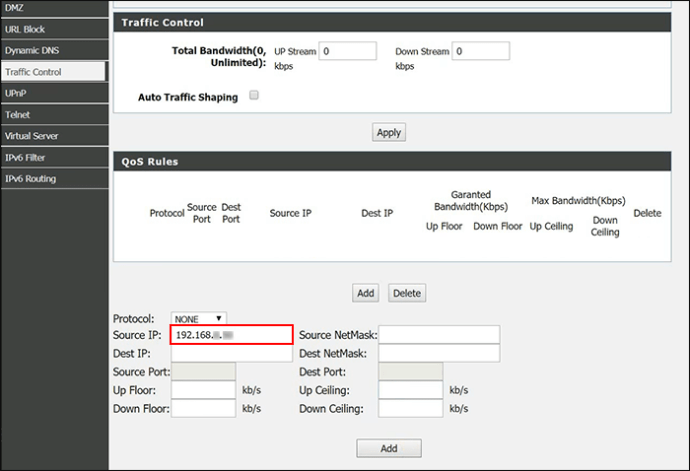
- Digite o endereço IP do seu dispositivo no campo de texto “Source IP”.
- Digite o limite de largura de banda do dispositivo nos campos de texto “Down Floor” e “Up Floor”.
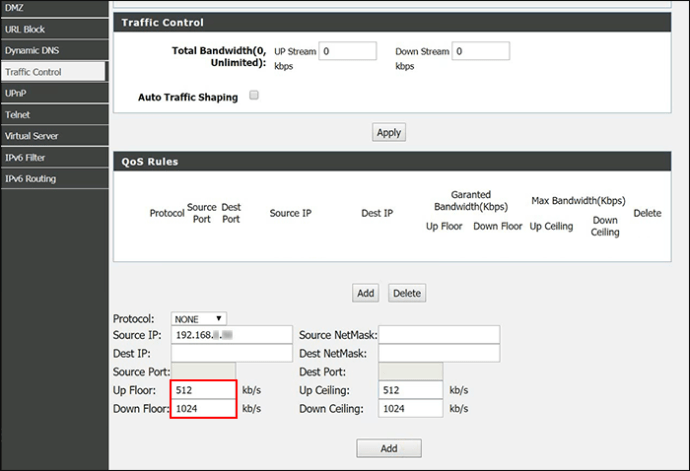
- Pressione o botão “Adicionar Regras” para salvar as alterações.
Como diminuir a largura de banda usando o roteador Netgear
Para limitar a largura de banda usando um roteador Netgear, siga estas etapas:
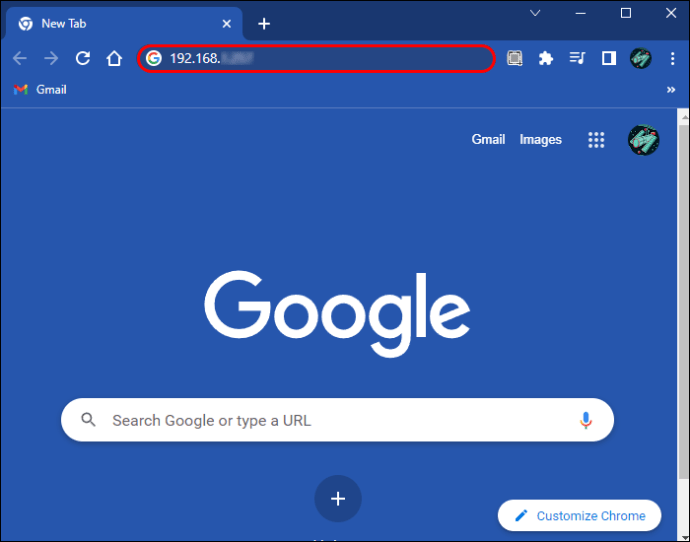
- Digite o endereço IP do seu roteador Netgear na barra de pesquisa para acessar o painel de administração do dispositivo.
- Navegue até “AVANÇADO” e depois “Configuração”.
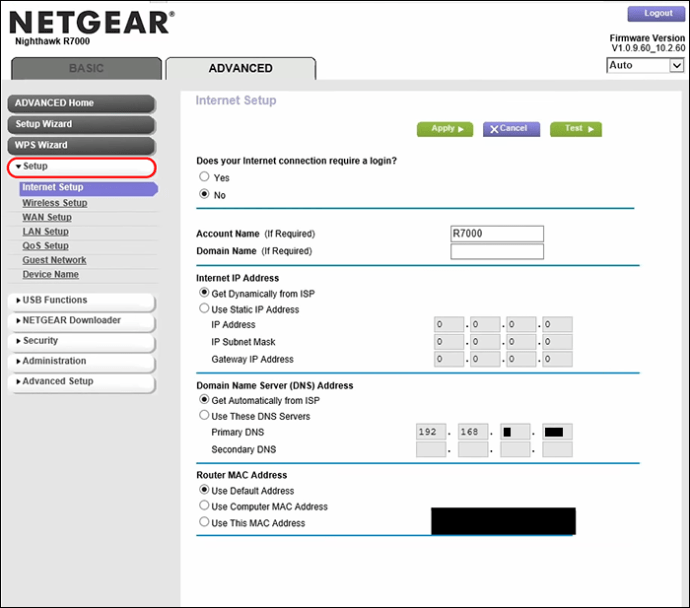
- Nas opções, selecione “Configuração de QoS” e depois “Configurar regra de QoS”.
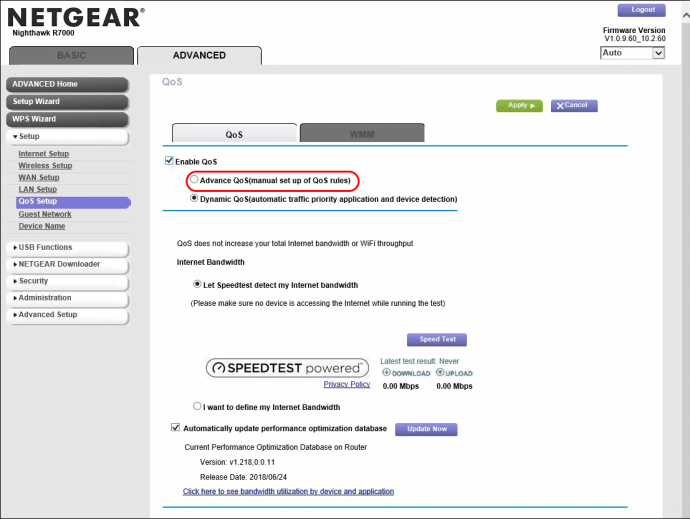
- Vá para “Adicionar regra de QoS”.
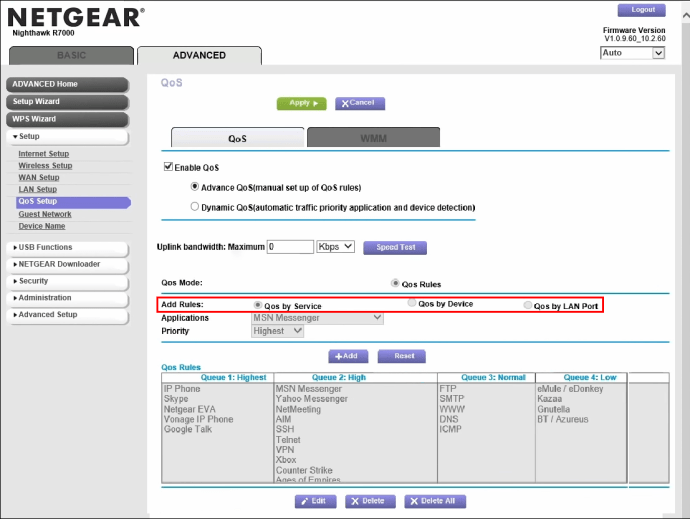
- No menu suspenso “Categoria de prioridade”, selecione a opção “endereço mac”.
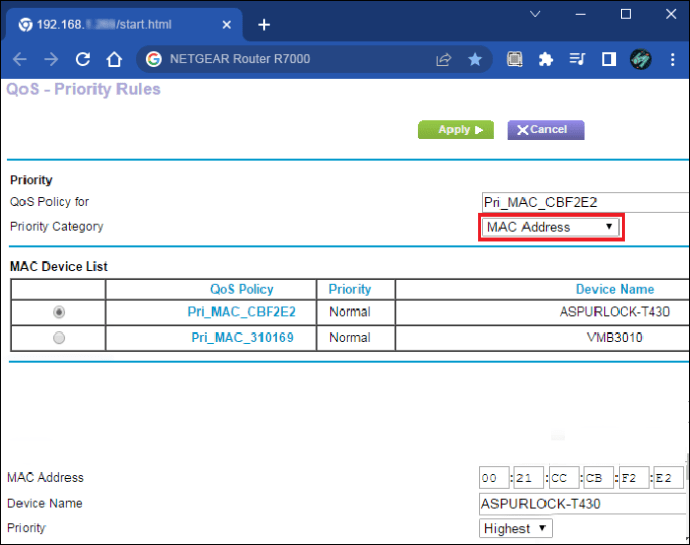
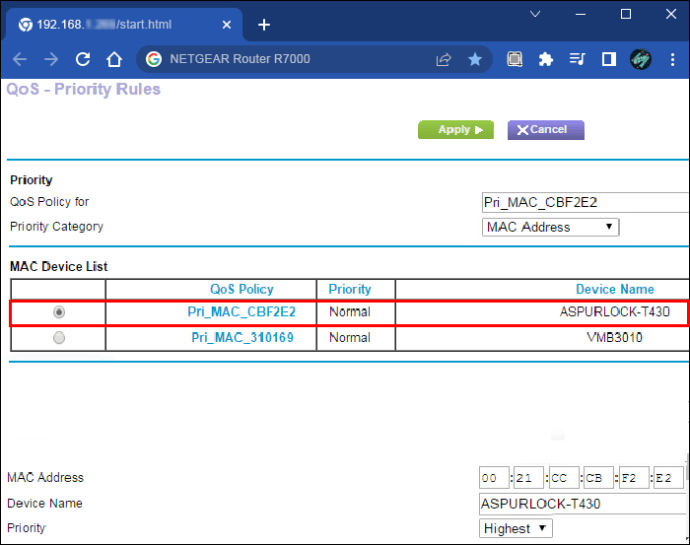
- Atribua a prioridade ao seu dispositivo de acordo com suas necessidades de limitação.
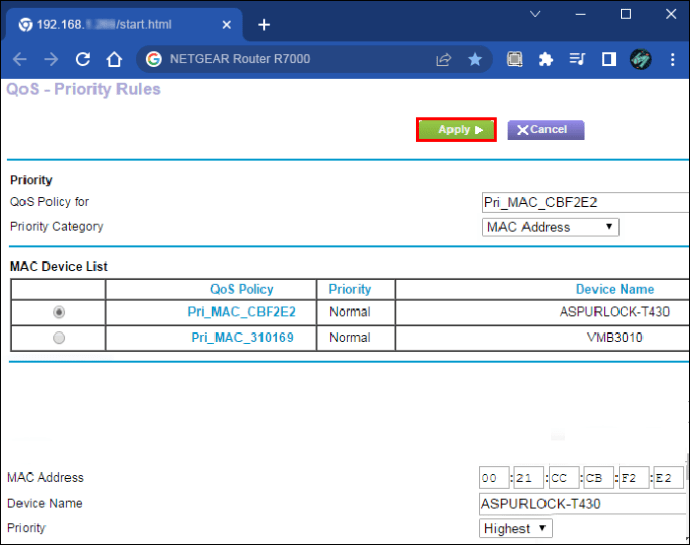
- Clique no botão “Aplicar” para salvar as alterações.
Como diminuir a largura de banda no Google Chrome
Se você estiver usando o navegador Chrome para acessar a Internet e quiser limitar sua própria conexão com a Internet, siga estas etapas:
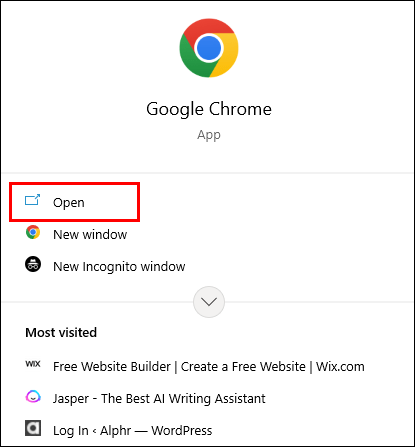
- No seu computador, inicie o navegador Chrome.
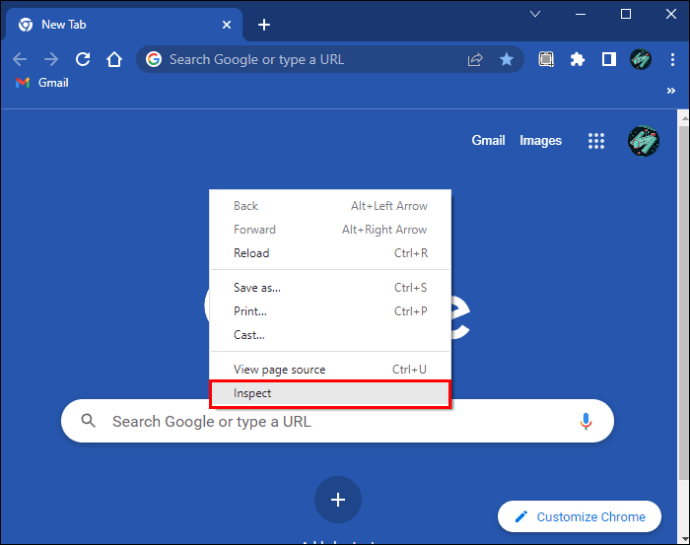
- Clique com o botão direito do mouse na janela e selecione a opção “Inspecionar”.
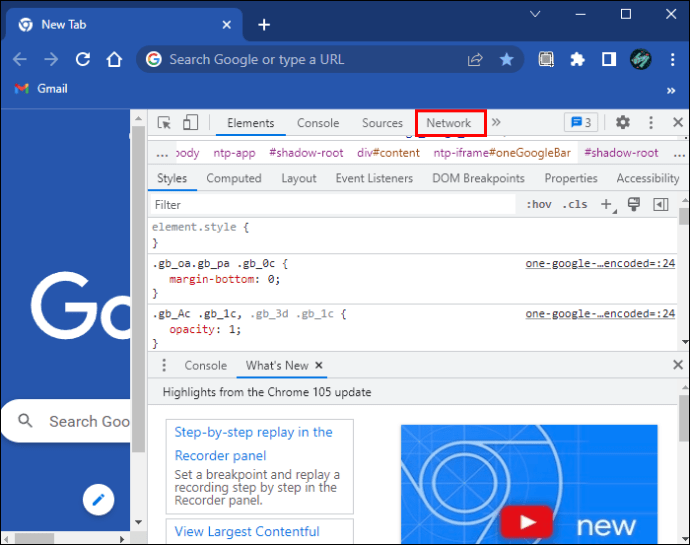
- Abra a guia "Rede".
- Abra o menu suspenso “estrangulamento” e selecione “Lento 3G” ou “Rápido 3G”, dependendo de suas necessidades de estrangulamento.
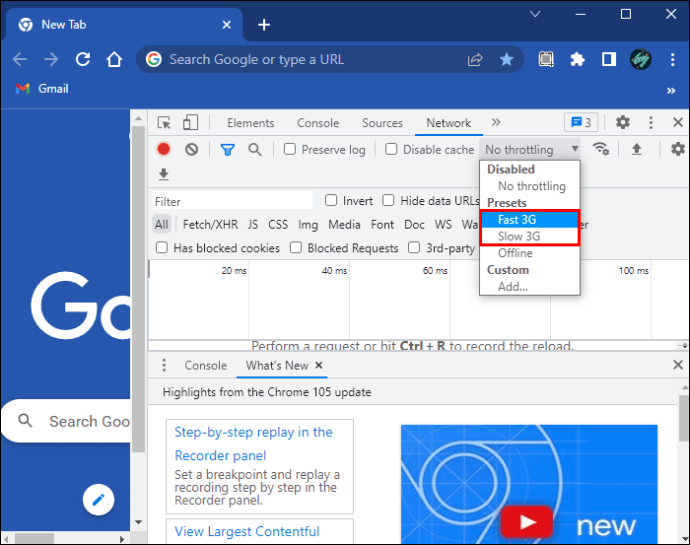
Observe que o processo acima pode fornecer resultados imprecisos ou variados porque as ferramentas de desenvolvimento do Chrome apenas simulam o comportamento de limitação. Para resultados precisos, é melhor usar um roteador.
A limitação da largura de banda pode fazer uma enorme diferença na saúde geral da sua conexão com a Internet. Felizmente, o processo de limitar a largura de banda direcionada a um determinado dispositivo é relativamente fácil. Basta fazer login na página administrativa do seu roteador, localizar a guia QoS e definir os limites de largura de banda para seus dispositivos. No final, a limitação é um processo que vale a pena, que melhorará a eficácia geral da sua rede doméstica e deixará você com uma conexão de Internet perfeita.
Você já tentou limitar a largura de banda direcionada aos dispositivos em sua rede doméstica? Como foi o processo? Deixe-nos saber na seção de comentários abaixo.
ViaAdicione ao Google Notícias


