
A maioria das pessoas usa o Apple Notes para escrever e sincronizar notas no iCloud. O aplicativo simplifica não apenas o acesso às notas de vários dispositivos Apple, mas também facilita o compartilhamento de notas. No entanto, você não pode compartilhar notas com todos em um formato. Algumas pessoas preferem ler documentos PDF. Felizmente, digitalizar e exportar notas em formato PDF é relativamente simples.
Este artigo explica como digitalizar e salvar notas da Apple como arquivos PDF.
Como digitalizar e salvar notas da Apple como um PDF
O Apple Notes é um aplicativo autossuficiente com muitos recursos práticos. Se você planeja compartilhar anotações como PDFs, pode fazê-lo no aplicativo. A única coisa que o aplicativo não permite é exportar muitas notas de uma só vez. Você pode digitalizar e exportar notas como PDFs, independentemente de qual seja o seu dispositivo Apple favorito.
Escaneando suas notas da Apple
Você pode digitalizar um documento existente ou criar um novo como este:
- Inicie o aplicativo Notes no seu iPhone ou iPad.
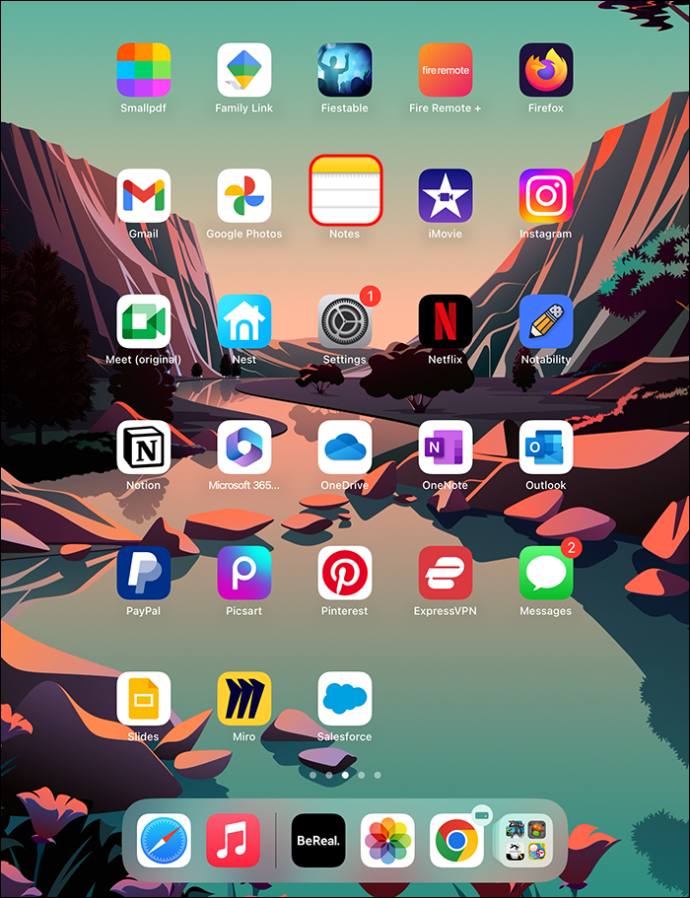
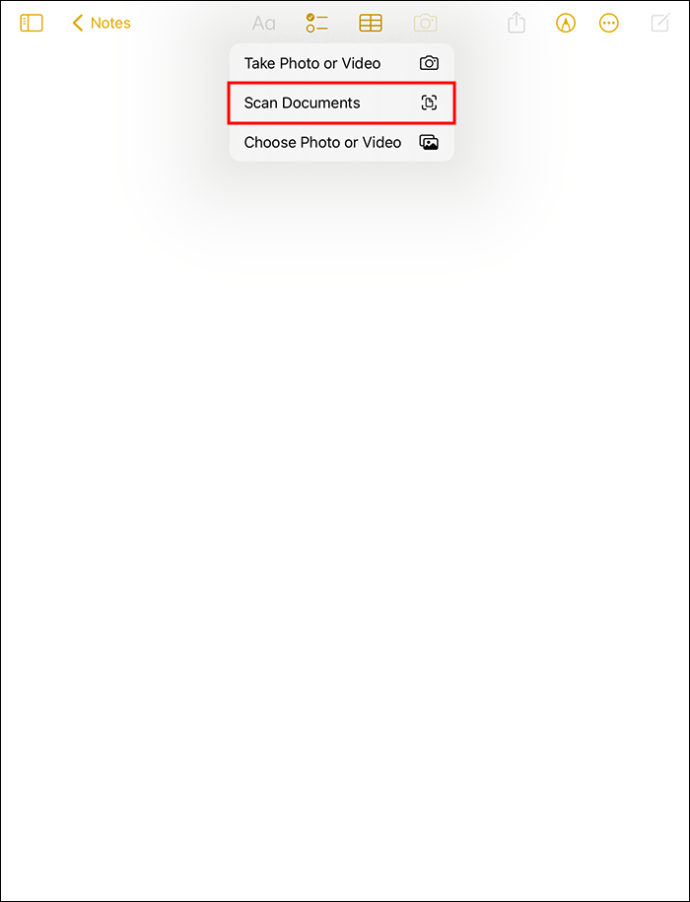
- Vá para a barra de ferramentas e toque no ícone "Câmera".

- Escolha a opção “Digitalizar documentos” no menu pop-up.
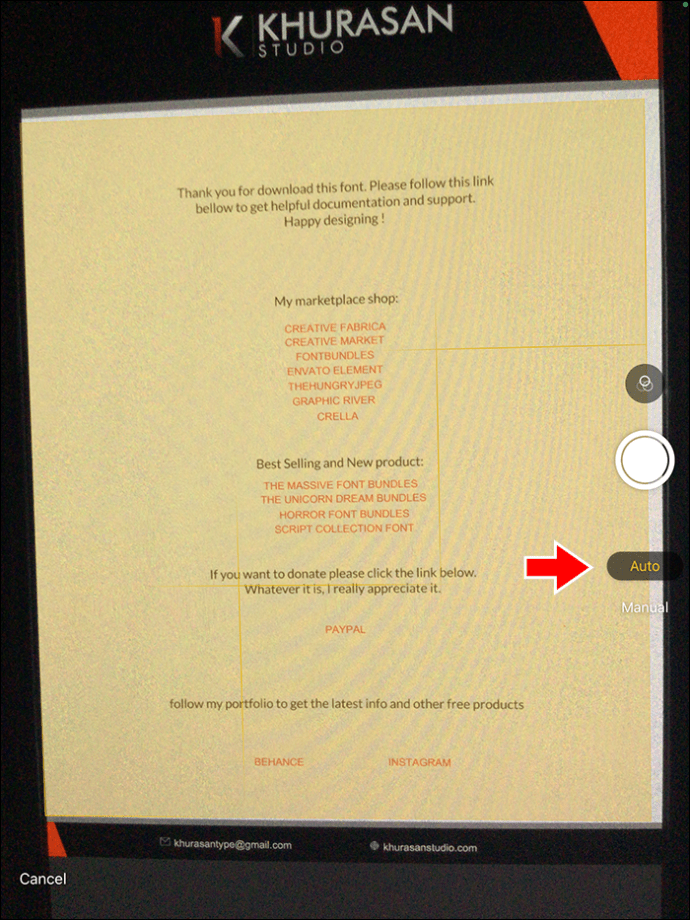
- Posicione seu documento na frente da câmera quando estiver pronto. A câmera procurará coisas para digitalizar e mostrará uma caixa amarelada semitransparente em uma área diferente. A câmera começará a digitalizar assim que encontrar uma visão perfeita de todo o texto
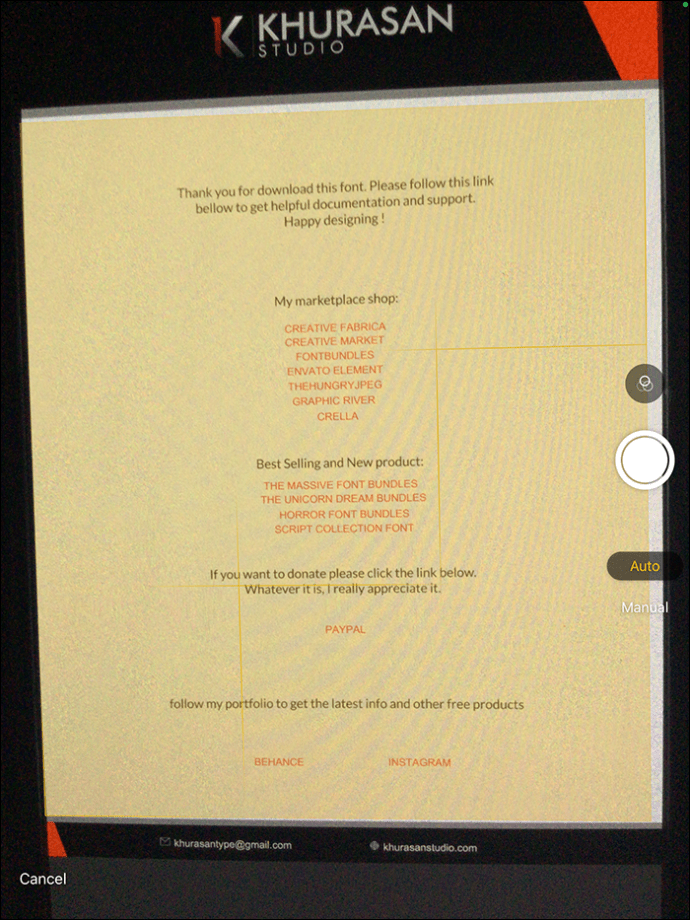
- Se você ativou o “Modo automático”, a câmera digitalizará automaticamente. Caso contrário, você deve capturar uma digitalização manualmente tocando no botão “Obturador”. Repita as etapas 4 e 5 se tiver muitas notas para digitalizar.
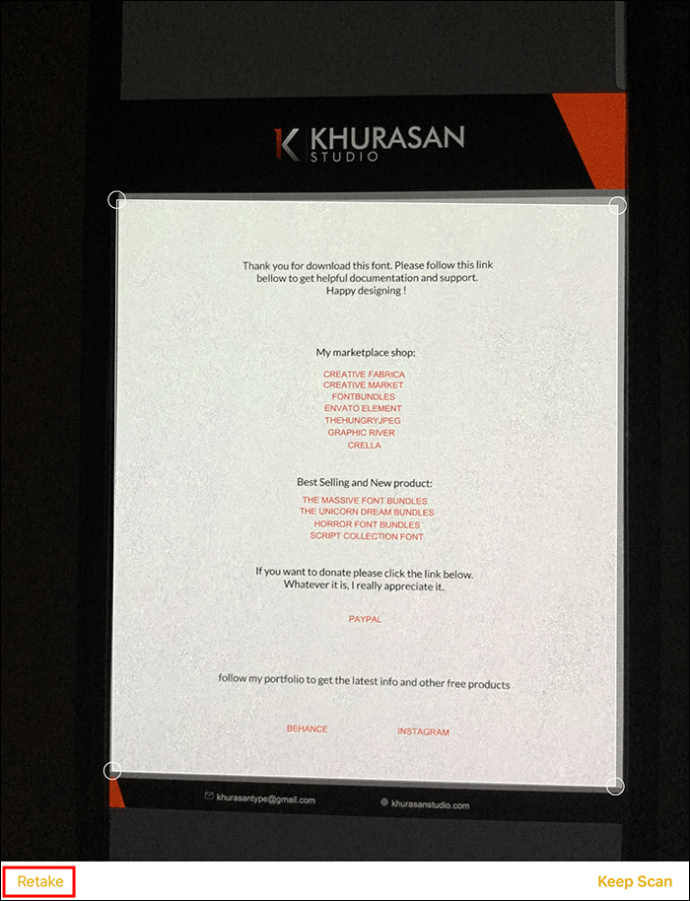
- Toque em “Refazer” no canto superior direito se ainda não gostar da digitalização. Vá para o canto superior esquerdo e pressione “Concluído” para retomar a tela de captura.
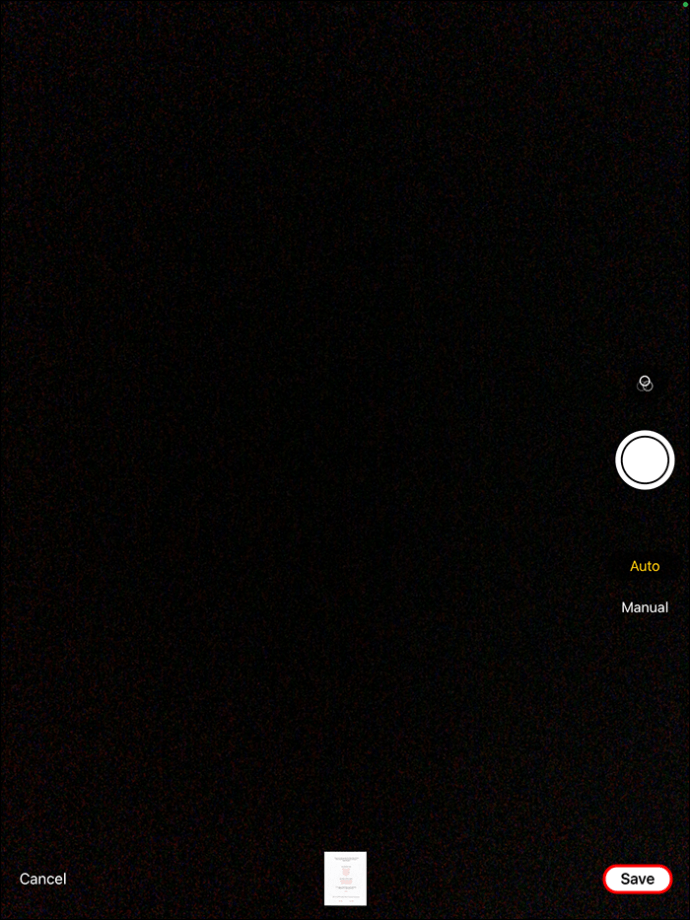
- Clique em “Salvar” para salvar. Se desejar adicionar mais texto aos documentos digitalizados, toque em “adicionar digitalizações adicionais aos documentos”.
- Volte ao menu Notas tocando em "Pastas".
Exportando um documento digitalizado com muitas páginas no iPad ou iPhone
Se o seu documento for mais complexo e longo devido a várias páginas, você deve exportá-lo como PDF desta forma:
- Inicie o aplicativo Notes e escolha as anotações que você acabou de capturar em um documento digitalizado de várias páginas.
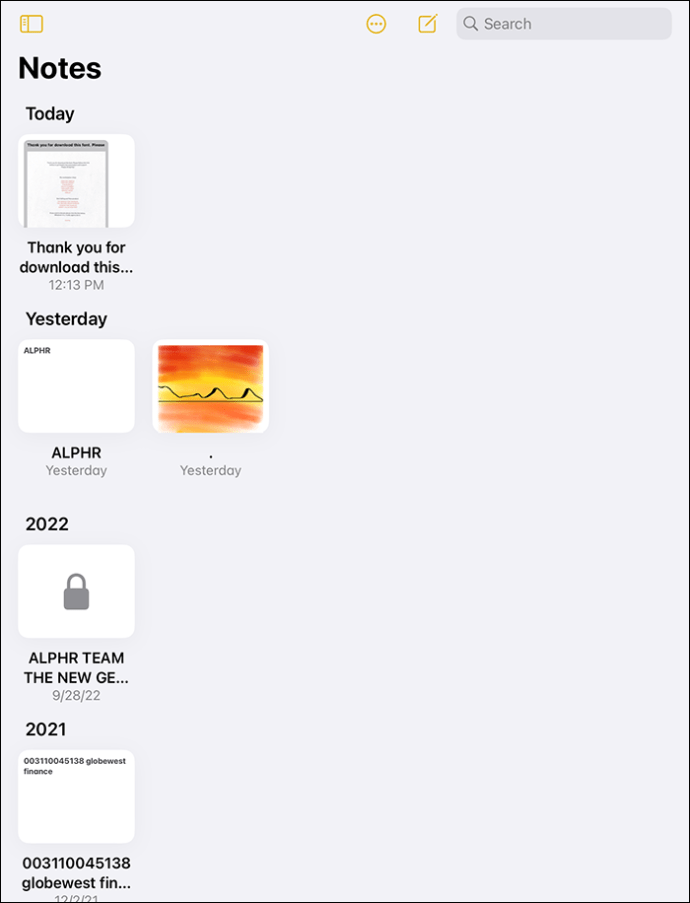
- Toque na imagem do documento digitalizado diretamente para acionar uma tela de edição.
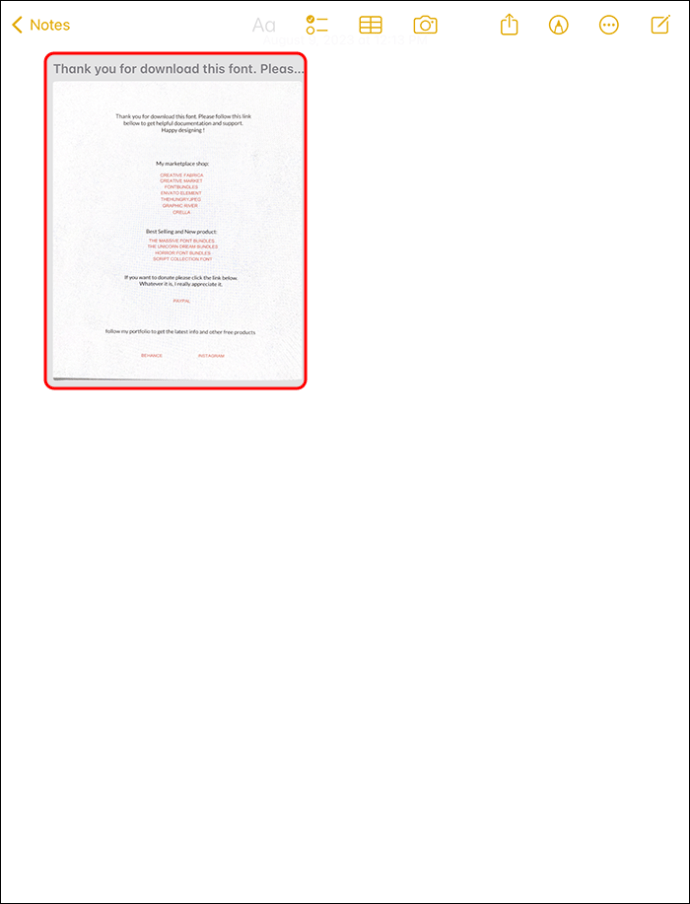
- Vá para o canto superior direito da tela, toque no ícone "Compartilhar" e toque em "Marcação".
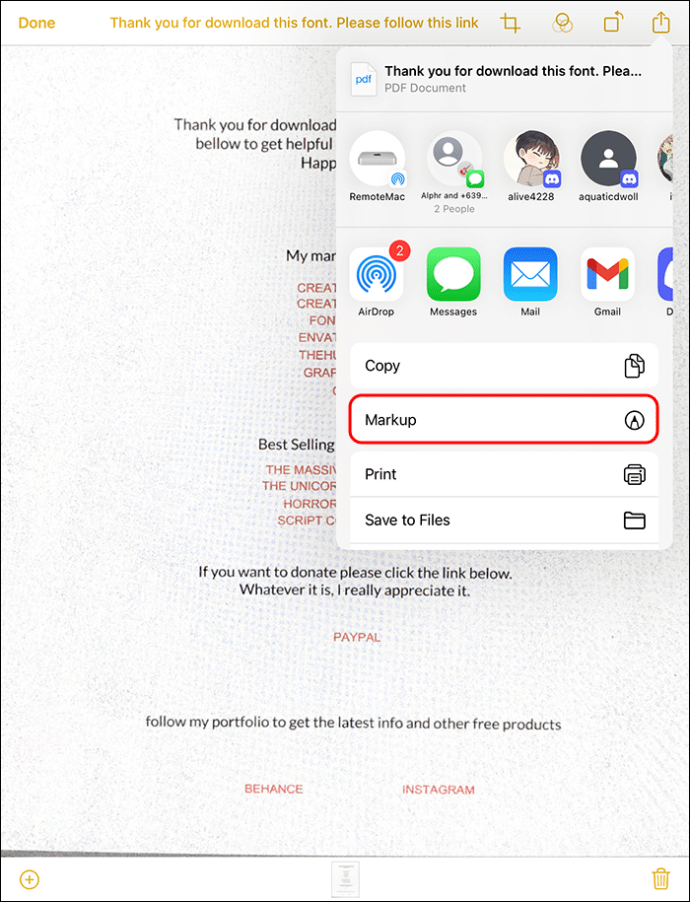
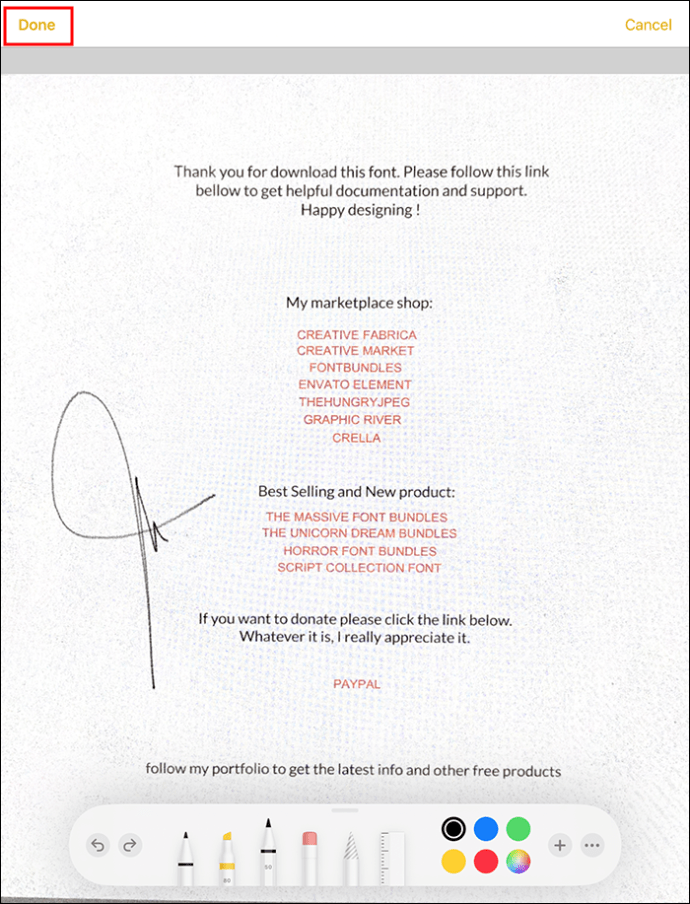
- “Anote” seu documento como quiser.
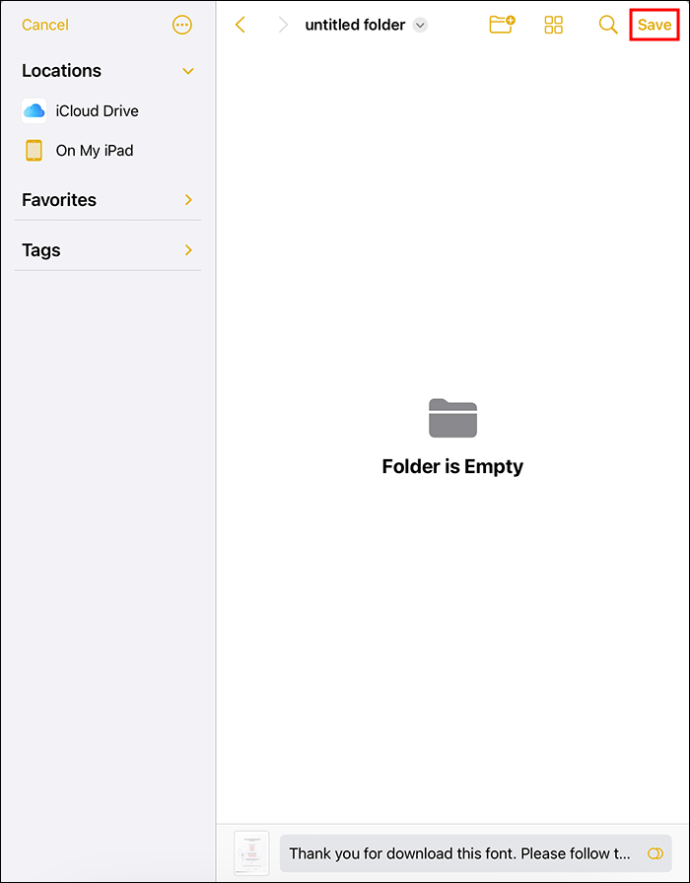
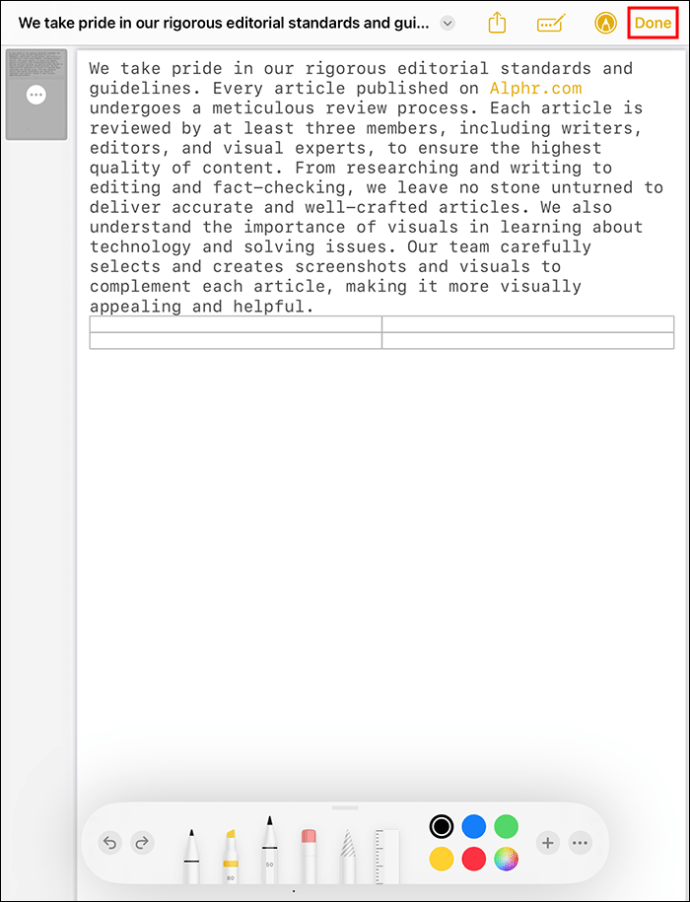
- Pressione “Concluído” e escolha “Salvar arquivo em” para escolher o melhor local de armazenamento para o seu PDF.
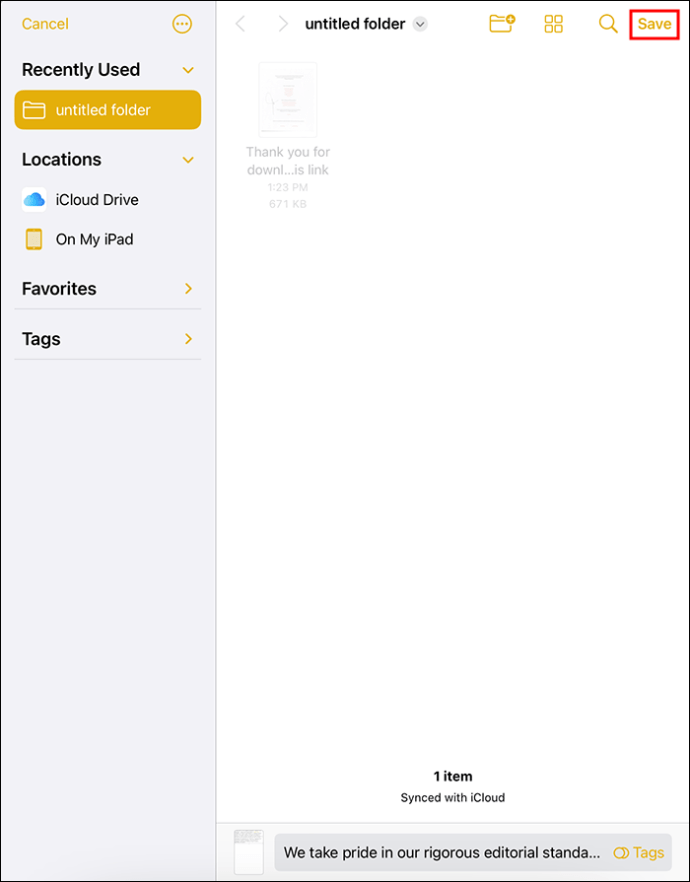
- Toque em "Salvar".
- Para compartilhar o PDF, selecione um contato e envie para ele.
Exportando Apple Notes como PDF no iPad ou iPhone
Você pode exportar suas anotações diretamente como PDFs desta forma:
- Inicie o aplicativo Notes e vá para "Notas".
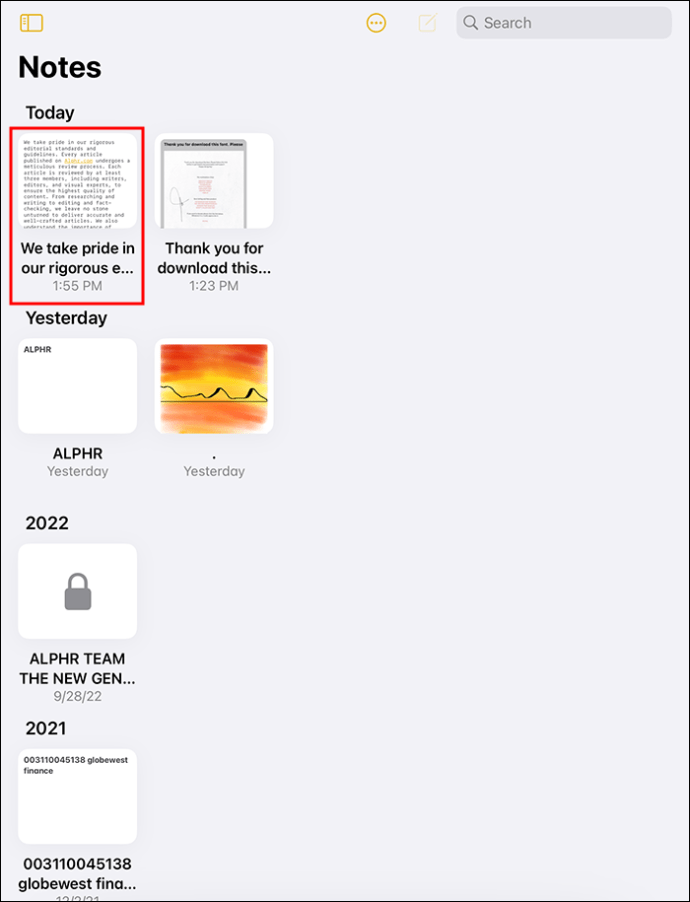
- Abra a nota que deseja compartilhar como PDF.
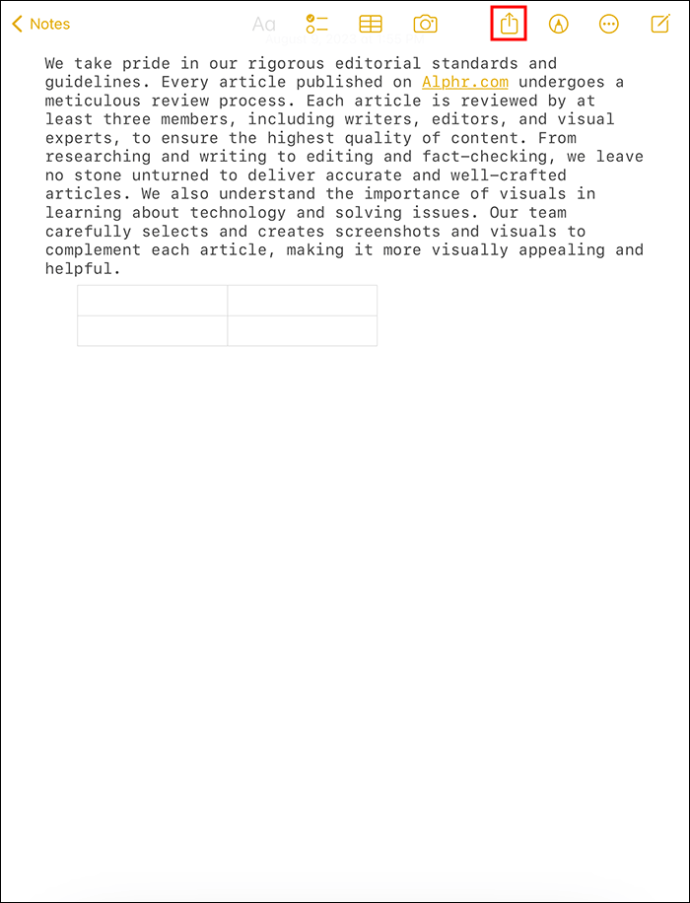
- Toque no ícone de compartilhamento na área do menu superior.
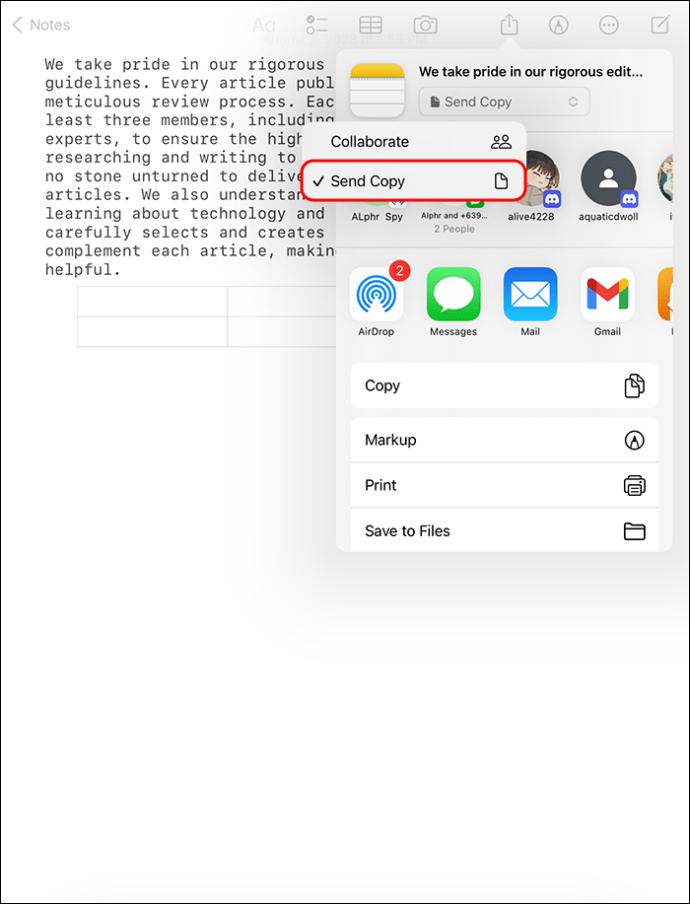
- Escolha "Enviar uma cópia".
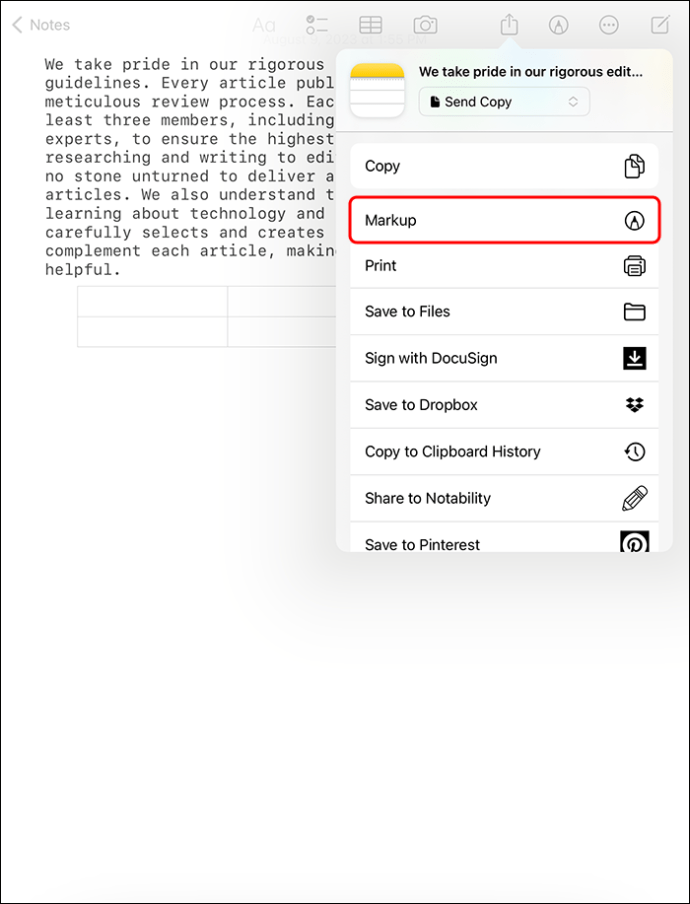
- Para produzir uma cópia em PDF, pressione “Markup”. Escolha uma ferramenta de marcação, personalize-a e faça anotações em seu documento PDF.
- Toque em “Concluído” se gostar da aparência do seu PDF.
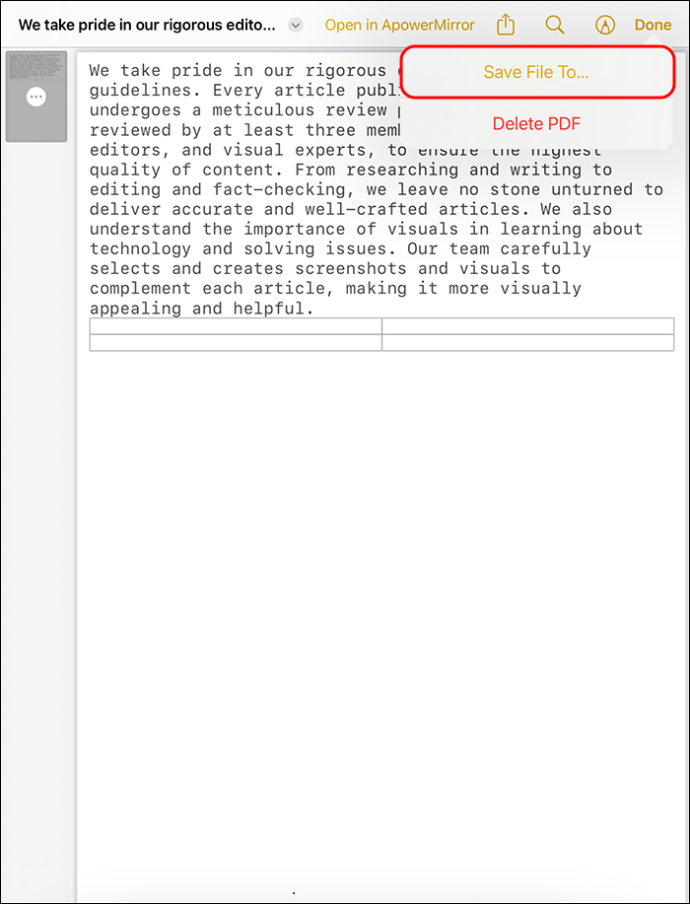
- Escolha “Salvar arquivo em” e localize uma área de armazenamento adequada em seu iPad ou iPhone.
- Agora toque em “Salvar” para finalizar.
Salvando notas da Apple como PDF com o aplicativo PDF Expert
A Apple recentemente forneceu um método super fácil de salvar suas anotações como PDFs. A nova técnica envolve o uso de Especialista em PDF Aplicativo. É um aplicativo gratuito que você instala diretamente da App Store da Apple. Depois de instalá-lo em seu iPhone ou iPad, você pode salvar muitas notas como PDFs.
Veja como usar o aplicativo PDF Expert:
- Inicie a “App Store” no seu dispositivo.
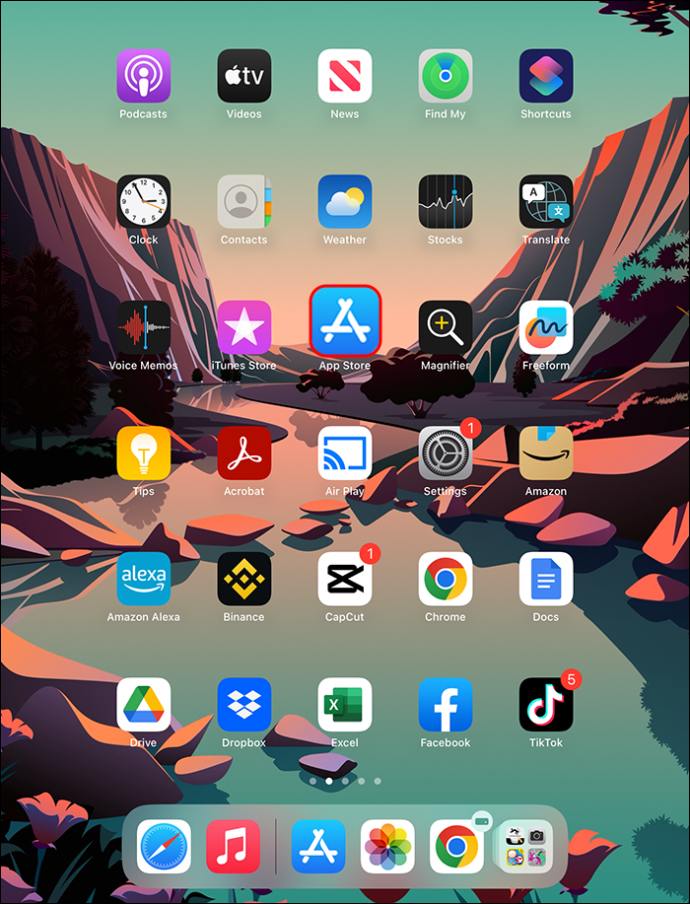
- Localize o aplicativo “PDF Expert” e faça o download.
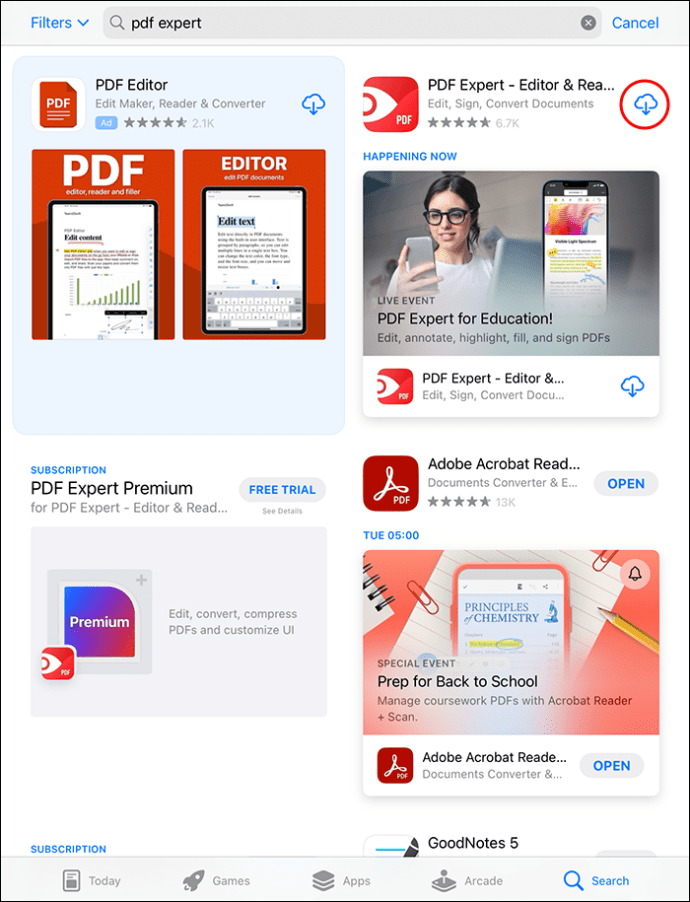
- Inicie o aplicativo “Apple Notes”. Em seguida, abra a nota específica que deseja converter em um documento PDF e salve-a.
- Mude para a borda superior direita da tela. Toque no ícone de compartilhamento.
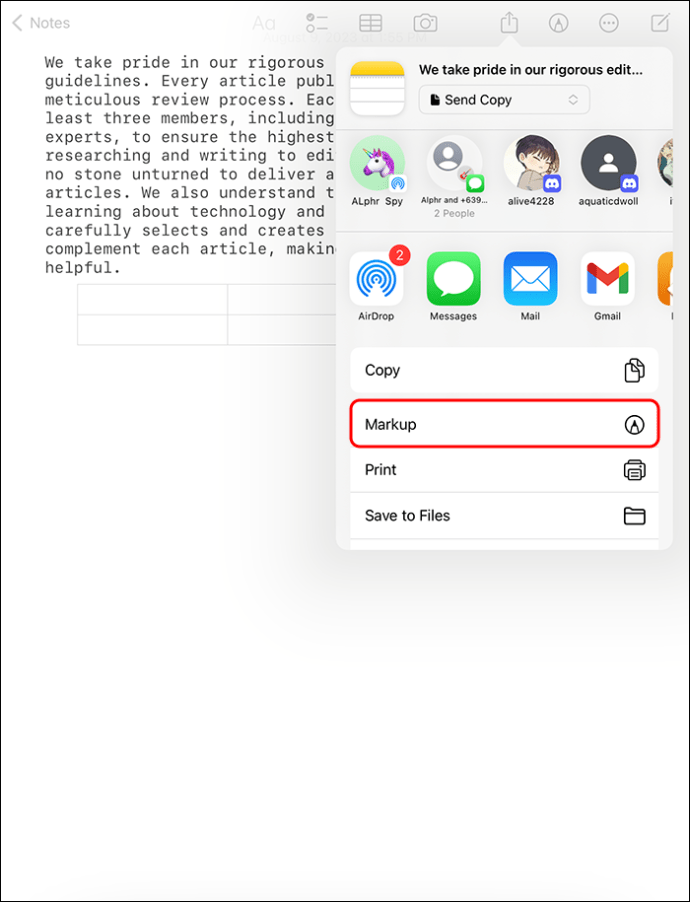
- Pressione “Enviar uma cópia” para visualizar a próxima tela.
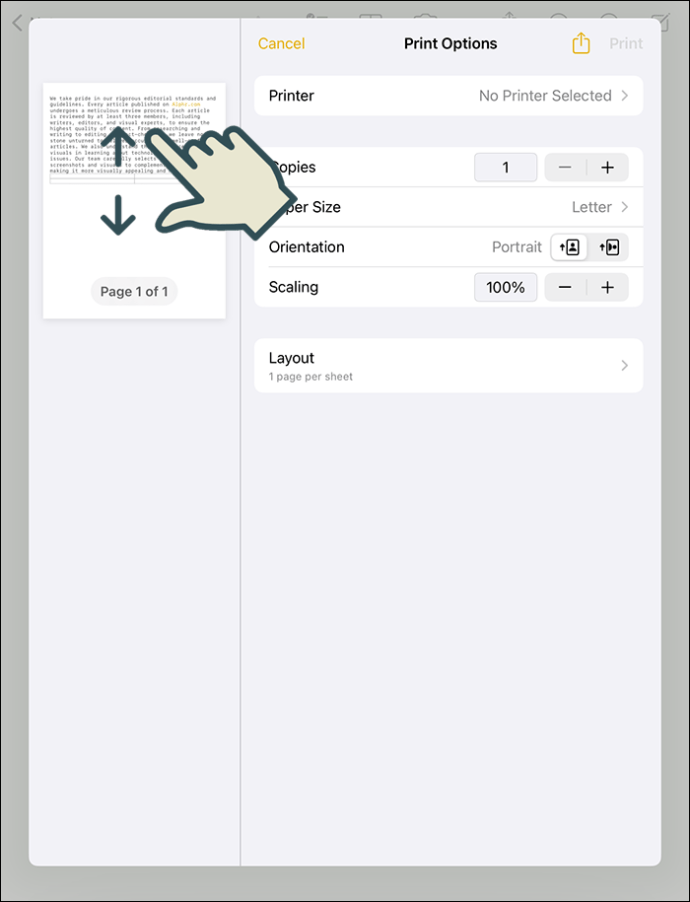
- Toque em “Imprimir” para acionar a página de visualização de impressão da sua imagem.
- Amplie a página de visualização em tela cheia com um gesto de dois dedos.
- Localize o botão “Compartilhar” na área inferior, no lado esquerdo, e toque nele.
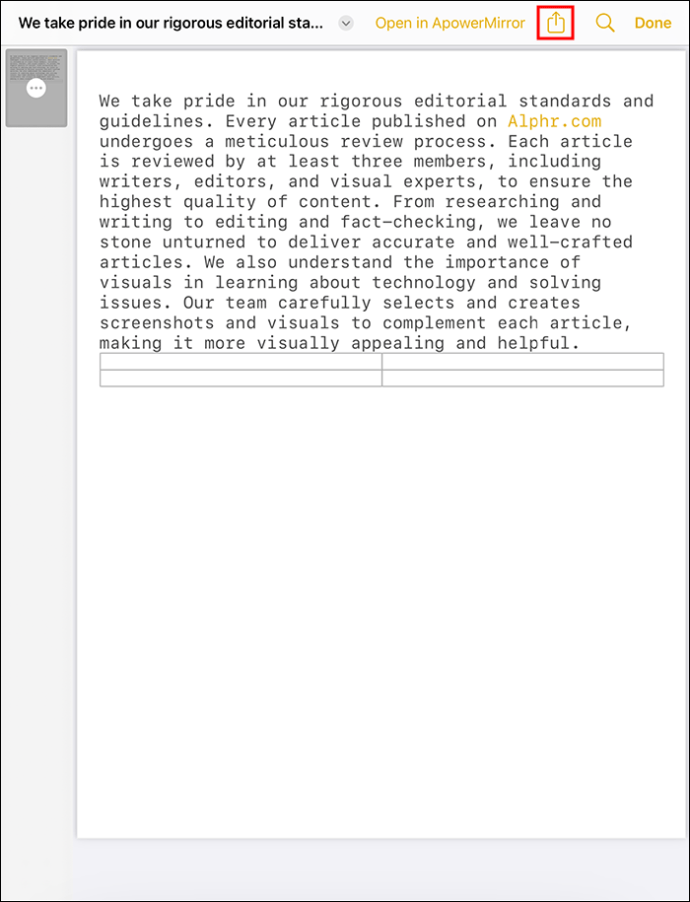
- Um ícone “PDF Expert” aparecerá. Toque nele para converter a cópia de sua nota em um formato de arquivo PDF. Sua nota recém-convertida será salva no aplicativo “PDF Expert” como PDF.
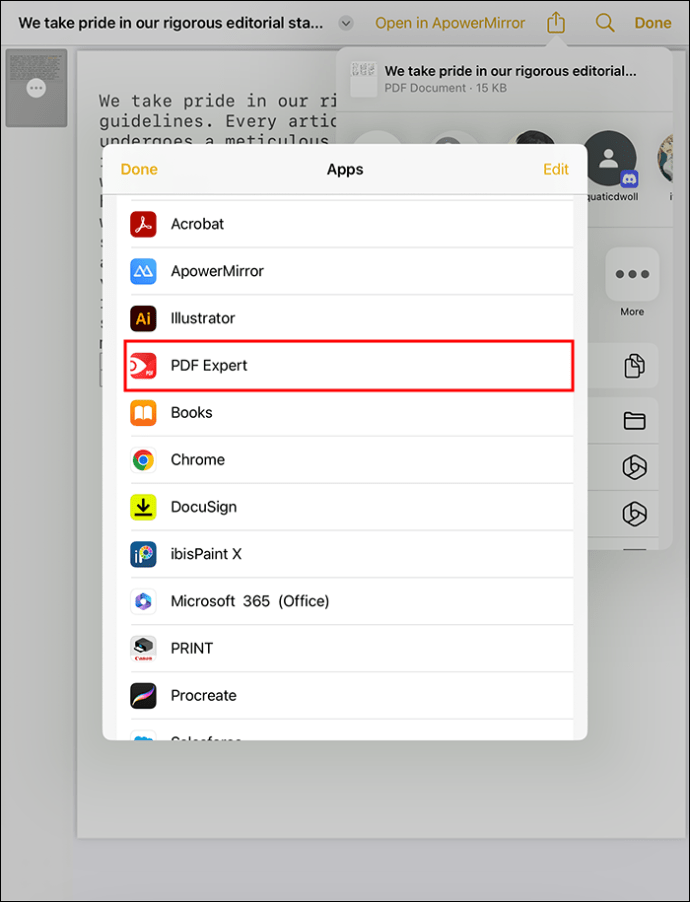
Depois de salvar um documento PDF, você pode abrir seu aplicativo PDF Expert para visualizá-lo. Se você deseja editar o documento, faça-o dentro do aplicativo. Ele oferece todos os recursos de edição, incluindo a adição de gráficos, imagens, anotações, etc. Você pode cortar, mesclar e converter PDF em outra coisa sem problemas.
Como assinar um documento digitalizado antes de exportar como PDF
Depois de digitalizar suas anotações da Apple para prepará-las para conversão em PDF, você pode adicionar uma assinatura. As pessoas para as quais você enviará o documento PDF verão sua assinatura. Você também pode deixar um espaço em branco para que eles adicionem sua assinatura e devolvam o documento para você.
Veja como assinar um documento:
- Toque no botão "Compartilhar".
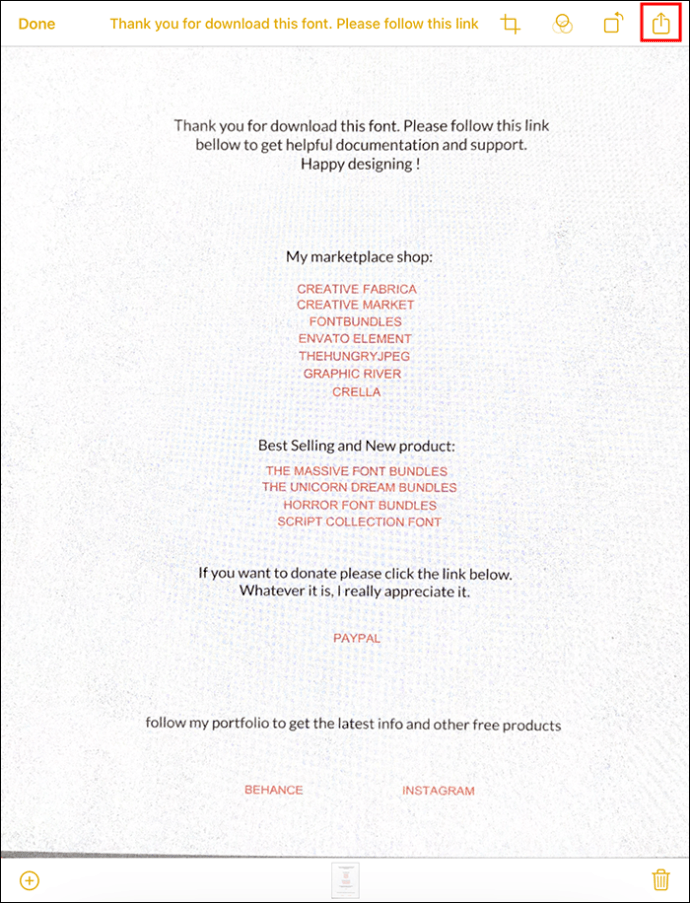
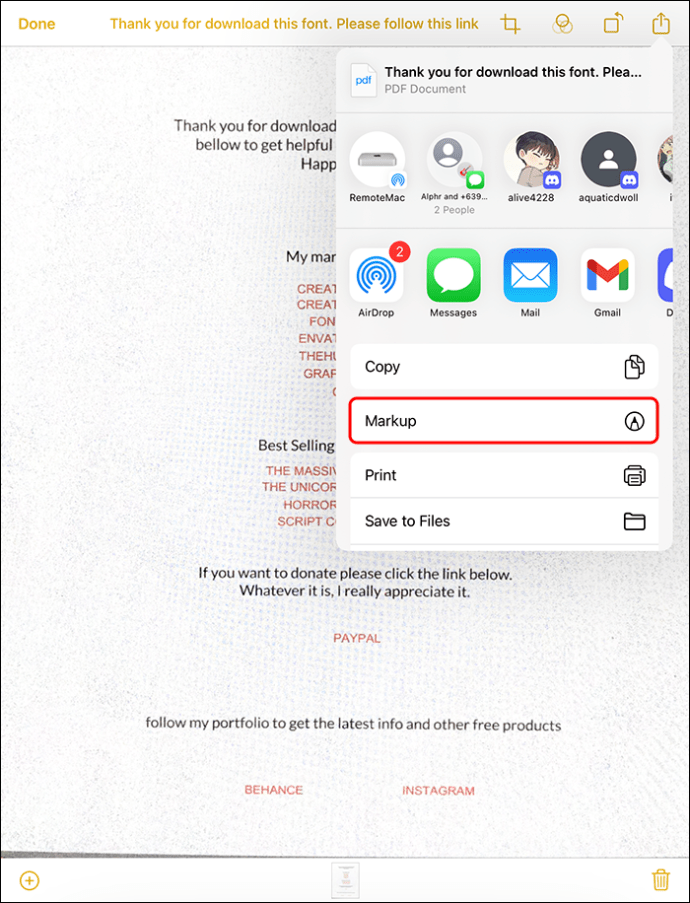
- Selecione o ícone "Marcação".
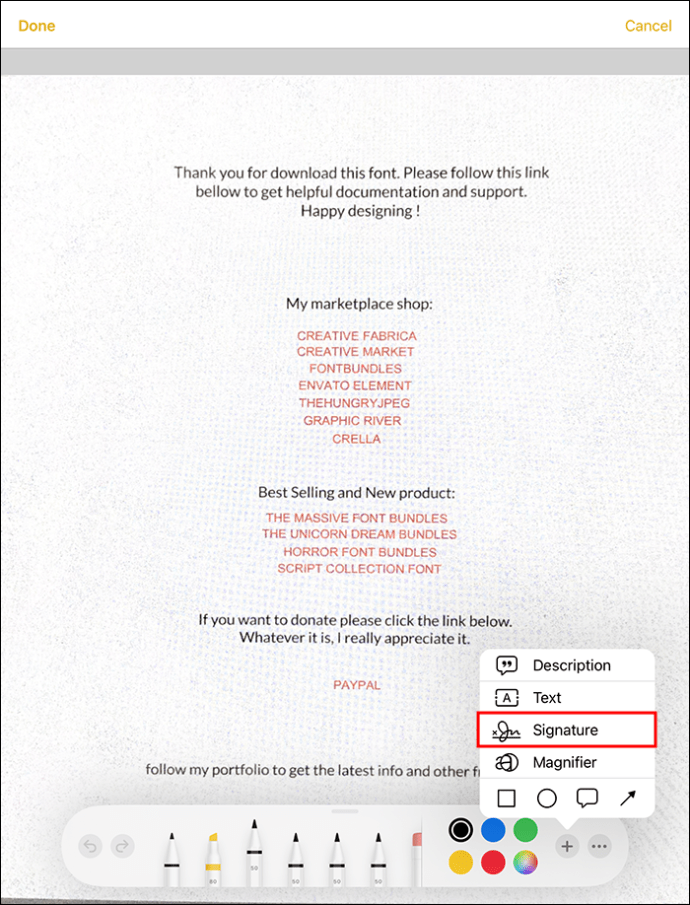
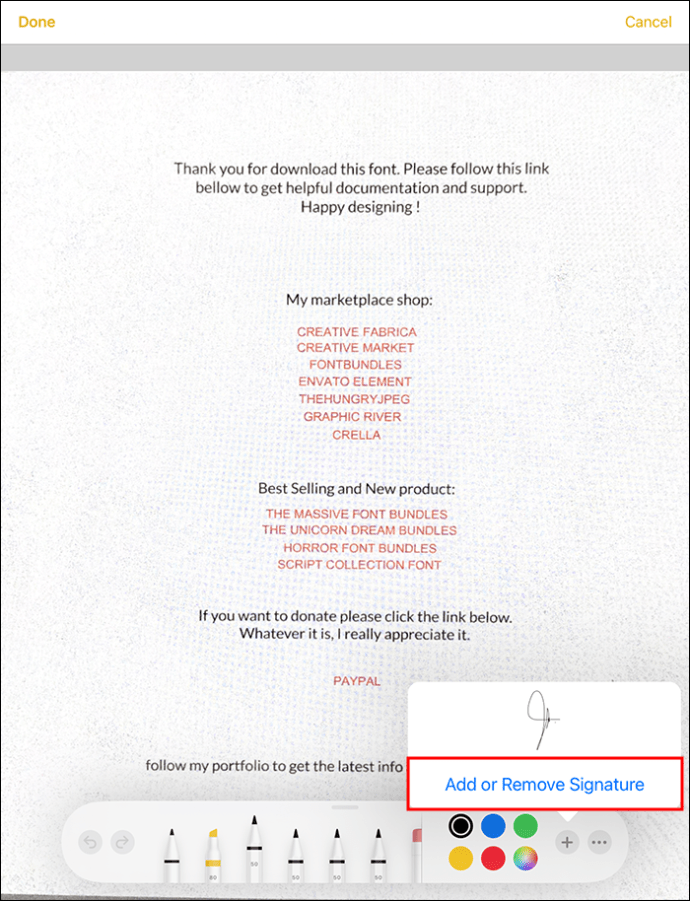
- Pressione o ícone "Adicionar" e escolha "Assinatura".
- Digite sua assinatura adicionando a que você salvou no seu dispositivo. Como alternativa, crie uma nova assinatura.
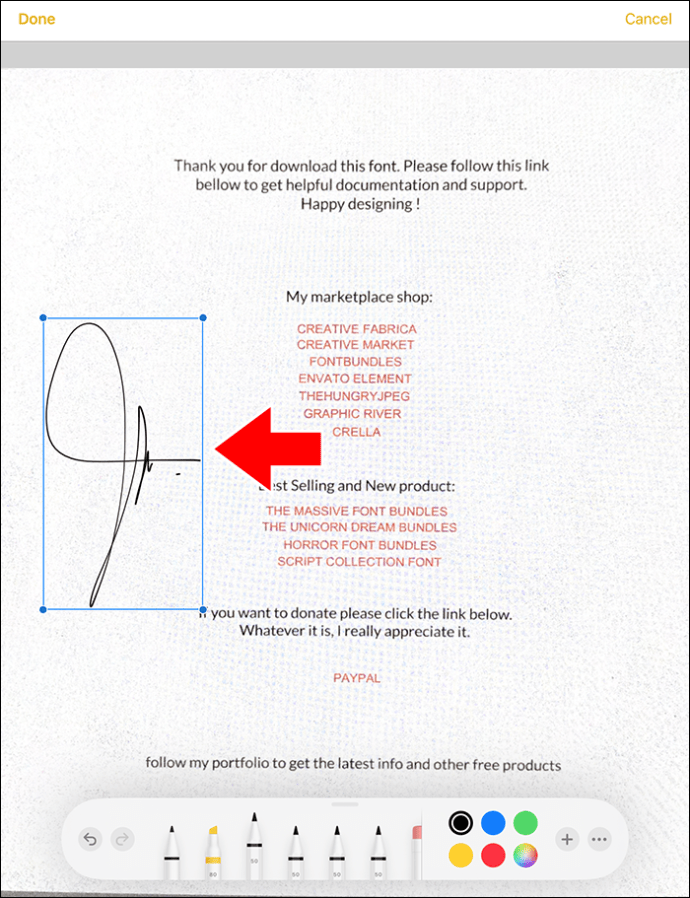
- Ajuste o tamanho da caixa de assinatura. Arraste e solte a caixa de assinatura onde você precisa no documento.
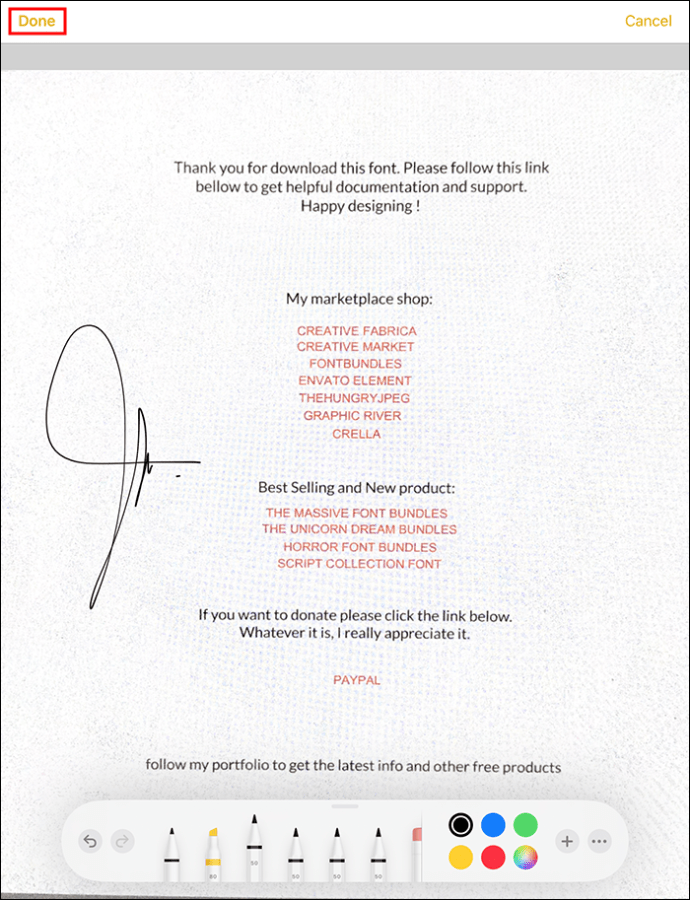
- Toque em "Concluído".
Como criar digitalizações de documentos de alta qualidade
Você deve preparar arquivos PDF organizados ao digitalizar documentos importantes do escritório ou registros pessoais. Estes serão mais fáceis de ler e adicionar um toque profissional. As dicas a seguir podem ajudá-lo a melhorar a aparência das digitalizações do Apple Note:
- Embora os modelos mais recentes do iPhone possam digitalizar documentos em quaisquer condições de iluminação, é melhor escolher um ambiente bem iluminado. Este é um ambiente com a luz natural mais suave, inclusive próximo a uma janela. Você também pode ligar as luzes do teto para melhorar as condições de iluminação.
- Desligue e ligue a configuração padrão do seu flash para garantir que ele não desbote seu documento. Basta encontrar o ícone de iluminação na tela de captura e tocá-lo.
- Desative o modo de varredura automática tocando em “Auto” enquanto estiver no modo de captura. Isso permitirá que o modo manual lhe dê mais controle sobre como o telefone captura cópias de várias notas. Quando estiver pronto para digitalizar, toque no botão de captura.
perguntas frequentes
Como posso exportar minhas notas da Apple para o iCloud?
Você pode exportar suas anotações para o iCloud ativando a opção. Vá para “Configurações”, escolha [your name] para acessar o iCloud e ative-o. A partir daí, suas anotações entrarão no iCloud automaticamente e estarão disponíveis em outros dispositivos Apple.
Posso compartilhar minhas notas da Apple em PDF?
Você pode compartilhar as anotações que transformou em PDFs no aplicativo Apple Notes tocando no botão “Compartilhar”. O menu permite que você decida se deseja convidar as pessoas para discutir a nota ou enviar uma cópia a cada uma delas.
Compartilhe notas da Apple como PDFs
Exportar suas notas da Apple como PDFs é uma maneira de obter cópias fora do iCloud. Antes de exportar, você pode fazer documentos digitalizados a partir de notas usando a câmera do iPhone. Caso contrário, você pode transformar suas anotações diretamente em PDFs e escolher um local de armazenamento em seu dispositivo. A tarefa é simples, independentemente do tipo de dispositivo Apple com o qual você faz anotações.
Você tentou compartilhar suas notas da Apple como PDF sem sucesso? Você tentará novamente depois de ler este guia? Deixe-nos saber na seção de comentários abaixo.
Neste artigo
- Como digitalizar e salvar notas da Apple como um PDF
- Exportando um documento digitalizado com muitas páginas no iPad ou iPhone
- Salvando notas da Apple como PDF com o aplicativo PDF Expert
- Como assinar um documento digitalizado antes de exportar como PDF
- Como criar digitalizações de documentos de alta qualidade
- perguntas frequentes
- Compartilhe notas da Apple como PDFs


