
Os códigos QR ajudam os usuários a acessar informações instantâneas por meio de dispositivos móveis. Eles são usados em todos os lugares para fornecer essas informações de maneira eficiente em termos de tempo. Você pode digitalizá-los em um piscar de olhos com a câmera do seu smartphone. Aqui está um guia rápido se você não souber como digitalizar um código QR no seu iPhone ou dispositivo Android.
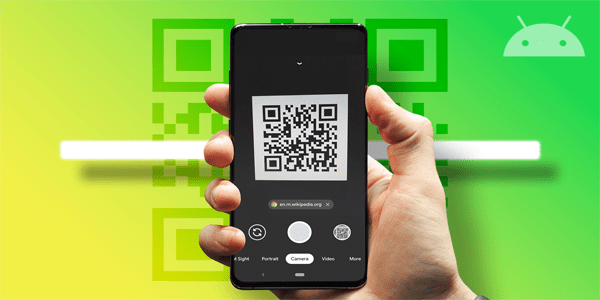
Como digitalizar um código QR com o aplicativo de câmera embutido
Como os códigos QR se tornaram padrão, muitos telefones celulares são projetados para digitalizá-los. Na maioria dos casos, você pode escanear códigos QR com um Android ou iPhone automaticamente ao abrir o aplicativo da câmera.
Digitalize um código QR do Android
O Android é um dos sistemas operacionais mais comuns para telefones celulares. Muitos modelos de smartphones que usam Android possuem um scanner de código QR integrado, que você pode acessar facilmente pelo aplicativo da câmera. Idealmente, o scanner deve fazer seu trabalho automaticamente e reconhecer o código assim que você apontar sua câmera para ele. Ele deve então ligar o scanner e permitir que você acesse os dados contidos no código.
Veja como digitalizar um código QR usando o aplicativo da câmera no seu telefone Android:
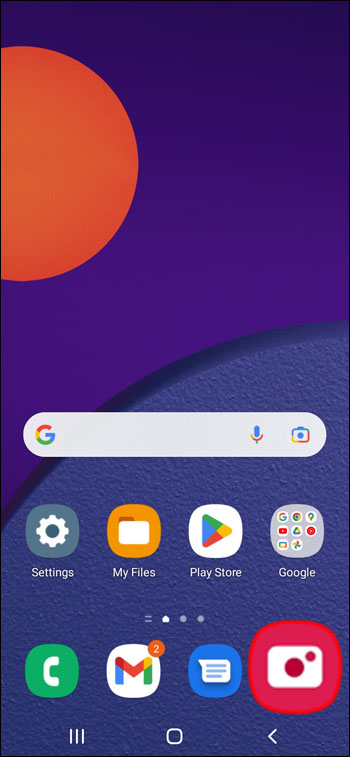
- Abra o aplicativo de câmera padrão no seu telefone iPhone ou Android.
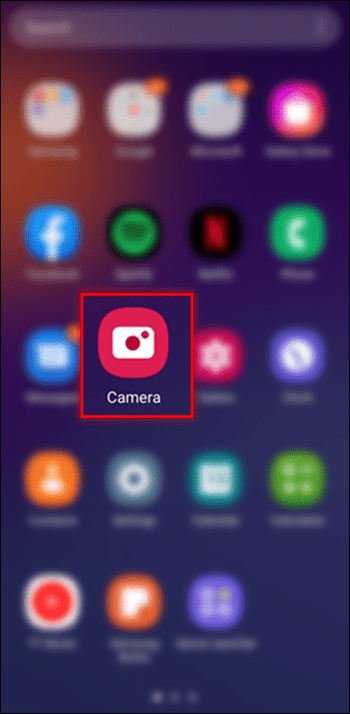
- Aponte sua câmera para o código QR e enquadre-o para encaixar perfeitamente.
- Se o código for facilmente escaneável, um URL aparecerá na parte inferior da janela.
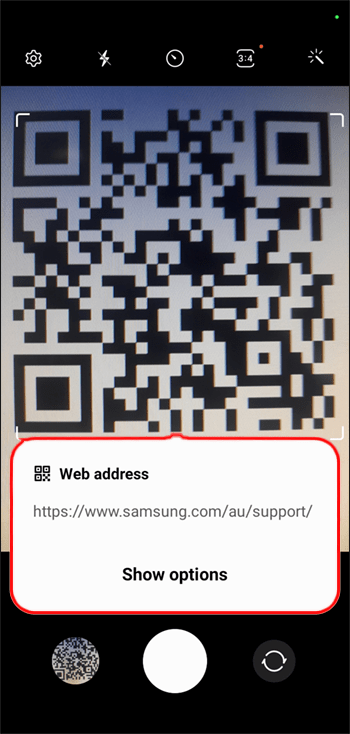
- Toque no link para acessar os dados do código ou acionar a ação do código.
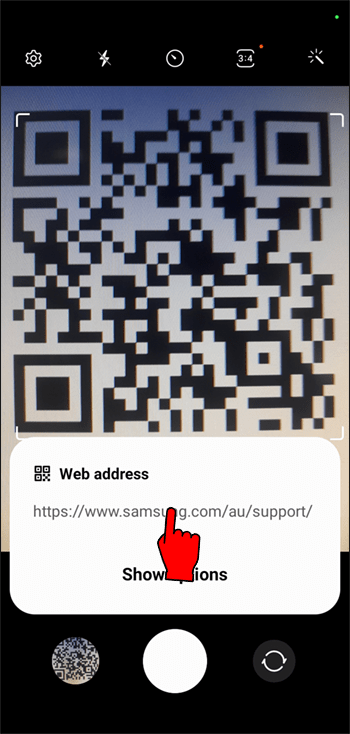
Em alguns modelos, a caixa de diálogo com o link aparecerá na parte superior da tela.
Se o seu telefone Android não digitaliza códigos QR automaticamente
As etapas mencionadas anteriormente serão bem-sucedidas se o código funcionar bem e sua câmera tiver um scanner de código QR nativo. Se sua câmera não reconhecer o código imediatamente, tente o seguinte:
- Feche o aplicativo da câmera e abra-o novamente
- Verifique se o código se encaixa no quadro e não está muito longe das bordas do quadro
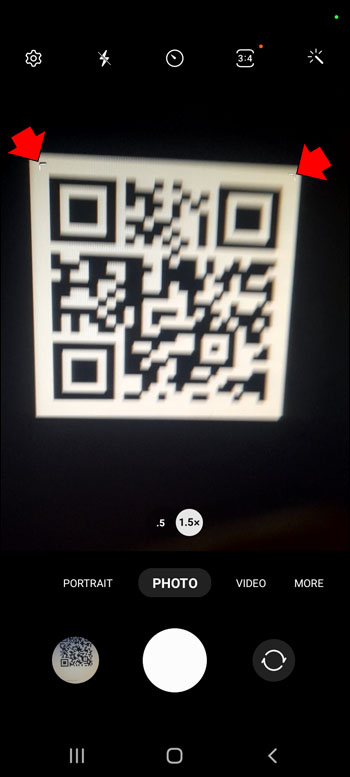
- Certifique-se de que a lente da sua câmera não esteja muito próxima do código
- Mova a lente da câmera até que o scanner capture o código corretamente
Como alternativa, você deve verificar se o modelo do seu telefone Android está equipado para digitalização de QR, caso não reconheça o código automaticamente. Existe uma maneira rápida de testar isso e descreveremos as etapas abaixo.
A primeira coisa que você deve fazer é tentar escanear o código QR segurando seu telefone o mais firmemente possível por três a quatro segundos. Se a opção de digitalização estiver habilitada, a janela pop-up com os dados do código aparecerá.
Se nada acontecer, a digitalização QR está desativada no seu telefone. Para ativá-lo, faça o seguinte:
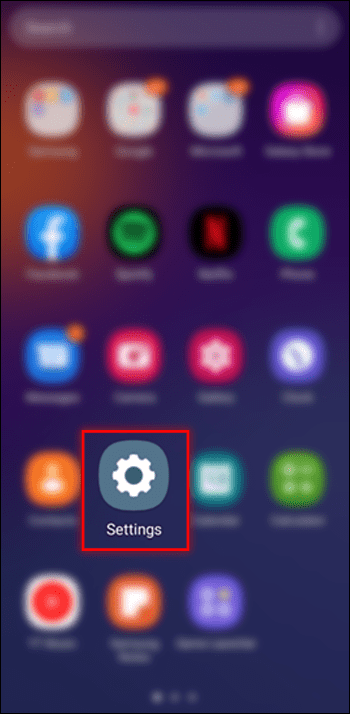
- Vá para as configurações."
- Selecione “Aplicativos do sistema”.
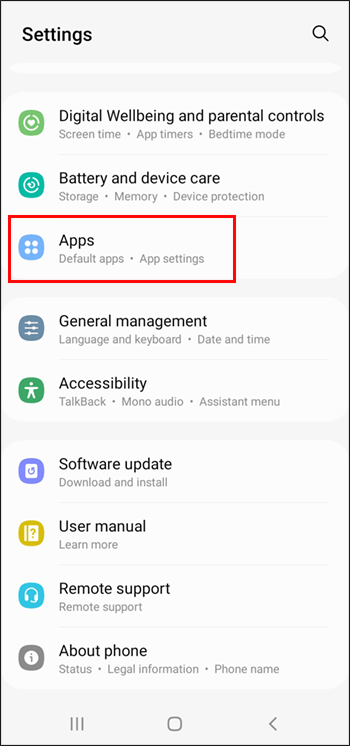
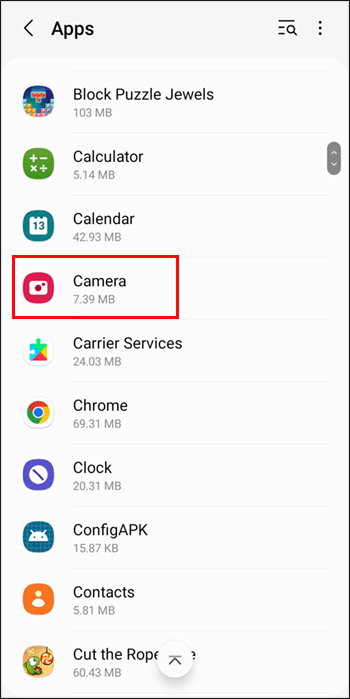
- Selecione “Câmera”.
- Alterne para ativar “Digitalizar códigos QR”.
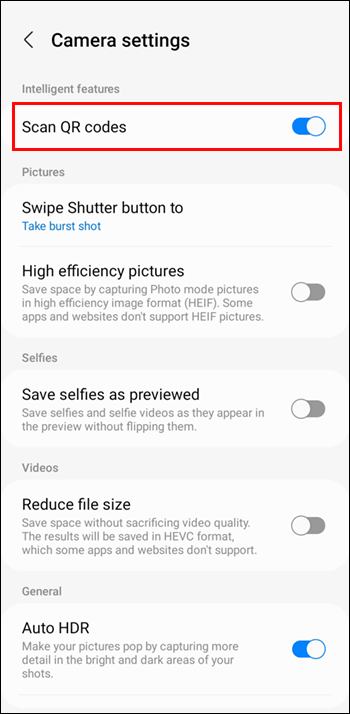
Se sua câmera não tiver essas configurações, seu telefone infelizmente não é compatível com o scanner QR nativo. No entanto, ainda há uma correção para esse problema - baixar aplicativos de terceiros.
Digitalize códigos QR de um iPhone
Dispositivos iOS, como iPhones ou iPads, têm um leitor de código QR integrado em seu aplicativo de câmera e não exigem o uso de aplicativos de terceiros para digitalizar códigos. A Apple introduziu o suporte a QR em 2017 e, hoje, todos os dispositivos Apple com iOS 11 ou posterior podem digitalizar qualquer código QR sem encontrar problemas.
Veja como digitalizar códigos QR usando um iPhone:
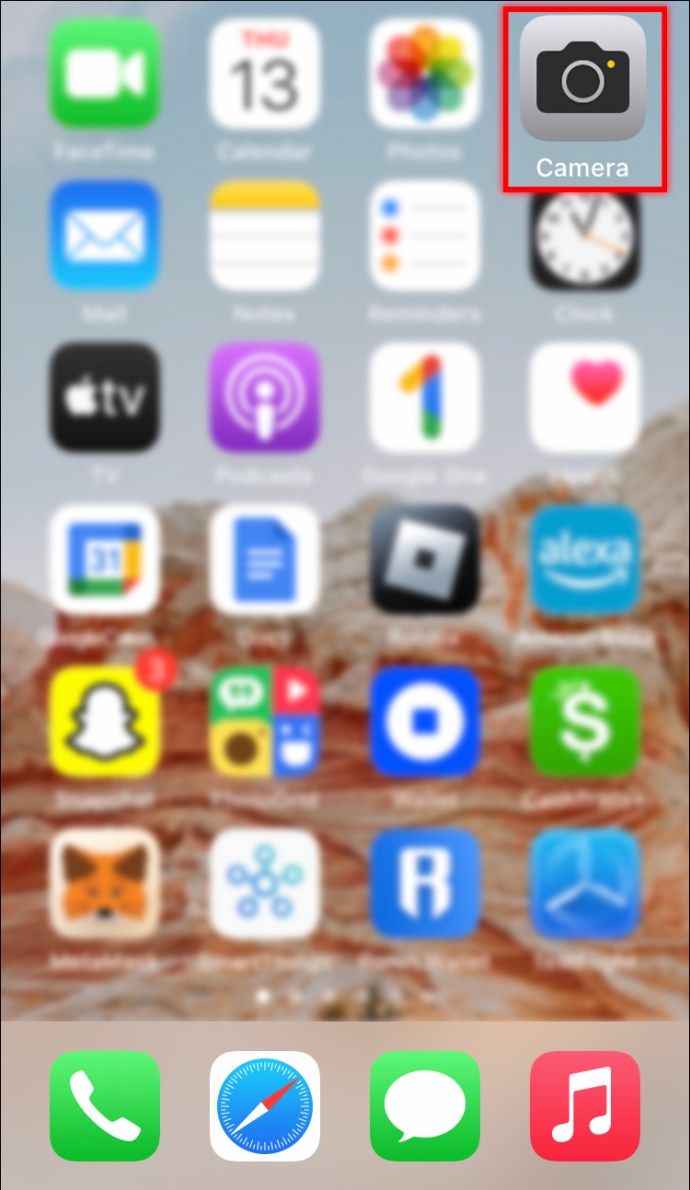
- Abra o aplicativo básico da câmera.
- Vá para o modo “Foto” e certifique-se de defini-lo para uma lente voltada para trás.
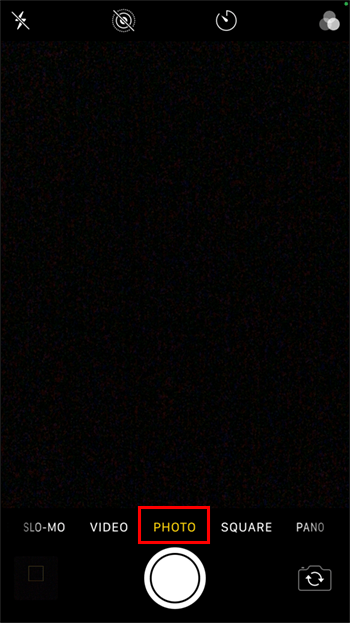
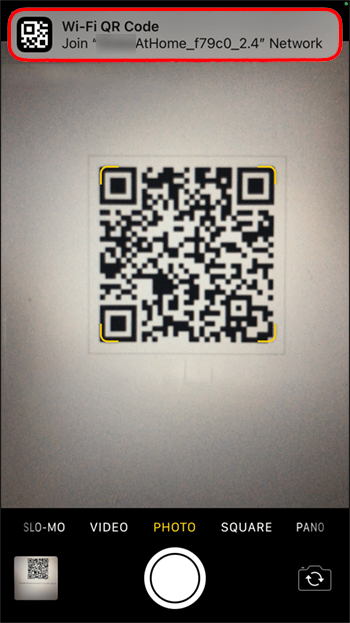
- Enquadre o código QR. Segure o telefone com firmeza por alguns momentos até que ele esteja focado.
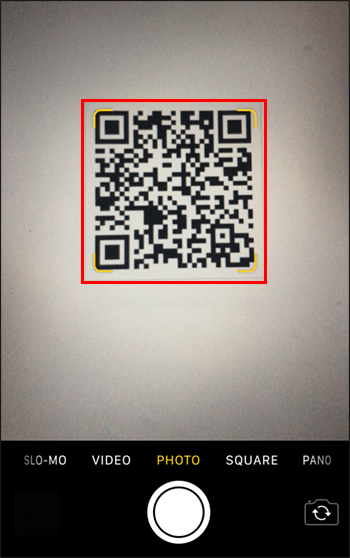
- Toque na notificação que aparece e acesse os dados que o código contém.
Google Lens
O Google Lens é um aplicativo que permite acessar informações sobre qualquer coisa ao seu redor usando a lente da câmera. É uma tecnologia baseada em aprendizado de máquina que permite detectar determinados objetos. O Google Lens conecta os dados ao Google Assistant.
Você pode usar o Google Lens se não conseguir digitalizar o código QR com seu Android ou iPhone por qualquer motivo. O Google possui uma tecnologia de reconhecimento de imagem sólida que permite digitalizar códigos QR com mais precisão do que a câmera principal. A digitalização do código QR com o Google Lens também oferece mais opções para acessar os dados do código. Você pode baixar o aplicativo Google Lens gratuitamente no Loja de jogos.
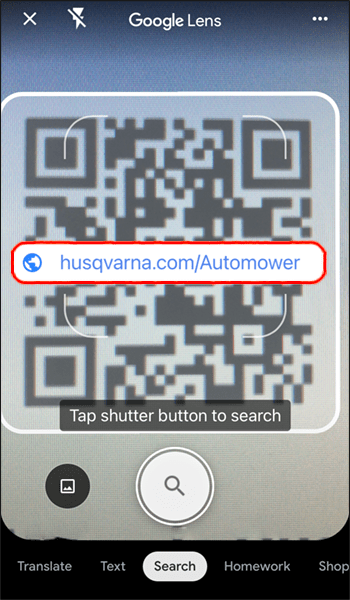
Veja como digitalizar um código QR usando o Google Lens:
- Abra o aplicativo Google Lens.
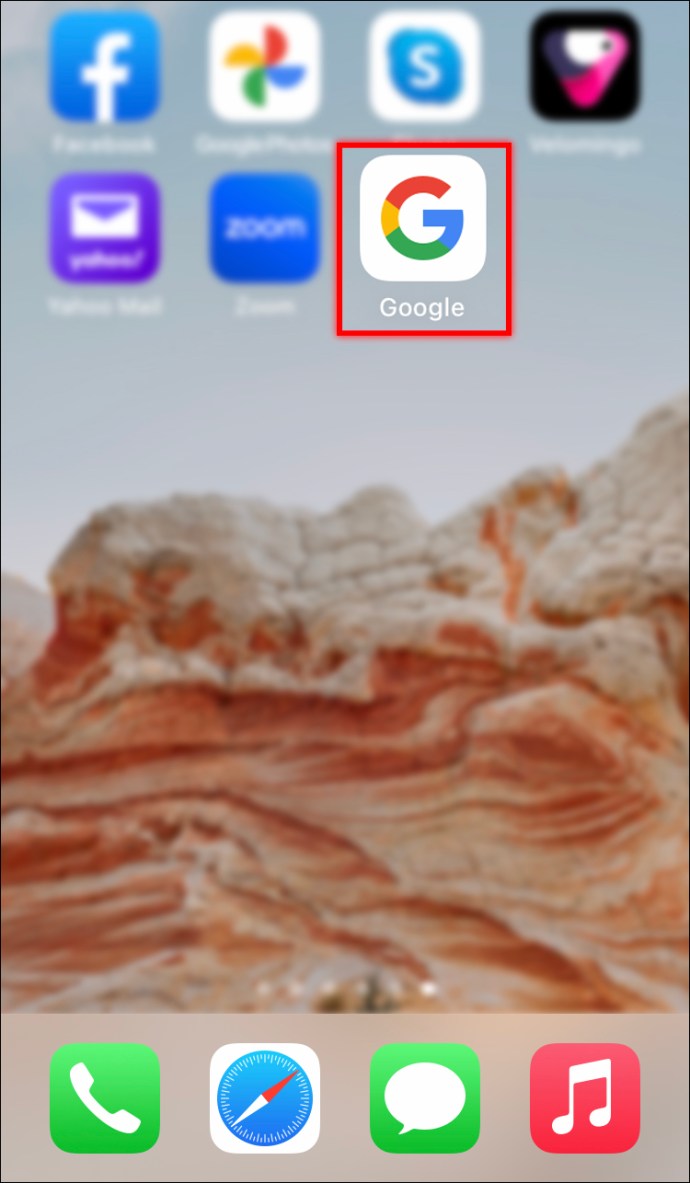
- Vá para o modo “Pesquisar”.
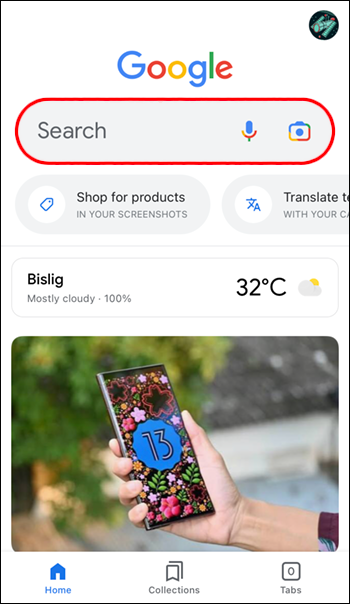
- Enquadre o código QR que deseja digitalizar e segure o telefone por alguns segundos. Certifique-se de que o código esteja centralizado no quadro e focado.
- Uma notificação irá aparecer. Toque na janela de diálogo para acessar os dados ou abrir o link.
Digitalizar para mais
Os códigos QR são uma das grandes tendências de comunicação digital no momento. Eles também são práticos. Tudo o que você precisa fazer para acessar as informações é apontar seu telefone para o código relevante.
Um scanner de código QR em seu dispositivo móvel pode facilitar a recuperação rápida de informações. Muitos aplicativos de terceiros no mercado de aplicativos oferecem recursos semelhantes ou mais abrangentes. Escolha o que funciona melhor para você e aproveite as informações que, de outra forma, não estariam imediatamente acessíveis.
Você usa uma câmera clássica ou aplicativo semelhante ao digitalizar códigos QR? Deixe-nos saber na seção de comentários abaixo.
ViaAdicione ao Google Notícias


