
O CHKDSK (muitas vezes pronunciado como “Check Disk”) é uma ferramenta útil e vital para monitorar a saúde do seu HDD ou SSD. Essa ferramenta usa a atividade de varredura multipass para verificar se a integridade e a funcionalidade de uma unidade estão intactas. Usar o CHKDSK para garantir que seus HDDs e SSDs estejam funcionando corretamente é uma ótima maneira de acelerar o Windows 10e sugerimos que você use a ferramenta a cada poucos meses para manter suas unidades seguras e saudáveis.
Este artigo explica os detalhes do CHKDSK, como ele funciona e como você pode usá-lo para reparar seu disco rígido no Windows 10.
Como funciona o CHKDSK do Windows
O CHKDSK começa verificando o sistema de arquivos no HDD/SSD e analisando a integridade dos arquivos, sistema de arquivos e metadados de arquivo na unidade.
Quando o CHKDSK encontra erros lógicos do sistema de arquivos, ele os corrige, salvando os dados que estão no disco para que nada seja perdido. Os erros lógicos do sistema de arquivos incluem várias coisas, como entradas corrompidas na tabela de arquivos mestre da unidade (MFT) - uma tabela que informa à unidade como os arquivos são conectados nos labirintos obscuros do hardware da unidade.
O CHKDSK também corrige carimbos de data/hora desalinhados, dados de tamanho de arquivo e sinalizadores de segurança em arquivos HDD. O CHKDSK pode então realizar uma verificação completa da unidade de disco, acessando e testando todos os setores de hardware. Os discos rígidos são divididos em setores lógicos, áreas definidas onde uma certa quantidade de dados será armazenada.
Setores podem se desenvolver”erros suaves”, em que os dados foram gravados incorretamente no meio magnético. Eles também podem obter “erros graves”, quando a unidade apresenta um defeito físico real na área designada como setor. O CHKDSK corrige erros de software reescrevendo os dados errados e resolve erros de hardware marcando essa seção do disco como danificada e “fora dos limites” para uso futuro.
Como o CHKDSK foi atualizado e atualizado repetidamente a cada nova geração de hardware de armazenamento, o programa continua a funcionar corretamente para analisar e reparar discos rígidos e SSDs. O processo exato usado para analisar um disquete com 160K pode ser executado hoje para analisar um SSD com 15 terabytes.
Executando o CHKDSK no Windows 10
Embora existam várias maneiras diferentes de invocar o CHKDSK em uma máquina com Windows 10, de longe, o local mais comum e comum para executar o utilitário é o Windows PowerShell, o substituto pretendido para o Prompt de Comando do Windows.
No entanto, como o CHKDSK se comunica diretamente com o hardware da unidade, ele requer um certo nível de permissão do sistema operacional conhecido como privilégios administrativos. Isso significa que o CHKDSK pode ser executado como se fosse a conta responsável pelo computador.
- Clique com o botão direito do mouse em “Menu Iniciar” e selecione “Windows PowerShell (Admin)”.
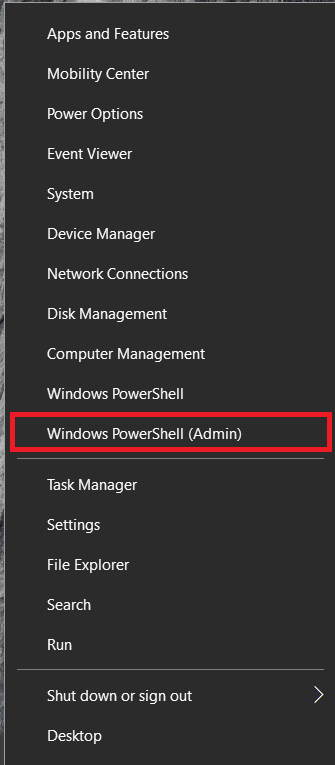
- Na janela Controle de Conta de Usuário (UAC), selecione “Sim” para dar permissão para iniciar o Processador de Comandos do Windows e fazer alterações.
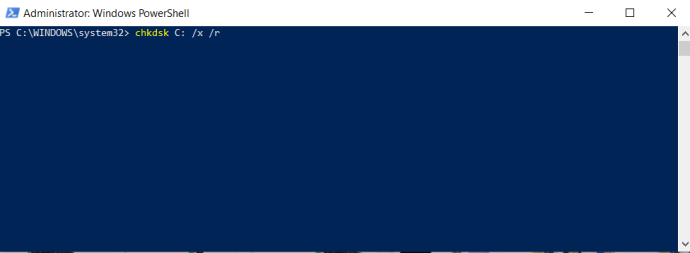
- Digite “chkdsk c: /x /r” sem as aspas para desmontar a unidade, verifique se há erros e repare-a. Você também pode digitar “chkdsk /scan” para verificar o disco online e tentar corrigi-lo.
- Se você está tendo problemas ao executar o comando acima porque a unidade está marcada como “em uso” por outro processo, é porque você está tentando verificar sua unidade principal (unidade de inicialização) quando o sistema operacional a está usando. Reinicie no modo de recuperação para executar a verificação ou crie uma ferramenta de recuperação do Windows para lidar com o processo.
A invocação básica do CHKDSK, como “chkdsk c:” verificará o disco e exibirá as informações de status, mas não corrigirá nenhum erro encontrado.
É por isso que você precisa adicionar vários parâmetros para executar o CHKDSK em um modo em que ele corrija os problemas encontrados. Em um programa do Windows PowerShell, os parâmetros são comandos adicionais adicionados ao final do nome do programa, com caracteres “/” antes de cada parâmetro. Para fazer com que o CHKDSK faça uma varredura completa e passe de reparo, digitamos “chkdsk c: /x /r” no console do Powershell.
O parâmetro “/r” executa as mesmas tarefas que “/f”, que corrige erros no disco e informa ao CHKDSK para localizar quaisquer setores defeituosos e recuperar qualquer informação legível.
O parâmetro “/x” informa ao CHKDSK para desmontar a unidade (colocá-la offline do sistema operacional) antes do início do processo.
Parâmetros CHKDSK Adicionais
O CHKDSK possui uma extensa biblioteca de parâmetros opcionais que você pode usar para modificar o comportamento do programa.
– O parâmetro Volume permite especificar uma letra de unidade (com dois pontos) ou nome de volume. Você não precisa dos caracteres < e >. - [<Path>]
– Os parâmetros Path e FileName podem ser usados apenas em uma unidade usando os modelos organizacionais FAT ou FAT32. Com Path e FileName, você pode especificar o local e o nome de um arquivo ou conjunto de arquivos que deseja que o CHKDSK verifique se há fragmentação. Você pode usar o “?” e caracteres curinga “*” para especificar vários arquivos. - /f – O parâmetro /f instrui o CHKDSK a corrigir erros no disco. O disco deve estar bloqueado. Se o CHKSDK não puder bloquear a unidade, uma mensagem perguntará se você deseja verificar a unidade na próxima vez que reiniciar o computador.
- /v – O parâmetro /v exibe o nome de cada arquivo em cada diretório conforme o disco é verificado.
- /r – O parâmetro /r localiza setores defeituosos e recupera informações legíveis. O disco deve estar bloqueado. /r inclui a funcionalidade de /f, com a análise adicional de erros de disco físico.
- /x – O parâmetro /x força o volume a desmontar primeiro, se necessário. Todos os identificadores abertos para a unidade são invalidados. /x também inclui a funcionalidade de /f.
- /eu – O parâmetro /i só pode ser usado com um drive formatado com o modelo NTFS. Isso acelera o CHKDSK executando uma verificação menos vigorosa das entradas do índice, o que reduz o tempo necessário para executar o CHKDSK.
- /c – O parâmetro /c só pode ser usado em um disco NTFS. Isso informa ao CHKDSK para não verificar os ciclos na estrutura de pastas, o que reduz o tempo necessário para executar o CHKDSK.
- /eu[:<Size>] – O parâmetro /i só pode ser usado com NTFS. Ele altera o tamanho do arquivo de log resultante para o tamanho que você digitar. Se você omitir o parâmetro de tamanho, /l exibirá o tamanho atual.
- /b – O parâmetro /b só pode ser usado com NTFS. Ele limpa a lista de clusters inválidos no volume e verifica novamente todos os clusters alocados e livres em busca de erros. /b inclui a funcionalidade de /r. Use este parâmetro após criar a imagem de um volume para uma nova unidade de disco rígido.
- /? - O /? O parâmetro exibe um arquivo de ajuda contendo esta lista de parâmetros e outras instruções para usar o CHKDSK.
Para resumir, o comando completo que deve ser digitado no prompt de comando ou no PowerShell é:
chkdsk [Drive:] [parameters]
No nosso exemplo é:
chkdsk C: /x /r
Usando o CHKDSK em uma unidade de inicialização
Uma unidade de inicialização é a partição do seu disco rígido a partir da qual o computador é inicializado. As partições de inicialização são especiais de várias maneiras, e uma delas é que elas requerem tratamento especial para que o CHKDSK possa lidar com elas.
O CHKDSK precisa ser capaz de bloquear qualquer unidade de inicialização que verificar, o que significa que não pode examinar a unidade de inicialização do sistema se o computador estiver em uso. Se a sua unidade de destino for um disco interno externo ou não inicializável, o processo CHKDSK começará assim que inserirmos o comando acima.
Se, no entanto, a unidade de destino for um disco de inicialização, o sistema perguntará se você deseja executar o comando antes da próxima inicialização. Digite “yes” (ou “y”), reinicie o computador e o comando será executado antes que o sistema operacional carregue, permitindo que ele obtenha acesso total ao disco.
Um comando CHKDSK pode levar muito tempo para ser executado, especialmente quando executado em unidades maiores. Uma vez feito, no entanto, ele apresentará um resumo dos resultados, incluindo espaço total em disco, alocação de bytes e, mais importante, quaisquer erros que foram encontrados e corrigidos.
CHKDSK em edições anteriores do Windows
O comando CHKDSK está disponível em todas as versões do Windows, portanto, os usuários que executam o Windows 7, 8 ou XP também podem executar as etapas acima para iniciar uma verificação do disco rígido.
- No caso de versões mais antigas do Windows, os usuários podem acessar o Prompt de comando indo para Iniciar > Executar e digitando “cmd“.
- Quando o resultado do prompt de comando for exibido, clique com o botão direito do mouse e selecione Executar como administrador para conceder ao programa os privilégios necessários para executar o CHKDSK com êxito.
Uma nota de aviso: se você usar o CHKDSK em um disco rígido mais antigo, poderá descobrir que o espaço no disco rígido foi significativamente reduzido após a execução do comando. Este resultado é devido a um falha no disco rígidopois uma das funções cruciais que o CHKDSK executa é identificar e bloquear setores defeituosos na unidade.
Alguns setores defeituosos em uma unidade antiga normalmente passam despercebidos ao usuário. Ainda assim, se a unidade estiver falhando ou tiver problemas sérios, você pode ter um grande número de setores defeituosos que, quando mapeados e bloqueados pelo CHKDSK, parecem “roubar” porções significativas da capacidade do seu disco rígido.
Outras maneiras de iniciar o CHKDSK
Se você não gosta de usar o prompt de comando, existem outras maneiras de chamar o CHKDSK em seu sistema. Talvez o mais fácil seja diretamente pelo Windows Explorer.
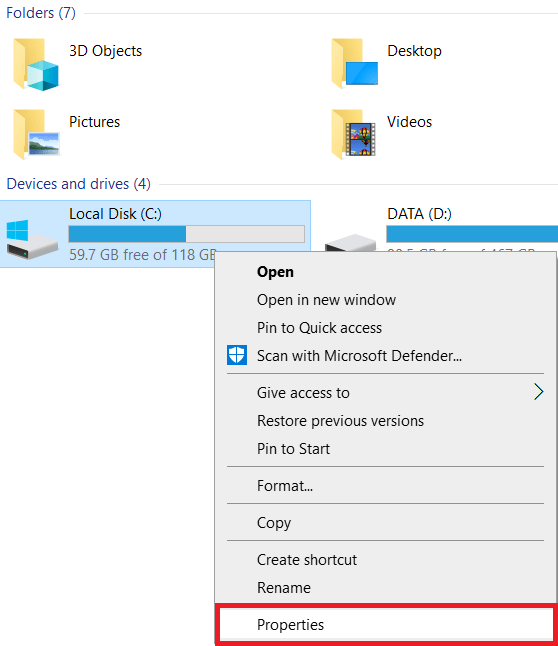
- Abra "Explorador de arquivos," clique com o botão direito do mouse na unidade que deseja verificar e selecione “Propriedades.”
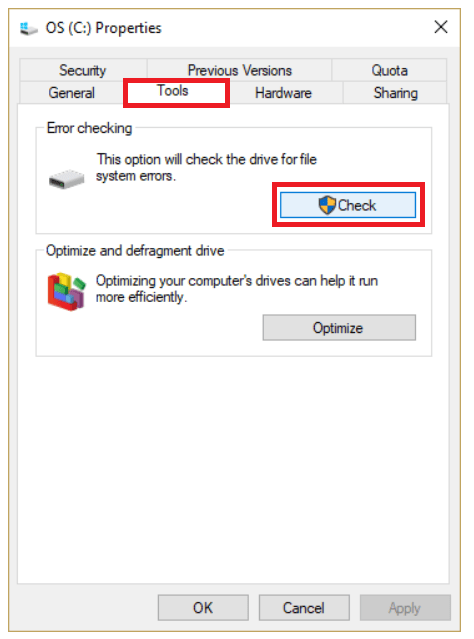
- A seguir, selecione o "Ferramentas" guia e clique em "Verificar" para iniciar o CHKDSK com parâmetros padrão.
O CHKDSK é uma ferramenta muito poderosa para escanear e consertar discos rígidos em computadores com Windows 10. Seguindo as etapas descritas neste artigo, você pode usar a função CHKDSK para otimizar o desempenho do seu PC e corrigir problemas com sua unidade.
Perguntas frequentes do Windows CHKDSK
O chkdsk funciona em uma unidade externa?
Você pode usar o comando “chkdsk” em uma unidade externa. Tudo o que você precisa fazer é indicar essa unidade no comando durante a execução.
Aqui está um exemplo:
1. Abra o Windows Power Shell ou Prompt de Comando como administrador, conforme mostrado acima.
2. Em seguida, digite “chkdsk d: /f” e pressione Enter. 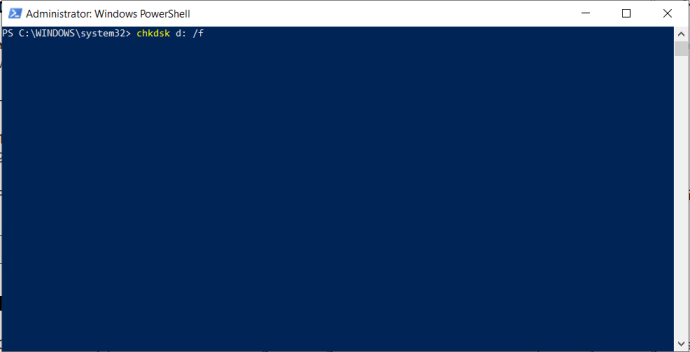
Para este exemplo, a unidade externa é listada como a unidade D; o comando/f verifica o disco e tenta repará-lo.
Como você visualiza os logs de saída da verificação do chkdsk?
1. Digite Tecla do Windows + R simultaneamente para abrir o Correr programa, digite “eventvwr“, e bateu Digitar. 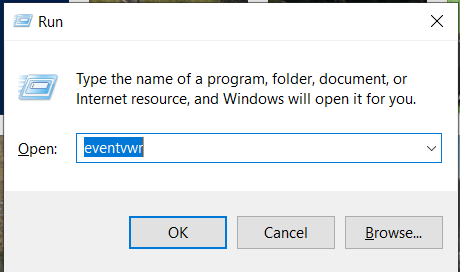
2. Agora, clique em Registros do Windows. 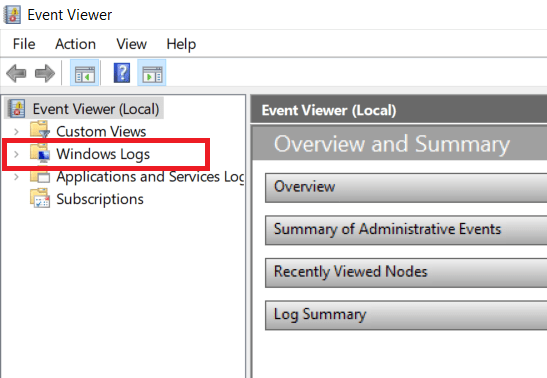
3. Em seguida, clique em Aplicativo. 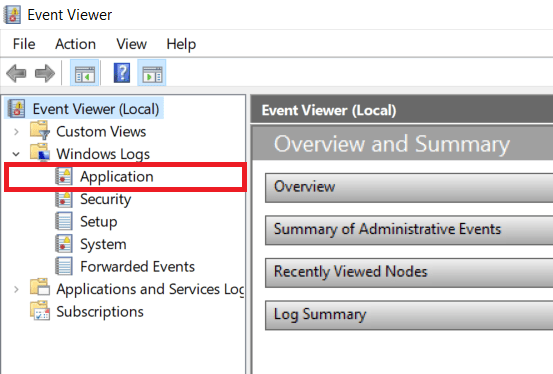
4. Agora percorra os logs e procure por “Wininit” na guia “Fonte”. Você quer aquele que tem informações de chkdsk na guia “Geral”.
Como você verifica uma unidade com CHKDSK que está em uso?
Às vezes, a verificação de uma unidade com chkdsk pode causar uma mensagem informando que a unidade ainda está em uso. Se isso acontecer com você, você precisará desmontar a unidade ou inicializar uma unidade flash com as Ferramentas de Recuperação do Windows nelas.
ViaAdicione ao Google Notícias


