
 Fonte: Ara Wagoner / Android Central
Os Chromebooks percorreram um longo caminho nos últimos anos. Antes considerados computadores baratos e muito limitados, esses computadores se transformaram em dispositivos com uma ampla gama de opções para atender às necessidades de quase qualquer pessoa. Isso foi ilustrado quando, em 2020, As vendas do Chromebook ultrapassaram os Macs. Como esses dispositivos amadureceram muito, muitas pessoas os usam como computador primário para trabalho. Isso significa que você pode precisar usar para digitalizar um documento com um Chromebook de vez em quando. Bem, veja como fazer isso.
Como digitalizar documentos com um Chromebook
Quando Google adicionou digitalização nativa para Chromebooks em abril de 2021, o processo de colocar um documento físico em seu computador ficou muito mais fácil. Vamos começar com seu Chromebook e scanner ligados e na mesma rede Wi-Fi - ou o scanner está conectado ao seu Chromebook se estiver lidando com um scanner de documentos USB.
- Coloque o documento que deseja digitalizar no scanner.
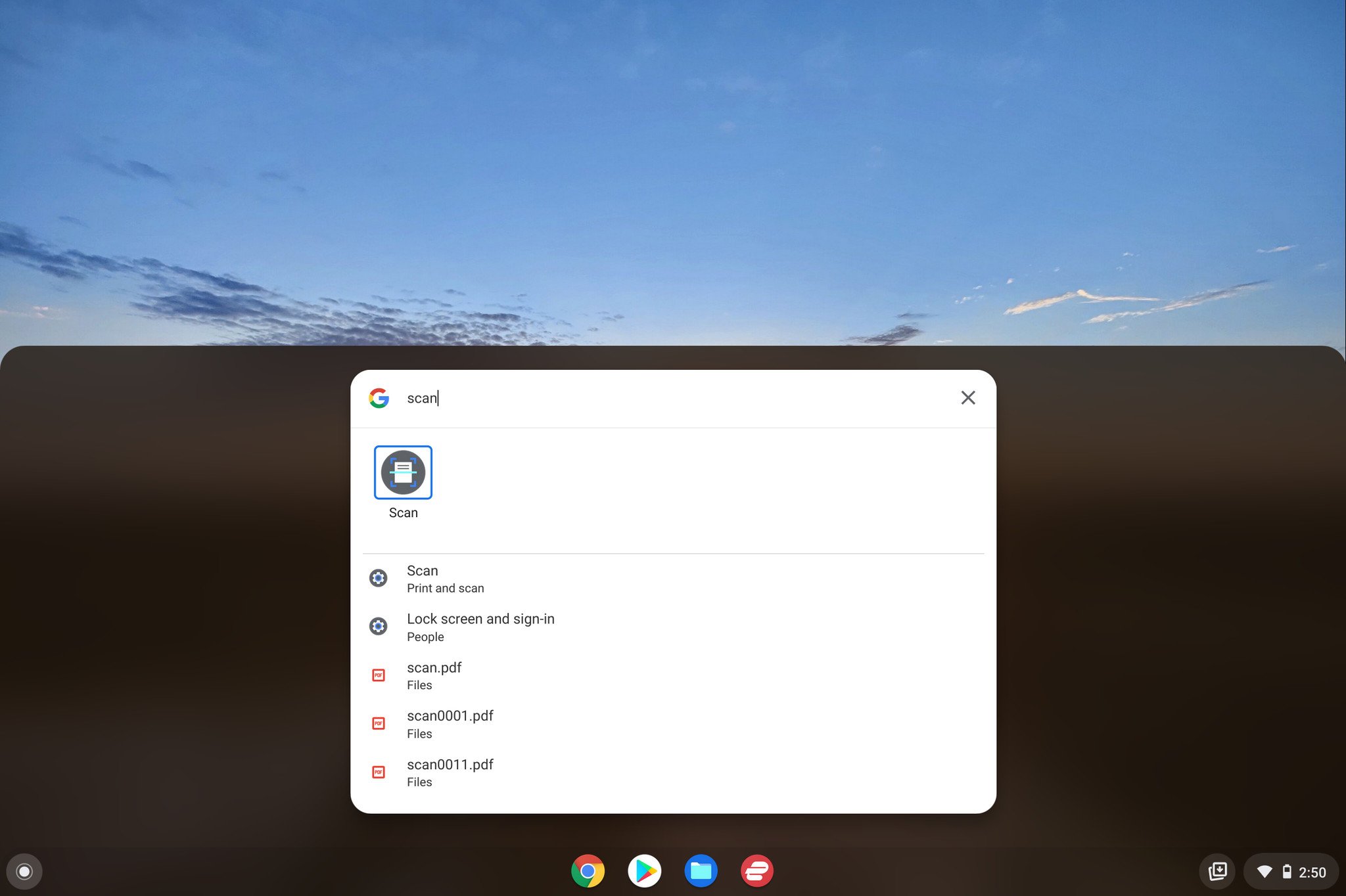
aperte o Botão Tudo, entre os botões guia e shift, ou clique no botão de busca no seu Chromebook.

 Fonte: Chris Wedel / Android Central
Modelo Varredura na caixa de pesquisa e clique no Ícone de digitalização.

 Fonte: Chris Wedel / Android Central
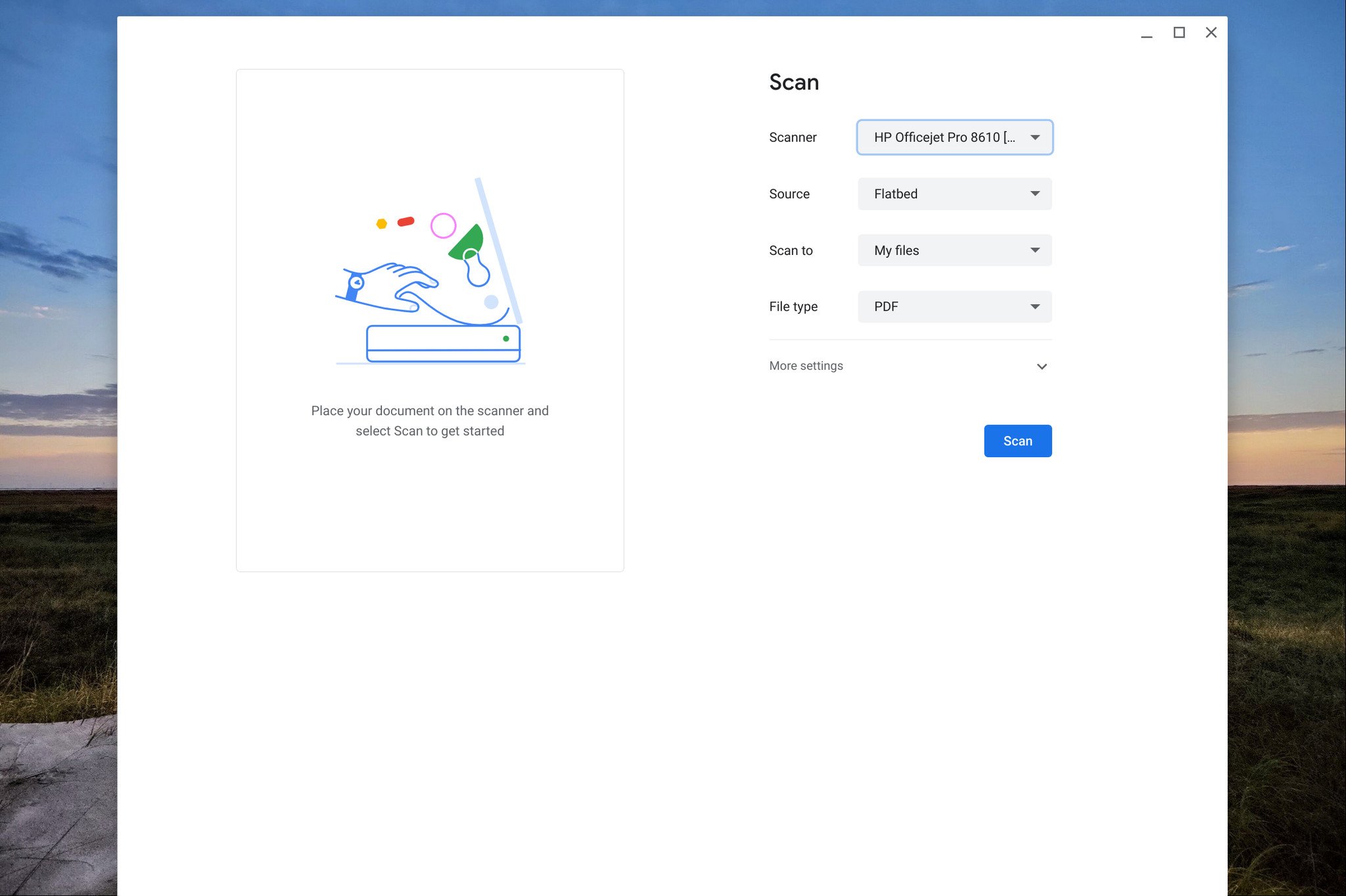
- Escolha o seu scanner no menu suspenso.
- Se o seu scanner tiver vários métodos de digitalização, use o menu suspenso para Fonte para escolher o que você precisa.
O local padrão para o arquivo digitalizado é Meus arquivos. Se você quiser mudar isso, faça-o no Digitalizar para cardápio.

 Fonte: Chris Wedel / Android Central
- Defina o tipo de arquivo que você deseja que o documento seja salvo como no Tipo de arquivo cardápio.
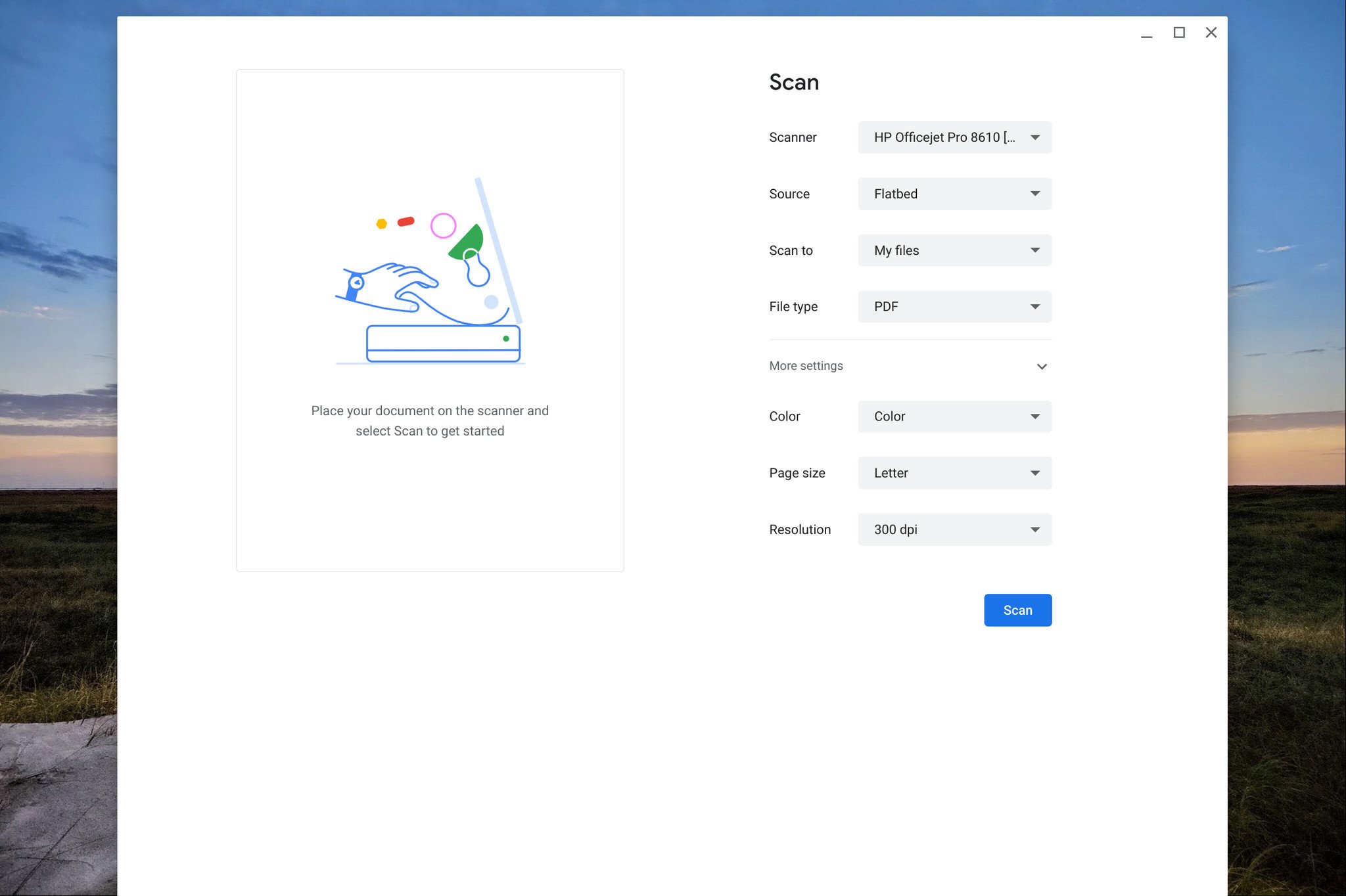
Clique Mais configurações se quiser definir a cor, o tamanho da página e a resolução do documento digitalizado.

 Fonte: Chris Wedel / Android Central
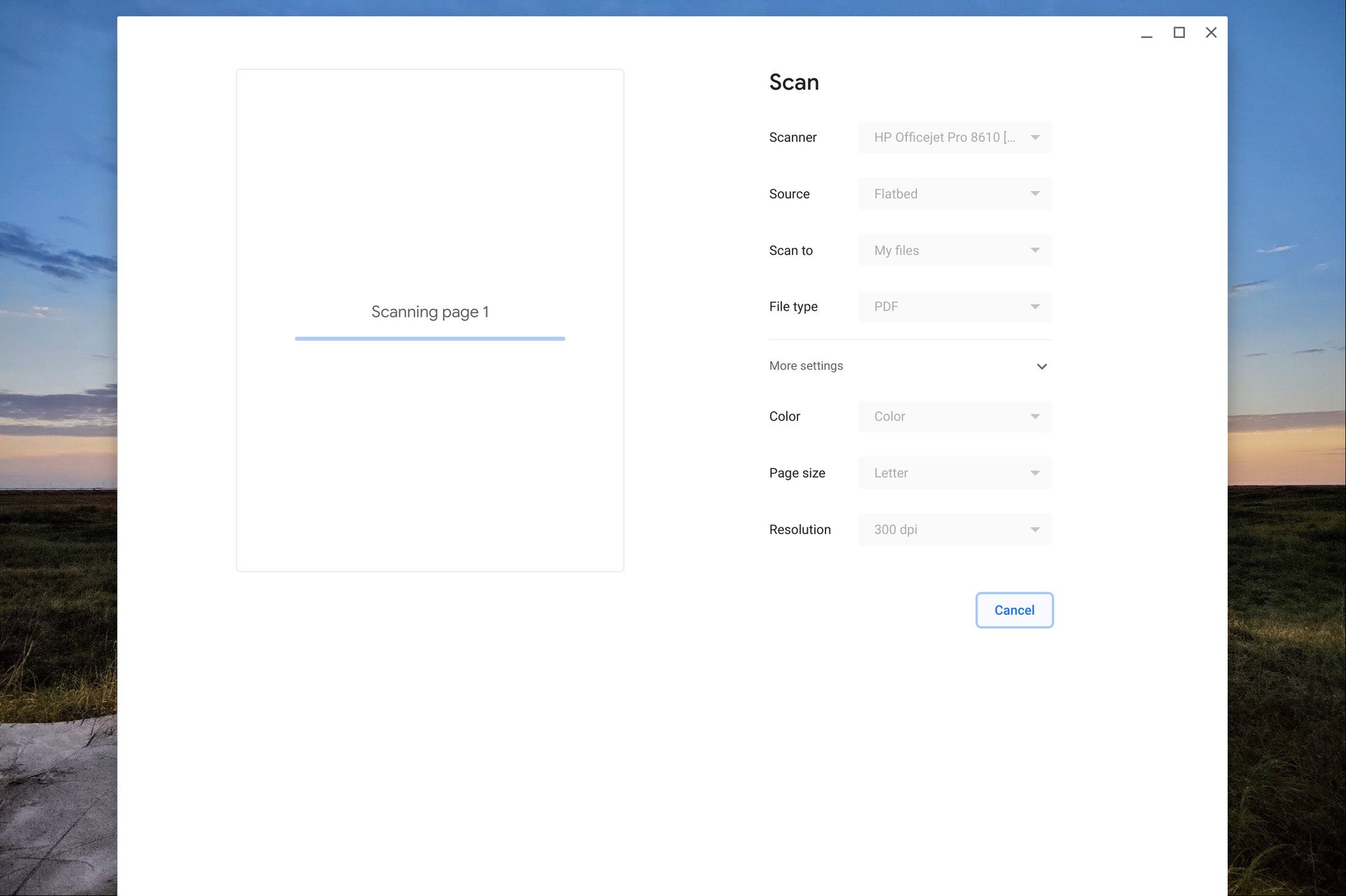
Quando estiver satisfeito com suas configurações, clique em Varredura.

 Fonte: Chris Wedel / Android Central
Depois que a varredura for concluída, clique em Feito.

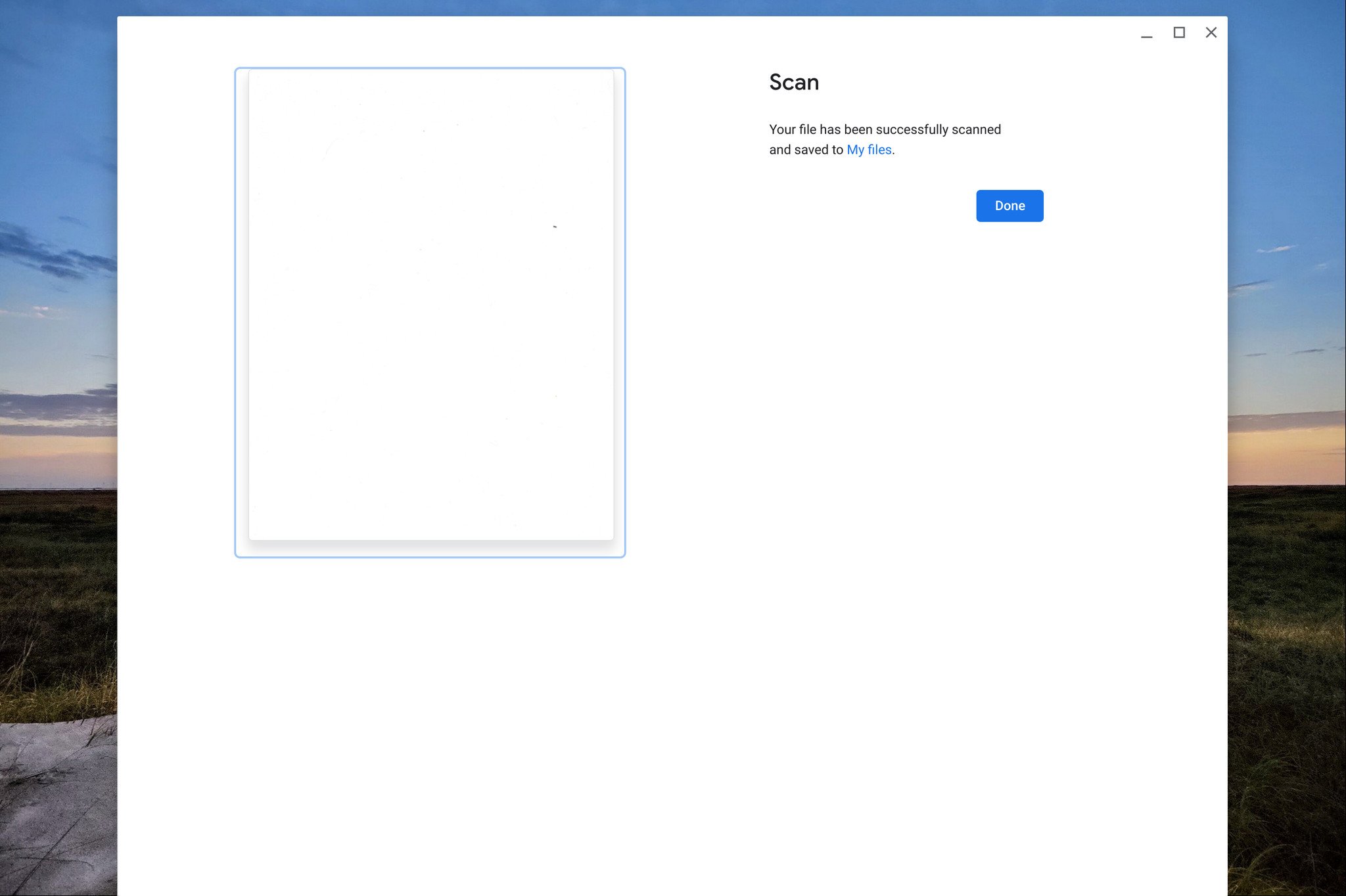 Fonte: Chris Wedel / Android Central
Com o documento digitalizado para o Chromebook, você pode fazer o que for necessário com ele. Quer seja enviando-o para o seu Google Drive, enviando-o por e-mail ou usando qualquer número de excelentes aplicativos para Chromebook para fazer edições, a escolha é sua.
Parte da beleza dos Chromebooks é que a funcionalidade do software de cada dispositivo é a mesma. Isso porque o Google atualiza todos os dispositivos atuais essencialmente ao mesmo tempo, sem que o usuário precise fazer nada além de reiniciar o computador. Então, se você usar um dispositivo poderoso como o Acer Chromebook Spin 713 ou um ótimo Chromebook para crianças, cada computador pode digitalizar documentos da mesma maneira.
Podemos ganhar uma comissão por compras usando nossos links. Saber mais.

Eu espero que você morra 2 revisão: Se no início você não tiver sucesso, morra, morra de novo
Esperamos cinco longos anos pela sequência de I Expect You to Die, a paródia de 007 / spy-fi que causou grande impacto no Oculus Rift. Agora a sequência está aqui, com gráficos aprimorados, uma história renovada e alguns grandes talentos de voz como Wil Wheaton ... mas também a mesma jogabilidade de VR sentado de antes. Vale a pena jogar ou está muito preso ao passado? Ajudaremos você a decidir se vale a pena comprar.

Aqui estão todas as migalhas de informação que temos sobre o Galaxy S22, Plus e Ultra até agora
Com telefones importantes como o Pixel 6 e o iPhone 13 no horizonte, você pode estar planejando comprar seu próximo smartphone que durará anos. Mas o Galaxy S22 provavelmente também está a caminho para o início de 2022; então vale a pena esperar? Os escritórios com vazamento da Samsung já nos deram dicas de como seriam os S22, S22 + e S22 Ultra, então aqui está tudo o que sabemos.
Fonte Adicione ao Google Notícias


