
No passado, os usuários do iPhone tinham que baixar um aplicativo de terceiros para digitalizar documentos e salvá-los em formato digital em seus telefones. No entanto, desde o lançamento do iOS 11 em 2017, você pode digitalizar documentos nativamente usando o aplicativo Notes integrado.
RELACIONADOS: As melhores maneiras de digitalizar um documento usando seu telefone ou tablet
Certo, alguns aplicativos de digitalização de documentos de terceiros ainda vêm com muito mais recursos do que o aplicativo Notes da Apple, mas se tudo o que você precisa fazer é digitalizar um formulário simples e nada mais, o aplicativo Notes é o caminho a seguir.
Para começar, abra o aplicativo Notas em seu iPhone e toque no botão Nova Nota no canto inferior direito da tela. Você também pode selecionar uma nota existente se desejar inserir o documento nessa nota, em vez de inserir uma nova nota.

Em seguida, toque no ícone da câmera acima do teclado. (Em iPhones com uma versão mais antiga do iOS, toque no ícone do sinal de mais aqui.)

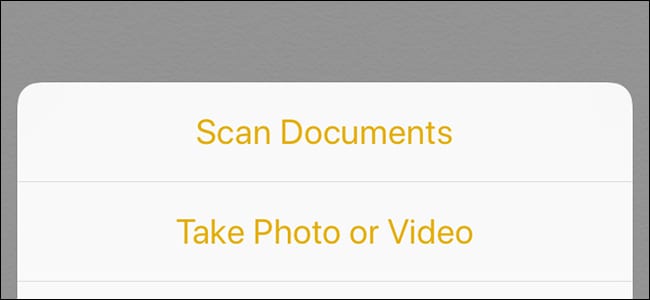
Selecione “Digitalizar documentos” quando o menu pop-up for exibido.

Uma tela de câmera aparecerá onde você ajustará o documento dentro do quadro. Você verá uma caixa amarela destacando o documento e, em seguida, o digitalizará automaticamente para você (não é necessário tocar no botão do obturador).

Se você deseja desativar o obturador automático, basta tocar em “Auto” no canto superior direito para alterá-lo para manual.

Você também pode alterar algumas outras configurações, como a cor do documento (colorido, tons de cinza ou preto e branco), bem como ativar o flash ou não.

Depois de escanear seu primeiro documento, você pode continuar a escanear mais documentos, se necessário. Caso contrário, toque em “Salvar” quando terminar.

Você será levado de volta à nota onde o documento digitalizado será inserido. A partir daí, você pode fazer algumas anotações sobre o documento, se desejar. Caso contrário, toque em “Concluído” no canto superior direito para salvar a nota.

Ao retornar à tela principal, você verá a nova nota na lista, junto com uma miniatura do documento digitalizado. Observe que o Notes não pode ler o texto do documento digitalizado com reconhecimento óptico de caracteres (OCR) - novamente, você precisará de um aplicativo mais poderoso para isso - mas se precisar de alguns documentos físicos em suas notas, esta é uma ótima maneira para mantê-los disponíveis.


