
Os AirPods revolucionaram a forma como o mundo ouve áudio. Mas, infelizmente, eles não são invencíveis. Por exemplo, um dos AirPods pode parar de funcionar. Mas não se preocupe - você pode corrigi-lo.
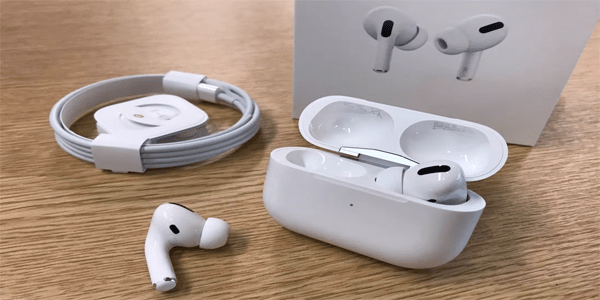
Se você está enfrentando esse problema, você veio ao lugar certo. Neste artigo, orientaremos você em algumas correções rápidas para que você possa continuar aproveitando o áudio em seus dispositivos. Vamos começar.
Um Airpod funciona, outro não
Existem vários motivos pelos quais seus AirPods não estão funcionando corretamente. Primeiro, seus AirPods podem ter ficado sem bateria. Também é possível que o AirPod tenha acumulado sujeira, detritos e cera ao longo do tempo. Em alguns casos, o culpado pode ser suas configurações de áudio ou rede.
Infelizmente, não há uma maneira de corrigir o problema. Por esse motivo, seria útil tentar todas as correções apresentadas neste artigo até que o AirPod comece a funcionar novamente. Além disso, observe que você pode aplicar todas as soluções destacadas neste artigo a todos os modelos de acessórios.
Aqui estão as correções específicas que você pode tentar se um dos seus AirPods não estiver funcionando.
Verifique se os dois AirPods estão carregados
Assim como qualquer outro gadget, os AirPods funcionam com uma carga. Se um dos seus AirPods não estiver funcionando, provavelmente está sem bateria. Para descartar esse problema, siga estas etapas:
- Coloque os dois AirPods no estojo de carregamento por pelo menos 30 segundos.

- Quando o carregamento estiver concluído, conecte-os ao seu telefone.
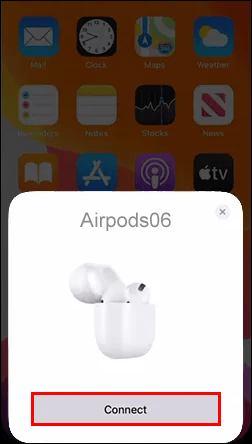
- Reproduza áudio em seu telefone para ver se o problema foi resolvido.
Reinicialize seus AirPods
Se a correção acima não funcionou, tente redefinir seus AirPods. Isso deve corrigir falhas temporárias e formar uma nova conexão. Veja como redefinir seus AirPods com força:
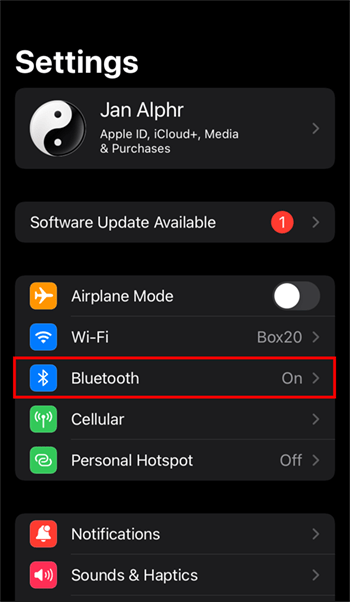
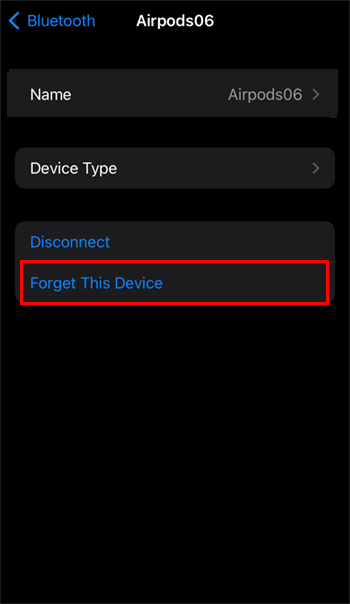
- No seu telefone, abra “Configurações” e navegue até “Bluetooth”.
- Nos dispositivos listados, identifique seus AirPods e clique no ícone de informações nele.
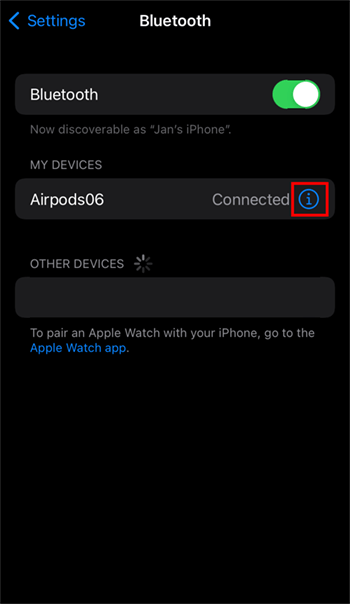
- Nas opções, selecione “Esquecer este dispositivo”.
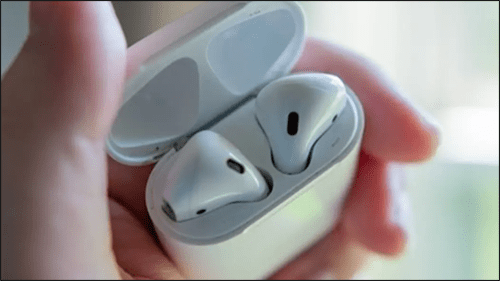
- Abra o caso.
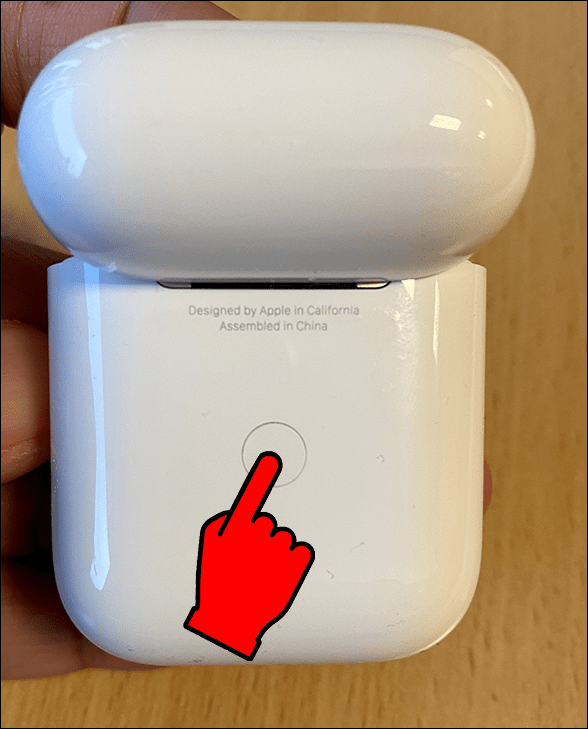
- Pressione e segure o botão na parte de trás do estojo por pelo menos 15 segundos. Se você é ruim no tempo, simplesmente espere até ver uma luz âmbar.
- Feche e reabra o caso.
- Por fim, tente conectar os AirPods ao seu dispositivo e teste se eles estão funcionando agora.
Redefinir suas configurações de rede
Seu dispositivo possui configurações que controlam suas conexões de rede. Às vezes, redefinir essas configurações pode ajudar a resolver quaisquer problemas de conectividade que você esteja enfrentando. Felizmente, um de seus AirPods não está funcionando não é uma exceção.
Veja como proceder no processo:
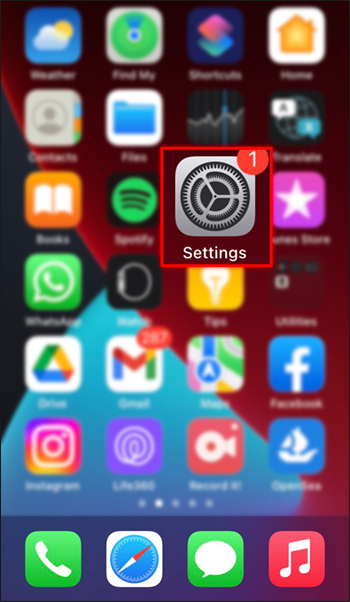
- No seu dispositivo, abra o aplicativo “Configurações”.
- Abra o menu Geral.
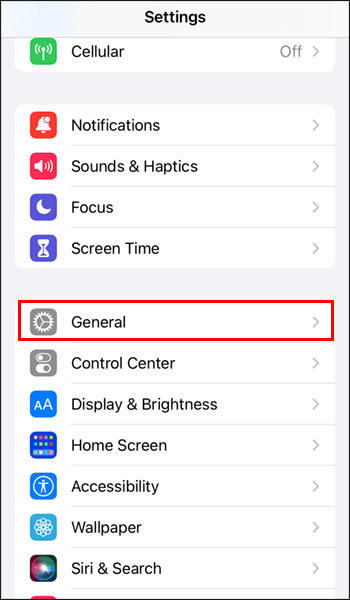
- Vá para “Redefinir” e selecione “Redefinir configurações de rede”.
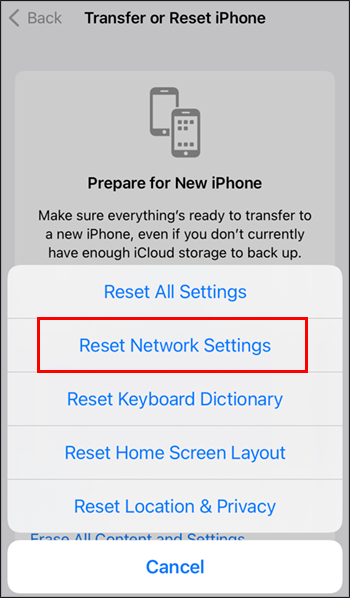
- Depois que suas configurações de rede estiverem ajustadas, tente conectar seus AirPods ao dispositivo e teste o áudio para ver se o problema foi resolvido.
Limpe o AirPod
Como mencionado, poeira e detritos podem se acumular em seus AirPods ao longo do tempo, causando o entupimento da malha do alto-falante. Para este problema, há apenas uma solução – limpá-los. No entanto, é importante ter cuidado ao limpar seus AirPods. Caso contrário, você pode acabar fazendo mais mal do que bem.
A Apple recomenda que você não use nenhum líquido além de álcool contendo 70% de isopropil.
Desemparelhe seus AirPods do seu dispositivo móvel e emparelhe-os novamente
Desemparelhar e emparelhar seus AirPods também pode ajudar a corrigir o problema.
- No seu dispositivo, vá para "Configurações".
- Abra “Bluetooth”.
- Nos dispositivos listados, identifique seus AirPods.
- Toque no ícone de informações em seus AirPods e selecione a opção “Remover este dispositivo”.
- Agora conecte seu dispositivo usando Bluetooth e veja se o problema foi resolvido.
Se nenhuma das correções acima funcionar, você deve entrar em contato com o atendimento ao cliente da Apple para obter mais assistência.
Perguntas frequentes
Por que o AirPod esquerdo não está funcionando durante uma chamada telefônica?
Se o AirPod esquerdo não estiver funcionando durante uma chamada telefônica, você pode ter ajustado as configurações para direcionar a chamada para o AirPod direito. Para corrigir o problema, siga estas etapas:
1. Vá para “Configurações”.
2. Abra “Bluetooth” e navegue até “Microfone”.
3. Nas opções, selecione “Automático”.
Recupere sua experiência de áudio na íntegra
Como você pode ver, um de seus AirPods não está funcionando nem sempre significa que você precisa comprar um substituto. Na maioria dos casos, você pode resolver o problema de maneira relativamente rápida e direta. Algumas correções comuns que ajudaram a maioria dos usuários incluem redefinir os AirPods, reiniciar seus dispositivos móveis, limpar os AirPods e ajustar as configurações de conectividade.
Algum dos seus AirPods já parou de funcionar? Você usou alguma das correções descritas neste artigo? Deixe-nos saber na seção de comentários abaixo.
ViaAdicione ao Google Notícias


